كرنل-باستساس نظام الوالية (KVM) هو تقنية اوالية مفتوحة المصدر في نواة لينكس تتيح للمستخدمين تحويل لينكس إلى برنامج hipervisor يدير العديد من الأجهزة الافتراضية المنفصلة أو الضيوف. ولكن إذا كنت بحاجة إلى بنية افتراضية قادرة على العمل في المؤسسات ومستقرة والحصول على دعم فني محترف عندما تواجه مشاكلًا ، فقد تنتهي مع VMware ، وهو مقدم حلول اوالية وحاسوب سحابي رائد ومتطور. ثم ستحتاج إلى نقل البيانات من KVM إلى VMware. سيناقش هذا المدونة طرق نقل البيانات من KVM إلى VMware بعض القضايا الشائعة وكيفية إصلاحها.
KVM مقابل VMware
KVM:
1. المصدر المفتوح: KVM هي تقنية افتراضية مفتوحة المصدر مدمجة في نواة Linux. هذا يعني أنه مجاني للاستخدام ولديه نموذج تنمية قوي يحركه المجتمع.
2. المرونة والخصائص المخصصة: كون KVM مصدراً مفتوحاً، فإنه يقدم مرونة عالية للتكيف والتخصيص وإدماج الأدوات المفتوحة المصدر الأخرى.
3. فعالة من حيث التكلفة: بما أن KVM مجانيًا، فإنه يمكنه تخفيض تكاليف الترخيص بشكل كبير مقارنة مع الحلول الملكية مثل VMware.
4. التكامل مع لينكس: يتكامل بشكل سلس مع أنظمة لينكس، مما يجعله الخيار المفضل في بيئات مركزية على لينكس.
VMware:
1. ميزات الشركات: ويفر موفرة مجموعة شاملة من ميزات مستوى الشركات، بما في ذلك أدوات إدارة متقدمة ومتاحة عالية واستعادة الكوارث والانتقال المباشر (vMotion).
2. قابلية التوسع: حلول VMware مصممة لتتوسع بسهولة لأعلى وأسفل، مما يجعلها مناسبة لشركات كبيرة وبيئات السحابة.
3. أدوات الإدارة: يتضمن VMware vSphere Suite أدوات إدارة قوية تسهل إدارة البيئات الافتراضية، مثل vCenter للإدارة المركزيّة.
بالمقارنة مع KVM، تتميز VMware بفوائد رئيسية تتمثل في ميزاتها الشاملة على مستوى المؤسسة، قدرات تّيُّع سطح المكتب الرسومي، أدوات إدارة ناضجة، دعم واسع النطاق للمجتمع، دعم فني محترف واستقرار ثابت معتمد، وهي مناسبة بشكل خاص للبيئات المؤسسية التي تسعى إلى أداء عالي وتوفرية عالية وقدرات إدارية شاملة. وعلى الرغم من أن الهجرة قد تتطلب الاعتبار الدقيق بسبب متطلبات التكلفة والترخيص، فإن قيمة VMware الشاملة التي توفرها تكون في العادة القوة الدافعة للهجرة للمنظمات التي تحتاج إلى حلول التّيُّع الأعلى مستوى.
كيفية نقل KVM إلى VMware؟
1. المشاكل الشائعة:
أ. دراكول = مهلة مستقطعة - بدء نصوص المهلة.
ب. لا يمكن دخول وضع الإنقاذ بعد إعادة تشغيل النظام.
ج - لا يمكن العثور على النظام بعد إعادة التشغيل.
2. تحويل صورة القرص KVM
1) عرض آلات الافتراضية ولاحظ أرقامها.
# virsh list --all Id Name State---------------------------------------------------- 180 CentOS7-x86 running
2) قم بتحديد القرص الذي سيتم نقله عن طريق الدخول إلى وضع تحرير ملف تكوين الـ VM وتحقق من موقع الملف، ويمكن أن يتم تقسيمها إلى القرص النظري والقرص البياناتي.
# virsh edit CentOS7-x86 <devices> <emulator>/usr/libexec/qemu-kvm</emulator> <disk type='file' device='disk'> <driver name='qemu' type='qcow2'/> <source file='/export/kvm_images/volume-3cd374e0-bdd0-43d9-b1d3-edc694a05b13.qcow2'/> <target dev='vda' bus='virtio'/> <address type='pci' domain='0x0000' bus='0x00' slot='0x06' function='0x0'/> </disk> <disk type='file' device='disk'> <driver name='qemu' type='qcow2' cache='none'/> <source file='/export/kvm_images/volume-3cd374e0-bdd0-43d9-b1d3-edc694a05b13-1.qcow2'/> <target dev='vdb' bus='virtio'/> <address type='pci' domain='0x0000' bus='0x00' slot='0x09' function='0x0'/> </disk> </devices>
3) قم بتحويل ملف QCOW2 إلى صيغة VMDK باستخدام أداة qemu-img. ولمنع تقسيم الصورة إلى كتل صغيرة بحجم 2GB، يجب عليك إضافة خيار compat6. قم بتسجيل الدخول إلى سطر الأوامر على المضيف KVM وتنفيذ الأوامر التالية.
# mkdir /export/covert-test# cd /export/covert-test# qemu-img convert -f qcow2 /export/kvm_images/volume-3cd374e0-bdd0-43d9-b1d3-edc694a05b13.qcow2 -O vmdk test-91-61-os.vmdk -o compat6 # qemu-img convert -f qcow2 /export/kvm_images/volume-3cd374e0-bdd0-43d9-b1d3-edc694a05b13-1.qcow2 -O vmdk test-91-61-data.vmdk -o compat6
4) نقل ملف VMDK إلى خادم VMware ESXi (تم تفعيل SSH). قم بتسجيل الدخول إلى سطر الأوامر الخاص بـ ESXi لإنشاء مجلد البيانات باستخدام الأمر التالي.
# mkdir /vmfs/volumes/SATA/convert-test
6) قم بتسجيل الدخول إلى واجهة سطر الأوامر الخاصة بمضيف KVM لنقل القرص الافتراضي المُحول باستخدام الأمر التالي:
# scp test-91-61-os.vmdk test-91-61-data.vmdk 10.65.0.90:/vmfs/volumes/SATA/convert-test
7) قم بتسجيل الدخول إلى VMware وقم بتحويل القرص للمرة الثانية، حيث يكون القرص vmdk المُحول قطعة واحدة فقيرة، ولن يتمكن الجهاز الافتراضي ESXi من استخدامه مباشرةً. وبما أن تنسيق التحويل سيختلف بناءً على إصدارات ESXi المختلفة، يمكننا تحويله مباشرة دون خيارات -o ؛ استخدم -d thin -a lsilogic لتحديد التحويل الثاني عند استخدام تحويل qemu-img.
# cd /vmfs/volumes/SATA/convert-test# vmkfstools -i test-91-61-os.vmdk -d thin test-91-20-os-v1.vmdkDestination disk format: VMFS thin-provisionedCloning disk 'test-91-61-os.vmdk'...Clone: 100% done.# vmkfstools -i test-91-61-data.vmdk -d thin test-91-20-data-v1.vmdkDestination disk format: VMFS thin-provisionedCloning disk 'test-91-61-data.vmdk'...Clone: 100% done.# ls /vmfs/volumes/SATA/convert-testtest-91-20-data-v1-flat.vmdk test-91-20-os-v1-flat.vmdk test-91-61-data.vmdktest-91-20-data-v1.vmdk test-91-20-os-v1.vmdk test-91-61.vmdk
3. إنشاء VM VMware
1) تخصيص الـVM.
اختر test-91-20-os-v1.vmdk كقرص بدء النظام و test-91-20-data-v1.vmdk كقرص بيانات. ضع نفس المعالج والتخزين كما في KVM، ولا داعي لмонتاج الصورة ISO الآن.
2) قم بتشغيل الـ VM. ولكن سيظهر رسالة خطأ تفيد: dracut=initqueue timeout - starting timeout scripts.
الآن، نحل المشكلة عن طريق الدخول إلى وضع إنقاذ.
أ) ابدأ نصوص المهلة.
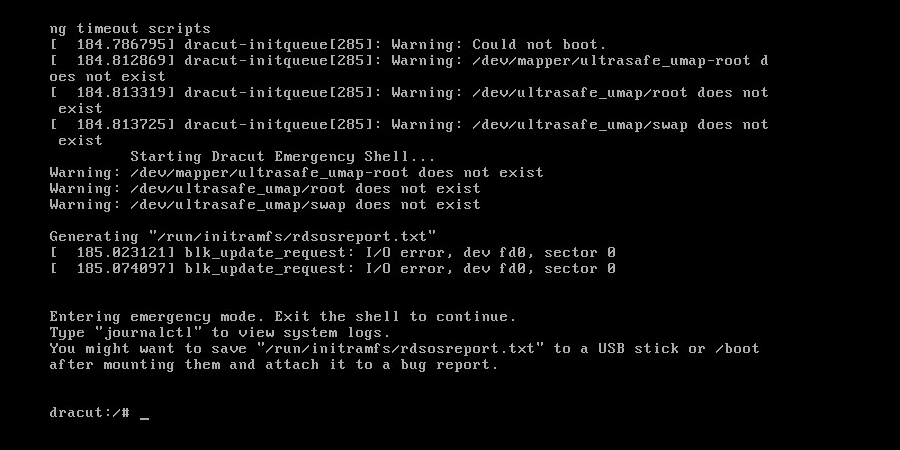
ب) تحميل صورة ISO ثم إعادة التشغيل.
إذا كنت لا تستطيع دخول وضع الإنقاذ بعد إعادة التشغيل، يمكنك تعديل إعدادات بيوس وغيير الجهاز الأول للبدء إلى محرك الـ CD-ROM.
إذا كان إعادة التشغيل السريع للـ VM لا يتيح الدخول إلى BIOS، يمكنك تسجيل الدخول إلى سطر الأوامر CLI لخادم VMware ESXi، وايجاد ملف تكوين VM وتغيير تكوينه.
بعد ذلك، ستدخل إلى بيوس بعد إعادة التشغيل القادمة.
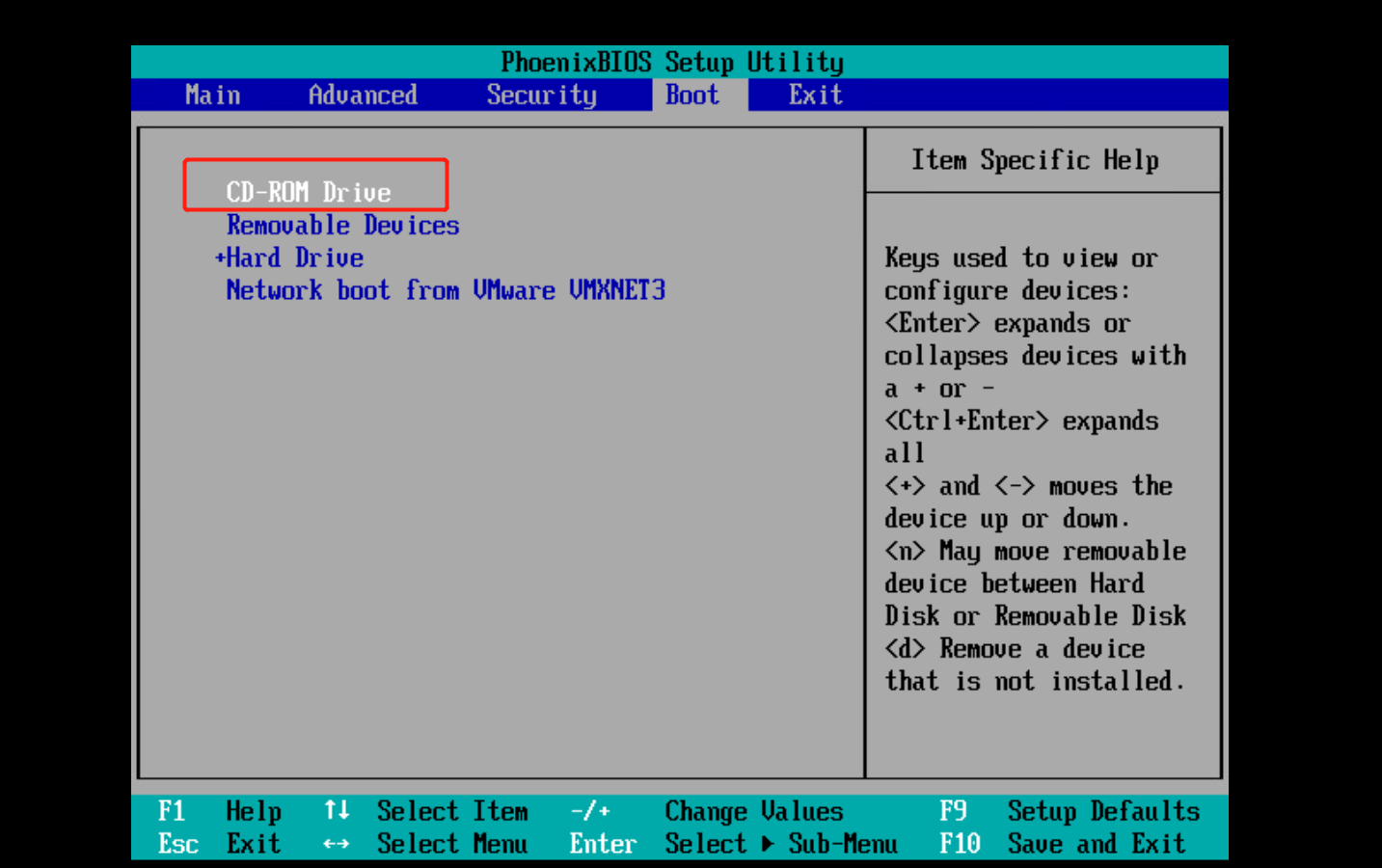
ج) بعد تغيير جهاز الإقلاع الأول إلى وحدة CD-ROM، اعادة التشغيل واختر حل مشاكل > إنقاذ نظام CentOS، أكتب 1، واضغط على زر الإدخال لإعادة إنشاء initramfs.
d) قم بإزالة صورة ISO من وحدة التحكم عن بُعد وأدخل إعدادات BIOS مرة أخرى لتعيين القرص الصلب كجهاز تمهيد أول. إذا لم يتم العثور على النظام بعد إعادة التشغيل، فستحتاج إلى أدخال إعدادات BIOS مرة أخرى وضبط تسلسل التمهيد للأقراص الصلبة.
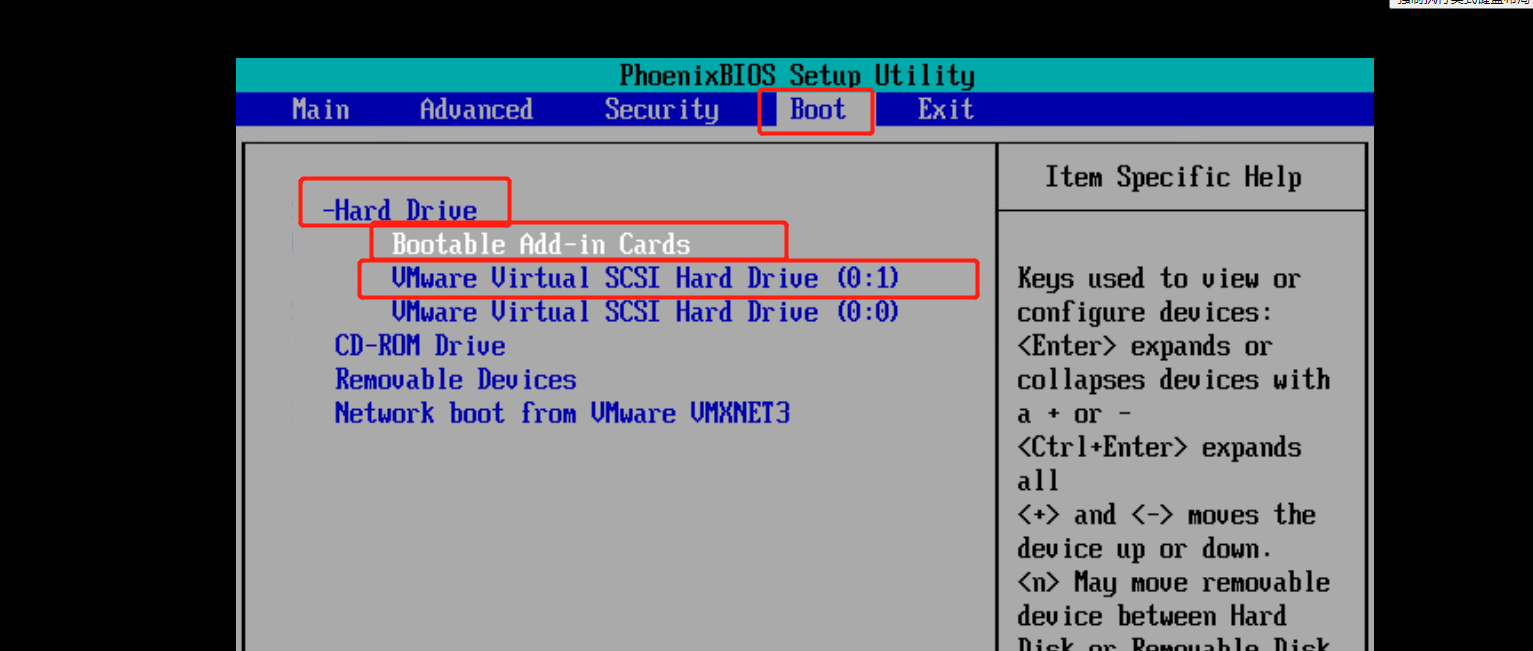
أ) أدخل كلمة السر الجذرية لبدء الـ VM. بعد الدخول إلى النظام، قم بتكوين الشبكة وستجد أن إعادة تفعيل خدمة الشبكة ستؤدي أيضًا إلى إعادة تشغيل النظام. هذا بسبب مشكلة في /etc/fstab. تم تغيير تسمية محرك البيانات، قم بتعديل تسمية محرك الأقراص إلى /dev/sdb1، وبعد التأكد من أن الجلوس الطبيعي يحدث بشكل طبيعي ثم اعادة التشغيل النظام.

نقل سهل للآليات الافتراضية (VM) من KVM إلى VMware
تساعد أدوات التحويل qemu-img وvmkfstools على تسهيل عملية نقل الآليات الافتراضية من نظام لآخر (V2V)، ولكن هناك مشاكل غير معروفة قد تعيق العملية وتربك فريق التقنية مثل فقدان البيانات أو تلفها. هل يمكن حل هذا؟
سيساعدك Vinchin Backup & Recovery في حل هذا الأمر، وهو ليس فقط حل احتياطي احترافي للآلة الافتراضية، بل أيضًا حل نقل متقدم للمシンات الافتراضية، ويدعم VMware vSphere, Hyper-V, Proxmox, XenServer, XCP-ng, oVirt, OLVM, RHV, OpenStack, إلخ.
يقوم بتنفيذ وظيفة النسخ الاحتياطي والاستعادة القوية بما في ذلك النسخة الاحتياطية التراكمية السريعة، والنسخ الاحتياطي القائم على الصورة، النسخة الاحتياطية بدون الوكيل، النسخة الاحتياطية والاستعادة خالية من الشبكة المحلية، نسخة احتياطية خارج الموقع، نقل متعدد الأ Threats، استعادة فورية، حماية ضد رموز الخطف وأكثر، لحماية بياناتك الحيوية بشكل شامل. عبر إضافة المنصات الافتراضية لكلا النظامين في نظام النسخ الاحتياطي، يمكنك القيام بعملية نقل V2V سهلة وغير مطلوبة للوكيل مع واجهة مستخدم وديعة.
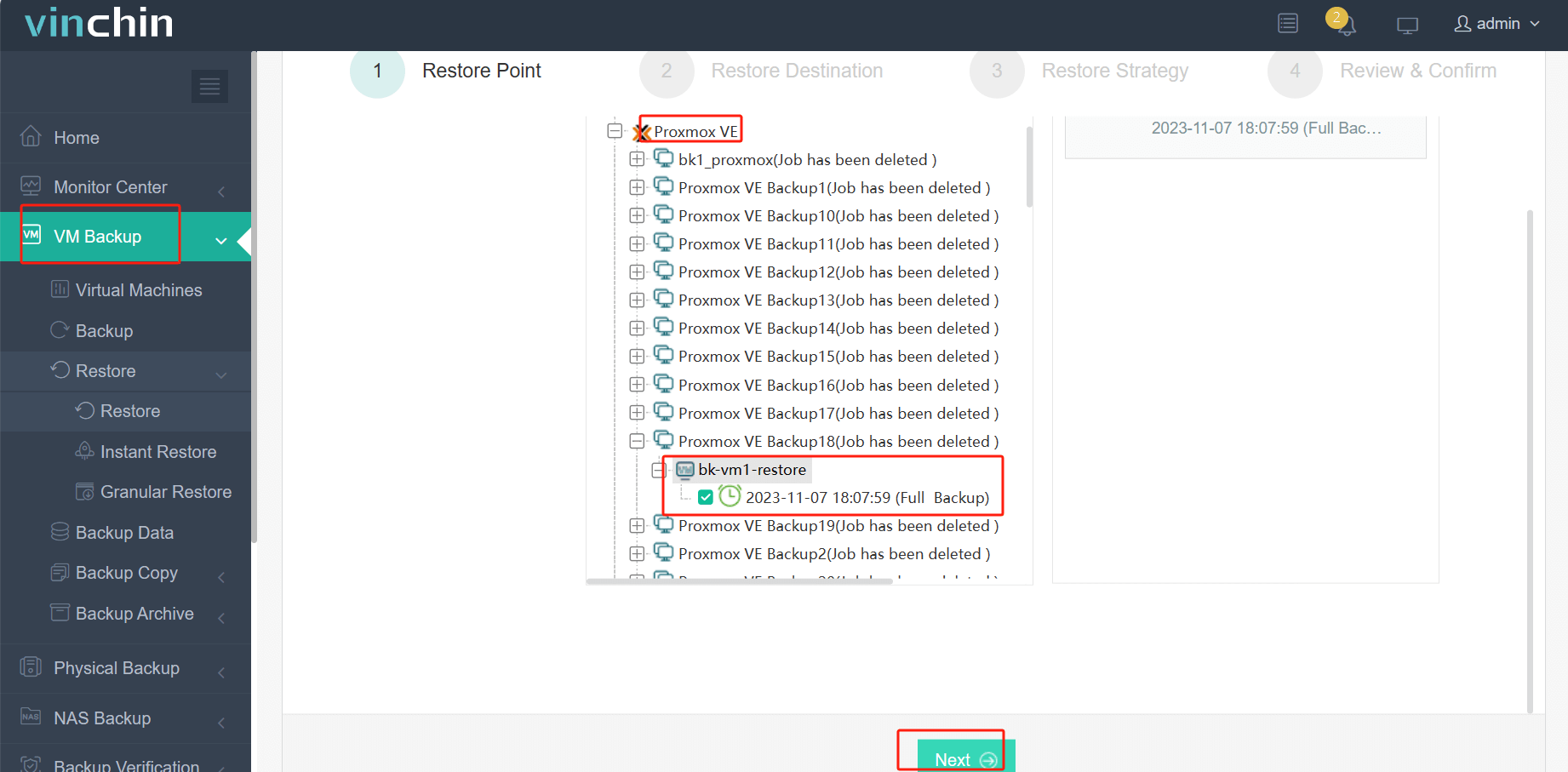
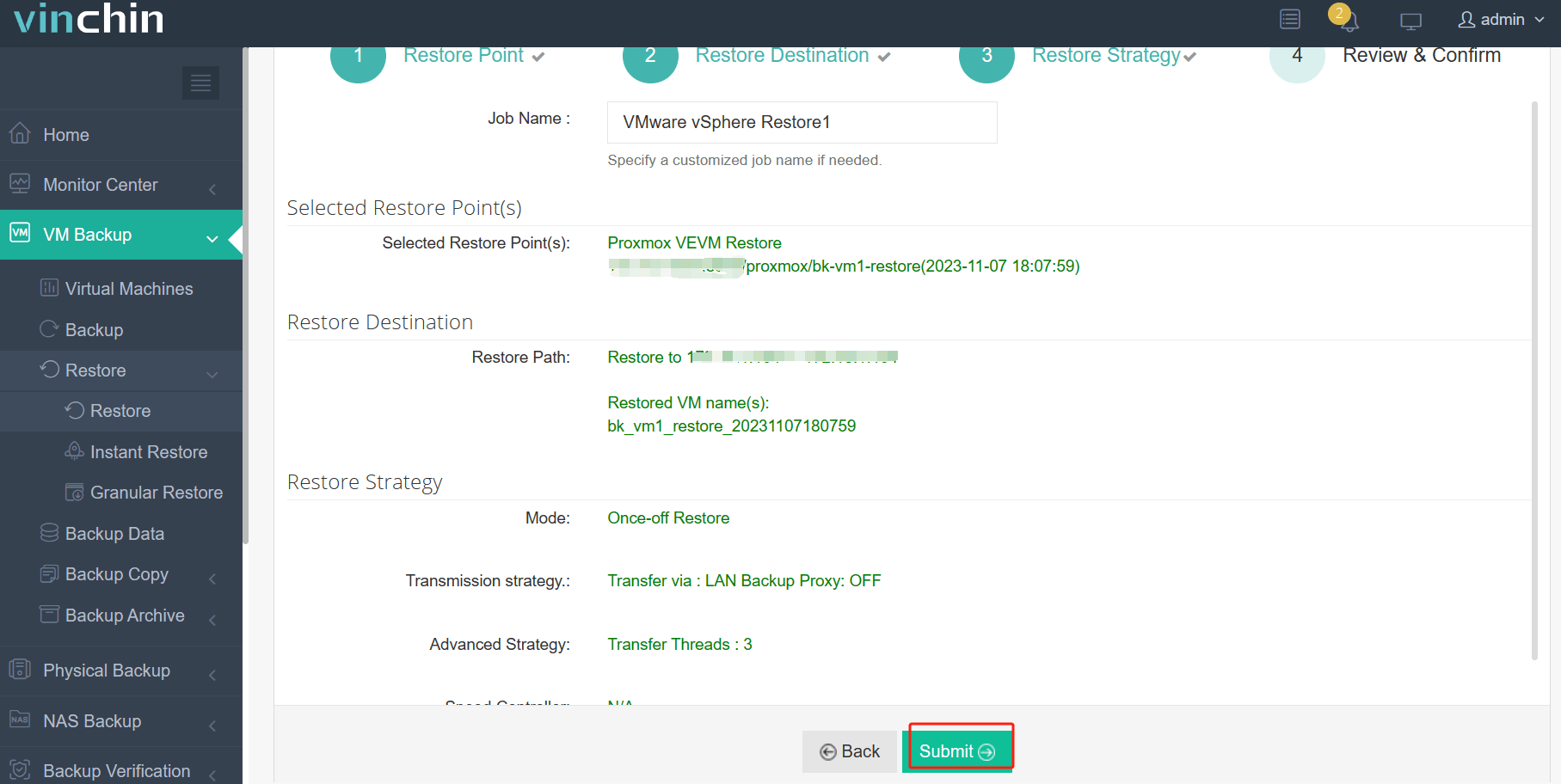
تتطلب عملية نقل VMs KVM إلى VMware 4 خطوات فقط:
1. اختر الـVM التي ترغب في استعادة البيانات لها.
2. حدد مضيف VMware لتشغيل VM المستعاد.
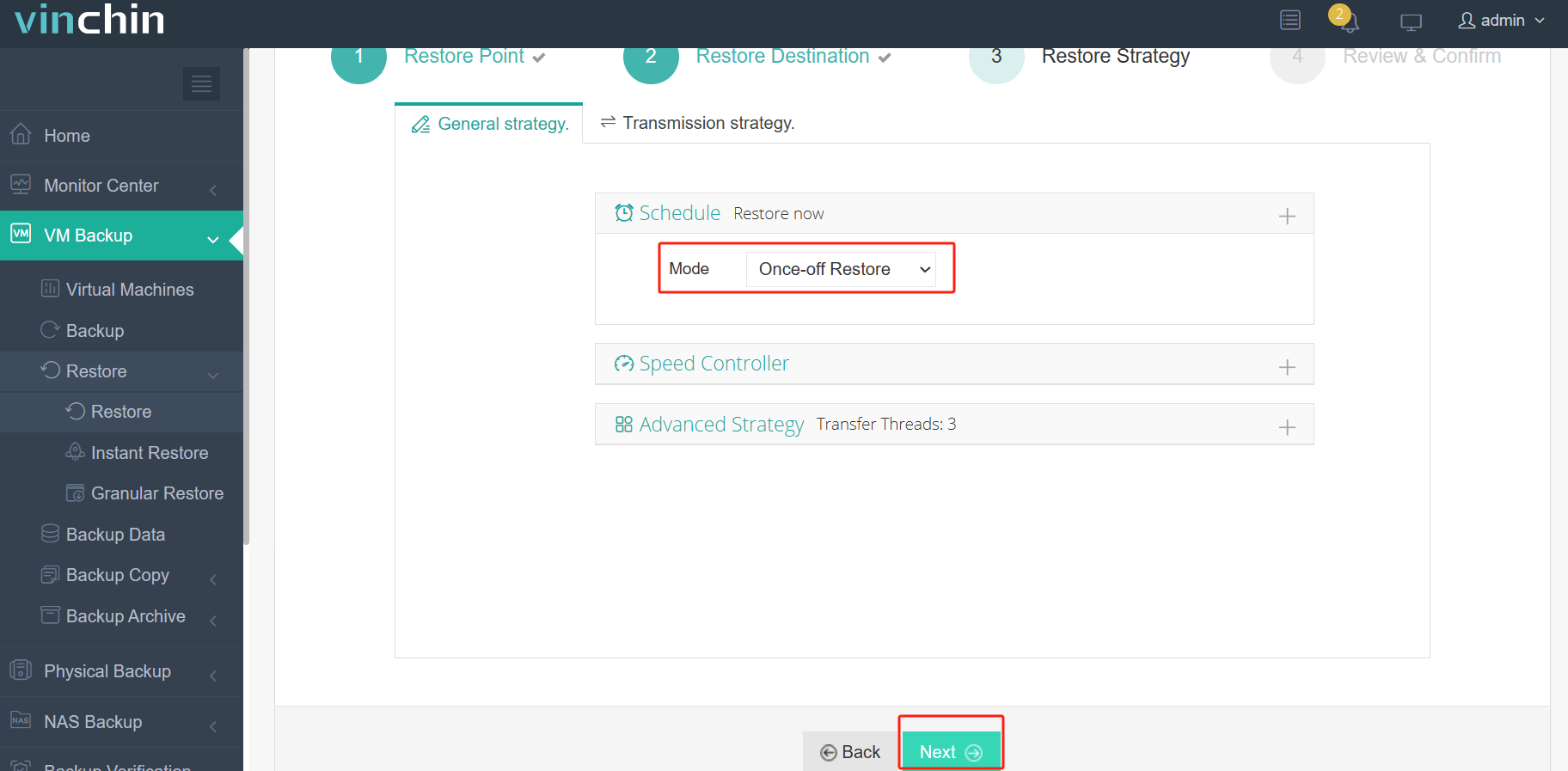
4. مراجعة وتقديم الطلب.
ترغب في تجربة حل لعملية النسخ الاحتياطي واختبار عملها كما ذكرنا؟ يمكنك نشر تجربة مجانية لمدة 60 يومًا مع جميع الميزات الكاملة لـ Vinchin Backup & Recovery أو مشاركت احتياجاتك معنا للحصول على حل مخصص.
أسئلة شائعة حول انتقال KVM إلى VMware
1. س: هل يمكن لحلول KVM و VMware أن تعيش جنبا إلى جنب في نفس البيئة؟
ج:نعم، على الرغم من أنها منصات افتراضية منفصلة، يمكن أن تتعايش KVM و VMware داخل نفس الشبكة أو مركز البيانات. بيد أنها لن تتفاعل بشكل مباشر ؛ سيدير كل منها مجموعته الخاصة من VMs بشكل مستقل. يمكن أن تسهل أدوات التكامل أو الهجرة نقل VMs بين المنصتين إذا لزم الأمر.
2. س: هل يمكنني تشغيل KVM في VMware؟
أج: نعم، يمكنك تشغيل KVM داخل جهاز فيرتيوال VMware باستخدام التفتاح الداخلي للافتراضية، شريطة أن يدعم كلاً من نظام المضيف واعدادات VMware واستخدام الوظائف المساعدة بالجهد (VT-x/AMD-V) والافتراضية المتداخلة. وعلى الرغم من إمكانية القيام بذلك، فقد يسبب هذا الترتيب تأخيرًا في الأداء وقد يتم استخدامه عادة لأغراض الاختبار أو التطوير أو التعليم بدلاً من البيئات الإنتاجية بسبب التعقيد وتأثير الأداء المحتمل.
الاستنتاج
يمكن تيسير عملية نقل البيانات من KVM إلى VMware أو منصات أخرى بمساعدة مجموعة متنوعة من الأدوات وسطر الأوامر، ولكن لا تزال تظهر مشاكل مثل عدم القدرة على العثور على النظام أو تنسيق الملف غير المتوافق وغيرها. بينما يحل Vinchin Backup & Recovery جميع هذه المشاكل في حل وحيد ويجعل process النسخ الاحتياطي واستعادة الافتراضية سهلًا لـ 10+ منصات.