VMDK و VHD/VHDX
تستخدم تقنية افتراضية الخادم على نطاق واسع في بيئة الإنتاج. تشمل Hypervisors الشهيرة ESXi و Hyper-V و KVM و Xen وما إلى ذلك. مع تثبيت hypervisor على الخادم المادي، يمكن افتراض موارد الأجهزة بالكامل ويمكن تقسيم خادم مادي واحد إلى عدة آلات افتراضية.
يمكن للآلات الافتراضية العمل بشكل مستقل ولها تقنياً نفس الأجهزة المادية مثل الآلات الفعلية. تحفظ الآلات الفعلية التطبيقات والبيانات الأخرى على القرص الصلب المادي، وللآلات الافتراضية أيضًا أقراص صلبة افتراضية لتخزين البيانات.
في بيئة VMware، القرص الثابت الافتراضي هو الملف .vmdk في مجلد ال- VM وغالباً ما يتم تحديد المجلد في datastore. يمكنك التحقق يدوياً من المجلد في datastore أو استعراض المجلد في vCenter. فقط قم بالزر الأيمن للفأرة على ال- VM في vCenter، انقر على Edit Settings، ثم يمكنك الحصول على الدليل للملف .vmdk. هناك أيضا الخيار لـ نسخ ملف VMDK إلى datastore آخر مباشرة.
تنسيق القرص الافتراضي لـ Hyper-V يختلف عن تنسيق القرص الافتراضي لـ VMware. يتم استخدام التنسيق القديم .vhd والتنسيق الحديث هو .vhdx. يمكنك تصدير القرص الافتراضي لـ Hyper-V في برنامج إدارة Hyper-V.
عند نشر بيئة vituales متنوعة أو تغيير حل vitualization ، يحتاج مدراء تقنية المعلومات غالبًا إلى محول V2V لتنفيذ انتقال V2V. سيناقش القسم التالي كيفية نقل VMware إلى Hyper-V.
كيفية تحويل VMDK إلى VHD/VHDX باستخدام Qemu-img؟
إذا كنت تريد فقط تحويل القرص الافتراضي، يمكنك تجربة Qemu-img. قم بتنزيل هذا التطبيق على جهاز محلي ثم قم بتحويل القرص الافتراضي باستخدام الأوامر البرمجية.
تحويل vmdk إلى vhd:
qemu-img convert -f vmdk -O vpc virtua_machine.vmdk virtual_machine.vhd
تحويل vmdk إلى vhdx:
qemu-img convert -f vmdk -O vhdx virtua_machine.vmdk virtual_machine.vhdx
إذا كنت ترغب في تخطي تحويل القرص الافتراضي للانتقال مباشرة إلى Hyper-V، فلديك حل آخر.
كيفية المهاجرة إلى Hyper-V باستخدام Microsoft Virtual Machine Converter؟
لتمكين المستخدمين من البدء بسرعة في استخدام جهاز الافتراضي Hyper-V، قام Microsoft بإصدار Microsoft Virtual Machine Converter لمساعدتهم على تويج أجهزة الكمبيوتر الفيزيائية بسهولة ونقل جهاز الافتراضي من منصات أخرى مثل VMware إلى مضيف Hyper-V. لا يجب عليك استخراج ملف VMDK أو تحويله إلى ملف VHD أو استيراد ملف VHD إلى جهاز الكمبيوتر الافتراضي Hyper-V.
بشكل عام، عملية محول الآلة الافتراضية مايكروسوفت تتضمن اختيار نوع التحويل، واختيار الآلة الافتراضية المصدرة (آلة VMware)، واختيار المضيف الهدف (مضيف Hyper-V). يتم تحويل الجهاز الافتراضي بأكمله حتى يعمل مباشرة على مضيف Hyper-V.
هناك شيء واحد مهم يجب أن تدرك أنه قبل تحويل الآلة الافتراضية. يجب عدم تثبيت أدوات VMware وتطبيقات Vmware الأخرى أو لا يمكنك فتح الجهاز الافتراضي على مضيف Hyper-V وستحصل على العديد من الأخطاء غير المعروفة.
يمكنك تنزيل برنامج Microsoft Virtual Machine Converter من صفحة Microsoft وتنزيله على المضيف. بعدها، اتبع الخطوات لاستخدامه.
1. افتح برنامج تحويل الآلة الافتراضية لميكروسوفت ومن ثم سيظهر لك ساحر
2. اقرأ Before You Begin > انقر فوق Next
3. في قسم نوع الآلة، حدد Virtual Machine Conversion > انقر فوق Next
4. في قسم وجهة المهاجرة، حدد Migrate to Hyper-V > انقر فوق Next
5. اختر مضيف Hyper-V للجهاز الافتراضي > اكتب عنوان المستخدم وكلمة المرور للمضيف > انقر فوق Next
6. اختر المجلد وتنسيق القرص الصلب الافتراضي > حددFixed size أو Dynamically expanding > انقر فوقNext
7. في قسم المصدر، أدخل بيانات تسجيل الدخول للمضيف ESXi للجهاز الافتراضي المصدر (VMware VM) > انتظر لتحقق من صحة البيانات > انقر فوق Next
8. معاينة الآلات الافتراضية على مضيف ESXi واختر واحدة لتحويلها > انقر فوق Next
9. أدخل بيانات اعتماد الجهاز الافتراضي > حدد الحالة النهائية للجهاز الافتراضي > انقر فوق Next
10. حدد المجلد لجهاز الكمبيوتر الافتراضي > انقر فوقNext
11. مراجعة Summary المهمة > انقر فوق Finish
سيتم عرض عملية التحويل. بعد اكتمال العملية، يمكنك فتح مدير Hyper-V للتحقق من ظهورها على المضيف.
كيفية نقل VMware vSphere إلى Hyper-V بسهولة باستخدام Vinchin Backup & Recovery؟
الطرق التقليدية لتحويل VM قد تؤدي في كثير من الأحيان إلى مشاكل نقل معقدة بسبب مخاوف التوافق. الاستفادة من أدوات مخصصة بمستوى محترف صممت تحديداً للتعامل مع بيئات الافتراضية قد توفر حلًا أكثر سلاسة.Vinchin Backup & Recovery ليس مجرد حل لعملية النسخ الاحتياطي للآلة الافتراضية، بل أيضًا حل متقدم للنقل بين VM، يدعم VMware vSphere، Hyper-V، Proxmox، XenServer، XCP-ng، oVirt، OLVM، RHV، OpenStack، إلخ. عن طريق إضافة المنصات الافتراضية لكلا النظامين في نظام النسخ الاحتياطي، يمكنك تنفيذ عملية نقل VM بدون عامل بسهولة بواسطة واجهة مستخدم ويب سهلة الاستخدام.
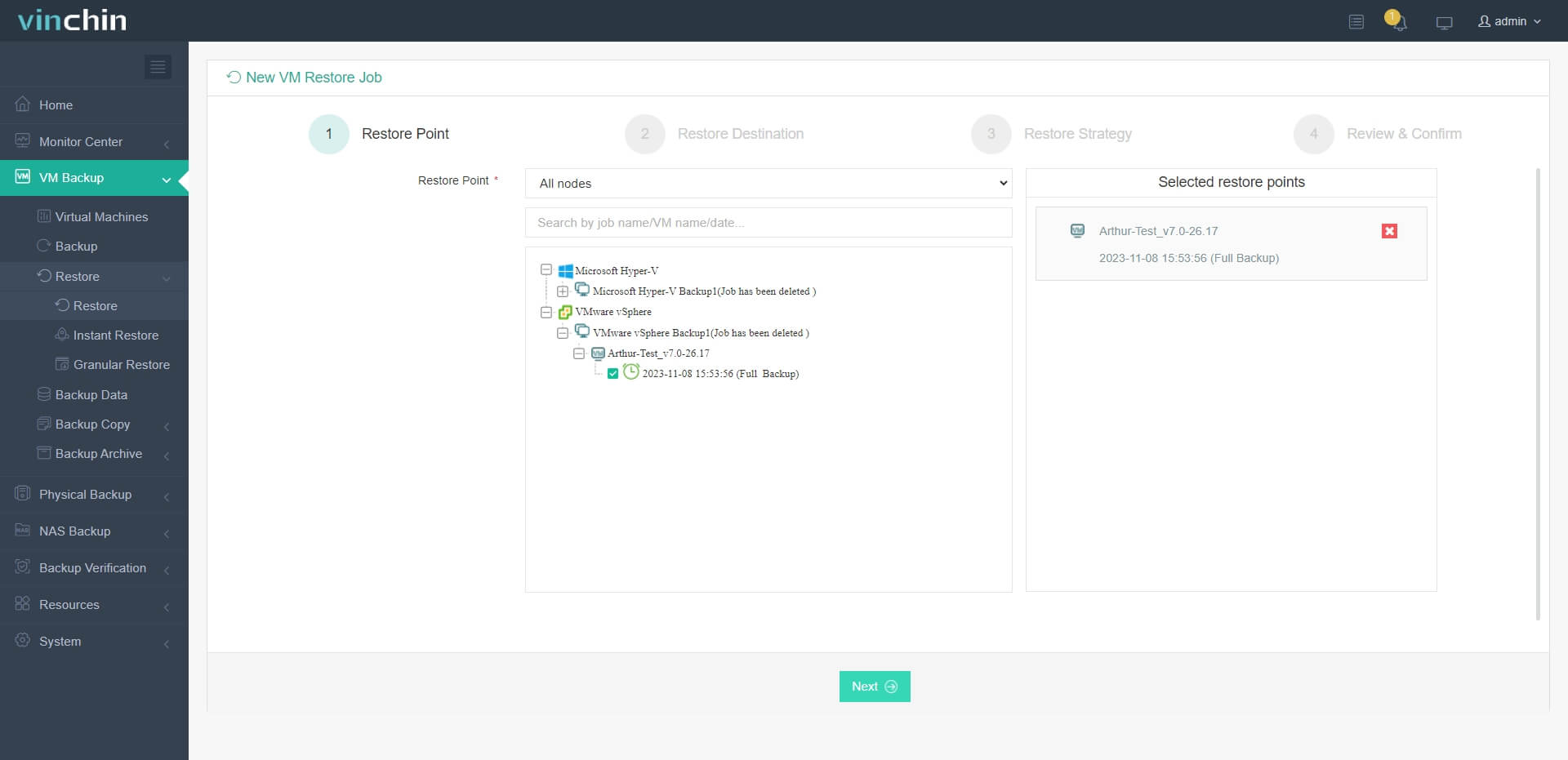
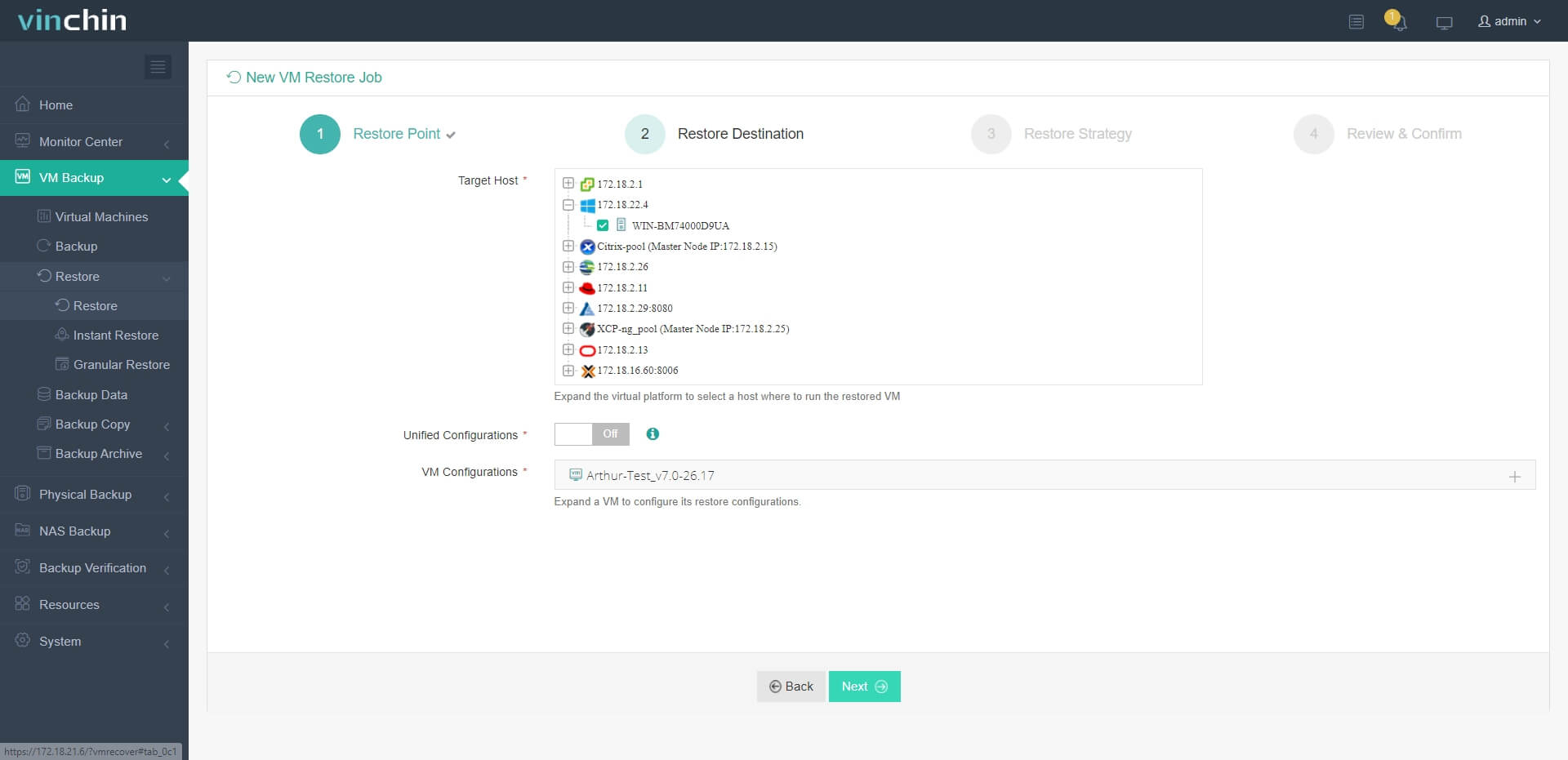
هناك محرك تحويل مدمج في نظام النسخ الاحتياطي، عليك فقط باختيار الـ VM التي تحتاج إلى نقلها إلى منصة افتراضية أخرى.
على سبيل المثال، إذا كنت ترغب في نقل VM من VMware إلى Hyper-V:
1. اختر النسخة الاحتياطية المستهدفة لـ VMware VM
2. اختر مضيف Hyper-V كمضيف هدف
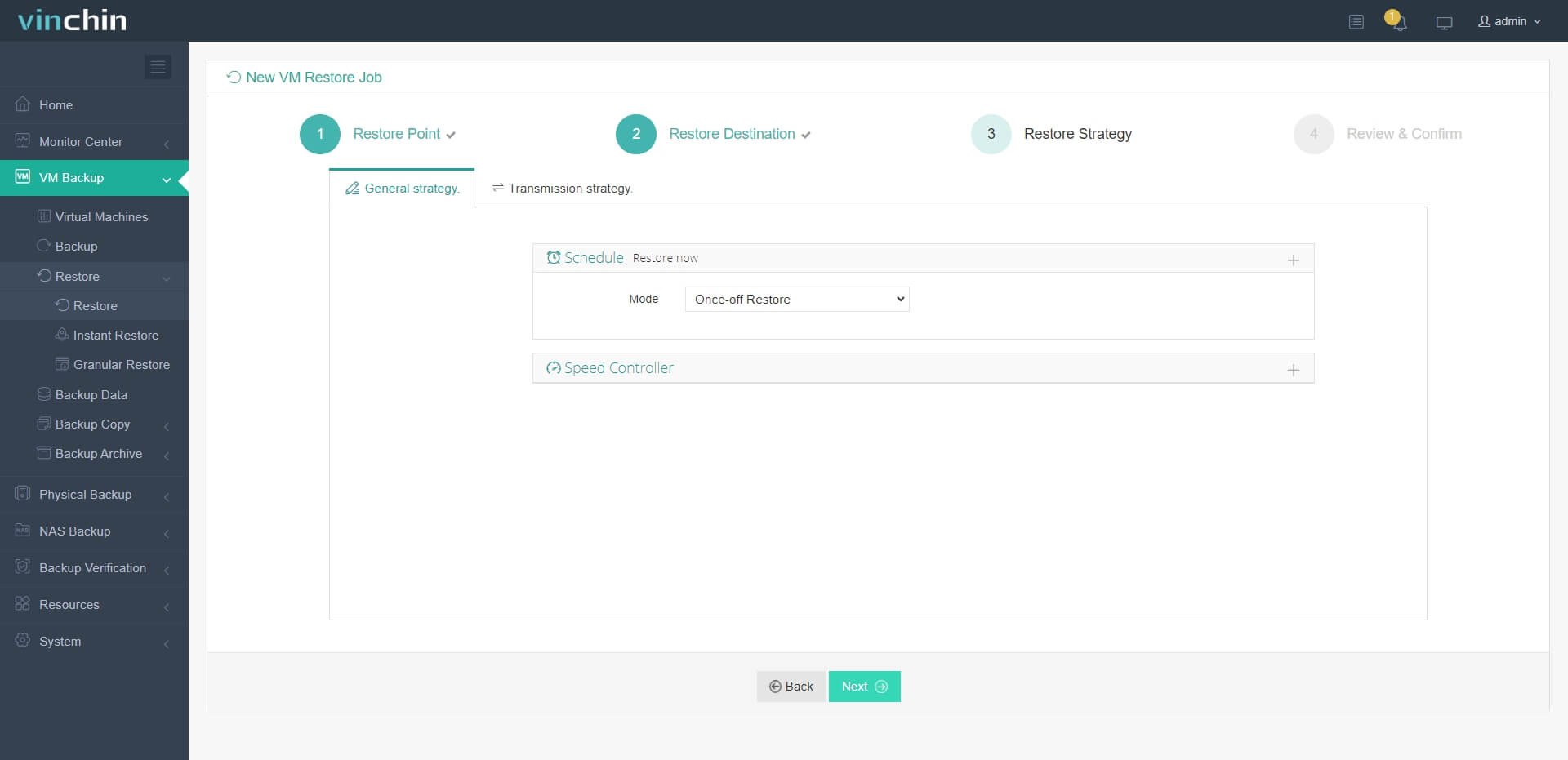
3. قم بسهولة بوضع استراتيجيات استعادة أو تخطي هذه الخطوة مباشرة
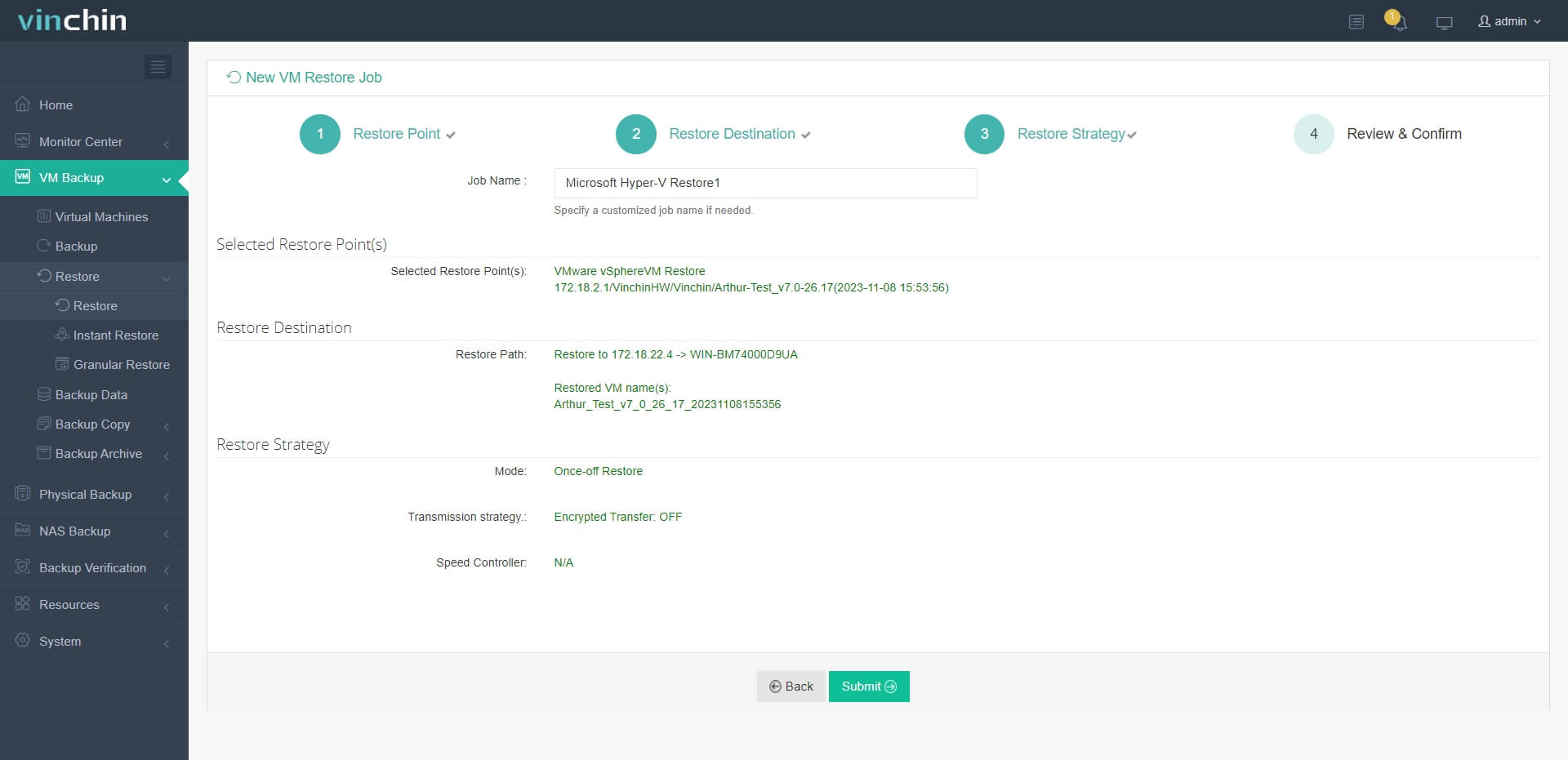
4. قم بإرسال الطلب فقط ثم سيتم استعادة VM VMware بسرعة على مضيف Hyper-V
تم اختيار Vinchin Backup & Recovery من قبل الآلاف من الشركات ويمكنك أيضًا بدء تجربة مجانية لمدة 60 يومًا مع جميع الميزات هنا. كما يمكنك الاتصال بنا، إترك متطلباتك وستتلقى الحل المخصص لك. لقد قمنا بإنشاء شراكات مع شركات موثوقة في جميع أنحاء العالم، لذا إذا كنت تريد القيام بعملية تجارية محلية، يمكنك اختيار شريك محلي هنا.
ملخص
هناك أنواع عديدة من الحلول الافتراضية لنشر البيئة الافتراضية. يعد VMware و Hyper-V من أكثر الأدوات شعبية. عند إدارة البيئة الافتراضية غير المتجانسة أو تغيير حل الافتراض، يحتاج مسؤولو تكنولوجيا المعلومات إلى معرفة طريقة ترحيل VM بين المنصات المختلفة. في هذا المنشور، يتم إدخال طريقة تحويل VMDK إلى VHD/VHDX لنقل البيانات. يمكن لمسؤولي تكنولوجيا المعلومات تحريك VM بسهولة عن طريق تحويل القرص الافتراضي أو بدون استخراج واستيراد ملفات القرص الافتراضي.
لترحيل VMware بسهولة إلى Hyper-V، يمكن لمسؤولي تكنولوجيا المعلومات اختيار Vinchin Backup & Recovery لهجرة agentess. لا تفوت التجربة المجانية.