Proxmox VE هي منصة فيزياء مفتوحة المصدر تتيح لك تشغيل عدة آلات افتراضية (VM) وحاويات (LXC) على مضيف واحد فعلي. وهي تجمع بين وظائف الآلات الافتراضية (KVM) والحاويات (LXC)، وتوفر واجهة إدارة مركزيّة لإنشاء، تكوين ورصد الآلات الافتراضية والحاويات.
توفر Proxmox VE إمكانيات النسخ الاحتياطي والاستعادة المدمجة ، مما يتيح لك القيام بنسخ احتياطي متكرر لأجهزتك الافتراضية والحاويات واستعادة البيانات بسهولة عند الحاجة. يمكنك إعداد جداول النسخ الاحتياطي ، واختيار بين النسخ الاحتياطي الكامل أو النسخ الاحتياطي التزايدي ، وتخزين بيانات النسخ الاحتياطي على الأقراص المحلية أو المواقع البعيدة.
تحدثت المدونة السابقة عن كيفية نسخ VMs احتياطيًا في Proxmox VE. ستمنحك هذه المدونة أيضًا دليلًا خطوة بخطوة حول كيفية استرداد VM في Proxmox VE.
المشتراطات المسبقة للاستعادة:
● يجب أن يكون لديك نسخة احتياطية للجهاز الافتراضي المحدد، ومن المستحسن أن تكون لديك ملاحظات دقيقة توضح حالة النسخة الاحتياطية.
● قبل بدء عملية التص helyة، من المهم إيقاف تشغيل الجهاز الافتراضي الذي سيتم استعادته.
لاستعادة VM من واجهة المستخدم
استعادة النسخ الاحتياطي في Proxmox VE يتضمن عملية مباشرة.
1. حدد VM> Backup، حدد الملف النسخة الاحتياطية > Restore
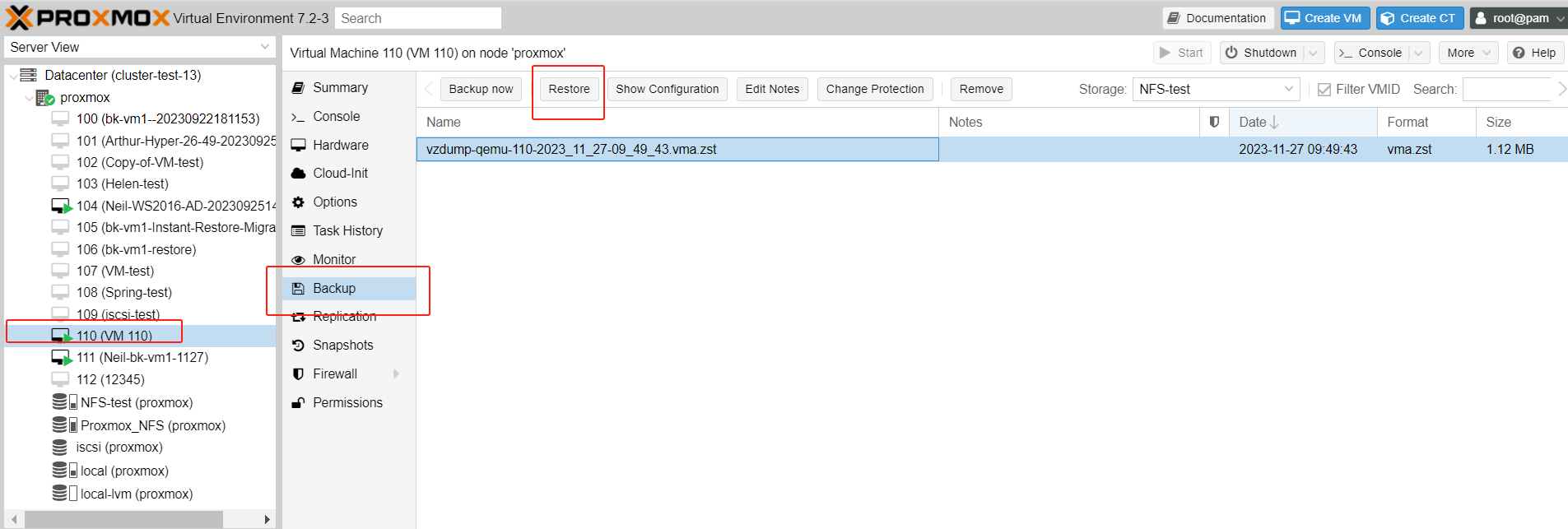
2.بعد ذلك، ستظهر نافذة جديدة حيث يمكنك تكوين معلمات الترميم ذات الصلة.
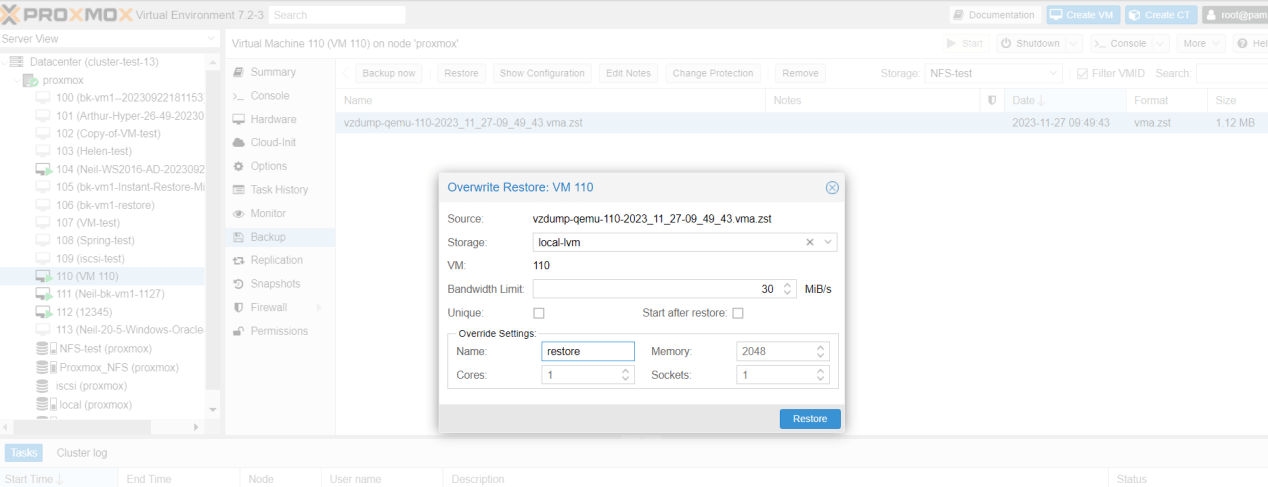
إعدادات معلمات النسخ الاحتياطي:
التخزين: حدد وجهة التخزين التي تريد استعادة الـ VM إليها.
حد عرض النطاق الترددي: حدد حد السعة التحويلية لعملية الاستعادة. استخدم "0" للإشارة إلى عدم وجود حد. عند استعادة البيانات من تخزين خارجي NFS/NAS، قد يستهلك ذلك كمية كبيرة من السعة التحويلية، مما قد يؤثر على VMات الأخرى التي تعمل.
فريد: إنشاء ميزات فريدة جديدة بعد التصليح، مثل إعادة توليد عناوين MAC.
بدء العمل بعد التاستعادة: بدء تشغيل الـ VM تلقائيًا بعد عملية التاسترداد.
الإعدادات التفاضلية: قم بتعديل إعدادات الـVM، بما في ذلك الاسم وحدات المعالجة المركزية (CPU) والذاكرة والأكثر.
تابع بالنقر فوق “Restore”، وسيُطلب منك التأكيد مرة أخرى بـ «نعم» لأن هذه العملية ستمحو جميع البيانات في الجهاز الافتراضي الحالي. ثم تبدأ عملية الترميم.
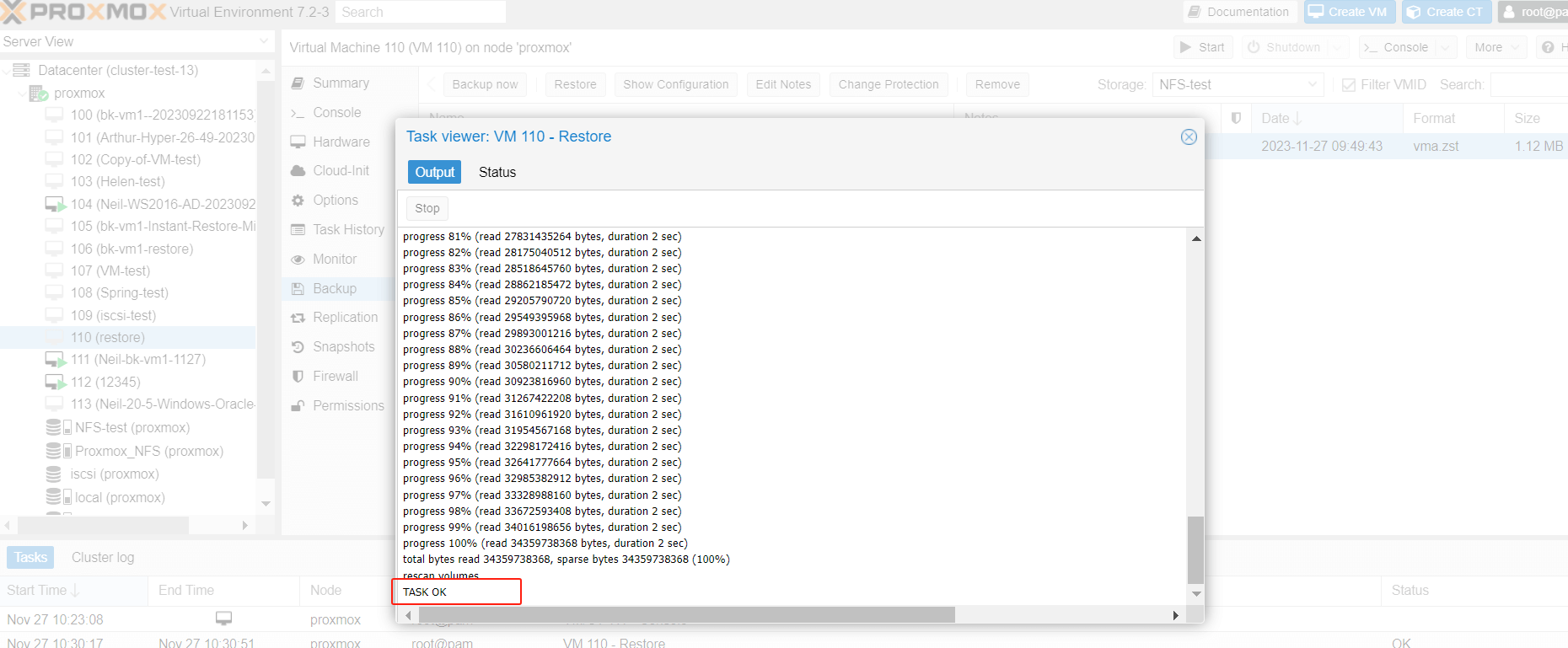
3. انتظار الانتهاء من عملية إعادة التثبيت: قد تستغرق عملية الاستعادة بعض الوقت، اعتمادًا على حجم النسخ الاحتياطي وأداء الخادم الخاص بك. يمكنك مراقبة التقدم في نافذة “Task Log” التي تظهر بعد بدء عملية الاستعادة. بمجرد اكتمال المهمة، سيعرض السجل “TASK OK”.
4. تحقق من VM المُستعادة: بعد اكتمال عملية الاستعادة، يمكنك العثور على VM المستعاد في اللوحة اليسرى، أسفل العقدة التي حددتها أثناء عملية الاستعادة. انقر فوق VM للتحقق من تكوينه وبدء تشغيله.
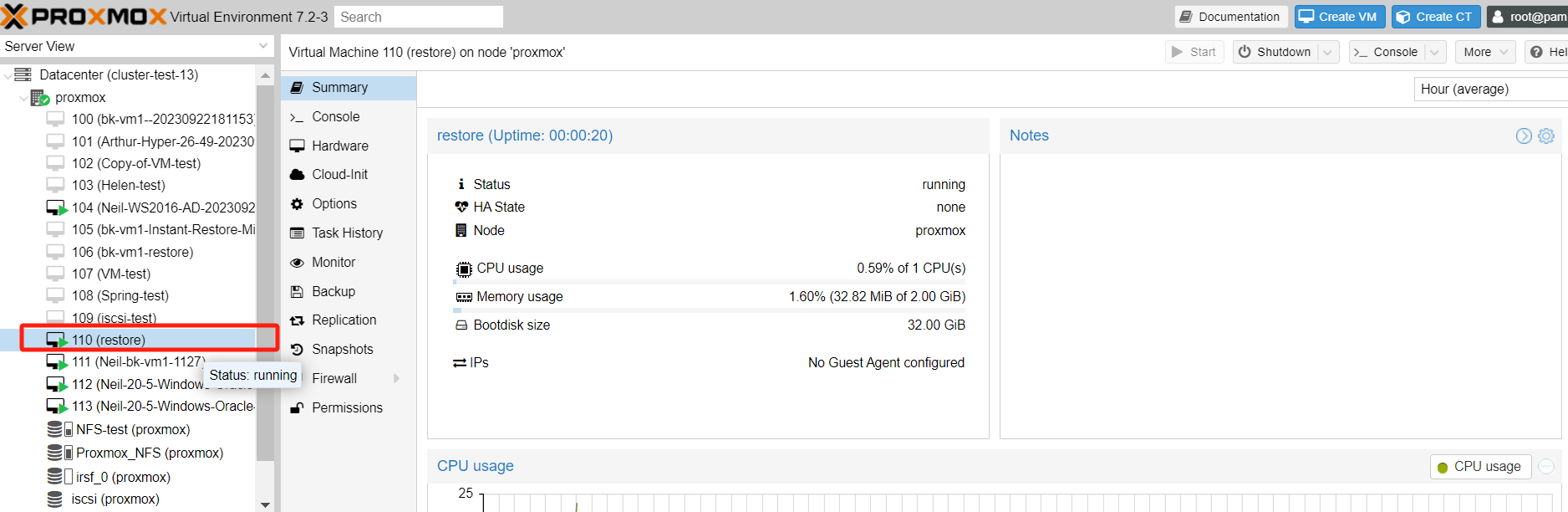
يرجى ملاحظة أنه بعد اكتمال عملية التص helyة، سيتم فقدان جميع البيانات في الجهاز الافتراضي من وقت إجراء النسخ الاحتياطي حتى وقت إعادة التثبيت.
استعادة باستخدام سطر الأوامر
من الممكن أيضًا استعادة نسخة احتياطية للجهاز الافتراضي باستخدام واجهة سطر الأوامر (CLI) في Proxmox. إليك دليل خطوة بخطوة:
1. انتقل إلى مجلد النسخة الاحتياطية: انتقل إلى ملفات النسخة الاحتياطية التي تريد استعادتها. المكان الافتراضي للاحتياطيات في Proxmox هو في /var/lib/vz/dump/. يمكنك استخدام الأمر cd للانتقال بين المجلدات، على سبيل المثال، cd /var/lib/vz/dump/.
ومع ذلك، إذا لم تكن نسخة النسخ الاحتياطي في هذا الدليل، يمكنك استخدام أمر "find" للعثور عليها. على سبيل المثال:
find / -name "*.vma.zst"
سيقوم هذا الأمر ببحث في نظام الملفات بأكمله للعثور على ملفات تنتهي بـ .vma.zst، وهي واحدة من الامتدادات الشائعة لملفات النسخ الاحتياطي Proxmox. وفقًا لتكوين نظامك وللطرق الخاصة بالنسخ الاحتياطي التي تستخدمها، فقد تنتهي ملفات النسخ الاحتياطي لديك أيضًا بـ .vma.gz أو .vma.lzo.
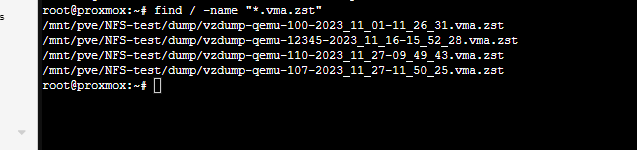
2. تحديد ملف النسخة الاحتياطية: استخدم الأمر "ls" لسرد جميع الملفات في الدليل الحالي. حدد ملف النسخة الاحتياطية الذي تريد استعادته. من المحتمل أن يكون لديه تمديد ".vma.lzo" أو ".vma.zst" أو ".vma.gz" وسيشمل اسم الملف معرف الـ VM وتاريخ إنشاء النسخة الاحتياطية.

3. استعادة النسخة الاحتياطية: استخدم أمر "qmrestore" لاستعادة النسخة الاحتياطية. الشكل هو "qmrestore backup_file_path vm_id". على سبيل المثال، إذا كان اسم ملف النسخة الاحتياطية الخاص بك "vzdump-qemu-107-2023_11_27-11_50_25.vma.zst" وترغب في استعادته كجهاز افتراضي 115، فستستخدم الأمر:
qmrestore /mnt/pve/NFS-test/dump/vzdump-qemu-107-2023_11_27-11_50_25.vma.zst 115
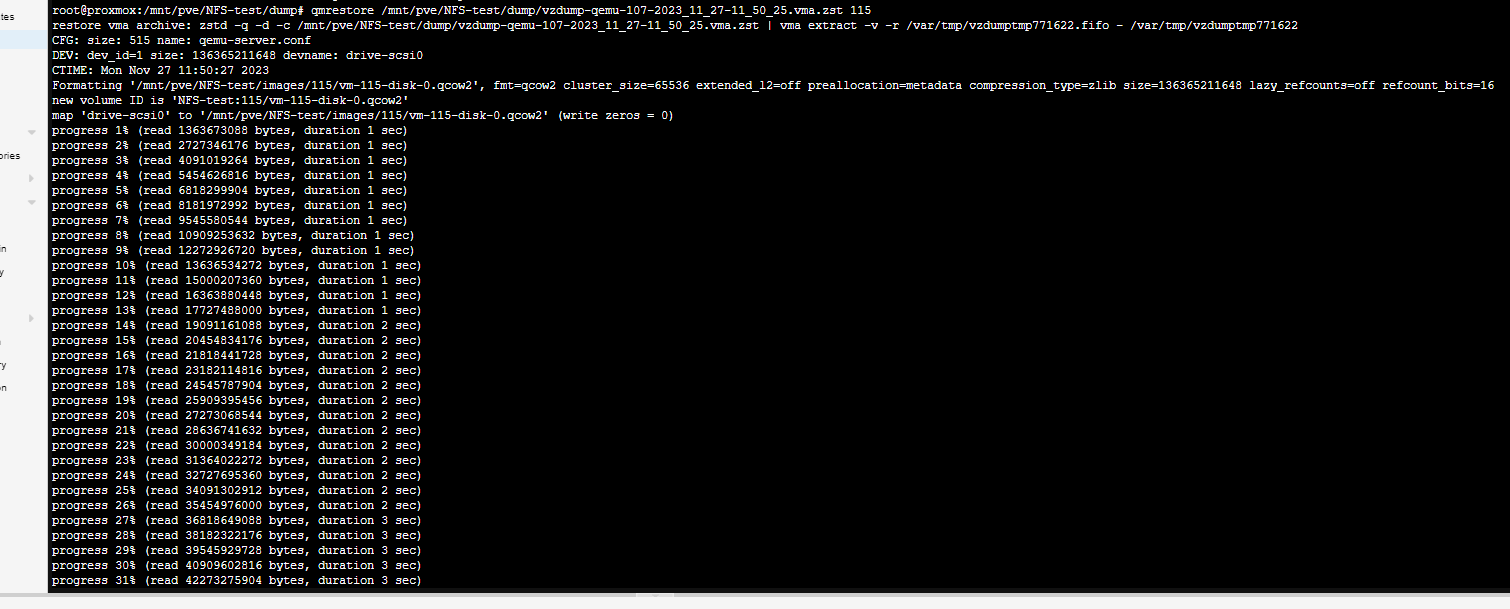
4. انتظر إكمالعملية الاستعادة: ستستغرق عملية الاستعادة بعض الوقت، اعتمادًا على حجم النسخ الاحتياطي. يمكنك مراقبة التقدم في المحطة.
5. تحقق من الـVM المُستعادة: يمكنك التحقق من حالة الـVM المُستعادة باستخدام أمر "qm status vm_id"، حيث يجب استبدال "vm_id" بـ معرف الـVM المُستعادة. على سبيل المثال، "qm status 115".
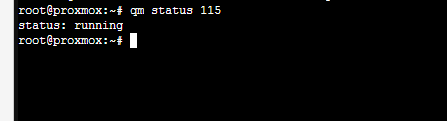
يتم تشغيله.
تبسيط عملية النسخ الاحتياطي والتعافي لـ Proxmox VE VM
على الرغم من أن Proxmox VE يحتوي على ميزة النسخ الاحتياطي والتعافي المدمجة، إلا أنه يُنصح دائمًا بعمل نسخة احتياطية لـ VMs PVE وبياناتك الحساسة باستخدام حلول محترفة.
Vinchin Backup & Recovery هو حل حماية محوري قوي لبيئة Proxmox VE ، ويوفر ميزات النسخ الاحتياطي المتقدمة مثل النسخ الاحتياطي التلقائي للـ VM، النسخ الاحتياطي بدون وكيل، النسخ الاحتياطي عبر الشبكة المحلية/خارج الشبكة المحلية، النسخ الاحتياطي الخارجي، تقليل البيانات الفعال، Achieve السحابة وغيرها، ويتبع بدقة هيكلية النسخ الاحتياطي الذهبية 3-2-1 لحماية أمان وسلامة بياناتك بشكل شامل.
بالنسبة للاستعادة، يوفر Vinchin Backup & Recovery استعادة моментية لـ VM، حيث يمكن تقصير وقت استعادة الخدمة (RTO) إلى 15 ثانية عن طريق تشغيل VM مباشرة عبر نسخة احتياطية له. كما يمكنك اختيار استعادة على مستوى الملفات التفصيلية لاستخراج ملفات محددة من نسخة احتياطية VM Proxmox VE.
إلى جانب ذلك، يوفر لك تشفير البيانات والحماية من برامج الفدية تأمينًا مزدوجًا لحماية نسخ Proxmox VE VM الاحتياطية. يمكنك أيضًا ببساطة نقل البيانات من مضيف Proxmox إلى منصة افتراضية أخرى والعكس صحيح.
تتطلب عملية استرداد VM Proxmox VE منك 4 خطوات فقط:
1. اختر نقطة الاستعادة.
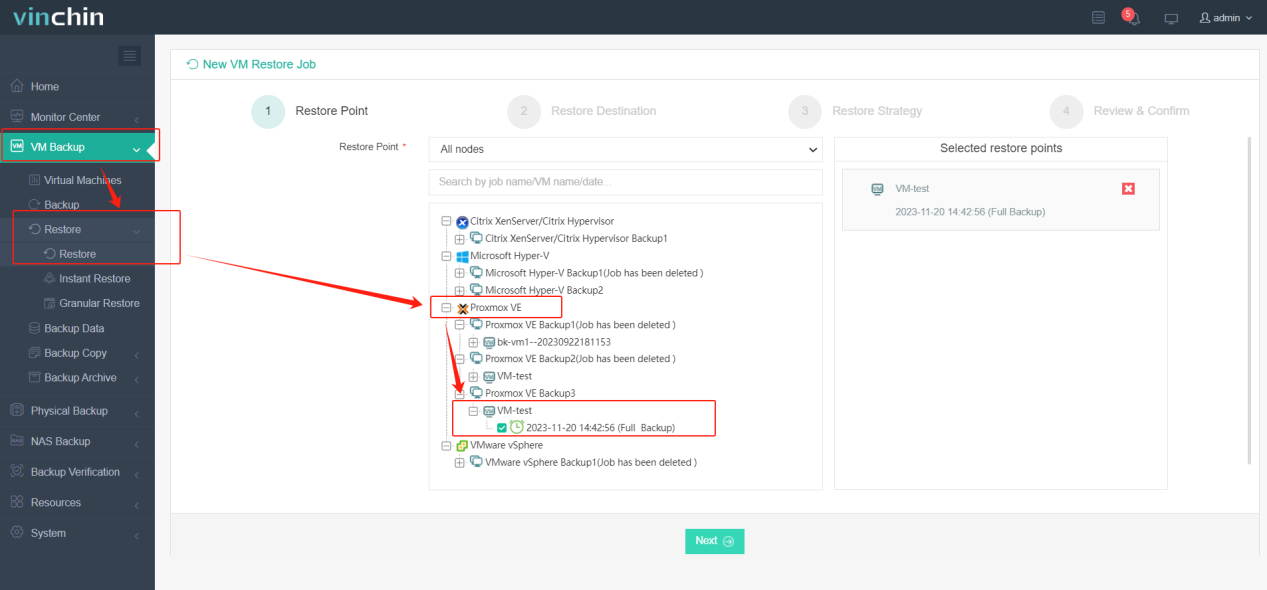
2.تحديد وجهة الاستعادة.
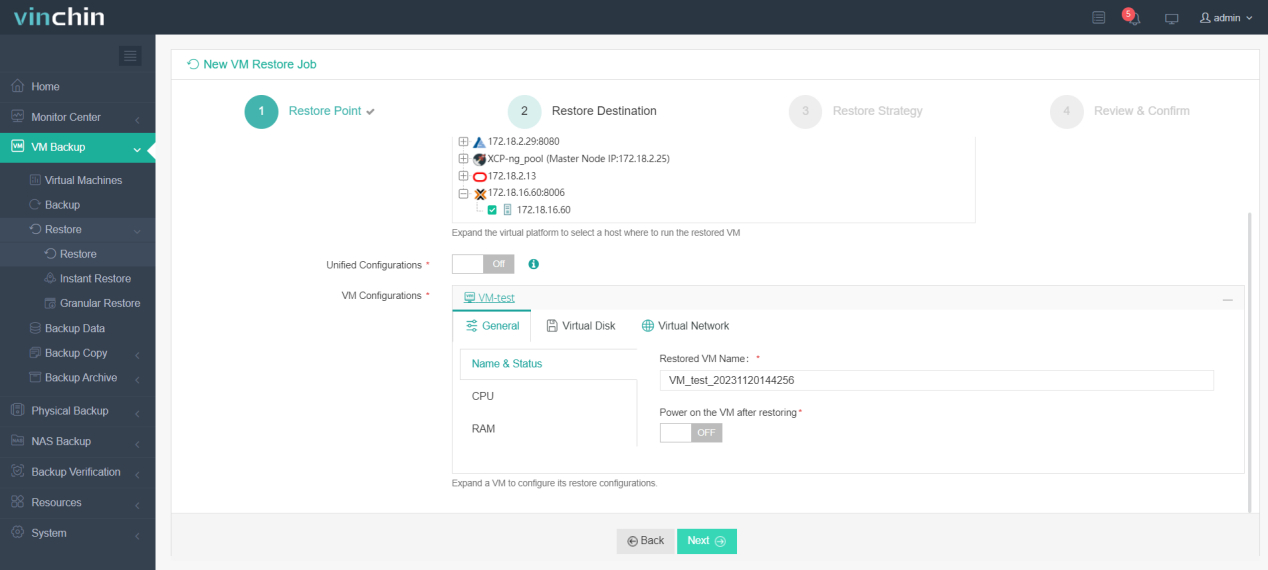
3. اختر استراتيجية الاستعادة.
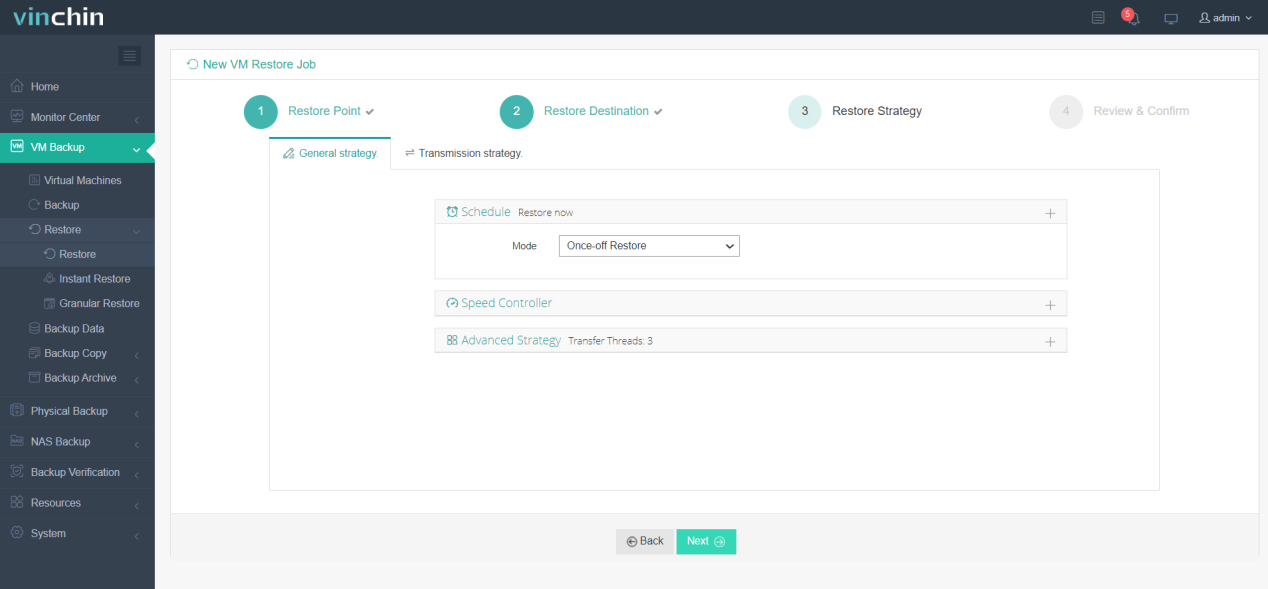
4. مراجعة وتقديم الوظيفة.
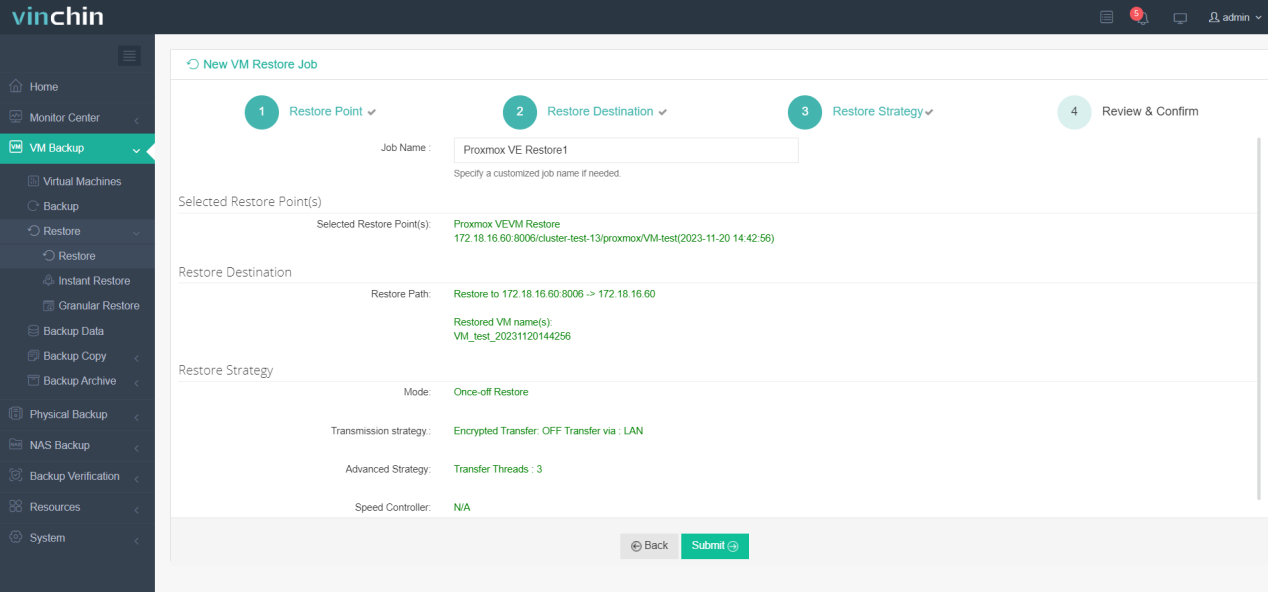
تم اختيار Vinchin Backup & Recovery من قبل الآلاف من الشركات ويمكنك أيضًا البدء في استخدام هذا النظام القوي بتجربة كاملة الميزات لمدة 60 يومًا! بالإضافة إلى ذلك، اتصل بنا واترك احتياجاتك، ثم ستحصل على حل وفقًا لبيئتك التكنولوجية.
أسئلة متداولة حول استعادة النسخ الاحتياطية في Proxmox
1. س: هل يمكنني استعادة ملفات فردية من نسخة احتياطية VM في Proxmox؟
نعم. يتميز Vinchin Backup & Recovery بخاصية استعادة متميزة تتيح لك استخراج الملفات الفردية أثناء تنفيذ عملية الاستعادة.
2. س: هل يمكن استعادة النسخ الاحتياطية إلى نوع تخزين مختلف في Proxmox؟
نعم، يمكنك استعادة النسخ الاحتياطية إلى نوع تخزين مختلف في Proxmox، شرطًا أن يكون التخزين الهدف متاحًا للنود Proxmox ولديه مساحة كافية لاستيعاب البيانات الماستعادة. أثناء عملية الاستعادة، سيتم طلب منك اختيار التخزين الوجهة.
الاستنتاج
تُقدم وظيفة النسخ الاحتياطي واستعادة Proxmox طريقة موثوقة لحماية بنية تحتية الافتراضية الخاصة بك والتعافي من الأحداث غير المتوقعة. عن طريق إنشاء النسخ الاحتياطية بانتظام وفهم عملية التاستعادة، يمكنك ضمان توافر وسلامة الآلات الافتراضية وحاويات Proxmox الخاصة بك.
كالعادة، تذكر أن من المهم جدًا الحفاظ على نسخة احتياطية منتظمة لبياناتك لمنع فقدانها. يمكنك اختيار Vinchin Backup & Recovery لعمل النسخ الاحتياطي والاستعادة بسهولة لـ VMs Proxmox VE الخاص بك. لا تفوت فرصة التجربة المجانية!