عند استخدام Proxmox VE، يمكنك نسخ احتياطي أجهزةك الافتراضية بشكل مريح باستخدام وظيفة النسخ الاحتياطي المدمجة التي تجعل نسخ احتياطي الـ VM بسيطاً وكفؤاً. وأكثر من ذلك، فإن وظيفة النسخ الاحتياطي في Proxmox VE مرنة جداً، مما يسمح لك باختيار حفظ ملفات النسخ الاحتياطي على مجموعة متنوعة من الأجهزة المرتبطة بالكمبيوتر المضيف. يمكنك اختيار حفظ ملفات النسخ الاحتياطي على وحدة تخزين USB متصلة بالكمبيوتر المضيف، مما يوفر لك خيارات نسخ احتياطي وتخزين إضافية.
ما هي فوائد دعم Proxmox لـ VM لمحرك USB ؟
لنسخ البيانات الاحتياطي لجهاز Proxmox الافتراضي على جهاز القرص الثابت_USB الفوائد التالية:
أمن البيانات: يمكن حماية البيانات في الأجهزة الافتراضية عن طريق نسخ أجهزة VM Proxmox احتياطيًا إلى أقراص فلاشية. في حالة فشل النظام أو فشل الأجهزة أو أي حدث كارثي آخر، يمكن استعادة أجهزة VM بسرعة، مما يقلل من مخاطر فقدان البيانات.
القابليّة للنقل والمرنّة: يمتاز قرص الـ USB بالقابليّة للنقل ويمكن ربطه بسهولة بأنظمة مختلفة. هذا يجعل نقل ومشاركة الملفات الاحتياطية بسيطاً، بالإضافة إلى سهولة أخذ النسخ الاحتياطية خارج الموقع، مما يزيد من مرونة احتياط البيانات.
كفاءة التكلفة: نسخ احتياطي لأجهزة الvirtuozzo الافتراضية إلى التخزين عبر وسائط USB هو خيار غالبا ما يكون فعالا من حيث التكلفة،โดยเฉพาะ في البيئات الافتراضية الأصغر حجما. توفر هذه الطريقة حل نسخ احتياطي بتكاليف نسبية منخفضة.
الاستقلالและการ النسخ الاحتياطي بدون اتصال بالإنترنت: النسخ الاحتياطي لـ Proxmox VM على أجهزة الـ USB يعني أن النسخ الاحتياطية يمكن أن تعمل بشكل مستقل عن الشبكة، مما يقلل من تأثير أعطال الشبكة على النسخ الاحتياطية. هذا يساعد في تحسين استقرار وأمان نسخك الاحتياطية ومنع الهجمات على الشبكة من التسبب في تلف بيانات النسخ الاحتياطية.
كيفية نسخ احتياطي لجهاز الـ Proxmox VM إلى القرص الصلب من نوع USB؟
تتألف هذه العملية لنسخ جهاز Proxmox VM احتياطيًا إلى القرص الصلب من نوع USB من خطوتين رئيسيتين:
إنشاء مجلداتสำรอง|Rruz وربط جهاز الـ USB: أولاً، قم بإنشاء مجلد على خادم Proxmox مخصص للنسخ الاحتياطية. ثم، قم بتوصيل جهاز USB بخادم Proxmox وربطه بالمجلد الذي تم إنشاؤه حديثاً للنسخ الاحتياطية. هذا يضمن تخزين الملفات الاحتياطية بأمان على جهاز الـ USB ويقدم أساساً موثوقاً لعمليات النسخ الاحتياطي والاستعادة.
نسخ احتياطي واستعادة Proxmox VMs: يمكن أداء نسخ احتياطي واستعادة Proxmox VMs باستخدام واجهة Proxmox VE أو Proxmox's command line tools. خلال عملية النسخ الاحتياطي، يتم حفظ تكوين VM وحالة القرص ومعلومات أخرى كملف نسخ احتياطي وتخزينه في مجلد النسخ الاحتياطي المحدث مسبقا. يتم تخزين هذه الملفات النسخ الاحتياطي بدون اتصال عبر محرك USB مرتبط. تضمن عملية النسخ الاحتياطي هذه أنه يمكن استعادة الVMs بسرعة وبشكل موثوق عند الحاجة، مما يوفر طبقة فعالة من الحماية لأمن البيانات.
لدعم أجهزة Proxmox الافتراضية لتخزين USB، اتبع هذه الخطوات:
الخطوة 1. قم بإنشاء مجلد احتياطي على محرك أقراص USB
أدخل القرص ال_USB الخارجي إلى نظام المضيف Proxmox، تأكد من أن القرص يحتوي على مساحة خالية كافية لتخزين حاويات Proxmox وأجهزة الـ Virtual Machines.
اسم الملف المثال هو My_Proxmox_Backups ، والكتالوج هو /media/ostechnix/SK_Ostechnix1
الخطوة 2. قم بإنشاء تخزين Proxmox جديد للنسخ الاحتياطية
1. في Proxmox VE، اضغط على Datacenter > انقر على Storage > انقر علىAdd > اختر Directory
2. في Directory , أدخل المسار الفعلي إلى الدليل الاحتياطي الذي تم إنشاؤه على القرص ال_USB الخارجي (/media/ostechnix/SK_Ostechnix1/My_Proxmox_Backups) > اختر VZDump backup file في Content > انقر على إضافة
الخطوة 3. احتياطية أجهزة Proxmox الافتراضية
في Proxmox VE، انقر على Datacenter > انقر على Backup > اختر backup > انقر علىAdd > قم بتحديد backup job > انقر على Create
الخطوة 4. تشغيل النسخة الاحتياطية يدويًا
في Proxmox VE، انقر على Datacenter > انقر على Backup> اختر backup > انقر على Run now
الخطوة 5. عرض النسخة الاحتياطية
في Proxmox VE, انقر على My_Proxmox_Backups > اختر Backups
أو يمكنك فتح القرص ال_USB والذهاب إلى DIRECTORY التخزين Proxmox > dump
ملاحظة: تم ترجمة "Proxmox" كاسم خاص و"DIRECTORY" كما هو لأنه يبدو أنها أسماء لمجلدات خاصة، عادة ما يتم ترك هذه الأسماء كما هي.
الخطوة 6. استعادة VM Proxmox
انقر على الـ VM التي تحتاج إلى استعادتها > أضغط علىBackup > اختر Restore > اختر Local في التخزين > أضغط على Restore
كيفية نسخ احتياطي لجهاز Proxmox الافتراضي باستخدام Vinchin Backup & Recovery؟
بإكمال نسخ احتياطي بنجاح لجهازك الافتراضي Proxmox على قرص USB وفقًا للخطوات المذكورة أعلاه، تكون قد حققت حلًا آمنًا وقابلًا للنقل لحماية البيانات. على الرغم من أن Proxmox تحتوي على وظائف نسخ احتياطي مدمجة، في بعض الحالات قد تحتاج إلى ميزات متقدمة أكثر لمراقبة وإدارة سياسة النسخ الاحتياطي بانتظام للتأكد من أمان وأُمْتِنَة أجهزتك الافتراضية في حالة أي ظروف غير متوقعة.
Vinchin Backup & Recovery يوفر حلًا قويًا لنسخ النسخ الاحتياطية للبيئات الافتراضية. تدعم البرمجية وسائط متعددة، بما في ذلك USB والقرص، وتغطي منصات افتراضية متعددة مثل Proxmox، VMware، Hyper-V وغيرها. بفضل الميزات الشاملة والمرونة مثل نسخ النسخ الاحتياطية بدون وكيل، الاستعادة الفورية وهجرة V2V، يمكن للأعمال التخصيص على إستراتيجية النسخ الاحتياطي الخاصة بها للتأكد من أن البيانات الحيوية محمية بشكل موثوق وإدارتها بكفاءة في البيئات الافتراضية.
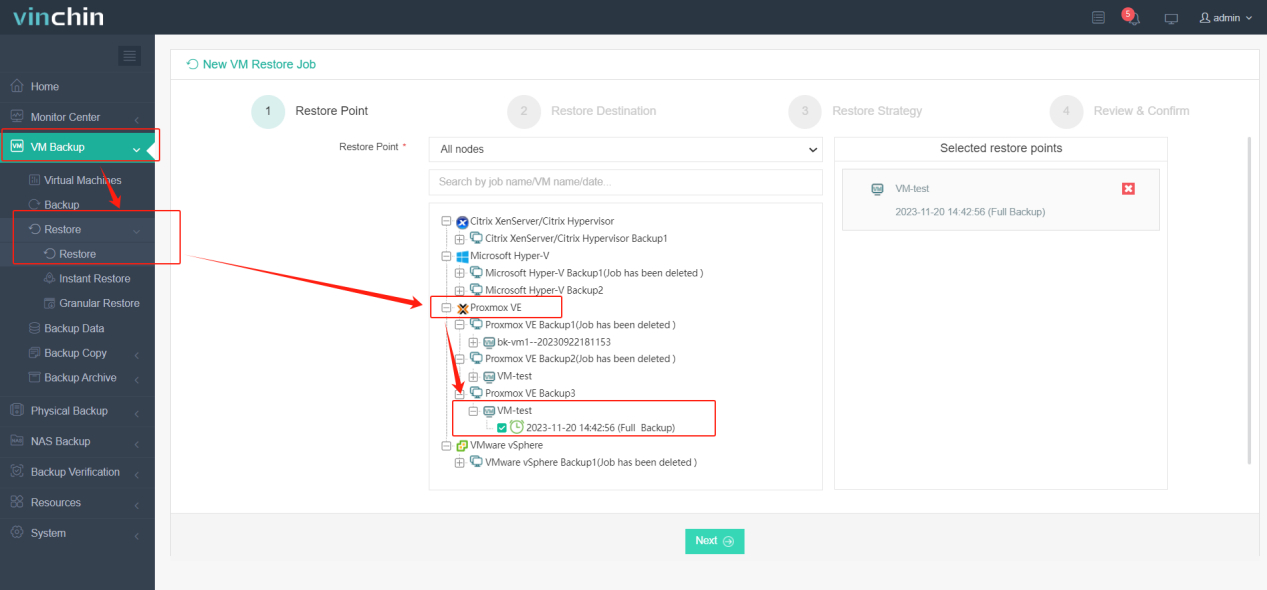
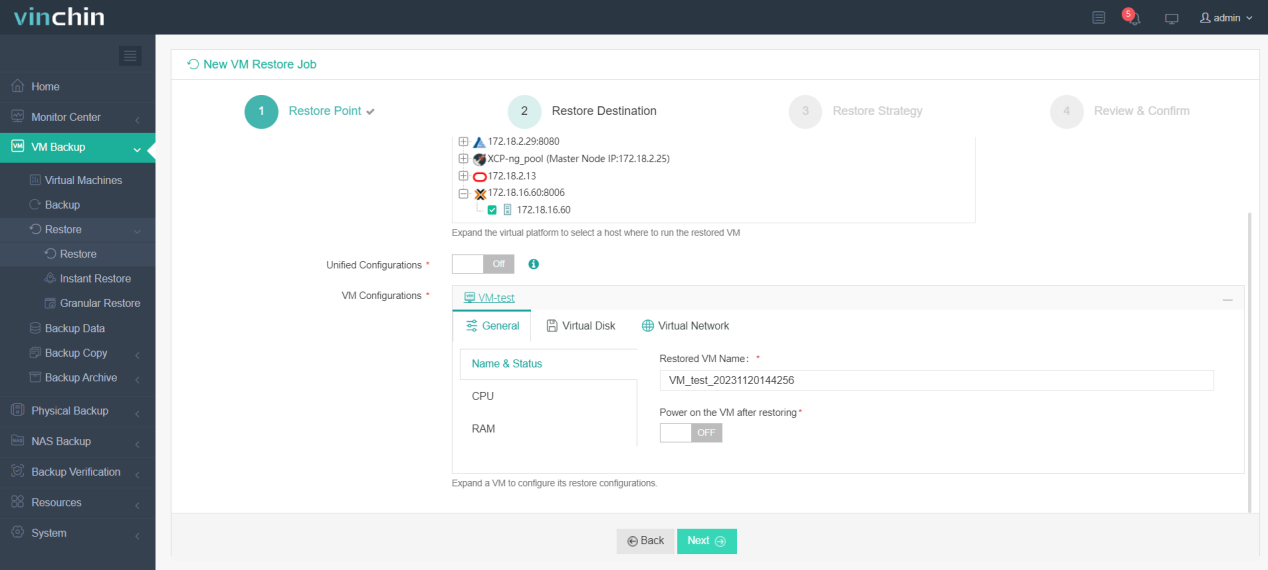
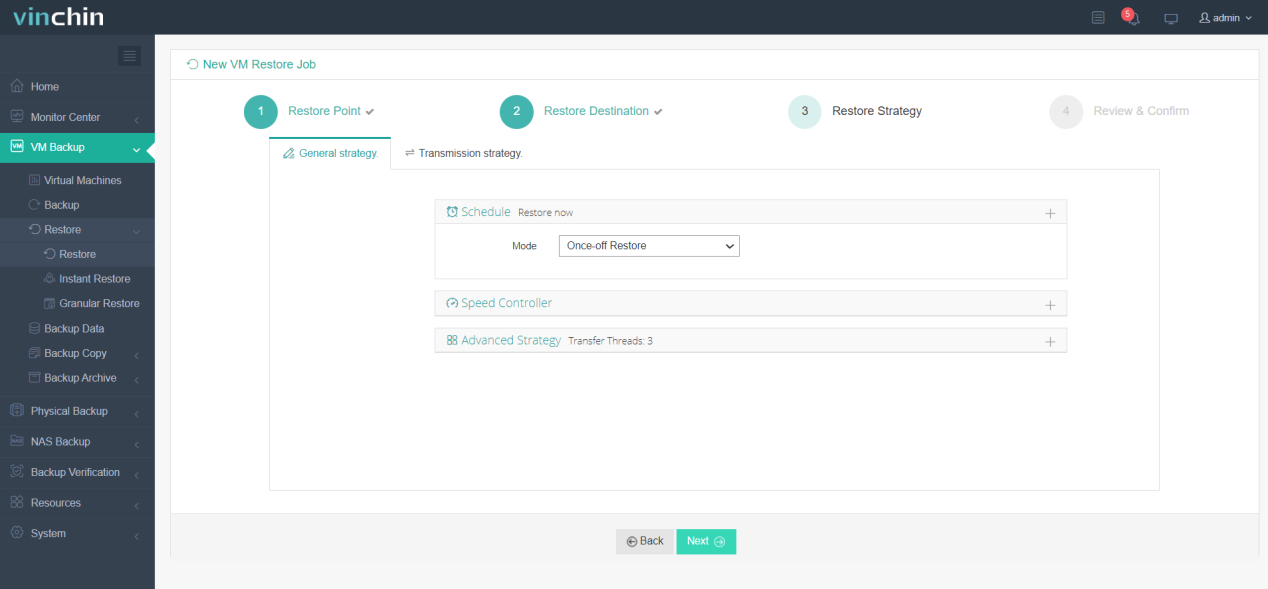
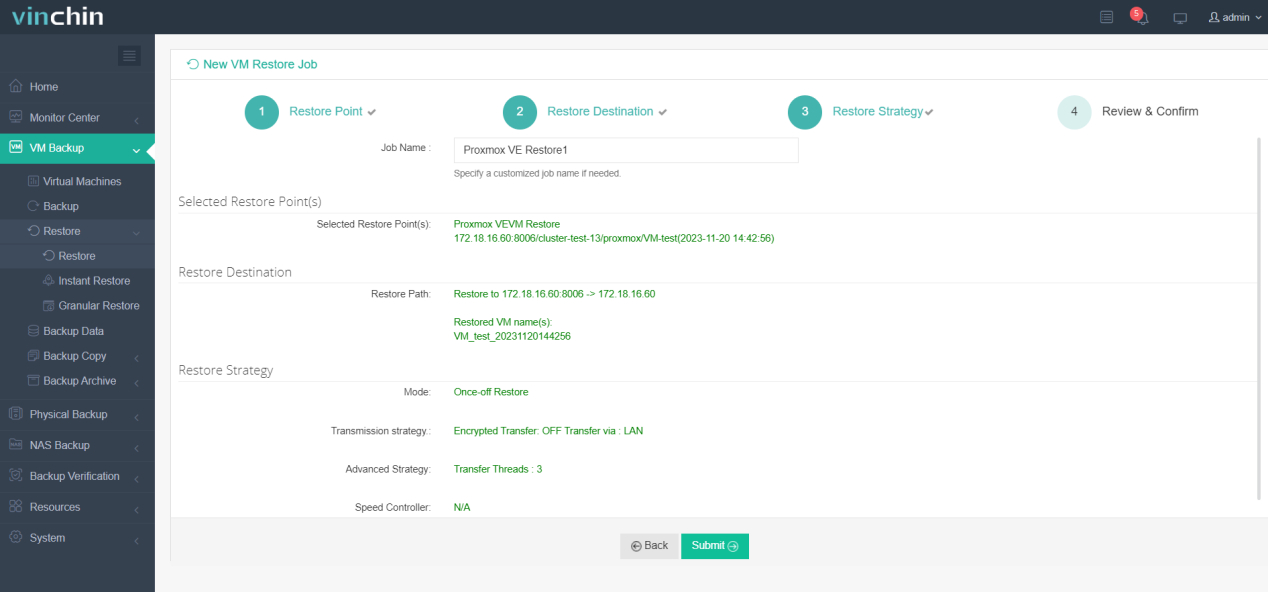
عملية نسخ الأحتياطيและการ الاستعادة من Vinchin بسيطة جدًا، تتضمن بضع خطوات بسيطة فقط.
1. اختر الآلات الافتراضية على المضيف
2. ثم تحديد الوجهة الاحتياطية
3. اختر استراتيجيات
4. أخيرًا أرسل الوظيفة
تُوفِّر Vinchin لمستخدميها الفرصة لاستكشاف الوظائف الكاملة من خلال تجربة مجانية لمدة 60 يومًا في بيئة حقيقية. تسمح هذه التجربة للمستخدمين بتجربة ميزات Vinchin للنسخ الاحتياطي والاستعادة القوية بشكل مباشر. للحصول على تفاصيل إضافية أو الاستفسارات، يُرجى التواصل مباشرة مع Vinchin هنا أو تواصل مع شركائنا المحليين.
أسئلة متداولة حول نسخ احتياطي الأجهزة الافتراضية Proxmox إلى جهاز USB
س1: كيف تختار جهاز USB لنسخ احتياطي أجهزة Proxmox الافتراضية، وما هي الأمور التي يجب أن تضعها في الاعتبار؟
ج: اختر قرصًا USB يتوفر لديه سعة كافية لجهازك الافتراضي. تأكد من التوافق مع Proxmox واعتبر عوامل مثل سرعة القرص USB للحصول على أداء مثالي. قم بتنسيق القرص USB إلى نظام ملفات متوافق.
س2: كيف يمكنك التحقق من سلامة نسخ Proxmox VM الاحتياطية الخاصة بك على محرك أقراص USB ؟
ج: اختبر عملية الترميم بشكل دوري عن طريق استعادة VM من النسخ الاحتياطي على محرك أقراص USB. تحقق من سجلات أي أخطاء وتأكد من أن VM المستعادة تعمل بشكل صحيح.
س3: هل يوجد أي عوامل يجب أخدها في الاعتبار عند تشغيل النسخ الاحتياطية إلى قرص USB في Proxmox؟
ج: يمكن أن تؤثر سرعة محرك USB وحمل النظام أثناء عمليات النسخ الاحتياطي على الأداء. حدد نسخ احتياطية خلال فترات انخفاض حركة المرور، وفكر في استخدام محركات أقراص USB أسرع لتحسين سرعة النسخ الاحتياطي.
الختام
تقدم نسخة احتياطية لآلات الظاهريّة بواسطة Proxmox على محركات الأقراص المُشبكّة مزايا فيما يتعلق بحماية البيانات والملاءمة وغيرها. تتكون العملية من إنشاء نسخة احتياطية لأجهزة الظاهريّة وتخزينها على مشبك أقراص متصل بمضيف Proxmox. تجتبي استغلال الميزات المتقدمة التي يقدمها Vinchin Backup & Recovery لتحقيق حل نسخ احتياطية شاملة لإدارة فعالة وحماية آلات الظاهريّة عبر منصات التحويل الرقمي المختلفة.