ESXi هو المُحاكِض في مجموعة vSphere. لإدارة جميع VM على المضيف، يمكن للمستخدمين تسجيل الدخول إلى واجهة إدارة ESXi لإنشاء أو إزالة أو تصدير VM.
ما هي فوائد تصدير VM ESXi؟
أولاً، الجهاز الافتراضي مثل الجهاز الفعلي. لديه القرص الصلب الافتراضي الموجود كملف VMDK. تصدير الجهاز الافتراضي هو طريقة من طرق إنشاء نسخة احتياطية للجهاز الافتراضي، ولكن لا يزال يُنصح بعمل نسخة احتياطية حقيقية للجهاز الافتراضي.
ثانيًا، يحتوي VM على البيانات المفيدة. إذا كانت هناك حاجة إلى مضيف ESXi آخر، فقد يكون تصدير واستيراد VM هو الطريقة البسيطة لاستخدام البيانات الخاصة بالمضيف الجديد. هذا النوع من نقل VM مفيد أيضًا في حالة صيانة الخادم وترقيته.
ثالثًا ، وبما أن الـ VM يحتوي على القرص الافتراضي الخاص به ، هل من الممكن نسخ القرص الافتراضي واستخدامه مباشرةً على منصة افتراضية أخرى للوصول بسهولة إلى عملية انتقال عبر المنصات؟
ستجد الإجابة في هذا المقطع وستتعرف على كيفية تصدير VM من مضيف ESXi/عميل vSphere/vCenter.
كيفية تصدير VM من مضيف ESXi؟
يمكن الانتهاء من إجراءات تصدير VM على وحدة إدارة ESXi. في وحدة التحكم، يمكن تصدير VM كقالب OVF ويمكنك تعلم كيفية استخدام القالب لإنشاء VM جديد في القسم التالي.
1. تسجيل الدخول إلى مضيف ESXi عبر متصفح ويب
2. قم بفصل الـ VM التي ترغب في تصديرها
3. انقر بزر الماوس الأيمن على الـ VM واختر Export
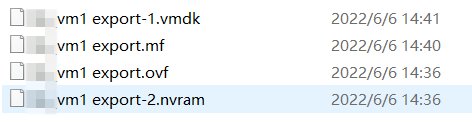
4. تحقق من ملف .vmdk file (غالباً يتم التحقق من ملفات .ovf و .mf تلقائيًا)
5. انقر فوقExport. سيستأنف التنزيل. ابحث عن الملفات حيث يخزنها متصفح الويب الخاص بك.
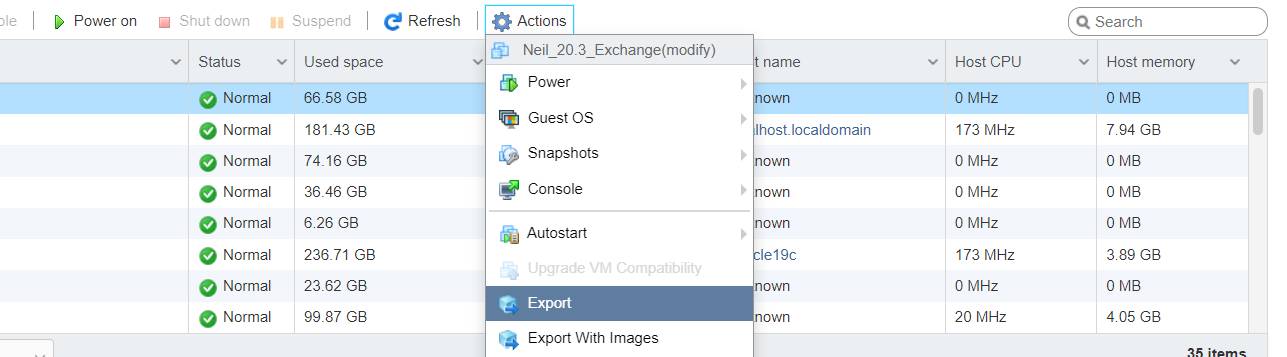
نصائح: ملف VMDK هو القرص الافتراضي للVM. قد يستغرق تنزيله عدة دقائق. لتصدير ملف VMDK فقط، لدينا مقال يوضح كيفية نسخ ملفات VMDK.
كيفية استيراد VM عبر عميل ESXi؟
يمكن استخدام تصدير VM الخاص بك للاستيراد إلى مضيف ESXi عبر عميل ESXi.
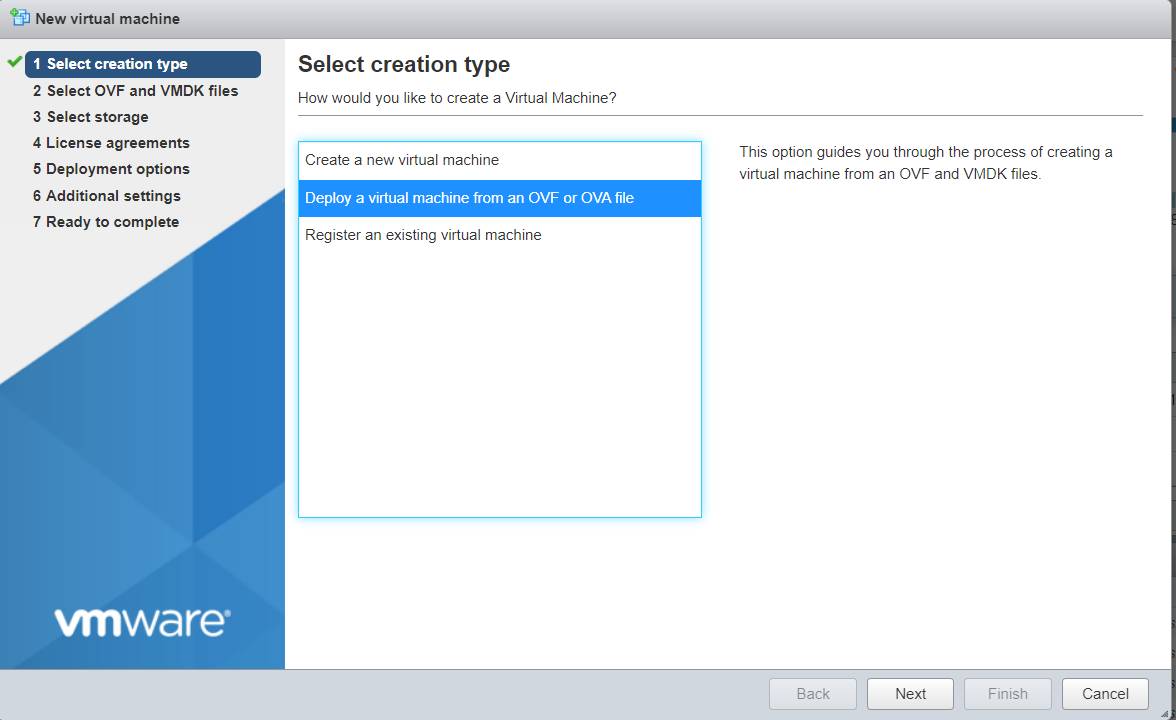
1. اăngشل إلى زبون ESXi > انقر بزر الماوس الأيمن على المضيف > حدد Create/Register VM
2. اختر Deployجهاز مجازي من ملف OVF أو OVA > انقر فوق Next
3. اتبع المعالج لضبط التخزين وأيضًا المعلومات الأخرى.
كيفية تصدير VM من عميل vSphere/vCenter؟
vCenter هو الأداة الإدارية لبيئة vSphere الافتراضية. يمكنك أيضًا تسجيل الدخول إلى vCenter عبر عميل vSphere. في vCenter ، يمكنك أيضًا تصدير واستيراد VM باستخدام ملف .OVF.
1. ادخل إلى عميل vSphere عبر المتصفح الويب
2. ابحث عن الـVM وأوقفيها
3. انقر بزر الماوس الأيمن على الـ VM، واختر Template، ثم اختر Export OVF Template
4. اعطاء اسم للقالب المصدّر وانقر فوق OK. سيبدأ التحميل على الفور.
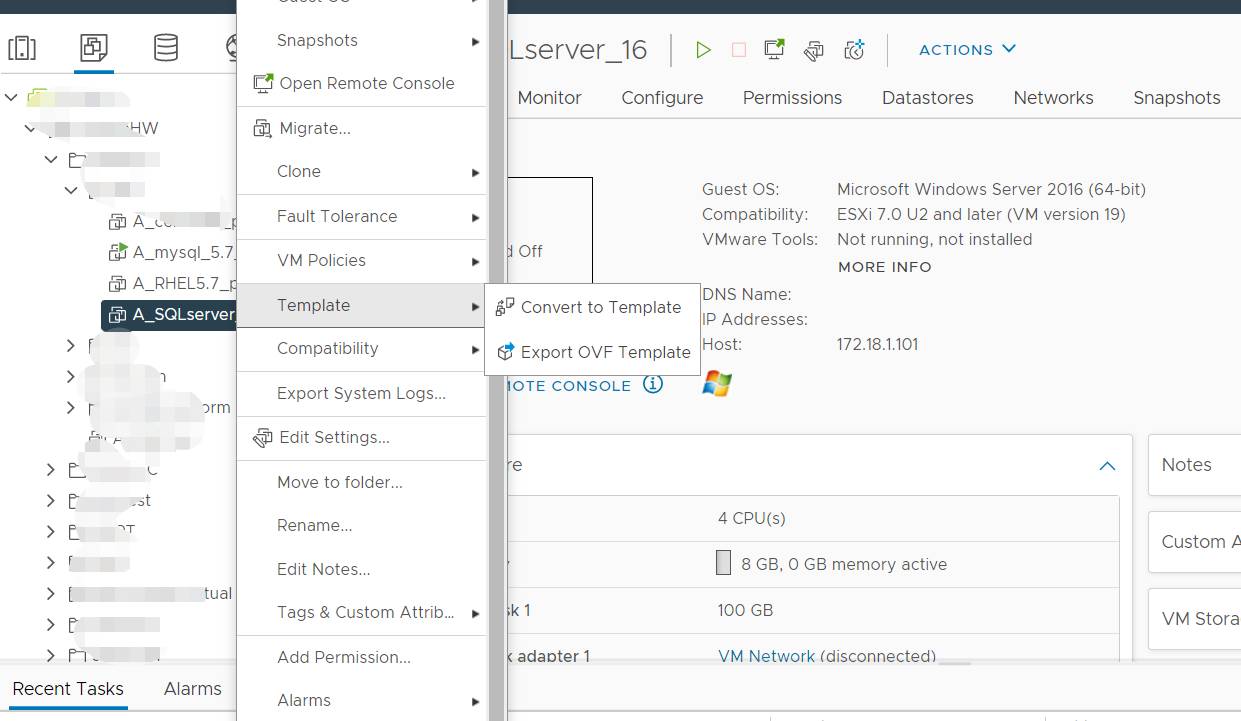
ملاحظة: تذكر السماح بظهور النوافذ المفتوحة (على الأقل لهذه الموقع) في إعدادات المتصفح أو قد لا يتم بدء التنزيل.
كيفية استخدام قالب OVF لإنشاء VM جديدة في vSphere؟
يحتوي قالب OVF على بيانات VM الأصلية، ويمكن استخدامه لإنشاء VM جديدة على مضيف آخر مثل نقل VM.
1. اتصال إلى vCenter عبر المتصفح الويب
2. عند طلب تحديد قالب OVF، اختر Local files
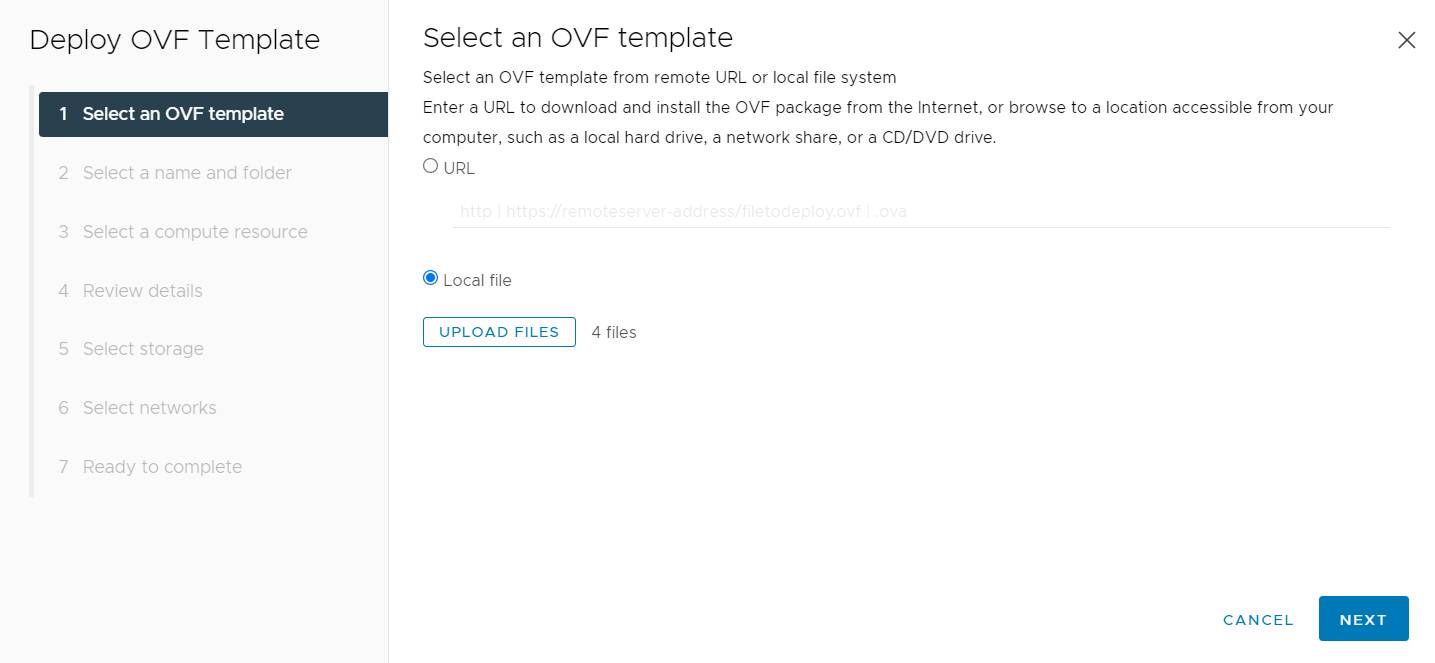
3. انقر فوق Upload Files، حدد جميع الملفات التي تم تصديرها للتو، ثم انقر فوق Open. انقر فوق Next
4. أعط اسمًا إلى VM الجديد وحدد مجلدًا له. انقر فوق Next
5. اختر مورد من الموارد الحاسوبية (المضيف) لها واضغط على Next
6. حدد المخزن له وانقر على Next
7. اختر الشبكة لها واضغط علىNext
8. استعرض المهمة وانقر فوق Finish
في بعض الأحيان، قد يستغرق تصدير ونشر قالب OVF لـ VM كبيرة في vCenter وقتًا طويلاً أو حتى يفشل. إذا كان الأمر كذلك، يمكنك تصدير ونشر قالب OVF باستخدام أداة OVF وستسمح لك هذه الأداة أيضًا بتصدير قالب OVA باستخدام سطر الأوامر.
القالب المُصدَّر OVF يستخدم غالبًا لإنشاء VM جديدة أو تنفيذ انتقال v2v بين مضيفي ESXi. ولكن ماذا إذا كنت تريد نقل VM ESXi إلى منصة تافتراضية أخرى مثل XenServer، oVirt، إلخ؟ بسبب اختلاف الهياكل في المنصات المختلفة للتافتراضية، فإن استخدام محول ضروري إذا كنت تريد نقل VM إلى منصة أخرى.
كيفية إنشاء نسخة احتياطية لـ VM ESXi وعمليات миграция V2V؟
لعمل نسخة احتياطية سريعة لـ VM ESXi ونقل VM ESXi إلى منصة تافتراضية أخرى، تحتاج إلى Vinchin Backup & Recovery.
نشر Vinchin Backup & Recovery في البيئة الافتراضية سريع جدًا. باستخدام تقنية الاحتياطي بدون مُرَسِّل، يتطلب فقط إضافة مضيف ESXi إلى خادم الاحتفاظ بالنسخ الاحتياطية لاحتفاظ بأي VM على المضيف، دون تثبيت مُرسِّل على كل VM، ويدعم ESXi 4/5/6/7.
عملية النسخ الاحتياطي VM في Vinchin Backup & Recovery بسيطة. بعد التكوين المناسب، يمكن اختيار VM كما في vCenter وسيتم الانتهاء من إنشاء مهمة النسخ الاحتياطي مع الساحر الاحتياطي في 4 خطوات، واختيار VM، وتحديد الوجهة الاحتياطية، واختيار استراتيجيات النسخ الاحتياطي، وتأكيد المهمة.
الخطوة 1. اختيار مصدر النسخة الاحتياطية

الخطوة 2. اختيار وجهة النسخ الاحتياطي

الخطوة 3. اختيار استراتيجيات النسخ الاحتياطي

الخطوة 3. إرسال الطلب

باستخدام النسخ الاحتياطي للجهاز الافتراضي، يمكنك استخدامه لإنشاء جهاز افتراضي جديد على مضيف ESXi آخر أو على منصة افتراضية أخرى مثل XenServer، oVirt (ما يصل إلى 9 منصات مختلفة).
تشمل الميزات المتقدمة الأخرى Instant Recovery (استعادة VM بأي حجم في 15 ثانية)، وتقليل التكرار وتقليص الحجم (حفظ 50٪ من مساحة تخزين النسخ الاحتياطي)، وData Deduplication and Compression (استعادة ملف معين من النسخة الاحتياطية)، وغيرها.
تم اختيار Vinchin Backup & Recovery من قبل الآلاف من الشركات ويمكنك أيضًا أن تبدأ في استخدام هذا النظام القوي مع تجربة مجانية مميزة لمدة 60 يومًا! بالإضافة إلى ذلك، اتصل بنا واترك احتياجاتك، ثم ستحصل على حل وفقًا لبيئة تكنولوجيا المعلومات الخاصة بك.
التلخيص
تصدير VM من مضيف ESXi مطلوب عندما تشعر بالرغبة في إنشاء نسخة احتياطية لـ VM أو ترحيل VM إلى مضيف ESXi آخر. في هذا النص، عرفت الطرق لتصدير VM عبر مضيف ESXi، أو عميل vSphere، أو vCenter وطرق استخدام القالب المصدر لإنشاء آلة افتراضية جديدة.
لتحسينعملية ارشفة الـVM ولتحقيق إمكانية نقل الـVM بين منصات مختلفة، يمكنك اختيار Vinchin Backup & Recovery. لا تفوت فرصة التجربة المجانية.