กลุ่มทรัพยากรมีประโยชน์มากในการจำลองเสมือน ซึ่งช่วยเพิ่มความแม่นยำให้กับการจัดการทรัพยากร ลองคิดดูว่ามันเหมือนผู้จัดระเบียบที่รวบรวมองค์ประกอบต่างๆ เช่น ซีพียู หน่วยความจำ และที่จัดเก็บข้อมูล นอกจากนี้ มันยังทำมากกว่าแค่การจัดระเบียบ โดยจะจัดสรรทรัพยากรเหล่านี้ให้กับเครื่องเสมือนอย่างแยบยล ตามชุดกฎและลำดับความสำคัญที่คุณกำหนดไว้
กลุ่มทรัพยากรยังน่าสนใจเนื่องจากความสามารถในการปรับเปลี่ยนทรัพยากรตามความต้องการที่เปลี่ยนแปลงไปขององค์กรคุณ ซึ่งช่วยให้สภาพแวดล้อมเสมือนของคุณทำงานได้อย่างแม่นยำและสอดคล้องกับจังหวะการทำงานที่เปลี่ยนแปลงอยู่ตลอดเวลาของธุรกิจคุณ กลุ่มทรัพยากรยังเกี่ยวข้องกับความยุติธรรมด้วย เพราะช่วยให้มีการกระจายทรัพยากรอย่างเท่าเทียม เพื่อให้ทุกอย่างดำเนินไปอย่างสมดุล
พูลทรัพยากร vSphere คืออะไร
ใน vSphere รีซอร์สพูลช่พูลทรัพยากรวยให้คุณสามารถจัดสรรและดูแลทรัพยากรการประมวลผลในสภาพแวดล้อมเสมือนได้ มันนำเสนอวิธีการแบ่งแยกและจัดลำดับความสำคัญของทรัพยากรระหว่างเครื่องเสมือน ESXi ในขณะที่ควบคุมการใช้งานทรัพยากร ทำให้มั่นใจได้ว่าแต่ละเครื่องเสมือนจะทำงานได้อย่างมีประสิทธิภาพสูงสุด แม้ในช่วงเวลาที่มีการเรียกใช้งานสูง
ตอนนี้ ขอเริ่มต้นวิเคราะห์รายละเอียดกัน:
ลำดับชั้น คล้ายกับต้นไม้ครอบครัวของทรัพยากร โดยพูลรูทคือผู้ดูแลหลักที่ควบคุมทรัพยากรทางกายภาพทั้งหมดในคลัสเตอร์ คุณสามารถสร้างพูลทรัพยากรย่อยภายใต้มันเพื่อกำหนดการจัดสรรทรัพยากรให้เหมาะสมตามต้องการ
การจัดสรรทรัพยากร คุณคือผู้เชี่ยวชาญด้านการทำอาหาร ที่จัดสรรทรัพยากรต่างๆ เช่น CPU หน่วยความจำ การจัดเก็บข้อมูล และเครือข่าย ตามแต่ละพูลข้อมูล ซึ่งเครื่องเสมือน (VM) แต่ละเครื่องจะได้รับส่วนแบ่งที่ถูกปรับแต่งให้เหมาะสมเฉพาะ
การแบ่งปันทรัพยากร คุณตั้งกฎสำหรับลำดับความสำคัญ ช่วงเวลาที่ต้องใช้ทรัพยากรมาก vSphere จะปฏิบัติตามกฎของคุณเพื่อจัดสรรทรัพยากรอย่างมีประสิทธิภาพ
ประโยชน์ของพูลทรัพยากร vSphere
พูลทรัพยากร VMware vSphere มีความสำคัญต่อการจัดการทรัพยากรคอมพิวเตอร์อย่างมีประสิทธิภาพในสภาพแวดล้อมเสมือนจริง โดยช่วยให้มั่นใจได้ว่าการแจกแจงทรัพยากรมีความเท่าเทียม ปรับปรุงประสิทธิภาพการทำงาน และสามารถจัดสรรทรัพยากรได้อย่างยืดหยุ่นเพื่อตอบสนองความต้องการของงานที่เปลี่ยนแปลงไป
การแยกประสิทธิภาพการทำงาน vSphere มีความสามารถในการแยกทรัพยากรออกเป็นกลุ่มต่าง ๆ อย่างเป็นสัดส่วน เพื่อให้มั่นใจว่าประสิทธิภาพการทำงานของเครื่องเสมือนเครื่องหนึ่งจะไม่ส่งผลกระทบต่อเครื่องอื่น ๆ ดังนั้น เครื่องเสมือนของคุณจึงสามารถทำงานได้อย่างมีประสิทธิภาพสูงสุดอย่างต่อเนื่อง ไม่ว่าภายใต้สถานการณ์ใดก็ตาม
การจัดการทรัพยากร การจัดการทรัพยากรทำได้ง่ายนิดเดียว ให้คิดว่าพูลทรัพยากรเหมือนโฟลเดอร์ แต่ละโฟลเดอร์สามารถแสดงถึงโครงการหนึ่งโครงการ การจัดระเบียบเช่นนี้ช่วยให้การจัดการง่ายขึ้น และจัดสรรทรัพยากรได้อย่างมีประสิทธิภาพมากยิ่งขึ้น
การจัดสรรทรัพยากรอย่างยืดหยุ่น ทรัพยากรกลุ่มของ vSphere ปรับให้เข้ากับสถานการณ์การทำงานที่เปลี่ยนแปลง ช่วยให้มั่นใจได้ว่าโครงสร้างพื้นฐานเสมือนทำงานได้อย่างมีประสิทธิภาพสูงสุด
อย่างไรก็ตาม ซูเปอร์ฮีโร่ทุกคนมีขีดจำกัด หากพูลทรัพยากร vSphere มีการจัดสรรเกินขนาดและอุปสงค์ทรัพยากรเกินกว่าทรัพยากรที่มีอยู่ อาจทำให้เครื่องเสมือนไม่สามารถรับทรัพยากรเพียงพอ ส่งผลให้ประสิทธิภาพลดลง
วิธีการสร้างพูลทรัพยากรใน vCenter
การสร้างพูลทรัพยากรใน vCenter เหมือนกับการตั้งโซนส่วนตัวสำหรับทรัพยากรเสมือนของคุณ ซึ่งจะช่วยให้คุณสามารถจัดสรรพลังการประมวลผลได้ตามที่ต้องการ นี่คือคำแนะนำทีละขั้นตอนที่เข้าใจง่ายเกี่ยวกับวิธีการดำเนินการ:
1. ใช้ vSphere Client เชื่อมต่อกับ vCenter Server
2. คลิกขวาที่ออบเจกต์หลักสำหรับกลุ่มทรัพยากร > เลือก กลุ่มทรัพยากรใหม่
3. ป้อนชื่อ > กำหนดการจัดสรรทรัพยากร CPU และหน่วยความจำ > คลิกตกลง
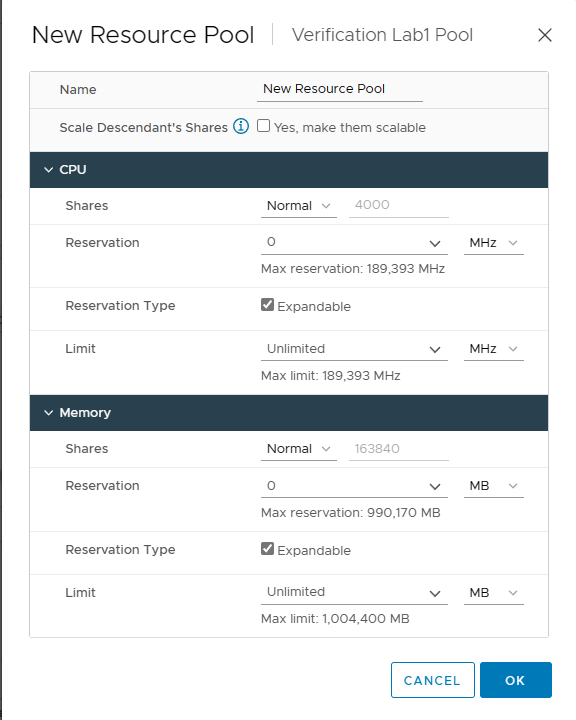
เมื่อคุณได้สร้างสระว่ายน้ำทรัพยากร vCenter แล้ว คุณสามารถปรับเปลี่ยนมันตามที่ต้องการได้ สิ่งนี้ช่วยให้คุณเพิ่มประสิทธิภาพการใช้ทรัพยากร และทำให้สภาพแวดล้อมเสมือนของคุณมีความมีประสิทธิภาพและทำงานร่วมกันได้อย่างราบรื่น
วิธีการแก้ไขพูลทรัพยากร
ในการแก้ไขสระทรัพยากรใน vSphere Client ให้ทำตามขั้นตอนต่อไปนี้:
1. ใน vSphere Client ให้คลิกขวาที่ resource pool แล้วเลือก Edit Resource Settings
2. คลิกตกลง
วิธีการลบพูลทรัพยากร
ในการย้ายกลุ่มทรัพยากรใน vSphere Client ให้ทำตามขั้นตอนต่อไปนี้:
1. ใน vSphere Client ให้คลิกขวาที่ กลุ่มทรัพยากร แล้วคลิก ลบ
2. ในหน้าต่างที่เด้งขึ้น ให้คลิก ใช่
ด้วยขั้นตอนเหล่านี้ คุณจะสามารถเชี่ยวชาญการจัดการสระทรัพยากรใน vCenter ได้ นอกจากนี้ เพื่อให้มั่นใจว่าเครื่องเสมือนได้รับพลังการประมวลผลและพื้นที่หน่วยความจำอย่างเหมาะสม คุณสามารถเพิ่มเครื่องเสมือนเหล่านั้นเข้าไปในสระทรัพยากรได้ ต่อไปนี้เป็นวิธีการเพิ่มและลบเครื่องเสมือน:
วิธีเพิ่มเครื่องเสมือนลงในพูลทรัพยากร
ในการเพิ่มเครื่องเสมือนลงในสระทรัพยากร ให้ทำตามขั้นตอนต่อไปนี้:
1. ใน vSphere Client ให้คลิกขวาที่เครื่องเสมือนแล้วคลิก ย้าย
2. เลือก ประเภทการย้ายข้อมูล > กด ถัดไป > เลือก กลุ่มทรัพยากร > คลิก ถัดไป
3. เลือก VM Network > คลิก ถัดไป > เลือกลำดับความสำคัญของ vMotion > กด ถัดไป
4. คลิก เสร็จสิ้น 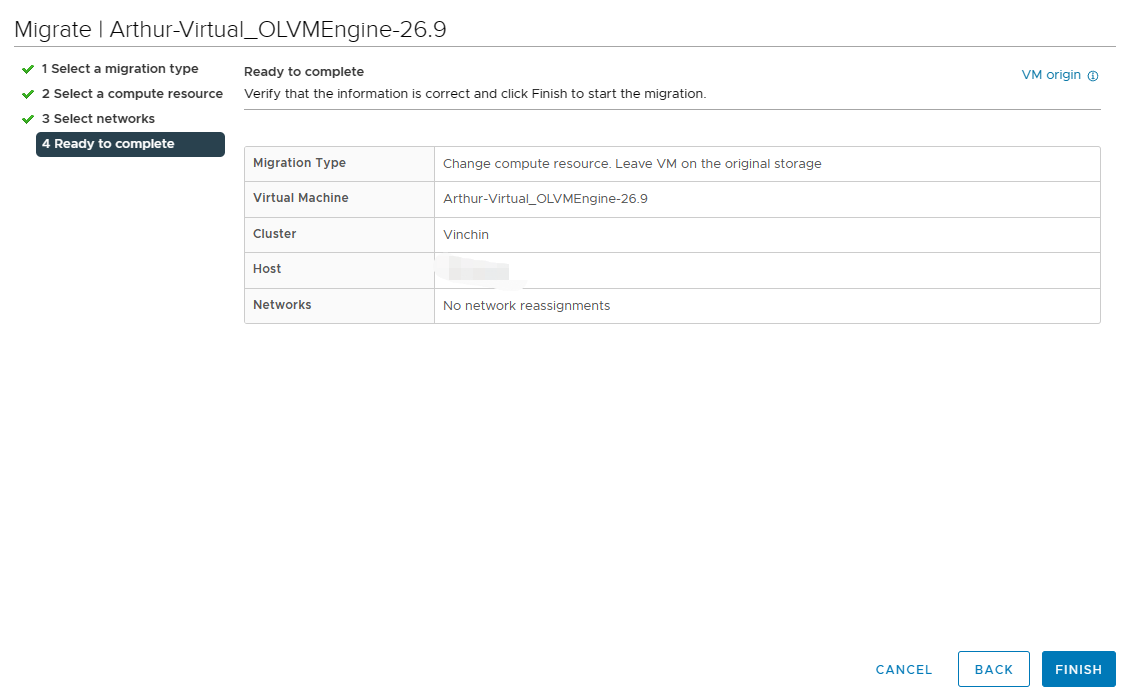 วิธีการ
วิธีลบเครื่องเสมือนออกจากพูลทรัพยากร
เพื่อลบเครื่องเสมือนออกจากรูปแบบทรัพยากร ทำตามขั้นตอนต่อไปนี้:
1. ใน vSphere Client ให้คลิกขวาที่เครื่องเสมือน (VM)
2. เลือก ย้ายไปยังโฟลเดอร์ > เลือก โฟลเดอร์ > คลิก ตกลง
และหากคุณต้องการลบมัน:
1. คลิกขวาที่เครื่องเสมือน > เลือกเปิด-ปิดพลังงาน > คลิก ปิดพลังงาน
2. เลือก ลบจากดิสก์ > คลิก ตกลง
การสำรองข้อมูล vSphere VM ด้วย Vinchin Backup & Recovery ทำอย่างไร?
สระทรัพยากร vSphere เป็นหัวใจหลักของการจัดสรรและจัดการทรัพยากรอย่างชาญฉลาดในสภาพแวดล้อมเสมือนจริง โดย VM จะเป็นผู้ได้รับประโยชน์จากสระทรัพยากร ซึ่งจะได้รับสัดส่วนที่เหมาะสมของ CPU หน่วยความจำ และอื่นๆ ในเวลาเดียวกัน การสำรองข้อมูล VM มีบทบาทสำคัญในการปกป้องและกู้คืนข้อมูลที่สำคัญ เพิ่มชั้นความปลอดภัยให้กับระบบทั้งหมด
Vinchin Backup & Recovery เป็นโซลูชันที่เชี่ยวชาญด้านการสำรองข้อมูลและกู้คืนเครื่องเสมือน ซึ่งมีอินเตอร์เฟซการจัดการที่ใช้งานง่ายเพื่อตั้งค่านโยบายการสำรองข้อมูลสำหรับ vSphere 8/7/6/5/4 นอกจากนี้เพื่อความปลอดภัย Vinchin ยังรองรับการเข้ารหัสเครื่องเสมือนที่ถูกสำรองข้อมูล
ในการสำรอง VM ของ vSphere ด้วย Vinchin Backup & Recovery ให้ทำตามขั้นตอนต่อไปนี้:
1. เลือก การสำรองข้อมูลเครื่องเสมือน
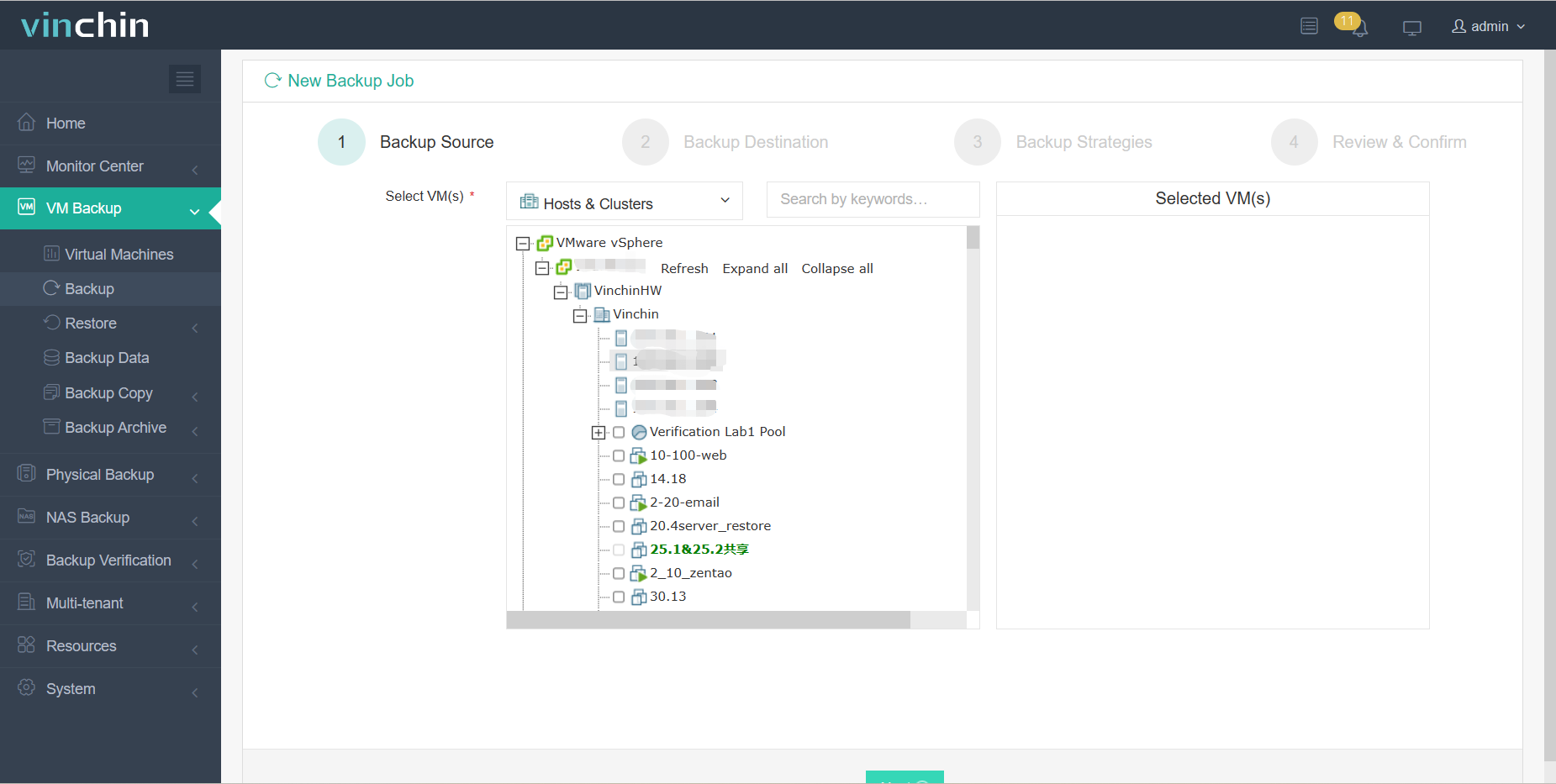
2. ระบุปลายทางสำรองข้อมูล
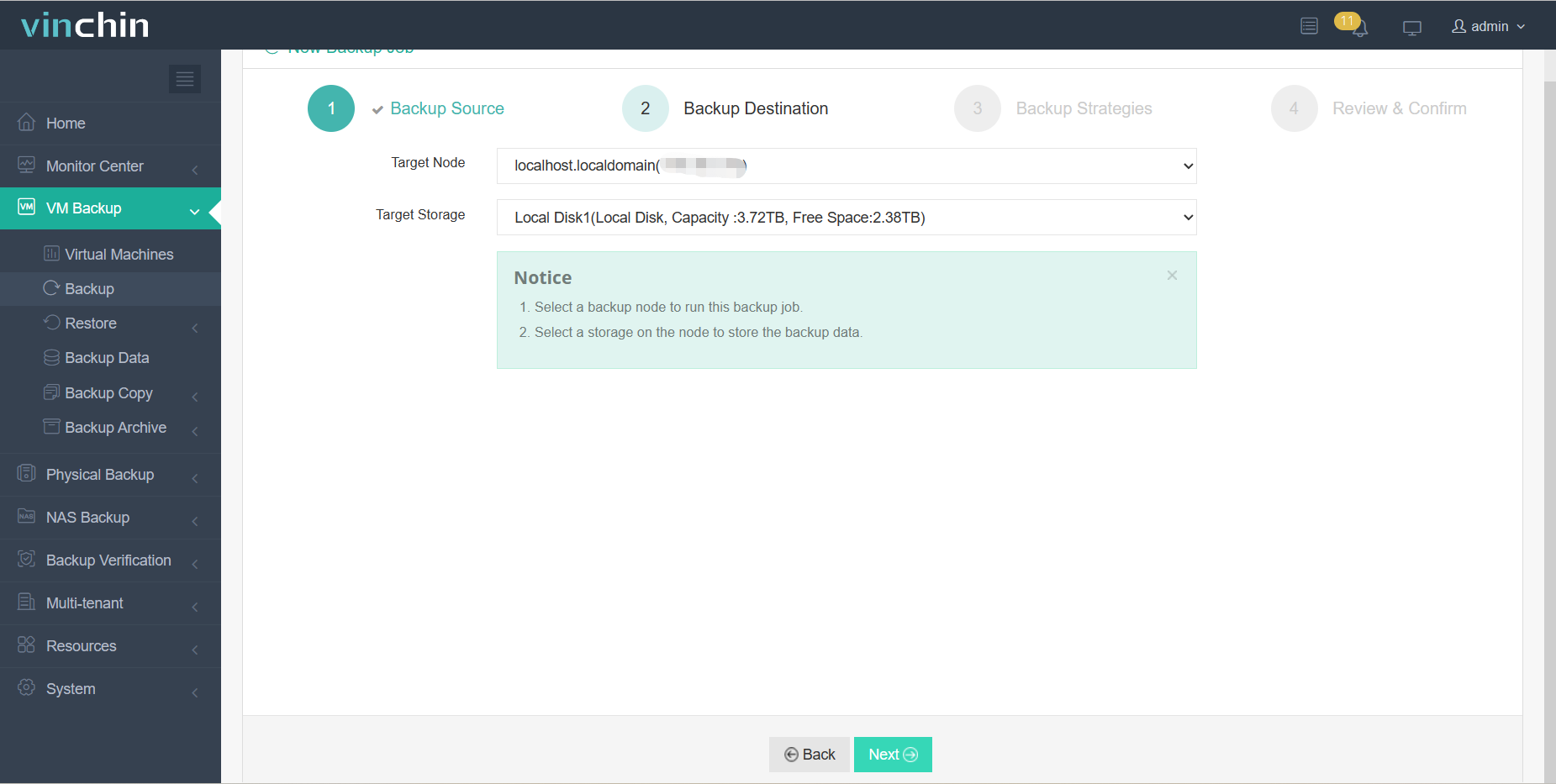
3.กำหนดกลยุทธ์การสำรองข้อมูล
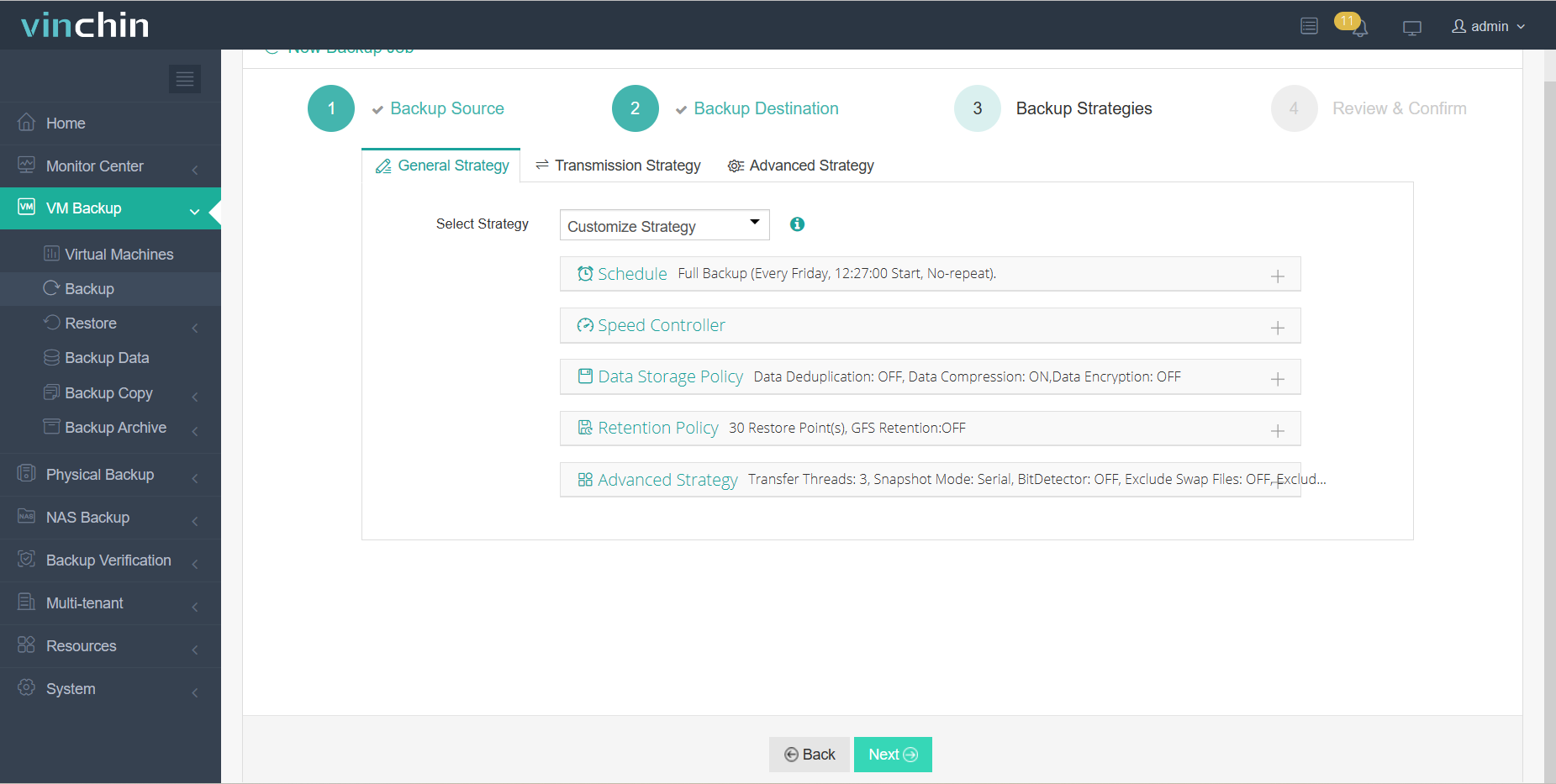
4.คลิกตกลง
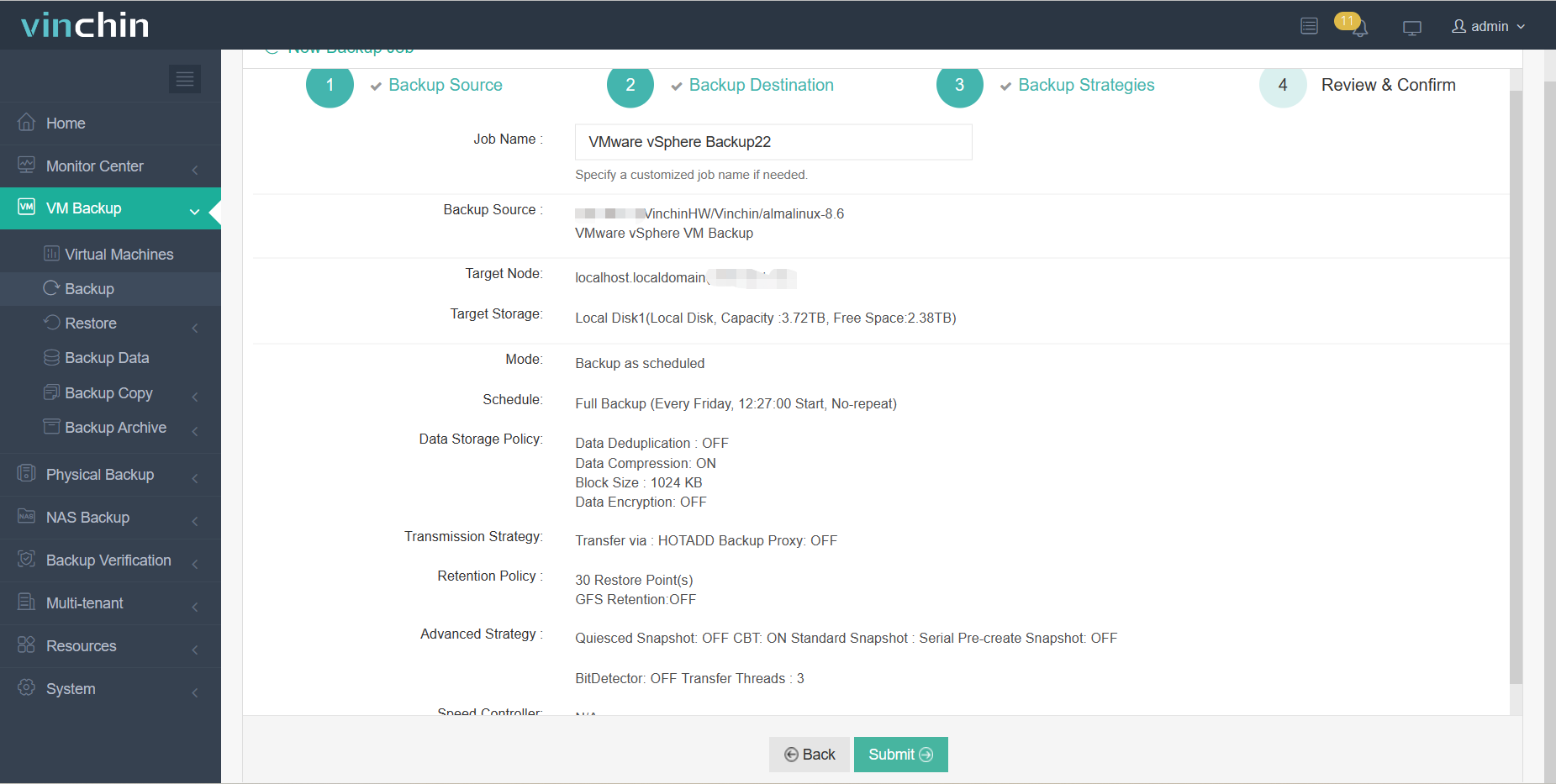
Vinchin ให้บริการทดลองใช้งานฟรี 60 วัน ซึ่งช่วยให้คุณสามารถสัมผัสประสบการณ์ได้ทันที หากคุณต้องการโซลูชันที่ปรับแต่งเป็นพิเศษ กรุณาติดต่อเราหรือพันธมิตรในพื้นที่ของเราโดยตรง Vinchin มีวิดีโอสอนไว้คอยให้ความช่วยเหลือหากคุณพบปัญหาใด ๆ หากต้องการความช่วยเหลือเพิ่มเติม ทีมงานของเรายินดีให้คำปรึกษาเสมอ
สรุป
ใน vSphere การรวมทรัพยากรช่วยเพิ่มประสิทธิภาพการใช้ทรัพยากรและประสิทธิภาพการทำงาน โดยการจัดสรรทรัพยากรทางกายภาพให้กับเครื่องเสมือนอย่างไดนามิก การจัดการทรัพยากรอย่างมีประสิทธิภาพและการสำรองข้อมูลที่เชื่อถือได้ คือสิ่งสำคัญในการรักษาสภาพแวดล้อมเสมือน
Vinchin Backup & Recovery เป็นโซลูชันระดับมืออาชีพสำหรับการสำรองข้อมูลเครื่องเสมือน vSphere ที่ช่วยให้คุณสามารถตั้งค่าและตรวจสอบงานสำรองข้อมูลได้อย่างง่ายดาย เพื่อให้มั่นใจในความเสถียรของสภาพแวดล้อมเสมือนและดำเนินธุรกิจต่อเนื่องได้อย่างไม่ขัดข้อง