VMware Failover เป็นเทคโนโลยีที่สำคัญในการทำให้ระบบเสมือนจริง (Virtualized Environments) มีความพร้อมใช้งานสูง (High Availability) โดยทำงานผ่านการย้ายหรือเริ่มต้นเครื่องเสมือน (Virtual Machines) ใหม่โดยอัตโนมัติไปยังทรัพยากรที่ยังทำงานได้ปกติ เมื่อเกิดความล้มเหลวของโฮสต์ พื้นที่จัดเก็บข้อมูล หรือเครือข่าย เพื่อให้ธุรกิจสามารถดำเนินต่อได้อย่างต่อเนื่องและลดระยะเวลาหยุดทำงาน (Downtime) กลไกการทำงานแบบ Failover ถือเป็นองค์ประกอบสำคัญในการรักษาการดำเนินงานของศูนย์ข้อมูลขององค์กรให้มีความเสถียร โดยเฉพาะในธุรกิจที่ต้องพึ่งพาประสิทธิภาพและความต่อเนื่องในการดำเนินงาน
ในสภาพแวดล้อม VMware การใช้งาน vSphere High Availability (HA) เป็นการดำเนินการ Failover ที่ได้รับความนิยมอย่างแพร่หลาย โดยกับ vSphere HA สามารถตรวจจับข้อผิดพลาดของ VMware และตอบสนองได้อัตโนมัติตามนโยบายที่กำหนดไว้ เพื่อย้ายเครื่องเสมือนไปยังโฮสต์ปกติหรือเริ่มการทำงานใหม่ เพื่อให้มั่นใจว่าเครื่องเสมือนจะทำงานอย่างต่อเนื่อง ขั้นตอนต่อไปนี้จะแนะนำวิธีการดำเนินการ VMware Failover โดยใช้ vSphere HA
การตั้งค่า VMware Automatic Failover ทำอย่างไร?
สร้างคลัสเตอร์ใหม่และเปิดใช้งาน vSphere HA
ใน vSphere Client คลิกขวาที่ ศูนย์ข้อมูล >คลัสเตอร์ใหม่
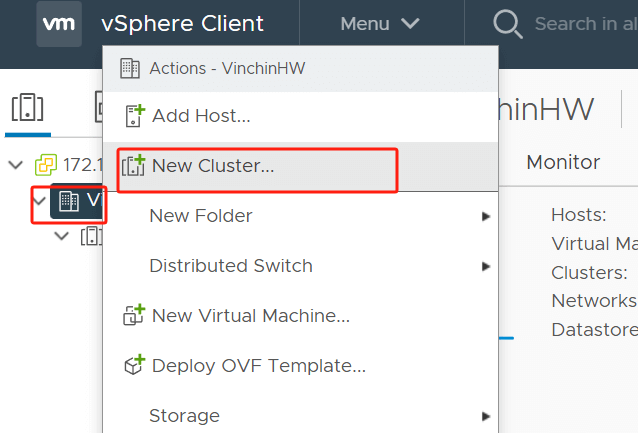
ป้อนชื่อ > เปิดใช้งาน vSphere HA
คลิก ถัดไป > แตะ เสร็จสิ้น เพื่อให้การสร้างคลัสเตอร์เสร็จสมบูรณ์

เพิ่มโฮสต์ ESXi ไปยังคลัสเตอร์
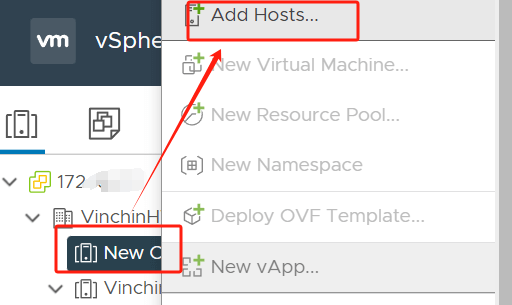
คลิกขวาที่คลัสเตอร์ > เพิ่มโฮสต์
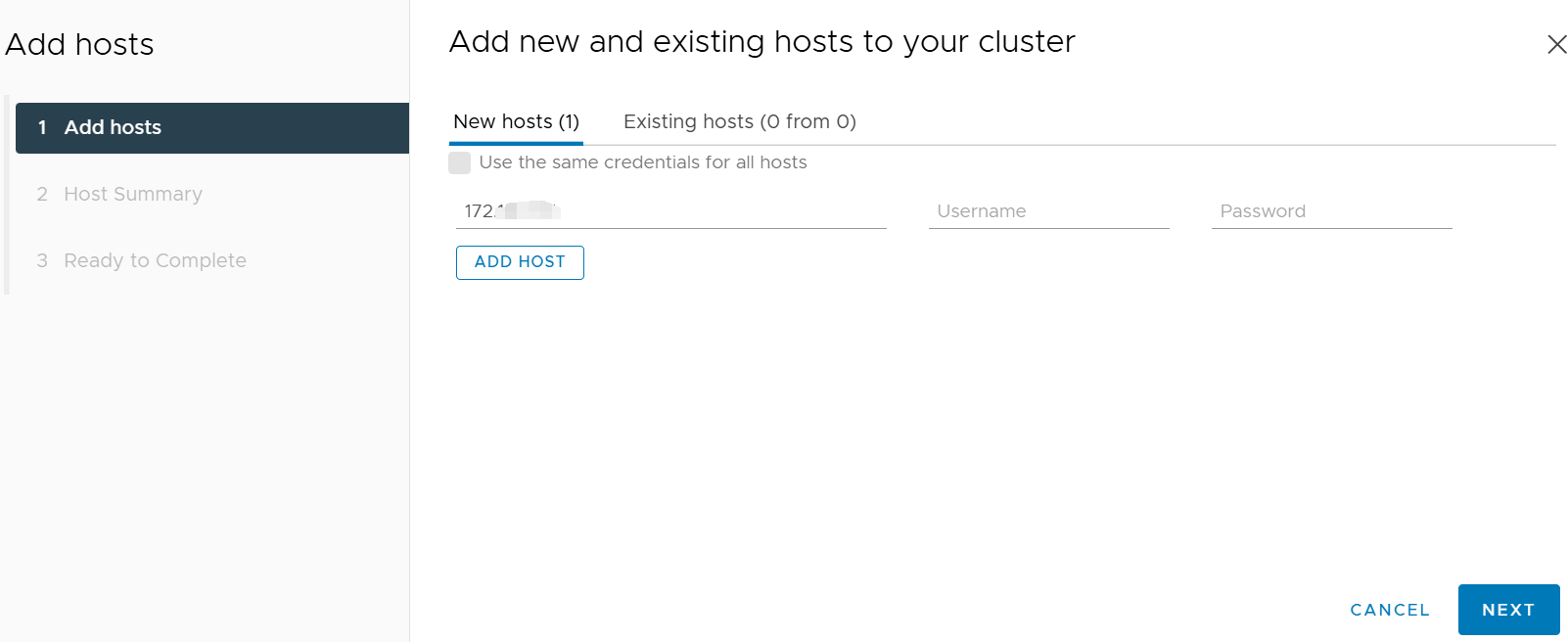
ป้อนที่อยู่ IP หรือ FQDN (ชื่อโดเมนแบบสมบูรณ์) ของโฮสต์ ESXi แต่ละเครื่อง รวมถึง ชื่อผู้ใช้ รหัสผ่าน
คลิก ถัดไป > ดำเนินการต่อไปยัง ถัดไป > คลิก เสร็จสิ้น เพื่อเพิ่มโฮสต์ ESXi ให้สมบูรณ์
กำหนดค่าการตั้งค่า vSphere HA
ในคลัสเตอร์ใหม่ เลือก บริการ > vSphere Availability > คลิก แก้ไข เพื่อปรับแต่งการตั้งค่าความทนทานต่อข้อผิดพลาด
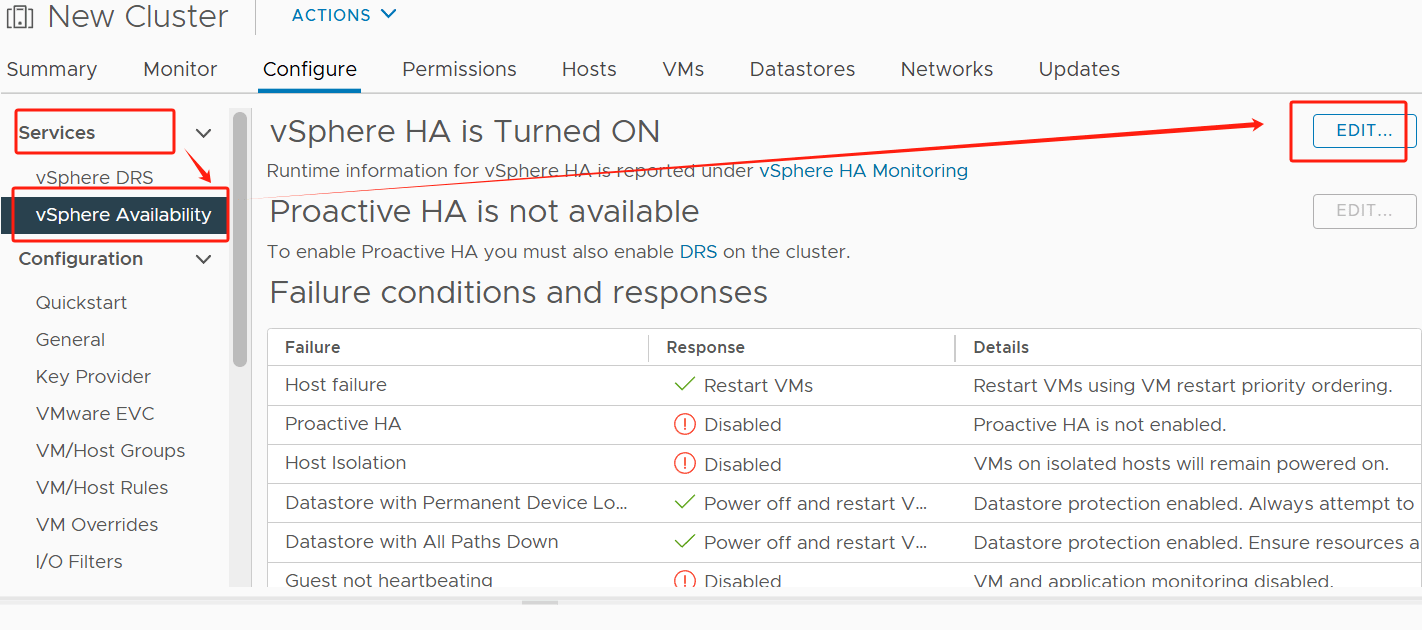
ตัวเลือก HA ที่กำหนดได้
การตอบสนองต่อความล้มเหลวของโฮสต์ (Host Failure Response) ตั้งค่าเพื่อกำหนดว่าเครื่องเสมือนจะเริ่มทำงานอีกครั้งโดยอัตโนมัติบนโฮสต์อื่นเมื่อโฮสต์เกิดขัดข้องหรือไม่
การตอบสนองต่อการแยกโฮสต์(Response for Host Isolation) เลือกวิธีที่จัดการกับเครื่องเสมือนเมื่อโฮสต์ถูกตัดการเชื่อมต่อจากคลัสเตอร์ (เช่น การแยกเครือข่าย) เช่น การปิดและรีสตาร์ท หรือคงให้ทำงานต่อไป
Datastore พร้อม PDL เมื่อการจัดเก็บข้อมูลไม่สามารถใช้งานได้ชั่วคราว vSphere HA จะปิดเครื่อง VM และรีสตาร์ทบนโฮสต์อีกเครื่องหนึ่ง
Datastore พร้อม APD เมื่อเส้นทางทั้งหมดไปยังอุปกรณ์จัดเก็บข้อมูลถูกตัดการเชื่อมต่อ เครื่องเสมือนจะถูกปิดลงและมีการใช้กลยุทธ์การรีบูตแบบระมัดระวังจนกว่าการจัดเก็บข้อมูลจะกลับมาทำงานปกติ
การตรวจสอบเครื่องเสมือน เปิดใช้งานการตรวจสอบเครื่องเสมือนเพื่อตรวจจับและรีสตาร์ทเครื่องเสมือนที่ล้มเหลวโดยอัตโนมัติ
ตัวเลือกขั้นสูงอื่นๆ
การควบคุมการเข้าใช้งาน ควบคุมการจัดสรรทรัพยากรของเครื่องเสมือนเพื่อให้มั่นใจว่าในกรณีที่โฮสต์เกิดขัดข้อง เครื่องเสมือนในคลัสเตอร์จะมีทรัพยากรเพียงพอสำหรับการย้ายเครื่อง
Heartbeat Datastores กำหนดค่าดาต้าสโตร์หลายรายการเป็น heartbeat stores ซึ่งสามารถใช้เพื่อกำหนดว่าโฮสต์ล้มเหลวหรือไม่ในกรณีที่เกิดข้อผิดพลาดของโฮสต์หรือเครื่องเสมือน

เพิ่มประสิทธิภาพสภาพแวดล้อม VMware ด้วย Vinchin Backup & Recovery
แม้ว่าเทคโนโลยี HA failover ของ VMware จะช่วยให้มั่นใจว่าเครื่องเสมือนจะถูกย้ายหรือรีสตาร์ทโดยอัตโนมัติในกรณีที่เกิดความล้มเหลวของโฮสต์ พื้นที่จัดเก็บข้อมูล หรือเครือข่าย เพื่อรักษางานให้ดำเนินต่อไปอย่างไม่หยุดชะงักและลดเวลาที่ระบบหยุดทำงาน แต่ก็ยังแนะนำให้สำรองข้อมูลเครื่องเสมือน VMware โดยใช้ Vinchin Backup & Recovery ซึ่งเป็นโซลูชันสำรองข้อมูลที่ออกแบบมาโดยเฉพาะสำหรับแพลตฟอร์มเสมือนจริง เช่น VMware Proxmox Hyper-V และอื่นๆ ไม่เพียงแต่มีฟังก์ชันการสำรองข้อมูลที่มีประสิทธิภาพ ยังรวมถึงโซลูชันการกู้คืนจากภัยพิบัติที่ทรงพลัง ซึ่งจะช่วยเสริมความพร้อมใช้งานสูงและความทนทานต่อความผิดพลาดของสภาพแวดล้อม VMware ให้ดียิ่งขึ้น
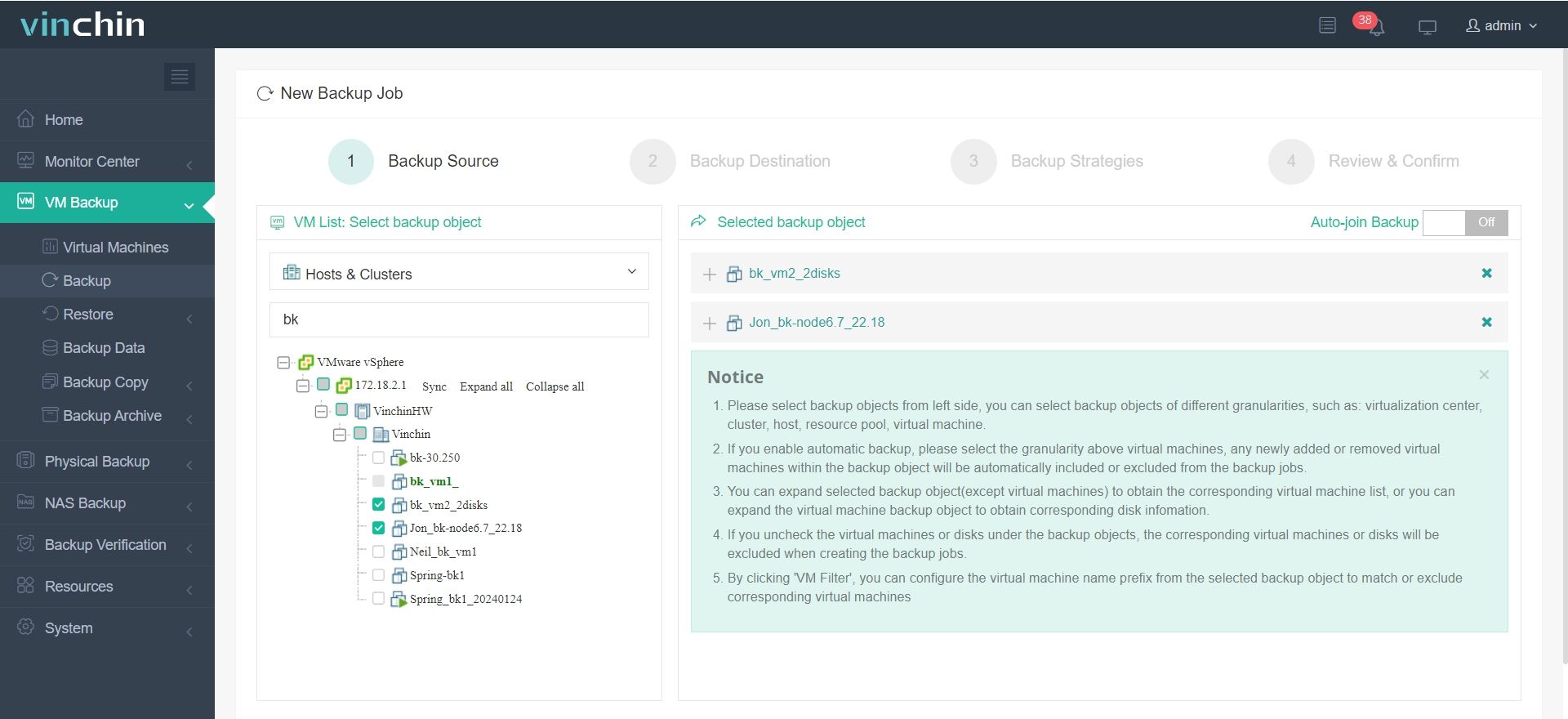
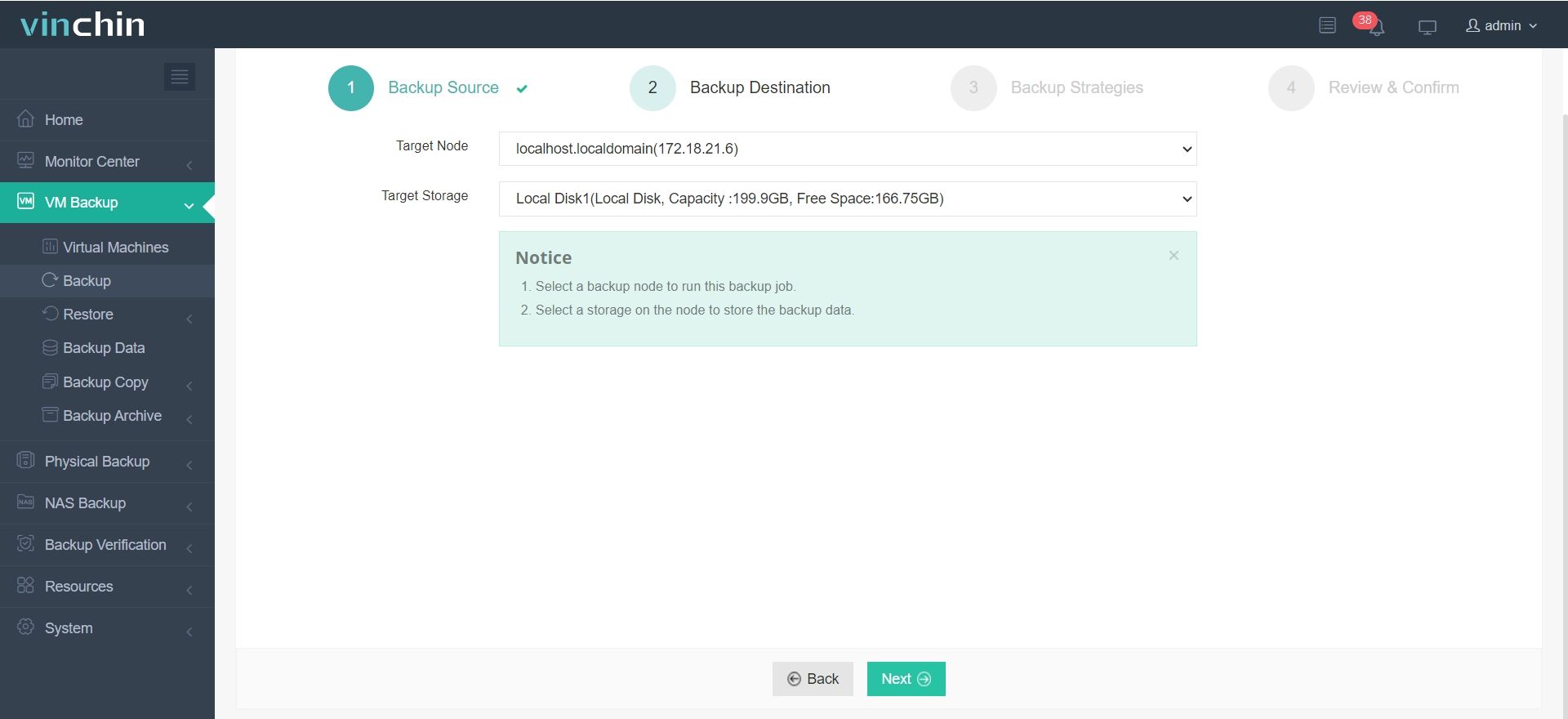
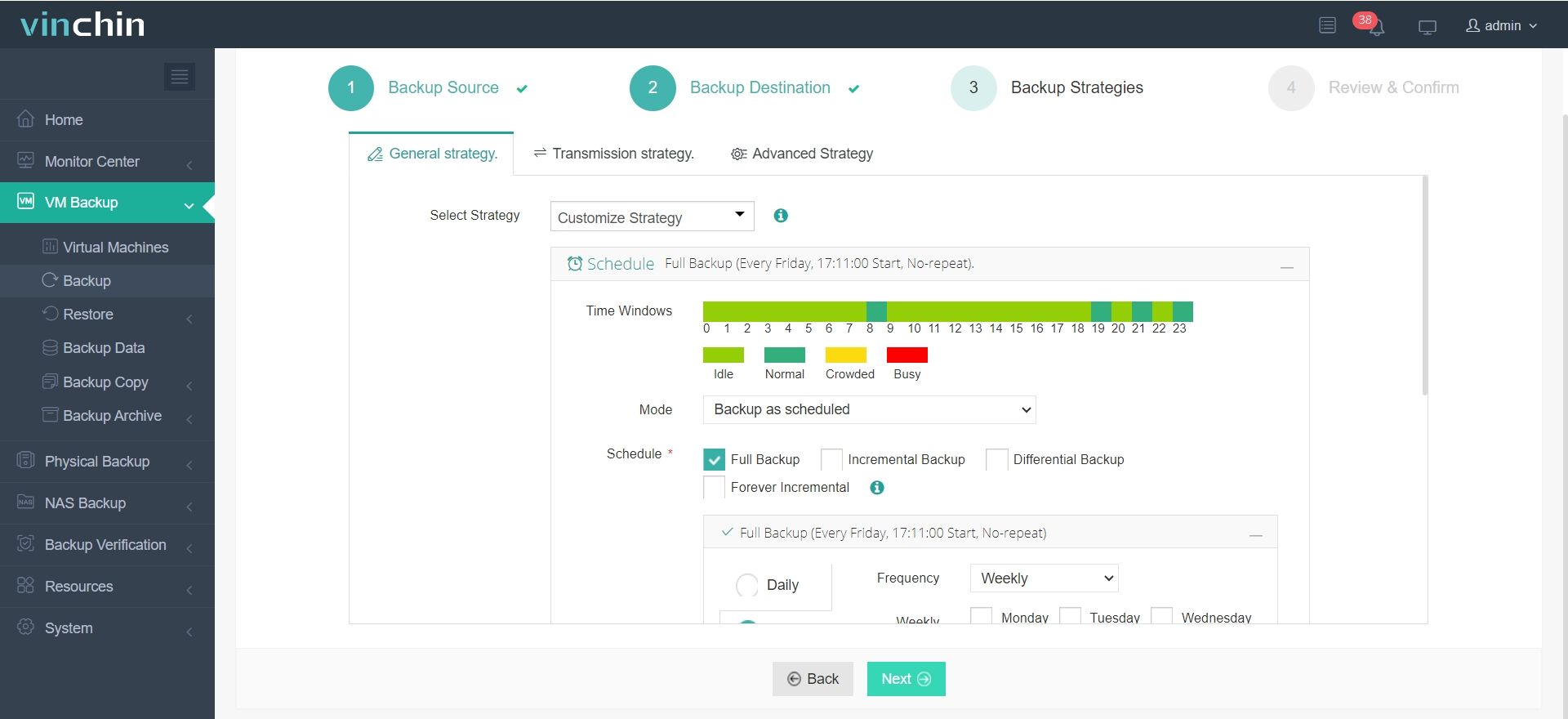
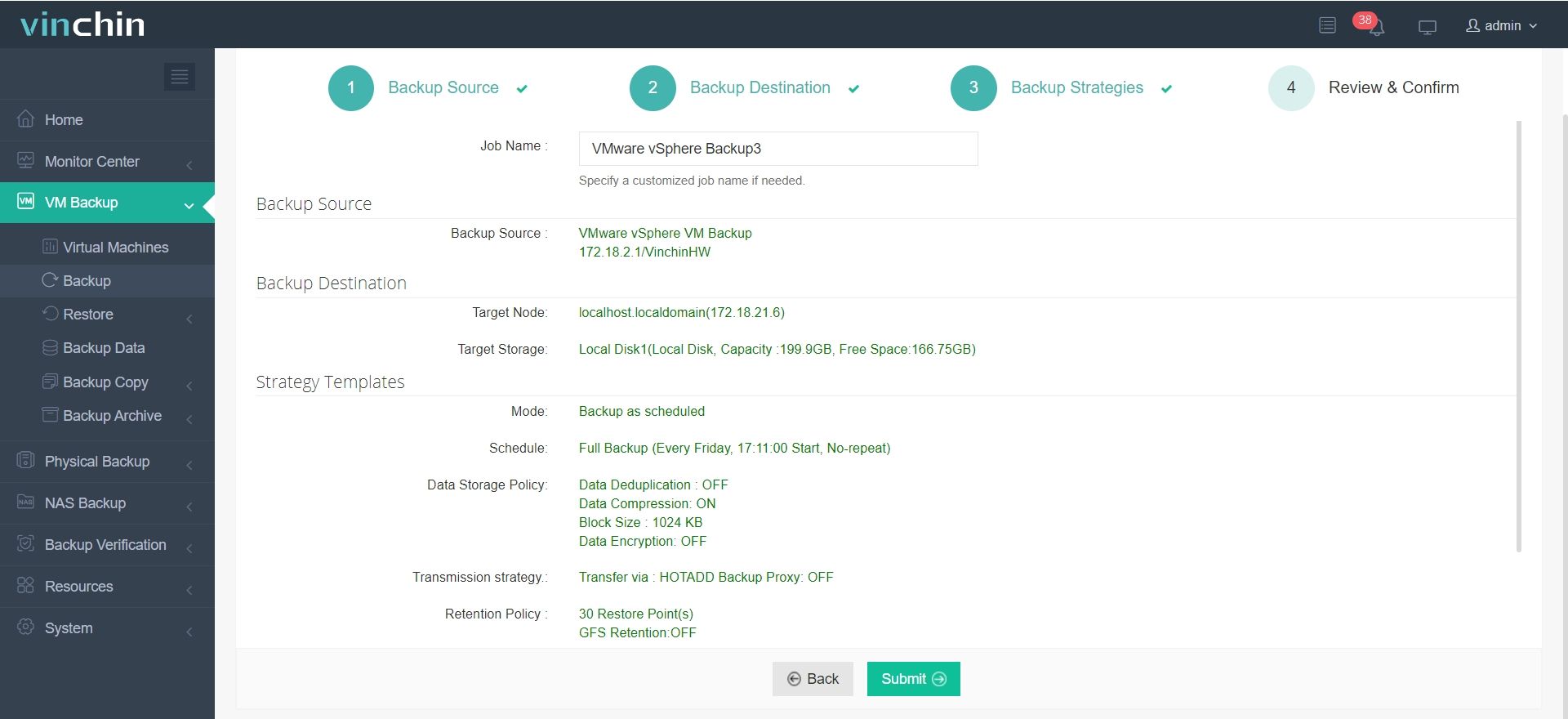
การดำเนินการของ Vinchin Backup & Recovery นั้นง่ายมาก เพียงไม่กี่ขั้นตอนง่ายๆ
1. เลือกเครื่องเสมือนบนโฮสต์เพียงอย่างเดียว
2. จากนั้นเลือกปลายทางสำหรับการสำรองข้อมูล
3. เลือกกลยุทธ์
4. ส่งงานในที่สุด
ด้วย Vinchin Backup & Recovery คุณสามารถมั่นใจได้ถึงการปกป้องข้อมูล VM อย่างครบถ้วนและการกู้คืนที่รวดเร็ว Vinchin ให้บริการทดลองใช้งานฟรี 60 วัน เพื่อให้ผู้ใช้สามารถสัมผัสประสิทธิภาพของคุณสมบัติต่าง ๆ ในสภาพแวดล้อมจริง หากต้องการข้อมูลเพิ่มเติม กรุณาติดต่อ Vinchin โดยตรง หรือ ติดต่อพันธมิตรท้องถิ่นของเรา
คำถามที่พบบ่อยเกี่ยวกับ HA Failover ของ VMware
คำถามที่ 1 ความแตกต่างระหว่าง VMware HA และ VMware FT (Fault Tolerance) คืออะไร
คำตอบ: HA (ความพร้อมใช้งานสูง): ป้องกันการล้มเหลวของโฮสต์โดยการเริ่มต้นเครื่องเสมือนใหม่บนโฮสต์อื่นในคลัสเตอร์
เอฟที (Fault Tolerance): ให้ความสามารถในการใช้งานอย่างต่อเนื่อง โดยการเรียกใช้สำเนาระบบเสมือนแบบเรียลไทม์บนโฮสต์อีกเครื่องหนึ่ง โดยไม่มีเวลาที่ระบบหยุดทำงาน
คำถามที่ 2 เมื่อโฮสต์ล้มเหลวจะเกิดอะไรขึ้น?
คำตอบ: เมื่อโฮสต์ล้มเหลว VMware HA จะเริ่มต้นเครื่องเสมือนที่ได้รับผลกระทบใหม่โดยอัตโนมัติบนโฮสต์อื่นในคลัสเตอร์ ตามความพร้อมใช้งานของทรัพยากร สิ่งนี้ทำให้มั่นใจได้ว่าเครื่องเสมือนจะยังคงทำงานต่อไปด้วยการหยุดชะงักน้อยที่สุด
ข้อสรุป
สรุปได้ว่า เทคโนโลยีฟอลโอเวอร์ของ VMware ช่วยให้มั่นใจในความพร้อมใช้งานสูง โดยการโยกย้ายหรือรีสตาร์ทเครื่องเสมือนโดยอัตโนมัติเมื่อเกิดข้อผิดพลาด การใช้เทคโนโลยีสำรองข้อมูลและการกู้คืนจาก Vinchin จะช่วยเพิ่มการป้องกันและสามารถกู้คืนได้หลังเกิดภัยพิบัติ ซึ่งจะช่วยเพิ่มความสามารถในการทนต่อข้อผิดพลาดของสภาพแวดล้อม VMware และมั่นใจได้ว่าข้อมูลเครื่องเสมือนจะได้รับการกู้คืนอย่างรวดเร็วและเชื่อถือได้