ในสภาพแวดล้อม Hyper-V VLAN (Virtual Local Area Networks) ถูกใช้เพื่อสร้างเครือข่ายตรรกะหลายรายการภายในเครือข่ายจริงเดียวกัน ซึ่งช่วยแยกเครือข่ายออกจากกันและเพิ่มความยืดหยุ่นในการจัดการ คุณสมบัติ VLAN ของ Hyper-V ช่วยให้คุณสามารถกำหนด ID ของ VLAN ให้กับเครื่องเสมือน เพื่อให้เครื่องเหล่านั้นสามารถสื่อสารกับอุปกรณ์อื่นๆ ที่อยู่ใน VLAN เดียวกัน ขณะเดียวกันก็แยกออกจากอุปกรณ์ที่อยู่ใน VLAN อื่นๆ การตั้งค่านี้ช่วยเพิ่มความปลอดภัยและความสะดวกในการจัดการเครือข่าย ทำให้มั่นใจได้ว่าเครื่องเสมือนจะทำงานอย่างเป็นอิสระบนเครือข่ายกายภาพเดียวกันโดยไม่รบกวนกัน
การกำหนดค่า VLAN สำหรับสวิตช์เสมือน Hyper-V ทำอย่างไร?
สวิตช์เสมือน Hyper-V เป็นสวิตช์เสมือนที่ใช้ในการเชื่อมต่อเครื่องเสมือน (VM) เข้ากับเครือข่ายจริงและเครื่องเสมือนอื่นๆ ในสภาพแวดล้อม Hyper-V สวิตช์เหล่านี้จัดการการสื่อสารเครือข่ายระหว่างเครื่องเสมือนและการเชื่อมต่อของเครื่องเสมือนกับเครือข่ายภายนอก โดยการกำหนดค่า VLAN บนสวิตช์เสมือน คุณสามารถระบุและแยกเครื่องเสมือนออกเป็น VLAN ต่างๆ ได้ ซึ่งจะช่วยให้มั่นใจได้ว่าการรับส่งข้อมูลในเครือข่ายจะถูกแยกและจัดการอย่างเหมาะสมในสภาพแวดล้อมเสมือน
1. เลือกสวิตช์เสมือน
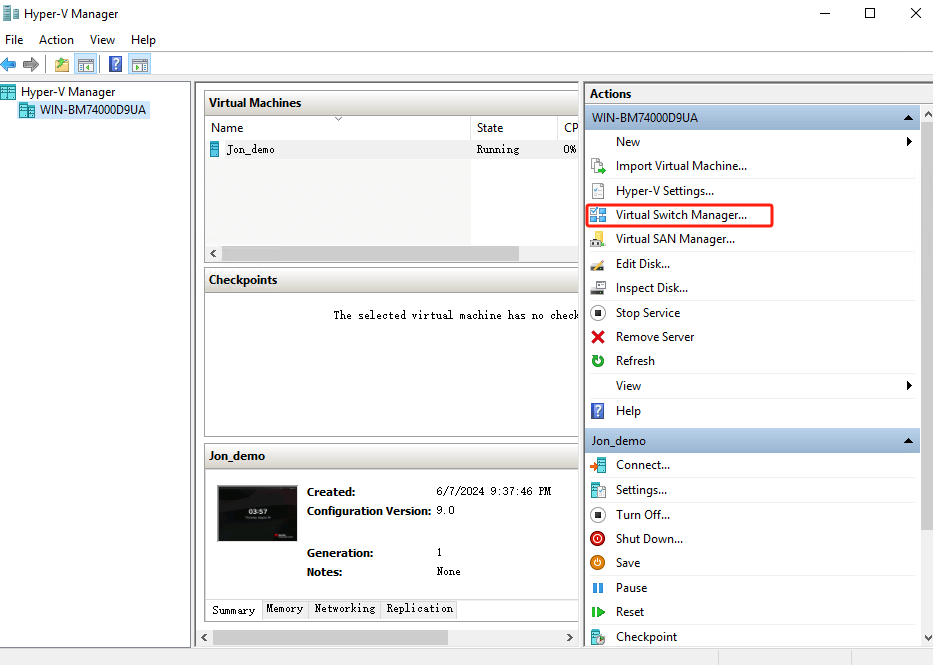
คลิก Virtual Switch Manager > เลือกสวิตช์ที่คุณต้องการกำหนดค่า
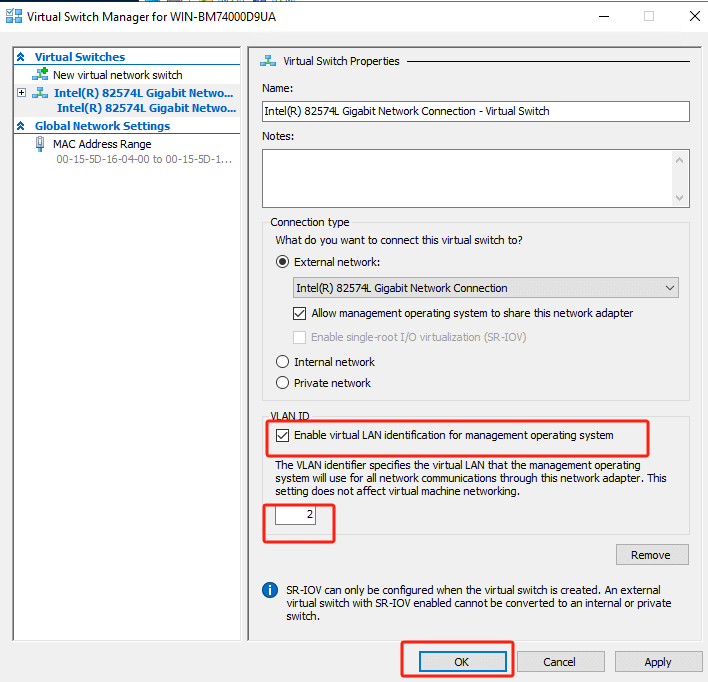
2. กำหนดค่าการระบุ VLAN
ในคุณสมบัติของสวิตช์เสมือน ให้ทำเครื่องหมายที่ช่องเปิดใช้งานการระบุ VLAN สำหรับระบบปฏิบัติการจัดการ > ตั้งค่าID VLAN ที่ไม่ซ้ำกัน (เช่น 2) เพื่อใช้ในการสื่อสารผ่านเครือข่าย เมื่อเสร็จสิ้นให้คลิก ตกลง เพื่อบันทึกการเปลี่ยนแปลงของคุณ
การกำหนดค่า VLAN สำหรับเครื่องเสมือน Hyper-V ทำอย่างไร?
1. เลือกเครื่องเสมือน
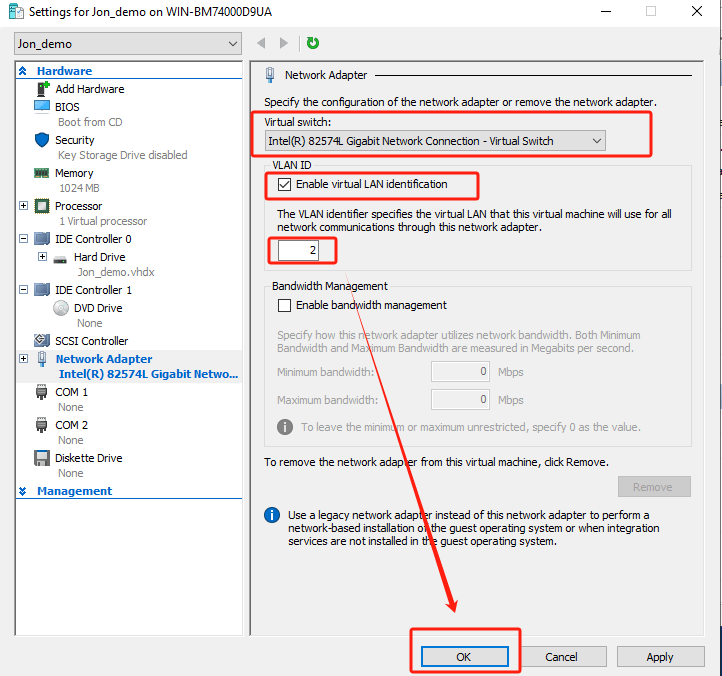
คลิกขวาที่เครื่องเสมือน > การตั้งค่า

2. ตรวจสอบการเชื่อมต่ออะแดปเตอร์เครือข่าย
คลิก อะแดปเตอร์เครือข่าย เพื่อให้แน่ใจว่าอะแดปเตอร์เครือข่ายเชื่อมต่อกับสวิตช์เสมือนที่ถูกต้อง
3. เปิดใช้งานและตั้งค่าการติดป้าย VLAN ของ Hyper-V
เลือกช่อง เปิดใช้งานการระบุเครือข่ายเฉพาะเสมือน > ใส่ หมายเลข VLAN (เช่น 2) เหมือนเดิม
ด้วยวิธีนี้ ปริมาณการรับส่งข้อมูลทั้งหมดบนเครือข่ายที่ส่งผ่านอะแดปเตอร์เครือข่ายแบบกายภาพที่เชื่อมต่อกับสวิตช์เสมือนนี้ จะถูกกำกับด้วยรหัส VLAN นี้
4. สุดท้าย คลิกตกลง เพื่อบันทึกการตั้งค่า
ปกป้องเครื่องเสมือน Hyper-V ด้วย Vinchin Backup & Recovery
หลังจากตั้งค่า VLAN อย่างเหมาะสมในสภาพแวดล้อม Hyper-V ขั้นตอนสำคัญถัดไปคือการตรวจสอบให้แน่ใจว่าเครื่องเสมือนได้รับการสำรองข้อมูลและป้องกันอย่างปลอดภัย ซึ่งเป็นจุดที่ Vinchin Backup & Recovery เข้ามามีบทบาท Vinchin ให้โซลูชันการสำรองข้อมูลที่ออกแบบมาโดยเฉพาะสำหรับแพลตฟอร์มเสมือนจริงหลายประเภท รวมถึง Hyper-V, VMware, Proxmox, XenServer, XCP-ng, oVirt, RHV และอื่นๆ เพื่อช่วยให้คุณปกป้องเครื่องเสมือนและสินทรัพย์ของคุณได้อย่างมีประสิทธิภาพ
การดำเนินงานของ Vinchin Backup & Recovery นั้นง่ายมาก เพียงไม่กี่ขั้นตอนง่ายๆ
1. เลือกเครื่องเสมือนบนโฮสต์เพียงอย่างเดียว

2. จากนั้นเลือกปลายทางสำหรับการสำรองข้อมูล

3. เลือกกลยุทธ์

4. ส่งงานในที่สุด

Vinchin ให้บริการทดลองใช้งานฟรี 60 วัน เพื่อให้ผู้ใช้ได้สัมผัสกับการทำงานของระบบในสภาพแวดล้อมจริง หากอยากทราบข้อมูลเพิ่มเติมหรือเริ่มใช้งานช่วงทดลองใช้งาน กรุณาติดต่อ Vinchin โดยตรง หรือติดต่อพันธมิตรท้องถิ่นของเรา
คำถามที่พบบ่อยเกี่ยวกับ VLAN ของ Hyper-V
คำถามที่ 1: ฉันสามารถใช้หลาย VLAN บนสวิตช์เสมือนเดียวกันได้มั้ย?
ตำตอบ: ได้ คุณสามารถตั้งค่าสวิตช์เสมือนเดี่ยวเพื่อจัดการ VLAN หลายตัวได้ โดยการเปิดใช้งานการแท็ก ID VLAN และระบุ ID VLAN ที่แตกต่างกันสำหรับแต่ละเครื่องเสมือนหรือกลุ่มพอร์ต
คำถามที่ 2: หากฉันลืมตั้งค่าการกำกับแท็ก VLAN บนสวิตช์เสมือนจะเกิดอะไรขึ้น?
คำตอบ: หากการตั้งค่าแท็ก VLAN ไม่ถูกต้อง เครื่องเสมือน (VM) อาจไม่สามารถสื่อสารกับเซกเมนต์ VLAN ที่ต้องการได้อย่างเหมาะสม ส่งผลให้เกิดปัญหาการเชื่อมต่อ
ข้อสรุป
การตั้งค่า VLAN สำหรับ Hyper-V อย่างเหมาะสมจะช่วยเพิ่มความปลอดภัยและการจัดการเครือข่ายในสภาพแวดล้อม Hyper-V เพื่อปกป้องเครื่องเสมือนของคุณให้มากยิ่งขึ้น Vinchin Backup & Recovery มีวิธีการที่เรียบง่ายแต่มีประสิทธิภาพสูง ซึ่งช่วยให้มั่นใจได้ว่าการสำรองข้อมูลและปกป้องเครื่องเสมือนจะครอบคลุมทุกด้านด้วยเพียงไม่กี่คลิก