Citrix XenServer เป็นโซลูชันการจำลองเสมือนที่ได้รับความนิยม เนื่องจากมีฟีเจอร์อันทรงพลังและการจัดการที่ง่าย ทำให้มีผู้ใช้งานหลายพันคนทั่วโลก
การบำรุงรักษาสภาพแวดล้อมด้านไอทีเป็นสิ่งจำเป็น โดยมักต้องอาศัยผู้ดูแลระบบไอทีเพื่อให้เซิร์ฟเวอร์และเครื่องเสมือนทำงานได้อย่างมีประสิทธิภาพ และการย้ายเครื่องเสมือนคือหนึ่งในวิธีการบำรุงรักษาที่ขาดไม่ได้
ทำไมคุณต้องย้ายเครื่องเสมือน XenServer ไปยังเซิร์ฟเวอร์อื่น?
การย้ายเครื่องเสมือนเป็นงานทั่วไปสำหรับผู้ดูแลระบบไอที การย้ายเครื่องเสมือนภายในสภาพแวดล้อมเสมือนเดียวกันสามารถลดช่วงเวลาที่เซิร์ฟเวอร์หยุดทำงานระหว่างการบำรุงรักษา และการย้ายเครื่องเสมือนระหว่างสภาพแวดล้อมเสมือนที่ต่างกันจะทำให้แอปพลิเคชันสามารถค้นหาสภาพแวดล้อมที่เหมาะสมที่สุดได้
XenCenter คือเครื่องมือสำหรับจัดการสภาพแวดล้อม XenServer คุณสามารถใช้มันเพื่อย้ายเครื่องเสมือน XenServer จากโฮสต์หนึ่งไปยังอีกโฮสต์หนึ่งผ่านทาง GUI ที่ใช้งานง่าย
วิธีที่ 1 การส่งออกและนำเข้าเครื่องเสมือนใน XenCenter
ในการส่งออกเครื่องเสมือน XenServer ใน XenCenter คุณต้องปิดเครื่องเสมือนหรือทำให้อยู่ในสถานะพักชั่วคราว (suspended) โปรแกรมแนะนำการส่งออกระยะของ XenCenter จะช่วยคุณส่งออกเครื่องเสมือนเป็นแพ็กเกจ OVF/OVA ด้วยการส่งออกเครื่องเสมือนนี้ คุณสามารถคัดลอกหรือโคลนเครื่องเสมือนไปยังโฮสต์อื่นได้
1. ใน XenCenter ให้ค้นหาเครื่องเสมือนที่คุณต้องการส่งออก > คลิกขวาที่เครื่องนั้น > เลือก ปิดระบบ หรือ พักชั่วคราว
2. คลิกขวาที่เครื่องเสมือนอีกครั้ง > จากนั้นเลือก ส่งออก ตัวช่วยสร้างการส่งออกจะปรากฏขึ้น
3. ตั้งชื่อโฟลเดอร์ > คลิก เรียกดู เพื่อเลือกตำแหน่งที่จัดเก็บการส่งออกเครื่องเสมือน > คลิก ถัดไป
4. ตรวจสอบให้แน่ใจว่าเครื่องเสมือนที่คุณต้องการส่งออกได้รับการตรวจสอบแล้ว > คลิก ถัดไป
5. ตรวจสอบสรุปงาน > คลิก เสร็จสิ้น
ด้วยการส่งออก VM คุณสามารถนำเข้า VM ไปยังโฮสต์ XenServer อีกเครื่องหนึ่งใน XenCenter มีวิซาร์ดสำหรับการนำเข้าเพื่อช่วยให้คุณเสร็จสิ้นการนำเข้า VM
1. ใน XenCenter คลิกขวาที่โฮสต์ที่คุณต้องการให้ VM อยู่ > เลือก นำเข้า
2. จะปรากฏตัวช่วยการนำเข้า คลิก เรียกดู เพื่อเลือกการส่งออก VM ของ XenServer > คลิก ถัดไป
3. เลือกเซิร์ฟเวอร์หลักสำหรับ VM หากคุณยังไม่ได้ตัดสินใจว่าจะเลือกอันใด ให้คลิกที่พูล แล้วคลิก ถัดไป
4. เลือกที่จัดเก็บสำหรับ VM > คลิก นำเข้า
5. กำหนดค่าเครือข่ายสำหรับ VM > คลิก ถัดไป
6. ตรวจสอบสรุปงาน > คลิก เสร็จสิ้น
คุณอาจมีการส่งออก OVA จาก VMware และคุณยังสามารถลองนำเข้าเทมเพลต OVA ไปยัง XenServer ผ่าน Xen Orchestra
วิธีที่ 2 การย้ายเครื่องเสมือนไปยังโฮสต์ XenServer อีกเครื่องโดยตรงใน XenCenter
การส่งออกและนำเข้าอาจใช้เวลานาน แต่ก็มีข้อดีเช่นกัน คุณสามารถปล่อยให้เครื่องเสมือนทำงานอยู่บนโฮสต์เดิม และเก็บไฟล์ส่งออกรองรับเป็นสำเนาสำรองได้ หากคุณต้องการวิธีที่เร็วกว่าในการย้ายเครื่องเสมือน XenServer XenCenter อนุญาตให้ย้ายเครื่องเสมือนไปยังโฮสต์อื่นโดยตรง
ก่อนที่คุณจะทำการย้ายเครื่องเสมือนด้วย XenCenter คุณจำเป็นต้องเข้าใจแนวคิดของการย้ายแบบปิดเครื่องและการย้ายขณะทำงาน การย้ายแบบปิดเครื่องหมายถึงเครื่องเสมือนต้องถูกปิดหรือระงับการทำงานระหว่างกระบวนการ ส่วนการย้ายขณะทำงานหมายถึงคุณสามารถย้ายเครื่องเสมือนที่กำลังทำงานอยู่ได้ระหว่างกระบวนการ การย้ายขณะทำงานใน XenCenter เรียกอีกอย่างว่า XenMotion
1. ใน XenCenter ให้คลิกขวาที่เครื่องเสมือนที่คุณต้องการย้าย > เลือก โยกย้ายไปยังเซิร์ฟเวอร์ (สำหรับการโยกย้ายขณะทำงาน) หรือ ย้ายเครื่องเสมือน (สำหรับการโยกย้ายขณะปิดเครื่อง)
2. จะปรากฏ ตัวช่วยการโยกย้าย หรือ ตัวช่วยการย้ายเครื่องเสมือน ให้เลือกเซิร์ฟเวอร์หรือพูลสำหรับเครื่องเสมือน
3. เลือกเซิร์ฟเวอร์เป็นเซิร์ฟเวอร์หลักสำหรับ VM > คลิก ถัดไป
4. ระบุที่เก็บข้อมูลสำหรับเครื่องเสมือน > คลิก ถัดไป
5. กำหนดค่าเครือข่ายสำหรับ VM > คลิก ถัดไป
6. ตรวจสอบสรุปงานและคลิก เสร็จสิ้น
วิธีที่ 3 การย้ายเครื่องเสมือน XenServer อย่างง่ายดายด้วย Vinchin Backup & Recovery
นอกจากวิธีภายในของ XenServer แล้ว คุณยังสามารถใช้วิธีการโยกย้ายเครื่องเสมือนอีกวิธีหนึ่งได้ Vinchin เป็นพันธมิตรของ Citrix ซึ่งคุณสามารถใช้ Vinchin Backup & Recovery เพื่อดำเนินการย้ายเครื่องเสมือน XenServer ได้
Vinchin Backup & Recovery จะช่วยให้คุณสามารถสำรองข้อมูลเครื่องเสมือน XenServer ได้โดยไม่ต้องติดตั้งเอเจนต์ จากนั้นคุณสามารถย้ายเครื่องเสมือนไปยังเซิร์ฟเวอร์อื่นโดยใช้ข้อมูลสำรองนี้ รองรับ VMware vSphere, Hyper-V, Proxmox, XenServer, Red Hat Virtualization, Oracle Linux KVM (OLVM) เป็นต้น รวมมากกว่า 10 แพลตฟอร์มหลัก
ตัวอย่างเช่น หากคุณต้องการย้ายเครื่องเสมือนจาก XenServer ไปยัง VMware:
1. เลือกการสำรองข้อมูลของเครื่องเสมือน XenServer เพียงอย่างเดียว
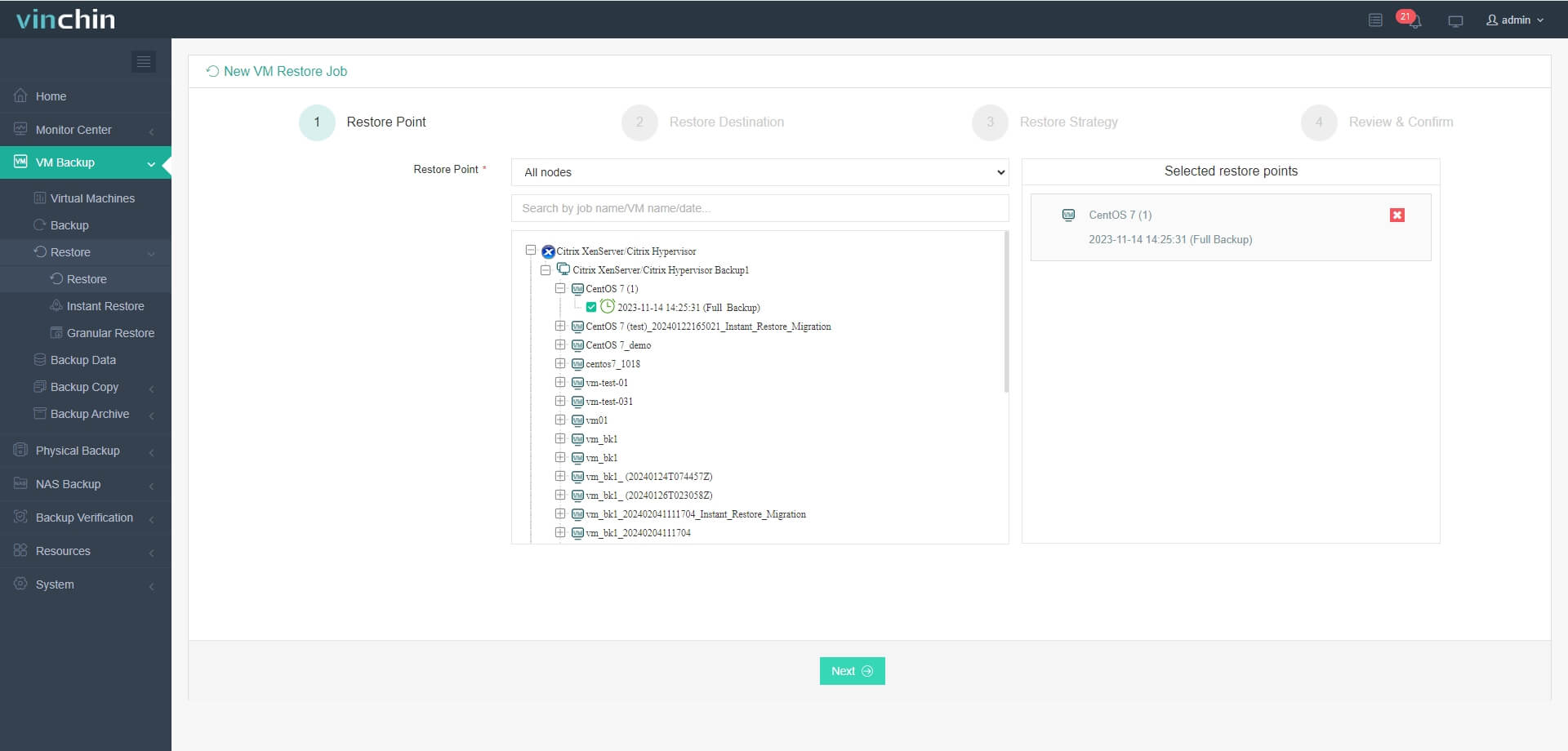
2. เลือกโฮสต์ VMware เป็นโฮสต์ปลายทาง
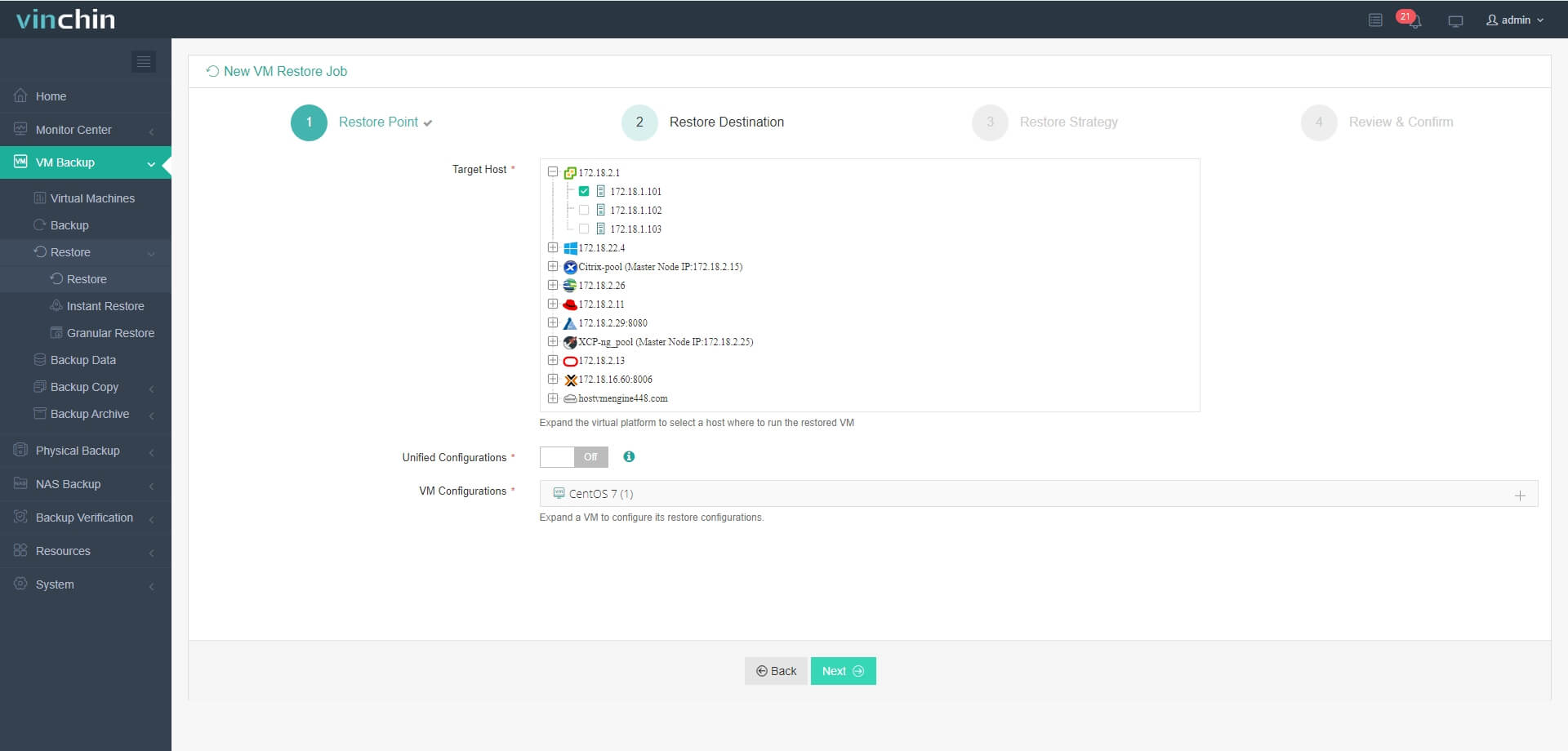
3. ตั้งค่ากลยุทธ์การกู้คืน หรือข้ามขั้นตอนนี้ไปได้เลย
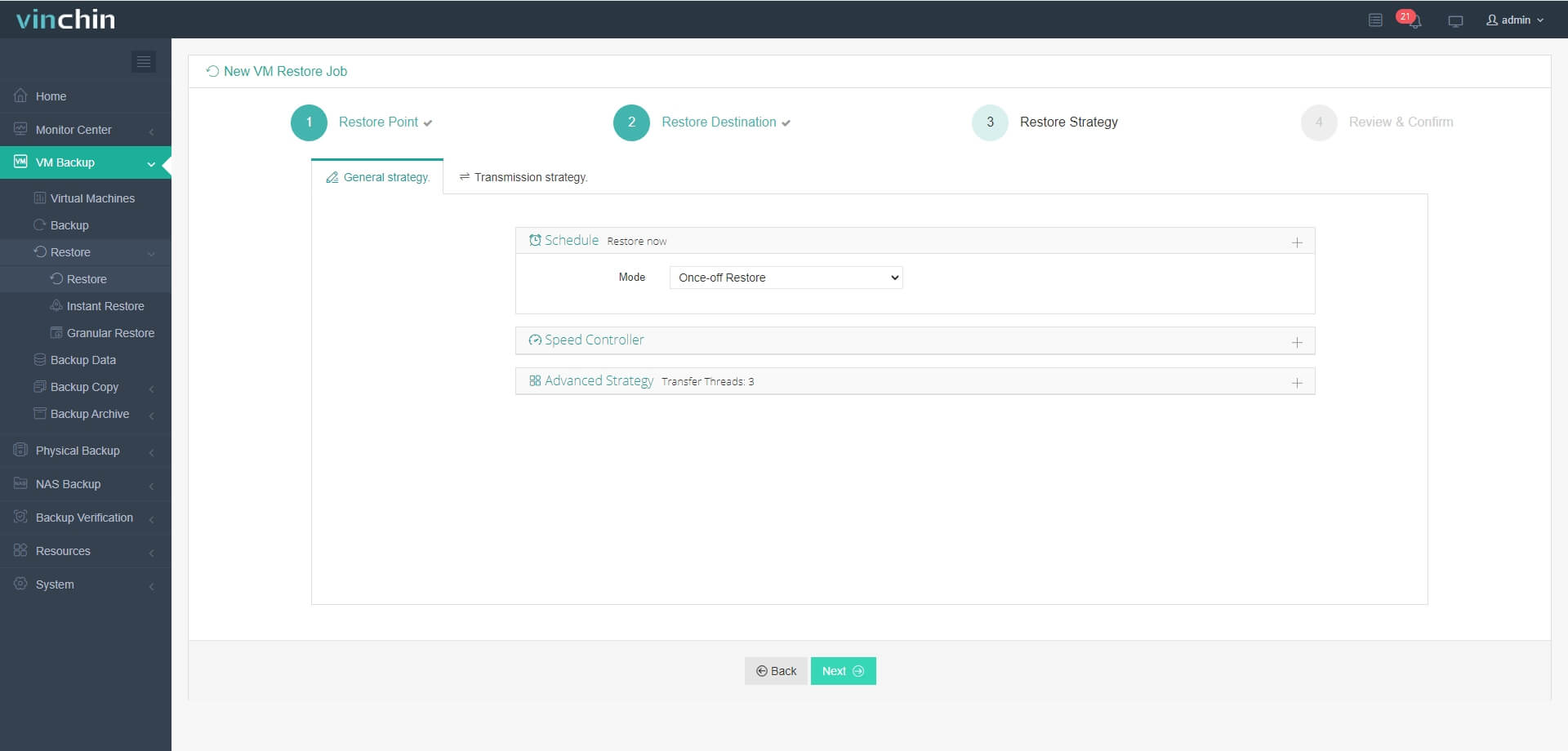
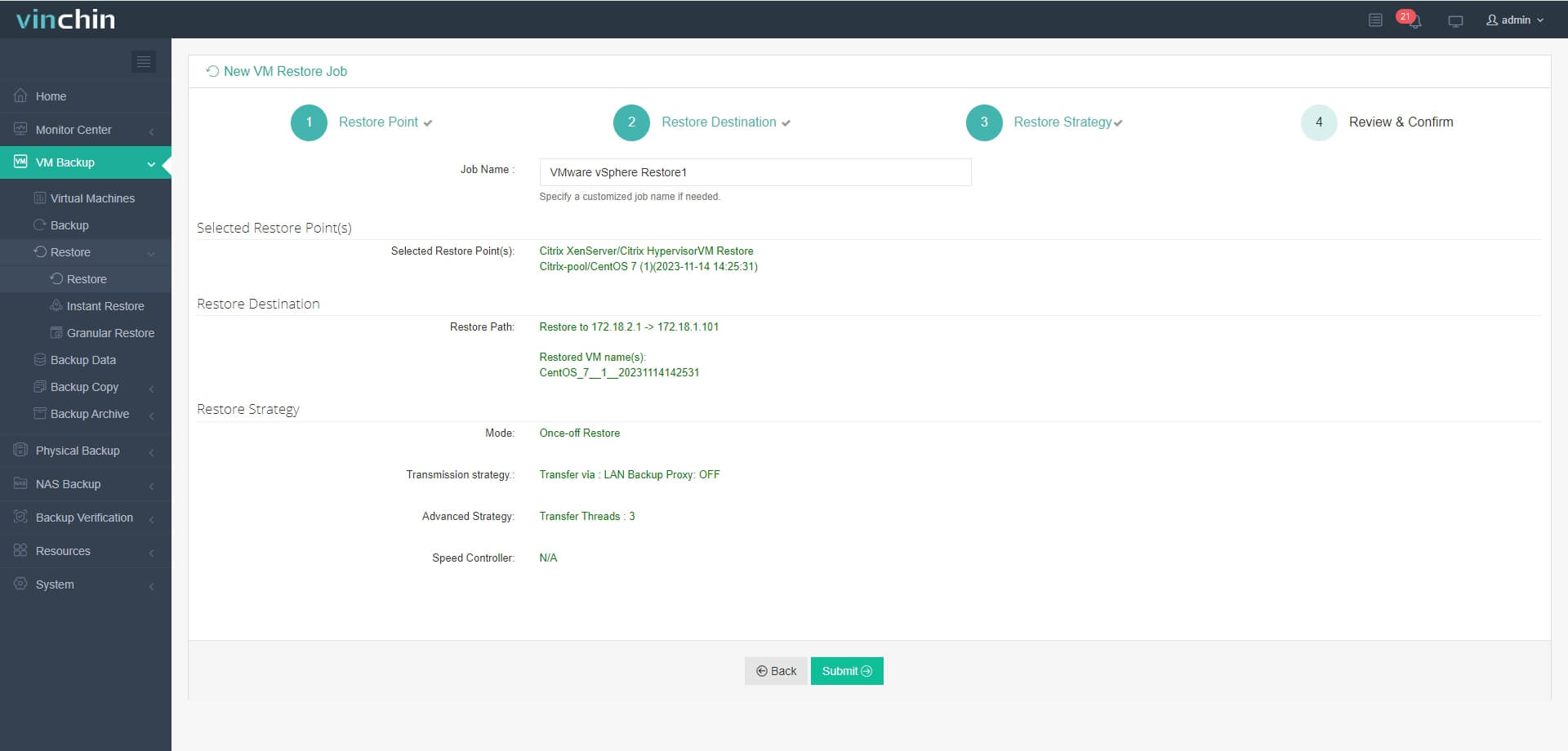
4. เพียงส่งงานแล้วเครื่องเสมือน XenServer จะถูกกู้คืนอย่างรวดเร็วบนโฮสต์ VMware
Vinchin Backup & Recovery ได้รับการคัดเลือกจากบริษัทต่างๆ กว่าพันแห่ง และคุณสามารถเริ่มทดลองใช้ฟรีเต็มรูปแบบเป็นเวลา 60 วัน ได้ที่นี่ นอกจากนี้ ติดต่อเราและแจ้งความต้องการของคุณ แล้วคุณจะได้รับโซลูชันที่เหมาะสมกับคุณ เราได้สร้างความร่วมมือกับบริษัทชั้นนำทั่วโลก ดังนั้นหากคุณต้องการทำธุรกิจในพื้นที่ของคุณ คุณสามารถเลือกผู้ให้บริการท้องถิ่น ได้ที่นี่
คำถามที่พบบ่อยเกี่ยวกับการย้าย XenServer ไปยังโฮสต์อื่น
1. XenServer รองรับการโยกย้ายขณะทำงานไหม?
การโยกย้ายเครื่องเสมือนแบบสดได้รับการสนับสนุนในทุกเวอร์ชันของ XenServer แต่จำกัดเฉพาะการโยกย้ายเครื่องเสมือนระหว่างโฮสต์ XenServer เท่านั้น ไม่รองรับการโยกย้ายเครื่องเสมือนจากเวอร์ชันหนึ่งไปอีกเวอร์ชันหนึ่งแบบสด
2. รูปแบบไฟล์ใดที่ใช้สำหรับการส่งออก VM ใน XenServer?
XenServer ใช้รูปแบบ XVA สำหรับการส่งออกและนำเข้าเครื่องเสมือน
3. การย้ายเวิร์กโหลดการผลิตที่สำคัญอย่างปลอดภัยทำได้อย่างไร?
คุณควรตรวจสอบให้แน่ใจว่าคุณมีการสำรองข้อมูลของเครื่องเสมือน XenServer ที่สำคัญ และหลีกเลี่ยงการย้ายเครื่องเหล่านี้ในช่วงเวลาเร่งด่วน
สรุป
การย้ายเครื่องเสมือน XenServer เป็นหนึ่งในงานด้านการบำรุงรักษาสภาพแวดล้อมของ XenServer ซึ่งจะช่วยเพิ่มประสิทธิภาพการทำงานของเครื่องเสมือนและลดระยะเวลาที่ระบบหยุดทำงาน XenCenter เป็นแผงควบคุมอย่างเป็นทางการของสภาพแวดล้อม XenServer ดังนั้นคุณสามารถใช้มันในการย้ายเครื่องเสมือน XenServer ไปยังเซิร์ฟเวอร์อื่นได้
Vinchin Backup & Recovery สามารถช่วยให้คุณย้ายเครื่องเสมือนในสภาพแวดล้อม XenServer ได้อีกด้วย นอกจากนี้ คุณยังสามารถใช้มันเพื่อย้ายเครื่องเสมือนระหว่างเซิร์ฟเวอร์ต่างๆ ได้อย่างง่ายดายในสภาพแวดล้อมที่ใช้ไฮเปอร์ไวเซอร์หลายตัว อย่าพลาดทดลองใช้งานฟรี