การย้ายจากแพลตฟอร์มเสมือนหนึ่งไปยังอีกแพลตฟอร์มหนึ่งได้กลายเป็นความต้องการทั่วไปในสภาพแวดล้อมเสมือนในสมัยใหม่ สำหรับผู้ที่พิจารณาย้ายสภาพแวดล้อมเครื่องเสมือนของตนจาก VMware ไปยัง Citrix XenServer การเลือกวิธีการย้ายที่เหมาะสมถือเป็นสิ่งสำคัญ คู่มือนี้จะนำเสนอวิธีการย้ายถ่ายข้อมูลสี่วิธีอย่างละเอียด เพื่อช่วยให้ผู้ใช้เข้าใจและเลือกวิธีการย้ายที่ดีที่สุดตามความต้องการของตนเอง
วิธีที่ 1: ส่งออกเครื่องเสมือนจาก VMware ไปยัง XenServer โดยใช้รูปแบบ OVF
ส่งออกแพ็กเกจ OVF จาก VMware
1. ใน vSphere Client เลือกเครื่องเสมือน > แม่แบบ > ส่งออกแม่แบบ OVF
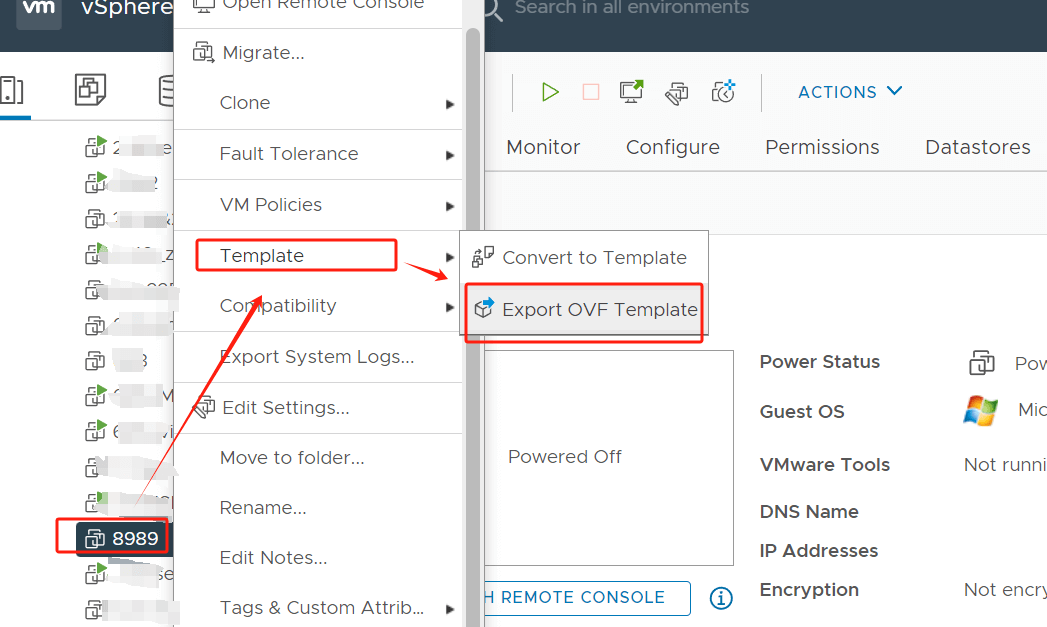
2. คุณสามารถเห็นได้ว่าไฟล์ที่ส่งออกได้รับการสร้างเรียบร้อยแล้ว

นำเข้า OVF ไปยัง XenCenter
3. ใน XenCenter ให้เชื่อมต่อกับเซิร์ฟเวอร์ใหม่
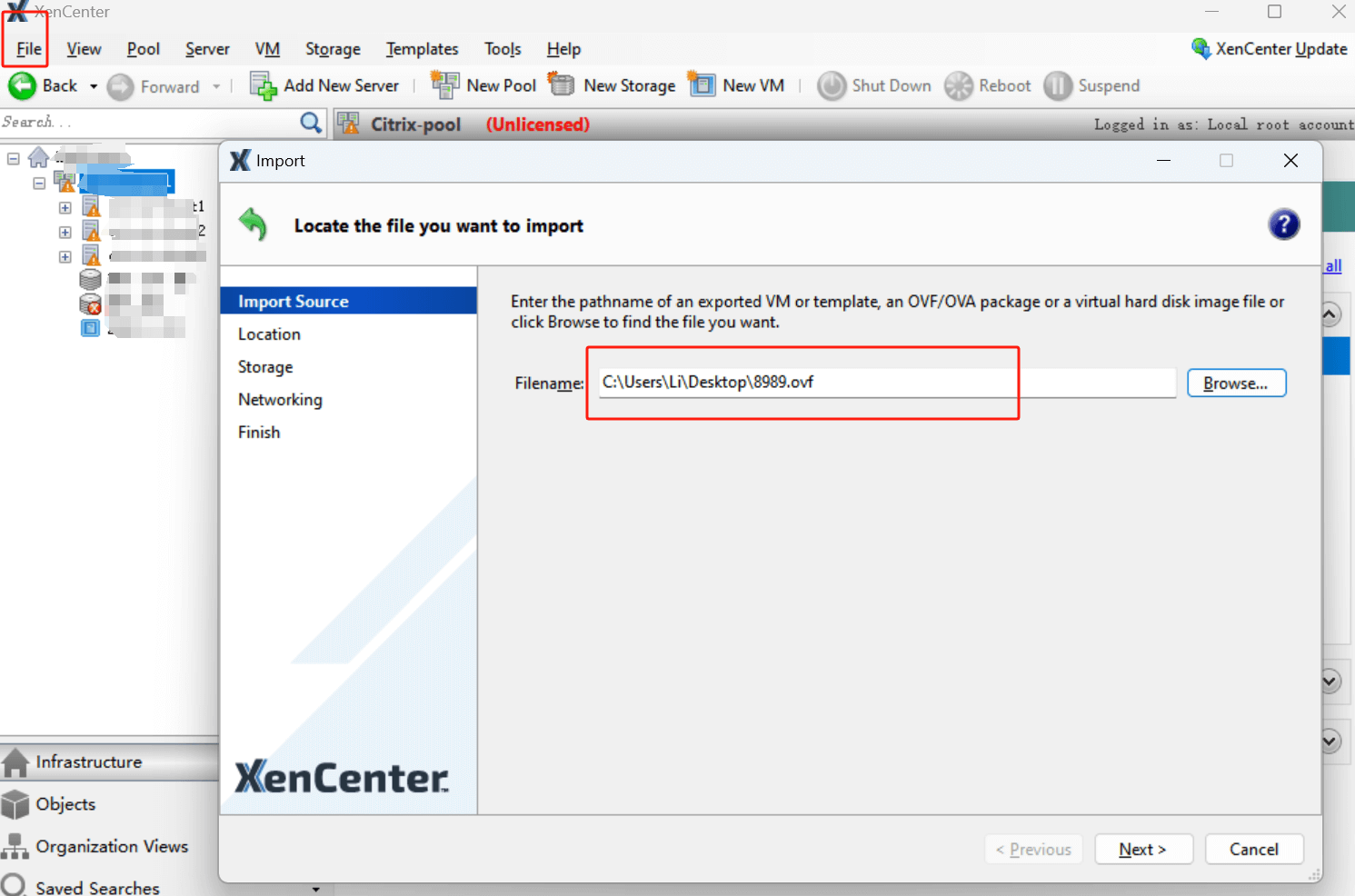
4. กด ไฟล์ > นำเข้า > เลือก VM8989.OVF > ทำตามคำแนะนำเพื่อเสร็จสิ้นขั้นตอนการนำเข้าโดยกำหนด ตำแหน่งที่ตั้ง ที่จัดเก็บ เครือข่าย > กด นำเข้า
วิธีที่ 2: แปลงดิสก์เสมือน VMware VMDK เป็นรูปแบบ XVA โดยใช้ XenConvert
หมายเหตุ: XenConvert แปลงดิสก์เสมือนที่อยู่ในรูปแบบ VMDK ทีละไฟล์ มันจะคัดลอกข้อมูลไดรฟ์และพาร์ติชันเพิ่มเติมไปยังตำแหน่งภายนอกแล้วลบออก
1. เปิด XenConvertor เลือกวิธีการแปลงเป็น จากไฟล์ดิสก์เสมือนของ VMware (VMDK) ไปเป็นไฟล์รูปแบบ Xen Virtual Appliance (XVA) แล้วคลิก ถัดไป
2. เรียกดูและเลือก ไฟล์ VMDK ที่ส่งออกจากระบบ VMware
3. ระบุเส้นทางการจัดเก็บไฟล์ปลายทาง
4. ยืนยันข้อมูลและคลิกแปลง จากนั้นรอจนกระทั่งงานเสร็จสมบูรณ์ 100% เมื่อเสร็จสิ้น คุณจะเห็นไฟล์ VHD และ ไฟล์ OVA ในไดเรกทอรีปลายทาง
นำเข้าสู่ XenServer
ขั้นตอนเหมือนกับ วิธีที่ 1 แต่แน่นอนว่าคุณยังสามารถใช้คำสั่งไลน์ได้
1) คัดลอกไฟล์ที่ต้องการไปยังแชร์ที่ติดตั้งแล้ว ซึ่งโฮสต์ XenServer เข้าถึงได้;
2) รันคำสั่งต่อไปนี้:
#xe vm-import filename=<path and name of the ova.xml file> sr-uuid=<UUID of the SR to which you want to install the imported VMs>
วิธีที่ 3: แปลงเครื่องเสมือน VMware เป็น XenServer ด้วย Conversion Manager
Citrix Hypervisor Conversion Manager ช่วยให้คุณย้ายข้อมูลจาก VMware ไปยัง XenServer (Citrix Hypervisor) ได้จำนวนมากพร้อมกัน
ข้อกำหนดเบื้องต้น:
ข้อมูลประจำตัวสำหรับพูล/โฮสต์เดี่ยว Citrix Hypervisor และเซิร์ฟเวอร์ VMware ต้นทาง
ปิดการทำงานของเครื่องเสมือน VMware ต้นทาง (ที่กำหนดค่าด้วยตัวควบคุมเครือข่ายและพื้นที่จัดเก็บ และมีดิสก์เสมือนน้อยกว่า 2 TiB)
เป้าหมายของ Citrix pool/host ที่เชื่อมต่อกับที่เก็บข้อมูลซึ่งมีพื้นที่เพียงพอ และมีเครือข่ายที่ใช้สำหรับ VM ที่ถูกแปลงแล้ว
1. ใน XenCenter ให้ไปที่ สระ> ตัวจัดการการแปลง เพื่อเปิดหน้าต่าง
2. คลิกการแปลงใหม่เพื่อเริ่มต้นตัวช่วยสร้าง ป้อนข้อมูลการเข้าสู่ระบบเซิร์ฟเวอร์ VMware และคลิก ถัดไป
3. บนหน้า เครื่องเสมือน ให้เลือกเครื่องเสมือนที่ต้องการแปลงและคลิก ถัดไป
4. บนหน้า Storage ให้ระบุที่เก็บข้อมูลสำหรับการแปลง
5. บนหน้า Networking เลือกเครือข่ายของ Citrix Hypervisor เพื่อกำหนดแผนที่สำหรับเครือข่าย VMware เลือกว่าจะคงที่อยู่ MAC แบบเสมือนหรือไม่ จากนั้นคลิก ถัดไป
6. ตรวจสอบข้อมูลทั้งหมด คลิก ก่อนหน้า เพื่อเปลี่ยนแปลง และ เสร็จสิ้น เพื่อเริ่มกระบวนการ
วิธีที่ 4: ใช้ Vinchin Backup & Recovery เพื่อย้ายเครื่องเสมือน VMware ไปยัง XenServer
Vinchin Backup & Recovery เป็นโซลูชันป้องกันข้อมูลระดับมืออาชีพที่ออกแบบมาเพื่อช่วยองค์กรสำรองข้อมูลได้อย่างน่าเชื่อถือและดำเนินการ การย้ายเครื่องเสมือนจากเครื่องเสมือนหนึ่งไปยังอีกเครื่องหนึ่ง (V2V) อย่างรวดเร็วในสภาพแวดล้อมของเครื่องเสมือน Vinchin รองรับแพลตฟอร์มเสมือนจริงหลายประเภท เช่น VMware Proxmox Hyper-V XenServer XCP-ng oVirt RHV เป็นต้น นอกจากนี้ Vinchin ยังมีอินเตอร์เฟซการจัดการที่ใช้งานง่ายและเข้าใจได้สะดวก พร้อมทั้งฟีเจอร์การปกป้องข้อมูลและการกู้คืนระบบหลังภัยพิบัติที่มีประสิทธิภาพ ไม่ว่าจะเกิดความล้มเหลวของฮาร์ดแวร์ การสูญเสียข้อมูล หรือภัยพิบัติที่ไม่คาดคิด Vinchin ช่วยให้ผู้ใช้สามารถกู้คืนสภาพแวดล้อมของเครื่องเสมือนได้อย่างรวดเร็ว และรับประกันความต่อเนื่องของการดำเนินงานทางธุรกิจที่มั่นคง
เมื่อแปลงเครื่องเสมือน VMware เป็น XenServer ไม่ต้องดำเนินการแปลงที่ซับซ้อน ผู้ใช้สามารถเลือกสำรองข้อมูลเครื่องเสมือนและกู้คืนกลับไปยังโฮสต์ใหม่ได้อย่างง่ายดาย ทำให้กระบวนการโยกย้ายมีความสะดวกมากยิ่งขึ้น
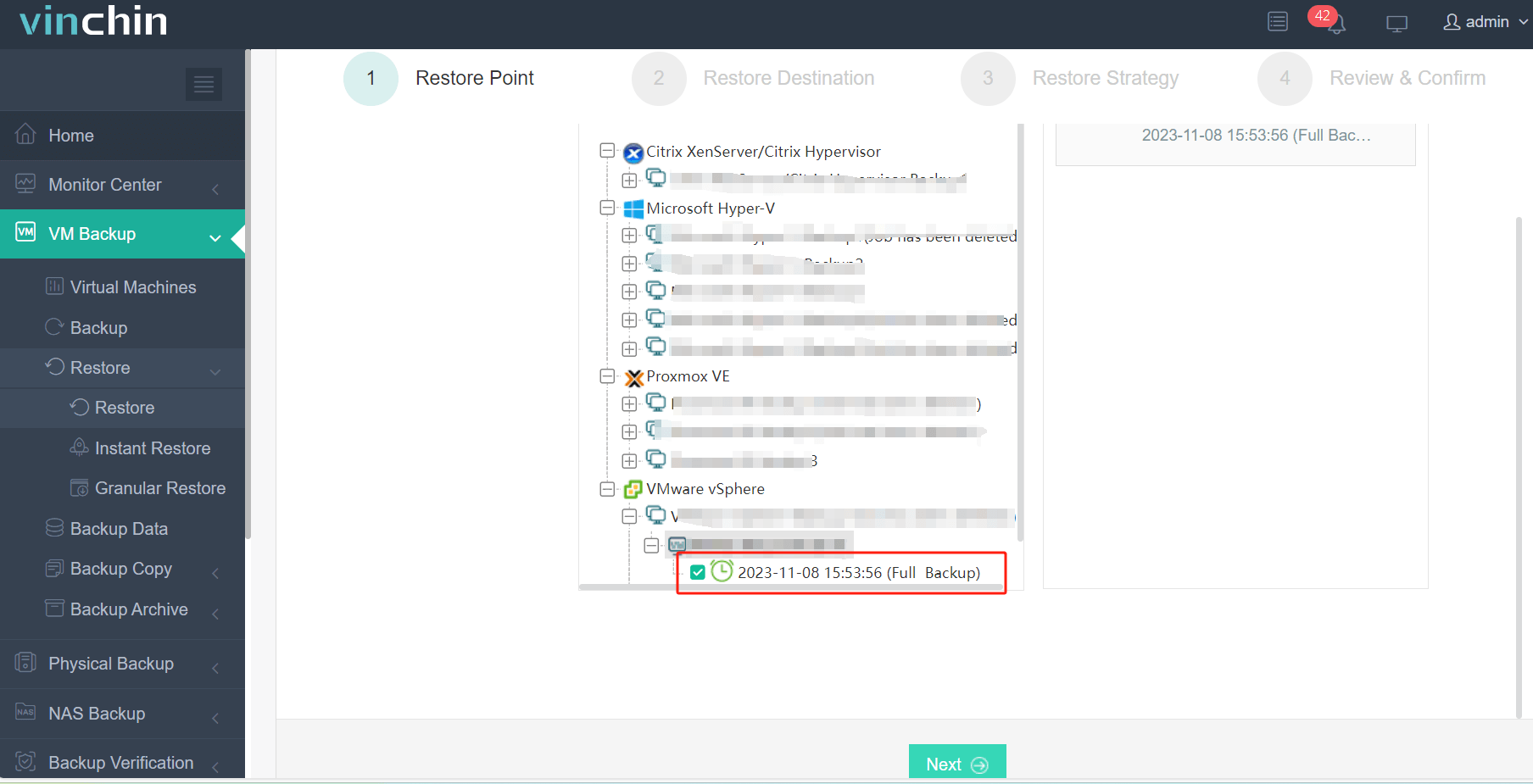
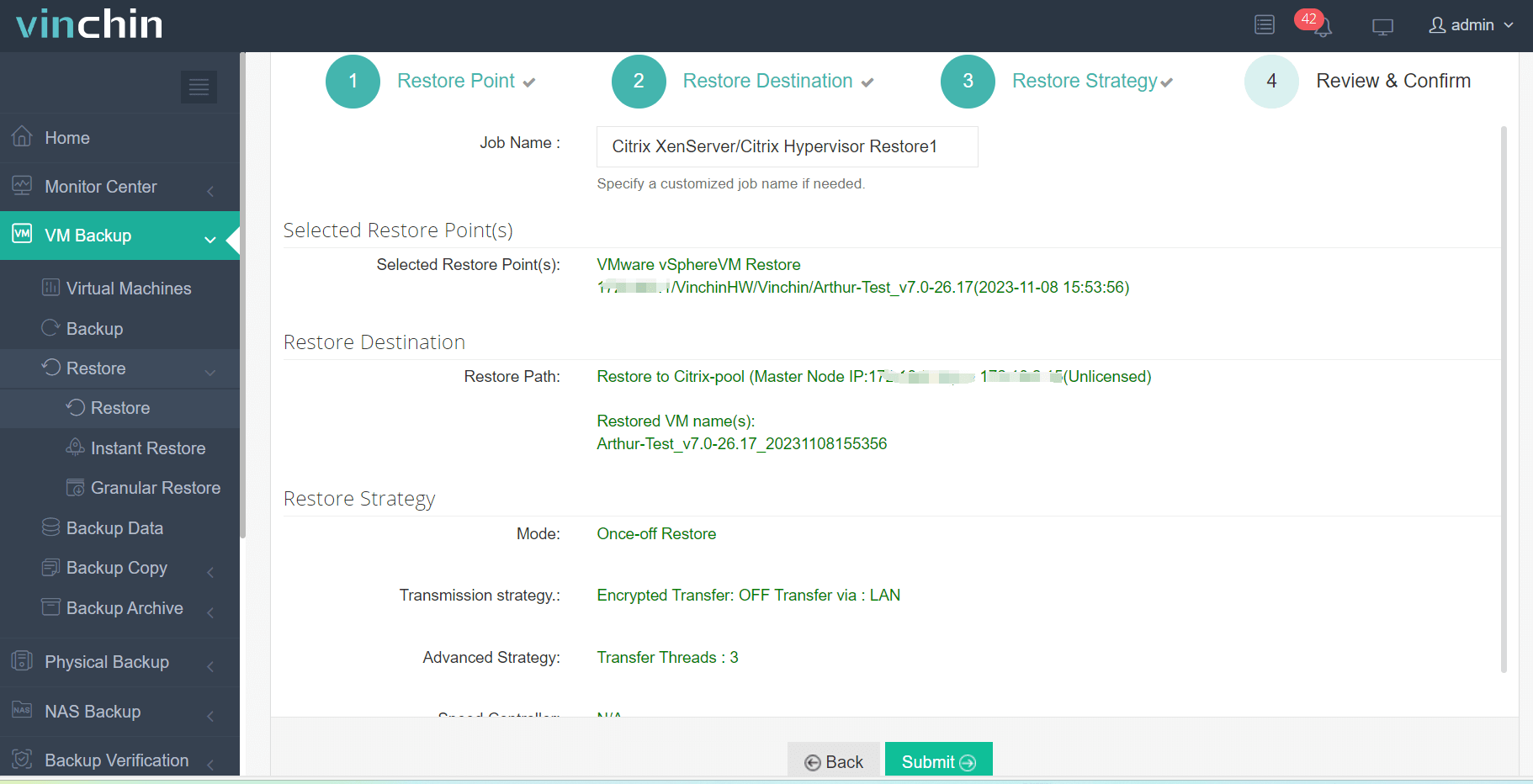
1. เพียง เลือกการสำรองข้อมูลของ VMware VM
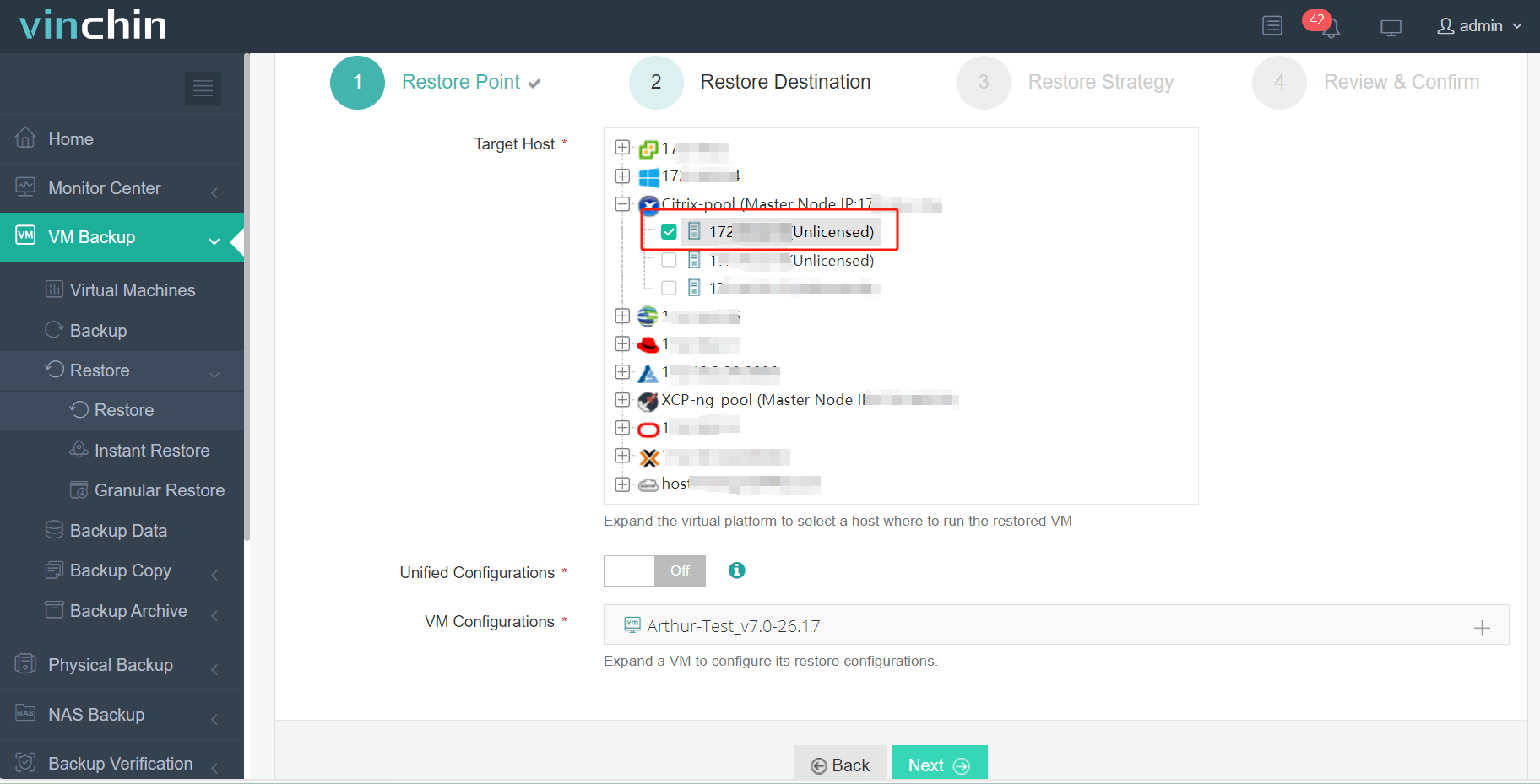
2. เลือกโฮสต์ Xenserver เป็นโฮสต์เป้าหมาย
3. เลือกการคืนแบบครั้งเดียว
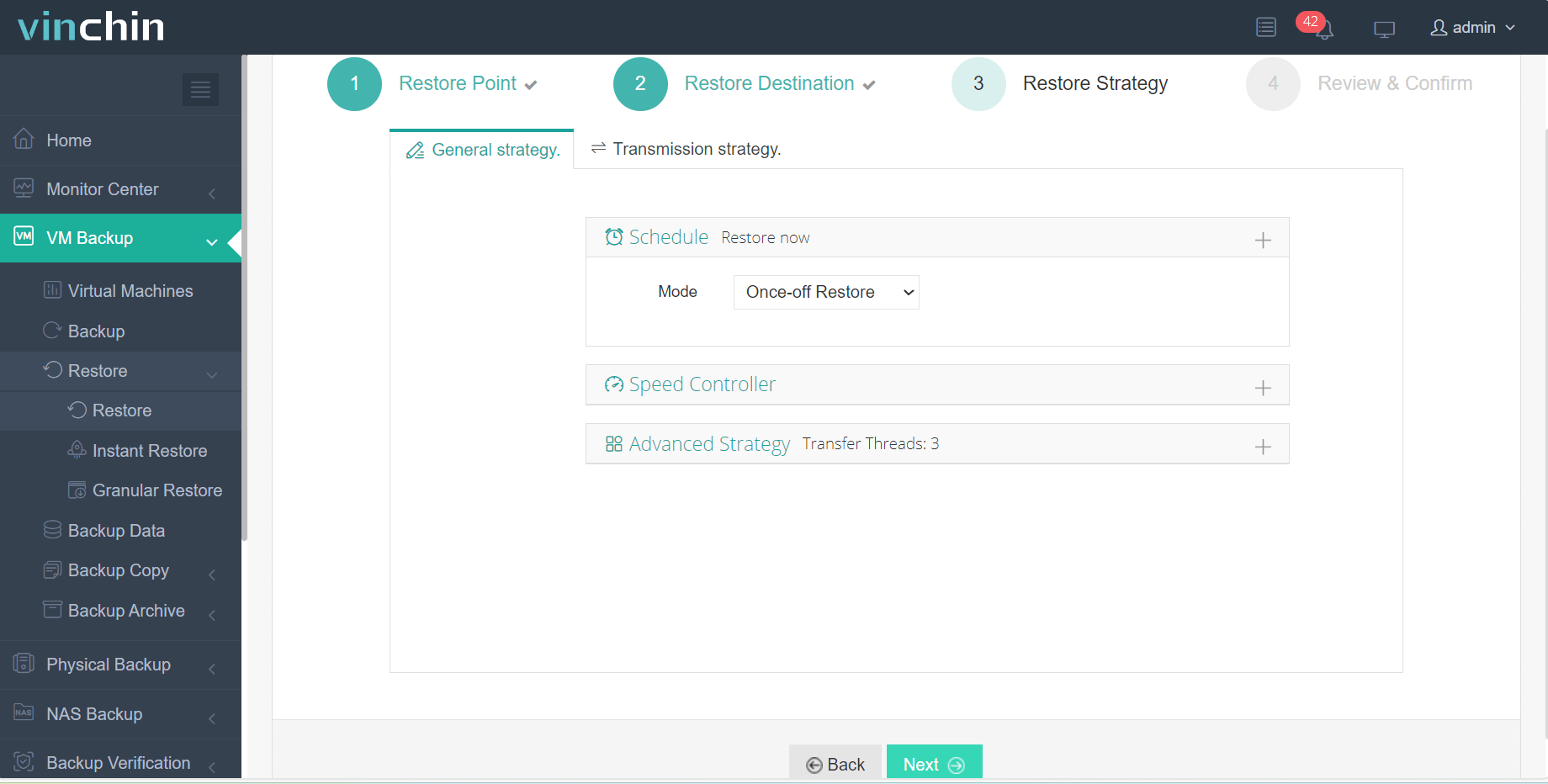
4. ส่งงาน
ด้วยระยะเวลาทดลองใช้งานฟรีสูงสุด 60 วัน ผู้ใช้งานสามารถสัมผัสประสบการณ์ฟีเจอร์ต่าง ๆ ได้อย่างเต็มที่ หากต้องการข้อมูลเพิ่มเติม กรุณาติดต่อ Vinchin โดยตรง หรือหนึ่งในพันธมิตรท้องถิ่นของเรา
คำถามที่พบบ่อยเกี่ยวกับการย้ายข้อมูลจาก VMware ไปยัง XenServer
คำถามที่ 1: มีปัจจัยใดบ้างที่ต้องพิจารณาในระหว่างการย้ายระบบ?
คำตอบ: จำเป็นต้องพิจารณาความต้องการด้านพื้นที่จัดเก็บข้อมูล เครือข่าย การกำหนดค่า และประสิทธิภาพของเครื่องเสมือน นอกจากนี้ยังจำเป็นต้องพิจารณาต้นทุนและระยะเวลาในการย้ายข้อมูล
คำถามที่ 2: คุณสามารถย้ายจาก VMware ไปยัง Proxmox ได้ไหม?
คำตอบ: การย้ายจาก VMware ไปยัง Proxmox สามารถทำได้โดยการสำรองข้อมูลเครื่องเสมือนของคุณใน VMware แล้วแปลงไฟล์สำรองให้อยู่ในรูปแบบที่ Proxmox รองรับ เมื่อไฟล์สำรองพร้อมแล้ว คุณสามารถนำเข้าไฟล์เหล่านั้นไปยัง Proxmox และสร้างเครื่องเสมือนใหม่ได้
สรุป
การย้ายเครื่องเสมือน VMware ไปยัง Citrix XenServer ช่วยเพิ่มความยืดหยุ่นและประสิทธิภาพ โดยผ่านวิธีการทั้งสี่อย่าง ได้แก่ การส่งออก OVF การแปลง VMDK Conversion Manager และ Vinchin Backup & Recovery ผู้ใช้งานสามารถเปลี่ยนผ่านได้อย่างราบรื่น พร้อมรับประกันความสมบูรณ์ของข้อมูลและการดำเนินงานทางธุรกิจอย่างต่อเนื่องในสภาพแวดล้อมแบบเสมือน






