ภูมิทัศน์ของการจำลองเสมือนถูกครอบงำโดยแพลตฟอร์มหลายตัว โดย Oracle Linux Virtualization Manager (OLVM) และ VMware vSphere เป็นสองผู้เล่นหลัก OLVM ซึ่งเป็นโซลูชันการจำลองเซิร์ฟเวอร์ระดับองค์กร สร้างขึ้นบนโครงการโอเพนซอร์ส oVirt ที่ทรงพลัง ในทางกลับกัน VMware vSphere เป็นแพลตฟอร์มการจำลองเสมือนระดับองค์กรที่ได้รับการยอมรับและใช้งานอย่างแพร่หลาย องค์กรอาจเลือกย้ายจาก OLVM ไปยัง VMware vSphere ด้วยเหตุผลหลายประการ เช่น ฟีเจอร์ที่เหนือกว่า การสนับสนุนที่ดีขึ้น หรือความสอดคล้องเชิงกลยุทธ์กับสภาพแวดล้อม VMware ที่มีอยู่
ในปัจจุบัน การใช้โครงสร้างพื้นฐานแบบมัลติไฮเปอร์ไวเซอร์ หรือการเปลี่ยนไปใช้แพลตฟอร์มอื่นตามความต้องการ ไม่ใช่เรื่องใหม่อีกต่อไป ในบทความนี้ จะได้เรียนรู้วิธีแปลง Oracle OLVM/Oracle Linux KVM ไปเป็น VMware และในทางกลับกันอย่างละเอียด
แต่ก่อนอื่น มาทำความรู้จักกับสิ่งเหล่านี้และมีจุดแข็งจุดอ่อนอะไรบ้าง
Oracle Linux Virtualization Manager (OLVM)
Oracle Linux Virtualization Manager (OLVM) เป็นแพลตฟอร์มการจัดการการจำลองเซิร์ฟเวอร์ที่ใช้สำหรับตั้งค่า ดูแล และตรวจสอบสภาพแวดล้อมของ Oracle Linux Kernel-based Virtual Machine (KVM) OLVM ได้แทนที่ OVM ในปี 2021
Oracle Linux KVM เป็นโซลูชันฟรีสำหรับลูกค้า Oracle Cloud ที่สร้างขึ้นในระบบปฏิบัติการ Linux และให้คุณสมบัติเหมือนกับแพลตฟอร์มอื่นๆ เช่น การสนับสนุนจากผู้จำหน่าย เครื่องมือ GUI และการอัปเกรด
การติดตั้งและกำหนดค่าทำได้ง่าย นอกจากนี้ยังรองรับการจัดสรรทรัพยากรแบบหนาและบาง การจัดการหน่วยความจำของเครื่องเสมือน การกู้คืนจากภัยพิบัติ และการย้ายเครื่องเสมือนไปยังโครงสร้างพื้นฐานคลาวด์
แต่ในขณะเดียวกัน ก็ใช้งานได้เฉพาะกับการแจกแจงระบบ Linux เท่านั้น และเพิ่มความเสี่ยงในการสูญหายของข้อมูลจากฮาร์ดแวร์ที่รวมศูนย์ ขณะเดียวกัน Oracle Linux KVM มีเส้นโค้งการเรียนรู้ที่ต้องใช้เวลาในการเรียนรู้
VMware
VMware เป็นผู้ให้บริการด้านบริการหลายคลาวด์สำหรับการประมวลผลแบบคลาวด์และเทคโนโลยีเสมือนที่มาพร้อมกับชุดผลิตภัณฑ์ต่างๆ เช่น ESXi hypervisor, vSphere Client management, vCenter Server, Workstation และอื่นๆ
VMware มีผลิตภัณฑ์เสมือนจริงครบชุดที่รองรับความพร้อมใช้งานสูง การย้ายเครื่องเสมือนแบบสด การสลับอัตโนมัติเมื่อเกิดขัดข้อง และการทนต่อข้อผิดพลาด นอกจากนี้ VMware ยังมีระบบนิเวศที่ทำงานได้อย่างเต็มที่และบริการสนับสนุนทางเทคนิคที่ยอดเยี่ยม อีกทั้ง VMware ยังสามารถทำงานร่วมกับระบบปฏิบัติการ หน่วยจัดเก็บข้อมูล และผลิตภัณฑ์ของบุคคลที่สามหลายประเภท เช่น AWS, PowerShell เป็นต้น
อย่างไรก็ตาม ราคาของผลิตภัณฑ์ VMware ก็สูงกว่า OLVM และมีความซับซ้อนมากด้วยผลิตภัณฑ์จำนวนมาก
ดังนั้น ให้เลือกทางออกที่เหมาะสมตามความต้องการของคุณ และพิจารณาว่าคุณสามารถยอมรับข้อเสียต่างๆ ได้หรือไม่
ย้ายจาก VMware ไปยัง Oracle OLVM
วิธีที่ 1: ใช้ qemu ย้ายจาก VMware ไปยัง Oracle Linux KVM
สิ่งที่ต้องเตรียม:
การเชื่อมต่อเครือข่ายระหว่างโฮสต์ VMware และโฮสต์ Oracle Linux KVM/OLVM
โดเมนการจัดเก็บและโฮสต์ Linux KVM ที่กำลังทำงานหนึ่งเครื่องขึ้นไปบน OLVM
1. ติดตั้ง "qemu-block-curl" RPM บนเซิร์ฟเวอร์ KVM เป้าหมาย
# yum install oraclelinux-developer-release-el7 yum-utils -y
# yum-config-manager --enable ol7_developer_kvm_utils
# yum install qemu-block-curl
2. อัปเดตแพ็กเกจเพื่อให้ระบบได้รับการสนับสนุนจาก Oracle
แก้ไขไฟล์ "/etc/yum.repos.d/oraclelinux-developer-ol7.repo" และเพิ่มสิ่งต่อไปนี้:
[ol7_developer_kvm_utils]
name=Oracle Linux $releasever KVM Utilities for Development and test ($basearch)
baseurl=https://yum$ociregion.oracle.com/repo/OracleLinux/OL7/developer/kvm/utils/$basearch/
gpgkey=file:///etc/pki/rpm-gpg/RPM-GPG-KEY-oracle
gpgcheck=1
enabled=1
includepkgs=qemu-block-curl*
3. สร้างไฟล์รหัสผ่านสำหรับการย้ายข้อมูล
# echo <vmware-admin-password> > /root/v2v/vmware-admin-password
# echo <olvm-admin-password> > /root/v2v/ovirt-admin-password
4. คัดลอกใบรับรอง OLVM ไปยังโฮสต์ KVM เพื่อเข้าถึงเว็บเซิร์ฟเวอร์
# scp root@<OLVM-hostname>:/etc/pki/ovirt-engine/ca.pem /root/v2v/ca.pem
5. ปิดเครื่องเสมือน VMware ต้นทาง
6. เชื่อมต่อกับ KVM ผ่าน ssh
7. รับรายการของเครื่องเสมือนและสถานะบน vSphere โดยใช้ root
# virsh -c vpx:// vsphere-domain>%5c<vsphere-user>@<vsphere-host>/Datacenter/<vsphere-datacenter-name>?no_verify=1 list --all
# virsh -c vpx://vsphere.local%5cAdministrator@topgear.demo.com/Datacenter/topgear.demo.com?no_verify=1 list –all
8. โยกย้าย vSphere VM ไปยัง OLVM
export LIBGUESTFS_BACKEND=direct
# virt-v2v -ic vpx://<vsphere-domain>%5c<vsphere-user>@<vsphere-host>/<vsphere-datacenter-name>?no_verify=1 <vm-name> --password-file /root/v2v/vmware-admin-password -o rhv-upload -oc https://<olvm-hostname >/ovirt-engine/api -os <olvm-storage-domain> -op /root/v2v/ovirt-admin-password -oo rhv-cafile=/root/v2v/ca.pem -oo rhv-cluster=<olvm-cluster-name> -of raw -oo rhv-direct --bridge <olvm-bridge-name>
หมายเหตุ: virt v2v ทำงานร่วมกับ VMware vSphere เวอร์ชัน 5.0 ขึ้นไป
วิธีที่ 2: แปลง OVA เป็น RAW
1. ปิดเครื่อง VMware VM ต้นทาง
2. ดาวน์โหลด OVF Tool (CMD สำหรับ Windows) อัปโหลดไฟล์ติดตั้งไปยังโฮสต์ Linux และติดตั้ง
[root@ol7-kvm05 vmware]# chmod +x VMware-ovftool-4.4.1-xxxxxx-lin.x86_64.bundle
[root@ol7-kvm05 vmware]# ./VMware-ovftool-4.4.1-xxxxxx -lin.x86_64.bundle
3. ส่งออกไฟล์ OVA
[root@ol7-kvm05 vmware]# ovftool vi://root@xxx.xx.xxx.x/test-win02 test-win02.ova
4. แปลงเป็นรูปแบบ RAW
[root@ol7-kvm05 vmware]# qemu-img convert -O raw test-win02-disk2.vmdk test-win02.img
5. อัปโหลดไฟล์ภาพไปยัง OLVM
6. สร้างเครื่องเสมือนใหม่ใน OLVM
7. แนบไฟล์รูปภาพและเปลี่ยนอินเทอร์เฟซเป็น IDE
8. กำหนดค่า VM
9. ไปที่ Compute> Virtual Machines เพื่อเริ่มต้นโฮสต์
10. เปิดคอนโซลเพื่อตรวจสอบความคืบหน้า
การย้ายข้อมูลจาก Oracle OLVM ไปยัง VMware และในทางกลับกัน
มีวิธีที่ง่ายกว่าสำหรับการย้ายข้อมูลจาก OLVM ไปยัง VMware และในทางกลับกัน โดยไม่ต้องใช้คำสั่งแปลงรูปแบบ เซอร์ติฟิเคต หรือสิทธิ์ของโฮสต์
Vinchin Backup & Recovery จะช่วยคุณแก้ปัญหานี้ ซึ่งไม่เพียงเป็นโซลูชันสำรองข้อมูลระดับมืออาชีพสำหรับเครื่องเสมือนเท่านั้น แต่ยังเป็นโซลูชันการย้ายเครื่องเสมือนขั้นสูงที่รองรับ VMware vSphere, Hyper-V, Proxmox, XenServer, XCP-ng, oVirt, OLVM, RHV, OpenStack เป็นต้น
Vinchin มีฟังก์ชันการสำรองข้อมูลและการกู้คืนที่แข็งแกร่ง รวมถึงการสำรองข้อมูลเพิ่มเติมอย่างรวดเร็ว การสำรองข้อมูลแบบอิมเมจ การสำรองข้อมูลแบบไม่ต้องติดตั้งเอเจนต์ การสำรองข้อมูลและการกู้คืนแบบ LAN-Free การสำเนาข้อมูลสำรองไปยังสถานที่อื่น การส่งข้อมูลแบบมัลติเธรด การกู้คืนแบบทันที การป้องกันแรนซัมแวร์ และอื่นๆ เพื่อปกป้องข้อมูลสำคัญของคุณอย่างครอบคลุม โดยการเพิ่มแพลตฟอร์มเสมือนทั้งสองเข้าไปในระบบสำรองข้อมูล คุณสามารถดำเนินการการโยกย้าย V2V แบบไม่ต้องติดตั้งเอเจนต์ได้อย่างง่ายดายผ่านเว็บคอนโซลที่ใช้งานง่าย
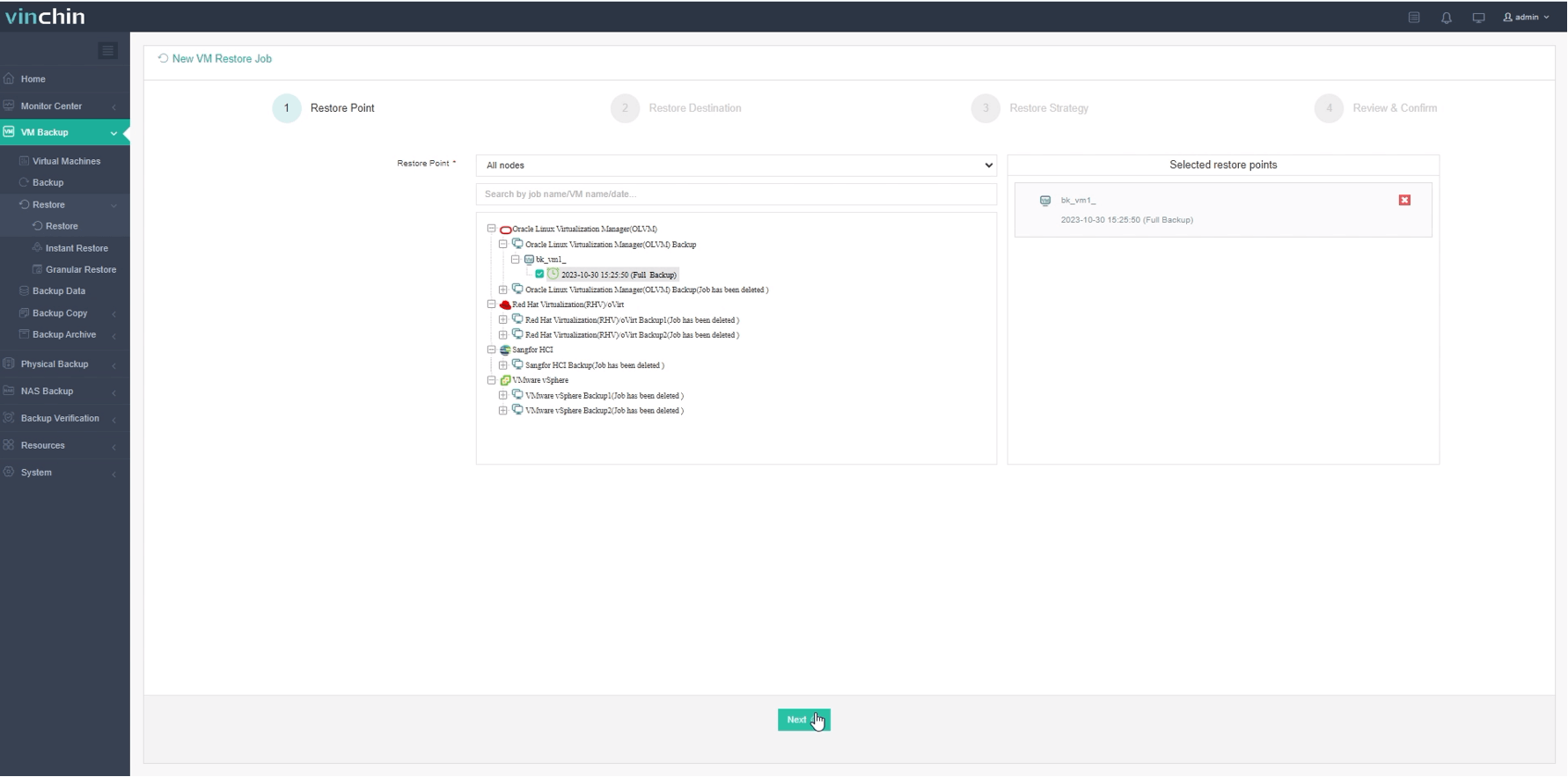
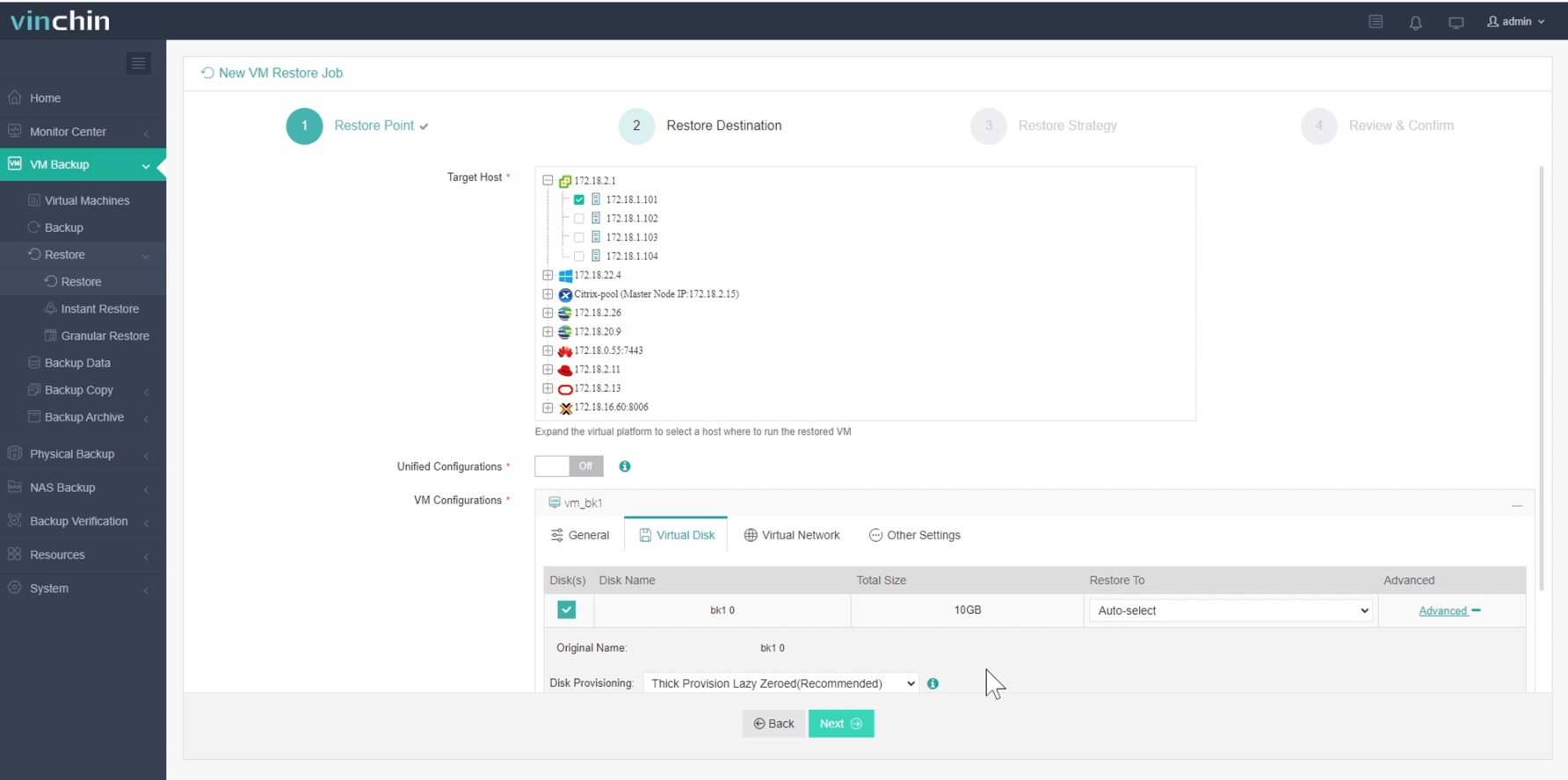
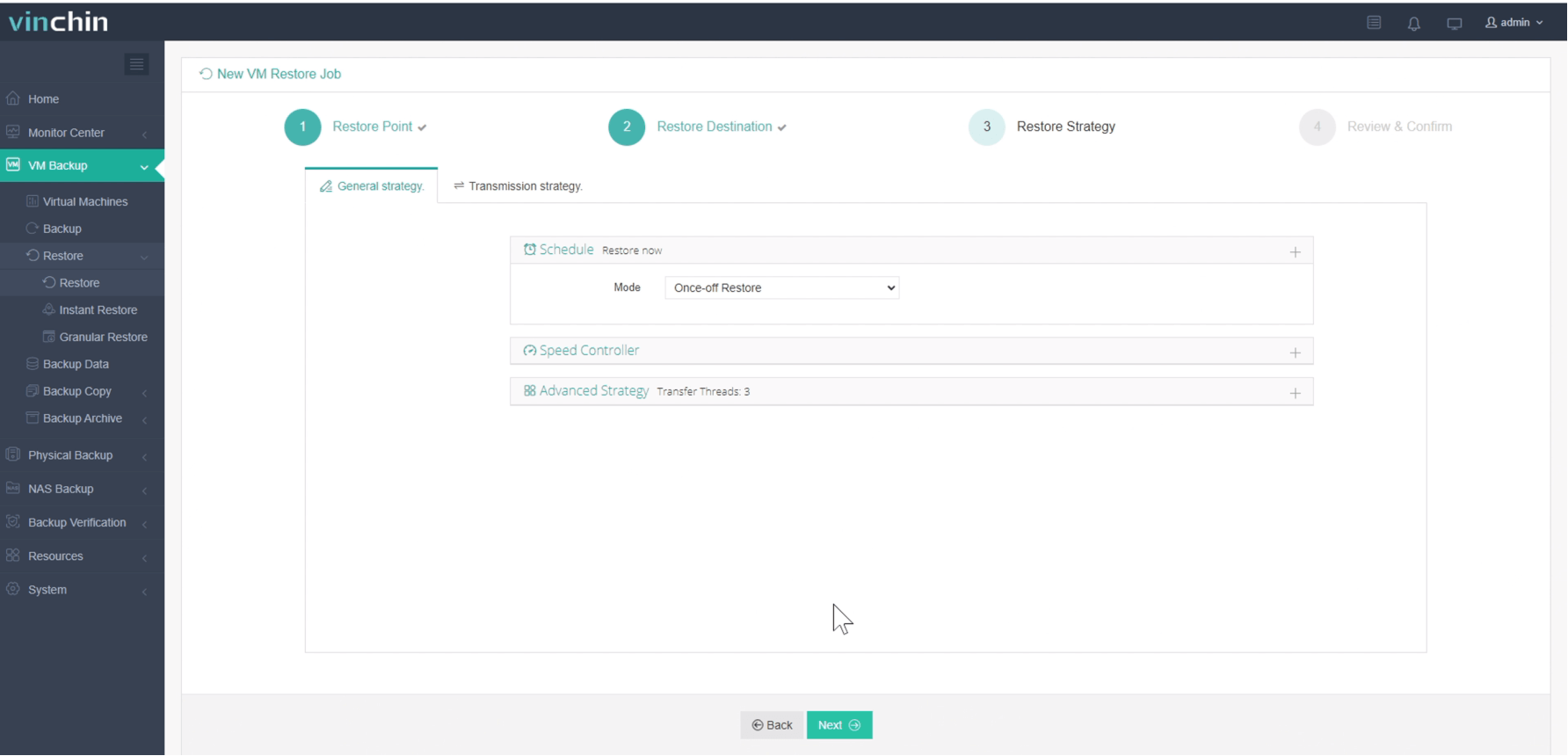
ใช้เพียง 4 ขั้นตอนเท่านั้นในการย้าย OLVM ไปยัง VMware:
1. เลือกเครื่องเสมือนที่คุณต้องการกู้คืน
2. เลือกโฮสต์ VMware ที่จะใช้รัน VM ที่กู้คืน
3. เลือกกลยุทธ์การกู้คืน
4. ตรวจสอบและส่งงาน
อยากทดสอบโซลูชันสำรองข้อมูลและดูว่าทำงานได้ตามที่กล่าวมาไหม? คุณสามารถทดลองใช้งานฟรีเต็มรูปแบบ 60 วัน ของ Vinchin Backup & Recovery หรือแจ้งความต้องการของคุณให้เราทราบเพื่อขอรับโซลูชันที่เหมาะสมกับคุณ
คำถามที่พบบ่อยเกี่ยวกับ OLVM ไปยัง VMware
Q1. Oracle database รองรับบน VMware ไหม?
A1: ฐานข้อมูล Oracle ได้รับการสนับสนุนบน VMware อย่างแท้จริง และองค์กรจำนวนมากดำเนินการติดตั้งฐานข้อมูล Oracle บนสภาพแวดล้อมเสมือนที่จัดการโดย VMware VMware ให้การสนับสนุนที่มีความแข็งแกร่งสำหรับการใช้งานฐานข้อมูลระดับองค์กรอย่าง Oracle โดยนำเสนอความพร้อมใช้งานสูง การปรับขนาดได้ และประสิทธิภาพการทำงานที่ดี
Q2. OLVM ฟรีไหม?
A2: OLVM ซึ่งเป็นส่วนหนึ่งของ Oracle VM Server สำหรับ x86 นั้นจัดเป็นองค์ประกอบที่ไม่มีค่าใช้จ่ายในโซลูชันการจำลองเสมือนของ Oracle อย่างแท้จริง Oracle VM Server สำหรับ x86 เป็นซอฟต์แวร์แบบโอเพนซอร์สที่สามารถดาวน์โหลดได้ฟรีจากเว็บไซต์ของ Oracle
ข้อสรุป
การย้าย VMware ไปยัง Oracle Linux KVM อาศัยเครื่องมือต่างๆ เช่น qemu, virt-v2v, OVF Tool เป็นต้น กระบวนการนี้ต้องมีการเตรียมการและตรวจสอบความเข้ากันได้ของเวอร์ชัน
คุณสามารถใช้เครื่องมือเพื่อแปลงรูปแบบและนำเข้าไฟล์ไปยัง VM เป้าหมายสำหรับการย้ายถ่าย หรือคุณสามารถใช้ Vinchin Backup & Recovery โดยไม่ต้องใช้เครื่องมือเพิ่มเติมใดๆ เพื่อทำให้การย้าย V2V เป็นไปอย่างราบรื่น