ด้วยการประยุกต์ใช้เทคโนโลยีเสมือนจริงอย่างแพร่หลาย องค์กรต่างๆ จึงหันมาเลือกย้ายเครื่องฟิสิกส์แบบดั้งเดิมไปยังแพลตฟอร์มเสมือนจริงมากขึ้น เพื่อเพิ่มประสิทธิภาพการใช้ทรัพยากร ลดต้นทุนฮาร์ดแวร์ และทำให้การจัดการง่ายขึ้น ในสภาพแวดล้อมเสมือนจริง VMware vCenter Converter เป็นเครื่องมือที่ทรงพลังซึ่งช่วยให้ผู้ใช้สามารถย้ายเครื่องฟิสิกส์ (P2V) รวมถึง เครื่องเสมือน (V2V) จากแพลตฟอร์มต่างๆ ไปยังสภาพแวดล้อมของ VMware สำหรับการย้ายระบบ Linux ตัวแปลง vCenter เวอร์ชันสแตนด์อโลนสำหรับ Linux มีให้บริการโซลูชันที่มีประสิทธิภาพและเชื่อถือได้ ซึ่งช่วยให้องค์กรสามารถย้ายระบบได้โดยไม่กระทบต่อการทำงานของธุรกิจ
คู่มือนี้อธิบายวิธีการย้ายระบบเครื่องเสมือน Linux ไปยังสภาพแวดล้อม VMware โดยใช้ VMware vCenter Converter ด้วยขั้นตอนและคำแนะนำที่ชัดเจน คุณจะสามารถดำเนินการย้ายจากระบบเครื่องจริงไปเป็นเครื่องเสมือนได้อย่างสำเร็จ และมั่นใจได้ว่าระบบของคุณจะทำงานอย่างเสถียรบนแพลตฟอร์มเสมือนใหม่นี้
วิธีใช้ VMware vCenter Converter สำหรับการย้ายระบบ Linux
1. เข้าสู่ระบบเซิร์ฟเวอร์ VMware Converter เปิดเครื่องมือ VMware Converter Standalone
2. คลิกแปลงเครื่อง > กรอกข้อมูลเกี่ยวกับ ระบบต้นทาง
3. เลือก เครื่อง Linux ระยะไกล เป็น ประเภทแหล่งที่มา > ระบุเครื่องที่เปิดอยู่
4. กรอกข้อมูลเกี่ยวกับ ระบบปลายทาง
5. ตั้งชื่อเครื่องเสมือนที่แปลงแล้วใน เครื่องเสมือนปลายทาง > แปลงเป็น แพลตฟอร์มการจัดการคลาวด์ vCenter
6. เลือก สถานที่ตั้งปลายทาง เพื่อตรวจสอบโฮสต์ esxi ที่ VM ตั้งอยู่
7. ใน ตัวเลือก ให้แก้ไขข้อมูลตัวเลือกให้เหมาะสมกับความต้องการของคุณ
การตั้งค่าที่สำคัญ:
ในการกำหนดค่าเครือข่ายของ Helper VM ให้เปิดใช้งาน Use IPv4 และกรอกที่อยู่ IP ที่เหมาะสม (ลบการตั้งค่า IPv6) หากตัวเลือกนี้ไม่ได้รับการตั้งค่าอย่างถูกต้อง การย้ายระบบเครื่องเสมือน Linux จะล้มเหลว
หมายเหตุ:
เครื่องเสมือนช่วย: ตามคู่มือการติดตั้ง VMware Converter 6.0 เมื่อทำการแปลงคอมพิวเตอร์ที่ใช้ Linux ซึ่งเปิดอยู่ Converter Standalone จะสร้างเครื่องเสมือนช่วยบนระบบปลายทาง เครื่องเสมือนช่วยนี้จำเป็นต้องสามารถเข้าถึงเครือข่ายของคอมพิวเตอร์ต้นทาง เพื่อที่จะทำสำเนาไฟล์จากต้นทาง โดยค่าเริ่มต้น เครื่องเสมือนช่วยจะได้รับที่อยู่ IPv4 และเซิร์ฟเวอร์ DNS โดยอัตโนมัติ แต่สามารถกำหนดค่าเหล่านี้ได้ด้วยตนเอง
การกำหนดค่าเครือข่าย: เครื่องเสมือนตัวช่วยจำเป็นต้องมีการเข้าถึงเครือข่าย ในระหว่างกระบวนการย้าย คุณสามารถตั้งที่อยู่ IP ที่ว่างแทนที่อยู่ IP จริงที่ใช้โดยเครื่องเสมือนได้ เพียงตรวจสอบให้มั่นใจว่าที่อยู่ IP นี้พร้อมใช้งานในเครือข่าย เพื่อให้เครื่องเสมือนตัวช่วยสามารถสื่อสารกับเครื่องอื่นๆ ได้อย่างจำเป็นในระหว่างกระบวนการย้ายเครื่องเสมือน
8. ทำให้การแปลงสมบูรณ์
ตรวจสอบกระบวนการและผลลัพธ์ของการแปลงเพื่อให้มั่นใจว่าการย้ายข้อมูลเสร็จสมบูรณ์เรียบร้อยแล้ว
การรับประกันการป้องกันข้อมูลและความปลอดภัยของระบบด้วย Vinchin หลังจากการย้ายเครื่องเสมือน
การรับประกันความปลอดภัยของระบบและความสมบูรณ์ของข้อมูลหลังจากใช้ VMware Converter Linux มีความสำคัญอย่างยิ่ง Vinchin Backup & Recovery เป็นโซลูชันสำรองข้อมูลที่มีประสิทธิภาพและยืดหยุ่น ซึ่งให้การสำรองข้อมูลและการกู้คืนอย่างมีประสิทธิภาพสำหรับสภาพแวดล้อมต่าง ๆ เช่น VMware, Proxmox, SQL Server และอื่น ๆ ไม่ว่าจะเป็นระบบปฏิบัติการ เครื่องเสมือน หรือข้อมูลแอปพลิเคชัน Vinchin ก็สามารถให้การปกป้องอย่างครอบคลุม
Vinchin รองรับการสำรองข้อมูลแบบเพิ่มเติม การกู้คืนระดับไฟล์ และการกู้คืนข้ามแพลตฟอร์ม ทำให้มั่นใจว่าข้อมูลของคุณสามารถกู้คืนได้อย่างรวดเร็วจากทั้งสภาพแวดล้อมเสมือนจริงและจริง ในขณะเดียวกัน Vinchin ยังยังมีบันทึกงานแบบเรียลไทม์และการแจ้งเตือนอย่างทันท่วงที เพื่อให้คุณทราบสถานะของการสำรองและการกู้คืนข้อมูลอยู่เสมอ ช่วยให้มั่นใจในความปลอดภัยของข้อมูล
การดำเนินการของ Vinchin Backup & Recovery นั้นง่ายมาก เพียงไม่กี่ขั้นตอนง่ายๆ
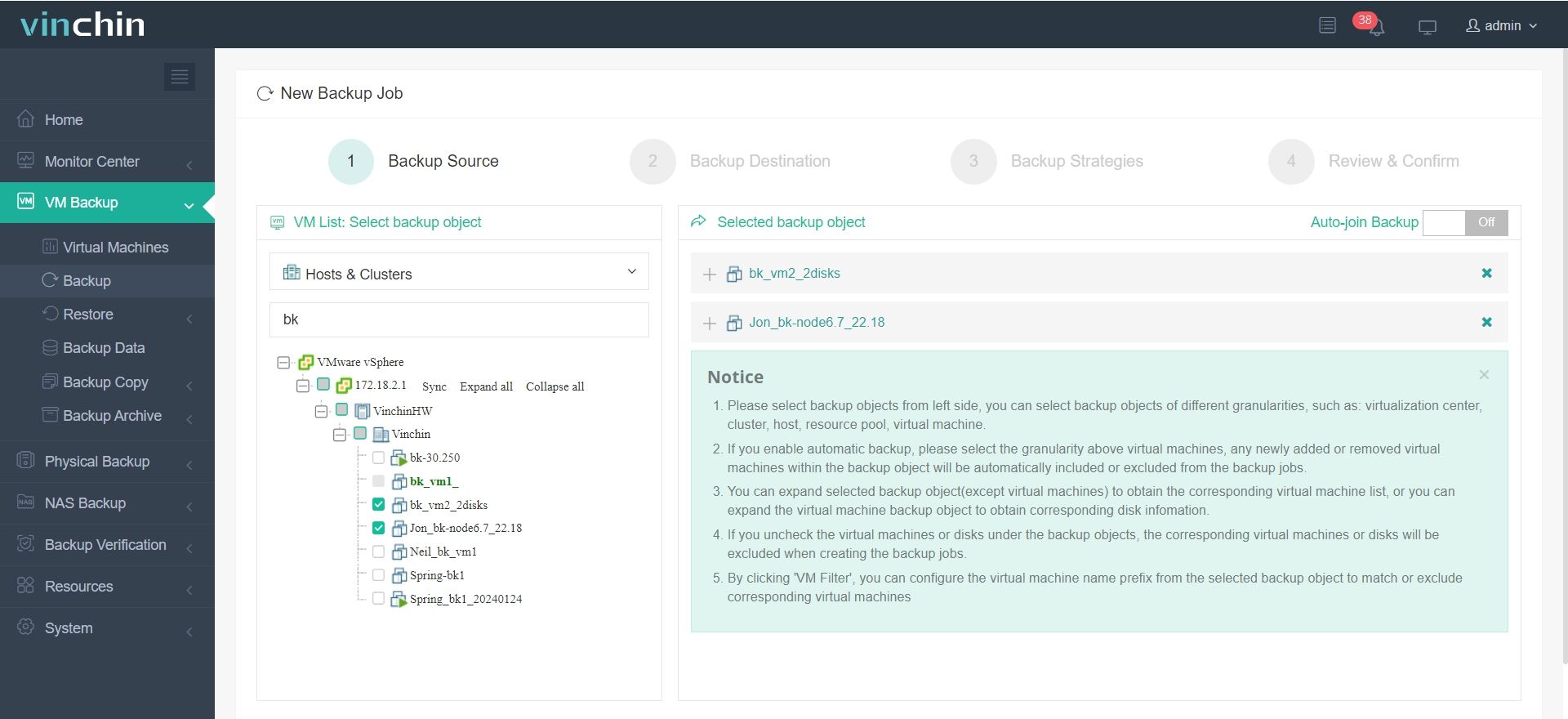
1. เลือกเครื่องเสมือนบนโฮสต์เพียงอย่างเดียว
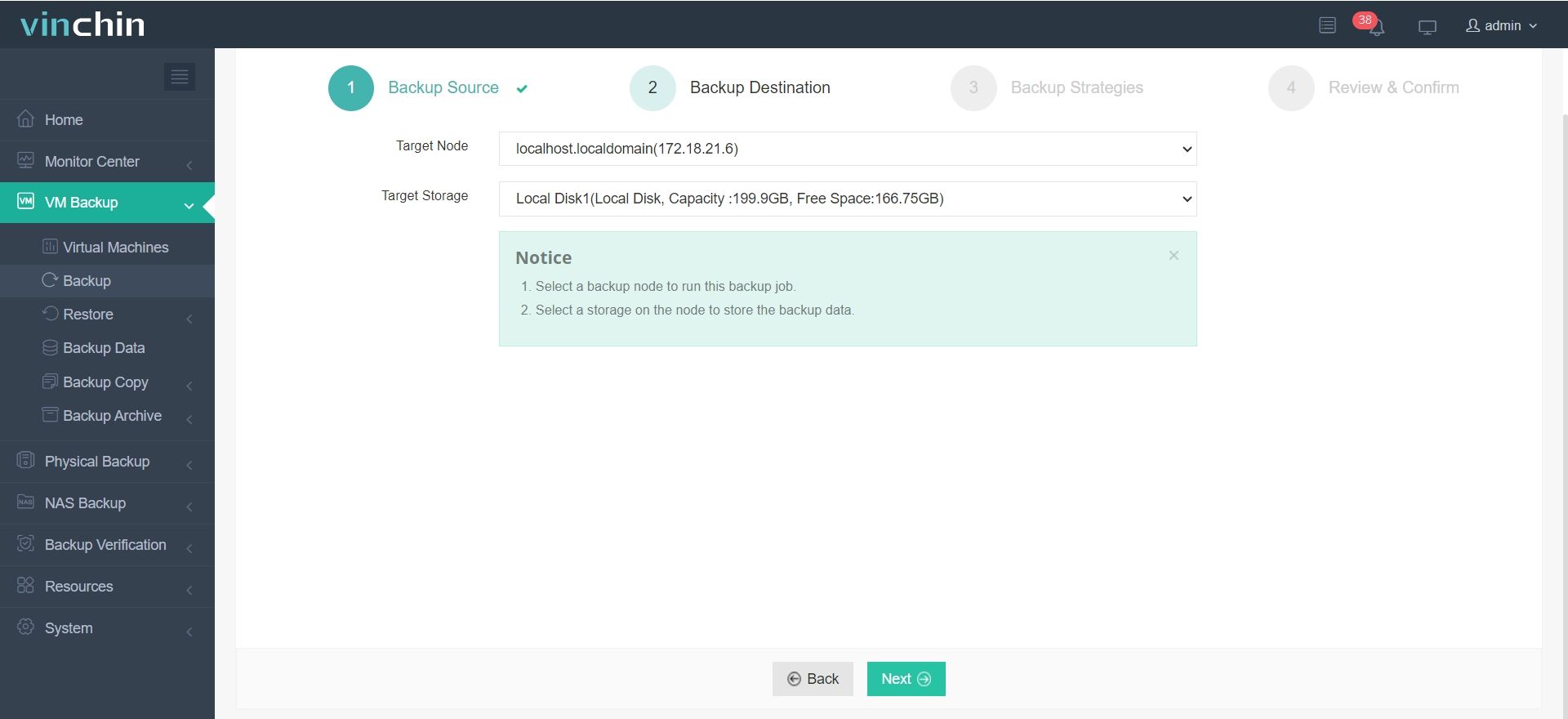
2. จากนั้นเลือกตำแหน่งปลายทางสำรองข้อมูล
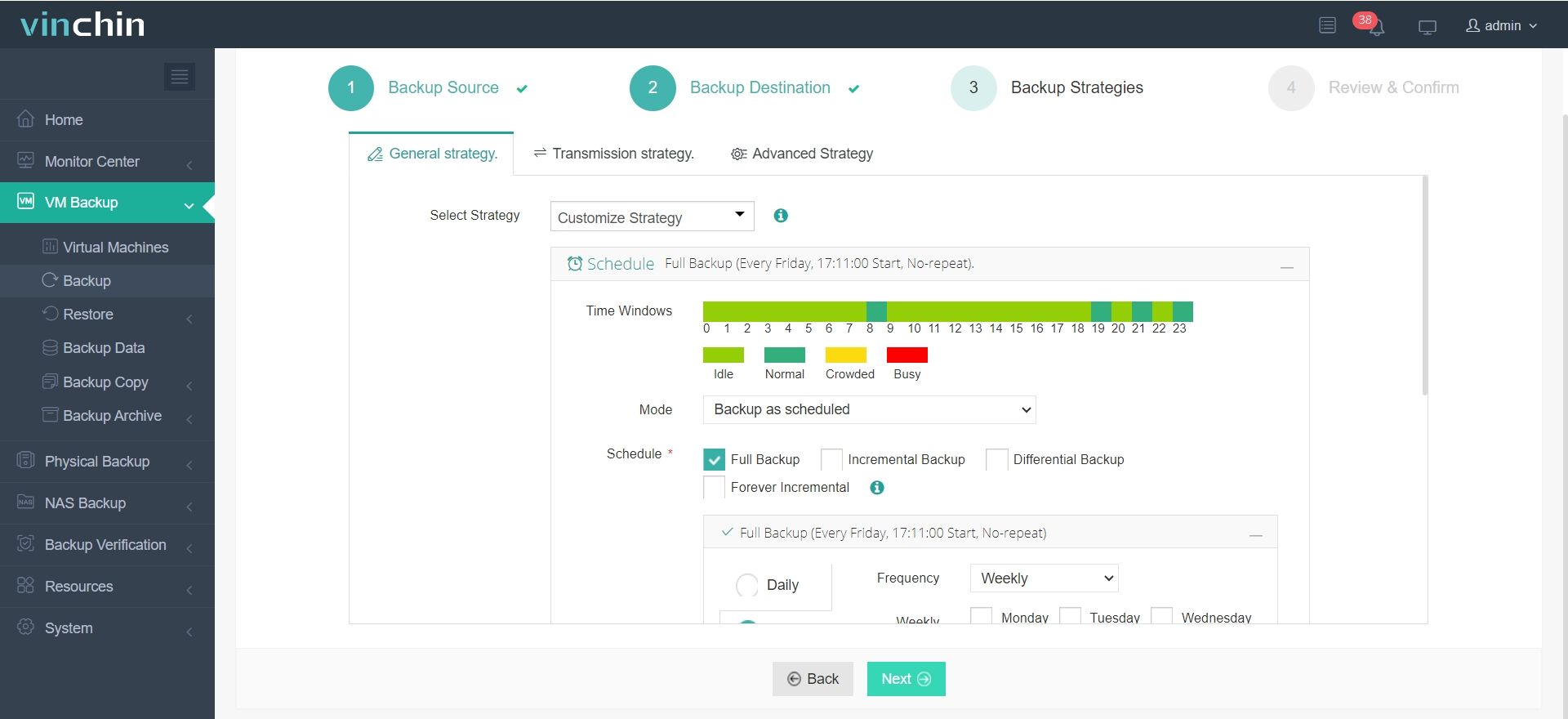
3. เลือกกลยุทธ์
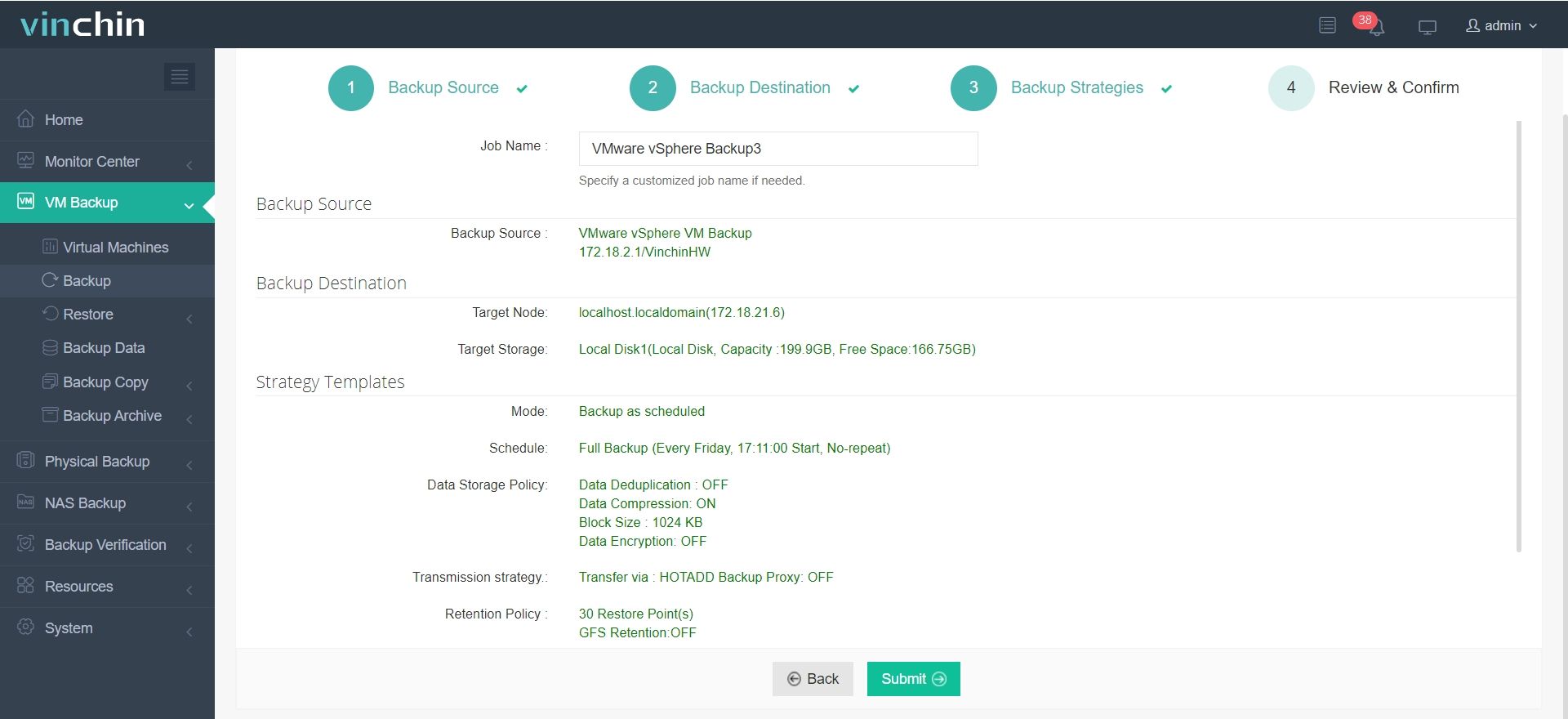
4. ส่งงานในที่สุด
เลือก Vinchin Backup & Recovery สำหรับโซลูชันการสำรองข้อมูลที่มีประสิทธิภาพและน่าเชื่อถือ ซึ่งคุณสามารถพึ่งพาได้ทั้งหลังการโยกย้ายแพลตฟอร์มเสมือนจริงและในระหว่างการทำงานประจำวัน Vinchin เสนอทดลองใช้งานฟรี 60 วัน เพื่อให้ระบบของคุณทำงานต่อเนื่องและข้อมูลของคุณปลอดภัย หากอยากรู้ข้อมูลเพิ่มเติม กรุณาติดต่อ Vinchin โดยตรง
คำถามที่พบบ่อยเกี่ยวกับโปรแกรมแปลง Linux เป็น VMware
Q1: ประสิทธิภาพของเครื่องเสมือนจะลดลงหลังจากการแปลงไหม?
A1: ประสิทธิภาพของเครื่องเสมือนขึ้นอยู่กับทรัพยากรที่จัดสรรและฮาร์ดแวร์ของโฮสต์ หากตั้งค่าฮาร์ดแวร์เสมือนอย่างถูกต้อง และโฮสต์มีทรัพยากรเพียงพอ ประสิทธิภาพควรจะเท่ากันหรือใกล้เคียงกับเครื่องจริง
Q2: ต้องมีการหยุดให้บริการเพื่อดำเนินการแปลงหรือไม่?
A2: สำหรับการแปลง P2V โดยทั่วไปจะต้องมีช่วงเวลาหยุดให้บริการเนื่องจากจำเป็นต้องถ่ายโอนและทำซ้ำสถานะดิสก์ทั้งหมด สำหรับการแปลง V2V โดยทั่วไปจะเป็นกระบวนการย้ายขณะทำงาน และอาจไม่จำเป็นต้องหยุดให้บริการ
สรุป
โดยสรุปแล้ว VMware vCenter Converter ช่วยทำให้การย้ายถ่ายระบบ Linux ไปยังสภาพแวดล้อมของ VMware เป็นเรื่องง่ายด้วยขั้นตอนที่ชัดเจน หลังจากการย้ายถ่ายแล้ว การรับประกันความปลอดภัยของข้อมูลและความเสถียรของระบบด้วย Vinchin Backup & Recovery จะช่วยให้มีการปกป้องอย่างครอบคลุม และสามารถกู้คืนได้อย่างมีประสิทธิภาพทั้งในสภาพแวดล้อมเสมือนและสภาพแวดล้อมจริง