เครือข่าย vMotion เป็นเครือข่ายที่จัดตั้งขึ้นโดยเฉพาะสำหรับการย้ายเครื่องเสมือนในสภาพแวดล้อมแบบจำลองเสมือน เครือข่ายนี้ใช้สำหรับถ่ายโอนข้อมูลเครื่องเสมือนระหว่างเซิร์ฟเวอร์ทางกายภาพต่างๆ โดยไม่ต้องหยุดการเข้าถึงหรือบริการของผู้ใช้ โดยทั่วไปแล้ว เครือข่าย vMotion จะเป็นเครือข่ายความเร็วสูง เพื่อให้มั่นใจในความเร็วและความเสถียรของการย้ายข้อมูล บทบาทหลักของมันคือการจัดเตรียมช่องทางการถ่ายโอนข้อมูลที่จำเป็นต่อการย้ายเครื่องเสมือน เพื่อให้สามารถย้ายได้โดยไม่หยุดทำงาน และรักษาระดับการเชื่อมต่อเครือข่ายและสถานะของเครื่องเสมือนไว้อย่างต่อเนื่อง
เพื่อให้ได้ประสิทธิภาพสูงสุดของ VMware vMotion ต้องกำหนดค่าเครือข่าย vMotion เฉพาะสำหรับโฮสต์ ESXi แต่ละเครื่องภายในคลัสเตอร์หรือศูนย์ข้อมูล
ข้อกำหนดในการตั้งค่าเครือข่าย vMotion
1. ใช้อะแดปเตอร์เครือข่ายแบบกายภาพ: เครือข่าย vMotion ต้องการอะแดปเตอร์เครือข่ายแบบกายภาพอย่างน้อยหนึ่งตัวเพื่อใช้ในการสื่อสาร
2. เครือข่ายเฉพาะที่ปลอดภัย: เครือข่าย vMotion ควรเป็นเครือข่ายเฉพาะที่มีแบนด์วิดธ์เพียงพอและมีความปลอดภัย
3. แบนด์วิธที่เพียงพอ: จำเป็นต้องมีแบนด์วิธอย่างน้อย 250 Mbps สำหรับการย้ายเครื่องเสมือนแต่ละเครื่องที่ทำพร้อมกัน แบนด์วิธที่สูงขึ้นจะให้ประสิทธิภาพที่ดีกว่า
4. อะแดปเตอร์ 10 Gbit ที่แนะนำ: แม้ว่าจะสามารถใช้อะแดปเตอร์เครือข่ายอีเทอร์เน็ต 1 Gbit ได้ แต่แนะนำให้ใช้อะแดปเตอร์ 10 Gbit เพื่อปรับปรุงประสิทธิภาพ
4. เครือข่ายหน่วงต่ำ: เครือข่าย vMotion ควรจะมีความหน่วงต่ำ โดยแนะนำให้มีค่าความหน่วงไม่เกิน 10 มิลลิวินาที
5. การย้ายเครื่องเสมือนระยะไกล: หากดำเนินการย้ายเครื่องเสมือนระยะไกล เวลาเดินทางไปกลับสูงสุดจะต้องไม่เกิน 150 มิลลิวินาที
6. การเข้าถึงซับเน็ตเดียวกัน: เครือข่าย vMotion บนโฮสต์ ESXi ทั้งหมดที่มีส่วนร่วมในการย้ายเครื่องเสมือนจะต้องสามารถเข้าถึงซับเน็ตเดียวกันได้
7. ต้องมีใบอนุญาต vSphere: เพื่อใช้งานคุณสมบัติ vMotion เครื่อง ESXi ต้องมีใบอนุญาต vSphere ที่เหมาะสม และใบอนุญาตนั้นต้องรองรับ vMotion
การตั้งค่าเครือข่าย VMware vMotion ทำอย่างไร?
เพื่อให้สามารถตั้งค่าเครือข่าย VMware vMotion ได้ ให้ทำตามขั้นตอนต่อไปนี้:
เพิ่มการเชื่อมต่อเครือข่าย
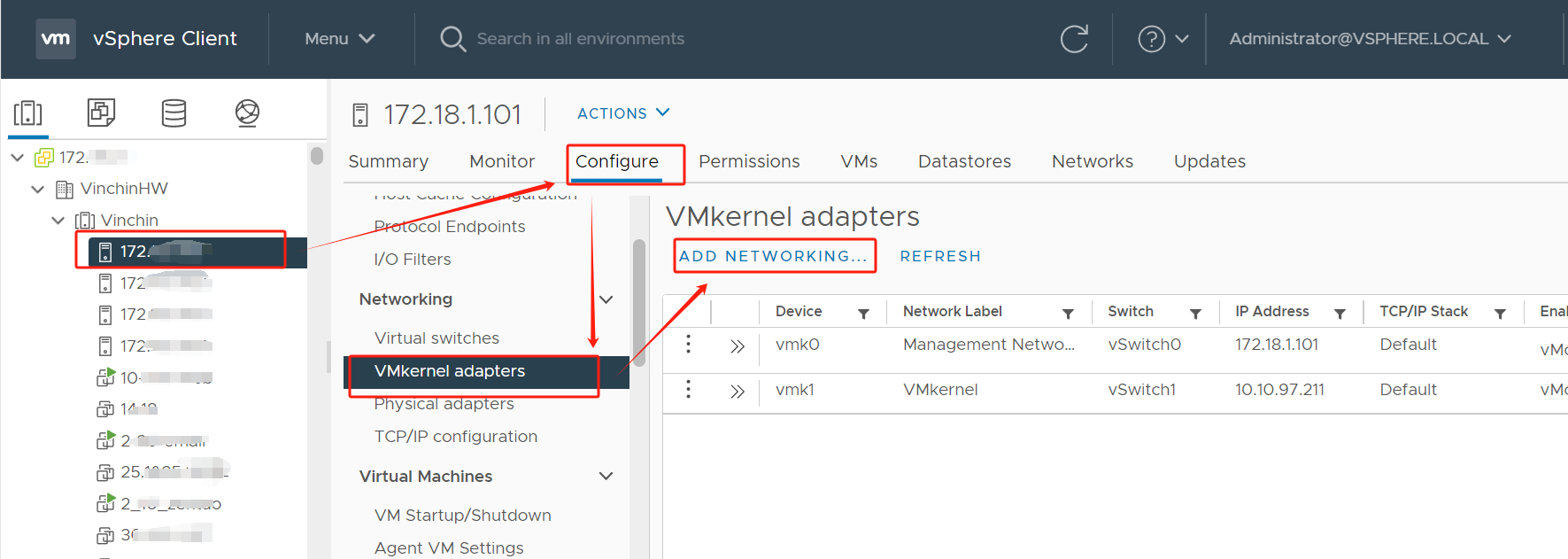
1. ใน vSphere Client เลือกโฮสต์ > เลือก กำหนดค่า(Configure) > เลือก อะแดปเตอร์ VMkernel(VMkernel adapters) > คลิก เพิ่มการเชื่อมต่อเครือข่าย(ADD NETWORKING)
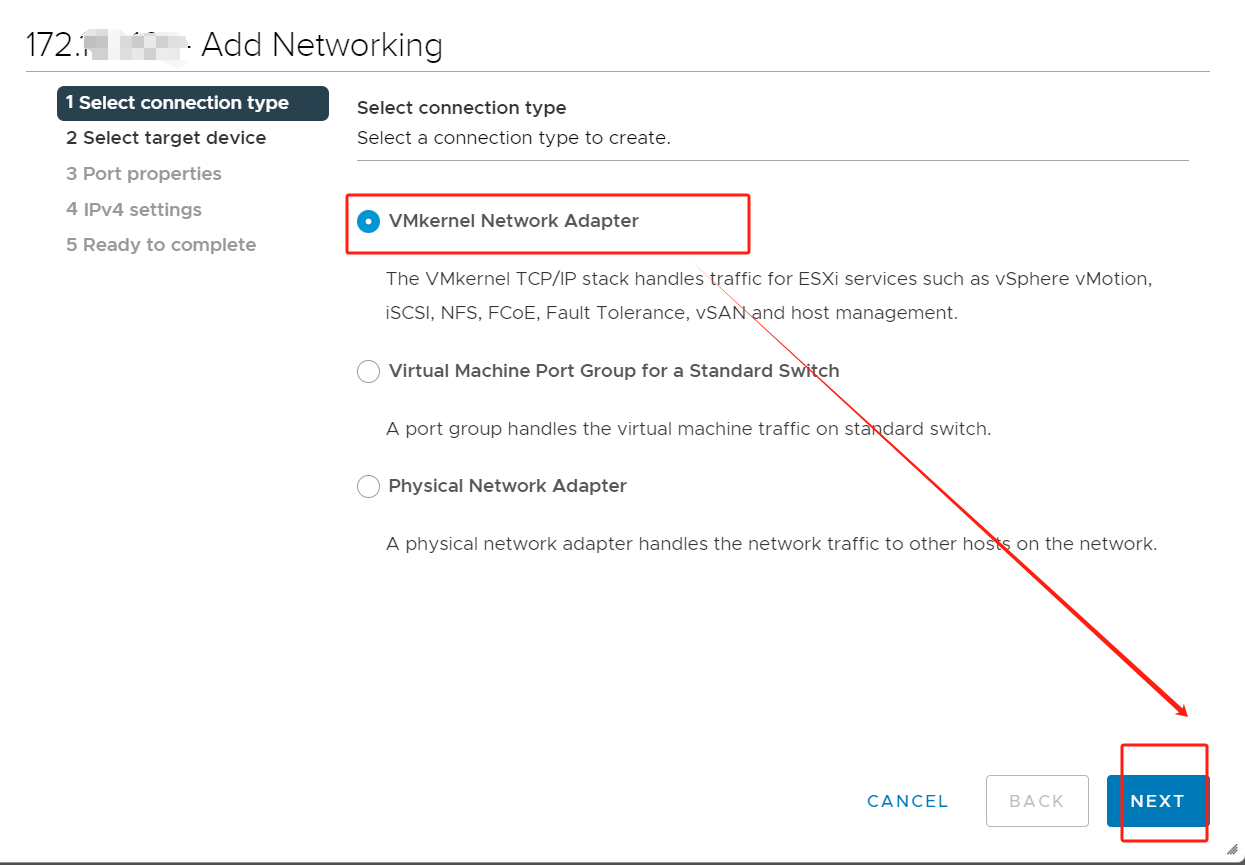
2. ใน เลือกประเภทการเชื่อมต่อ(Select connection type) ให้เลือก อะแดปเตอร์เครือข่าย VMkernel(VMkernel Network Adapter) > กด ถัดไป(Next)
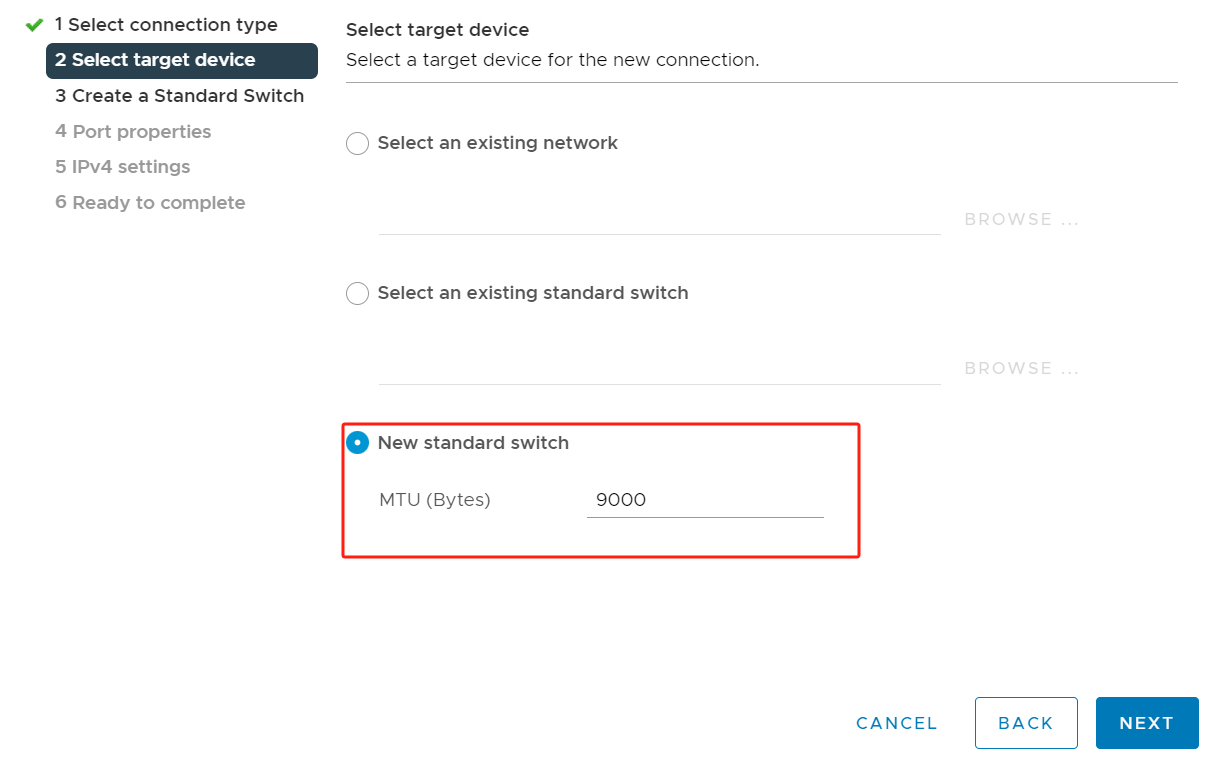
3. ใน เลือกอุปกรณ์ปลายทาง(Select target device) ให้เลือก สวิตช์มาตรฐานใหม่(New standard switch)
แนะนำให้เปลี่ยนค่า MTU เริ่มต้นจาก 1500 ไบต์ เป็น 9000 ไบต์ สิ่งนี้จะช่วยปรับปรุงประสิทธิภาพของเครือข่ายโดยการใช้เฟรมจัมโบ้เพื่อส่งข้อมูล vMotion
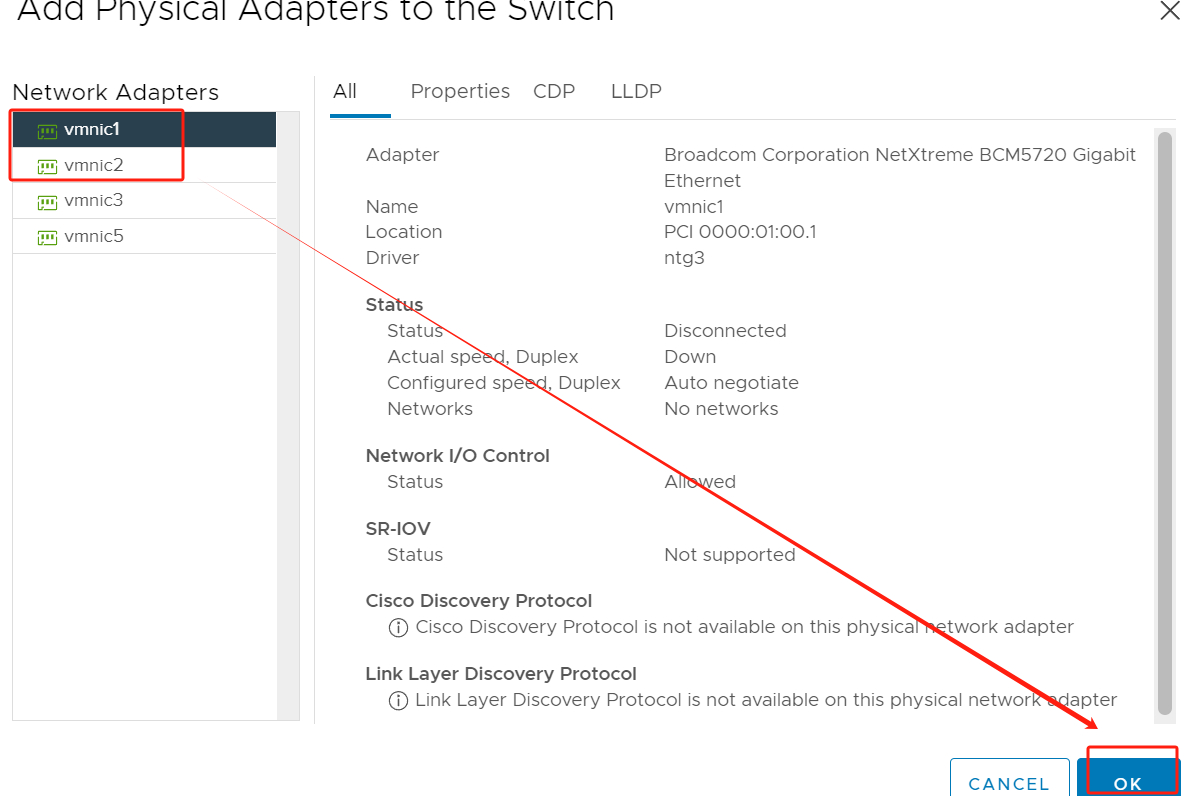
4. ในส่วนสร้างสวิตช์มาตรฐาน ให้เลือกตัวเชื่อมต่อที่ยังไม่ได้ใช้(Unused adapters) > คลิก+
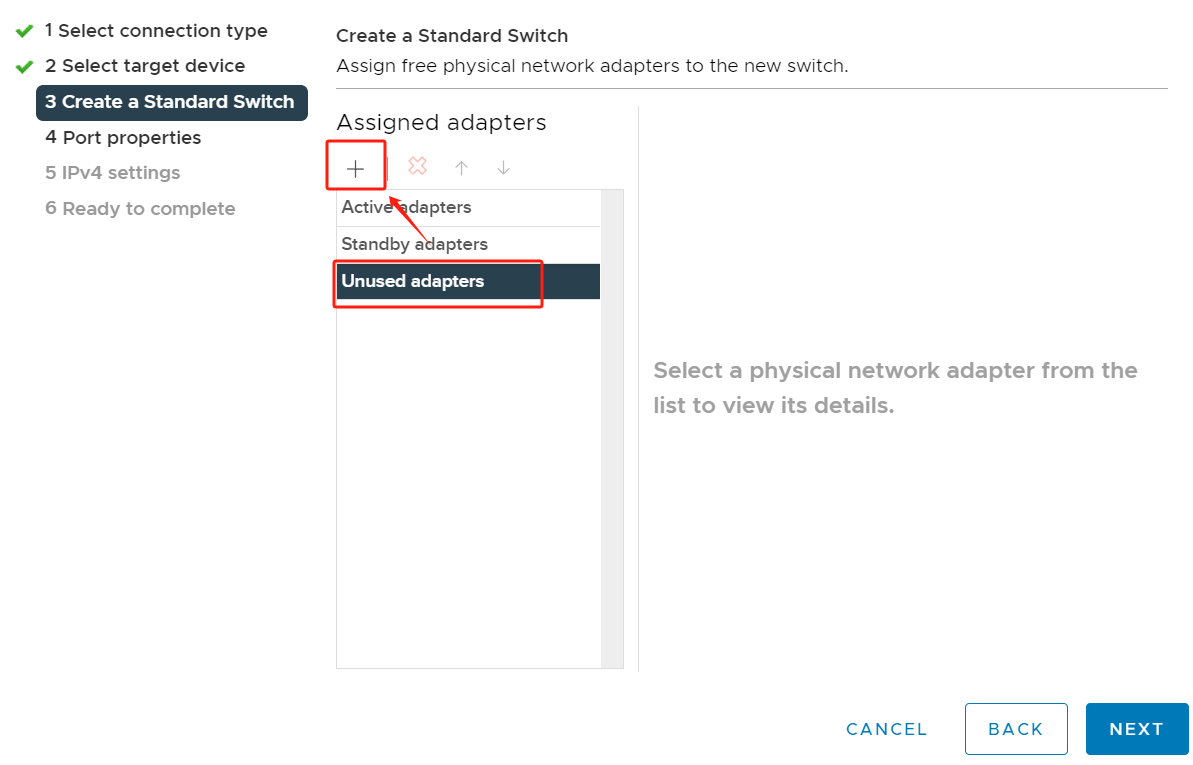
ควรเลือกอะแดปเตอร์เครือข่ายทางกายภาพ 2 ตัวเพื่อความสำ dựงและการทำงานที่ดีขึ้น
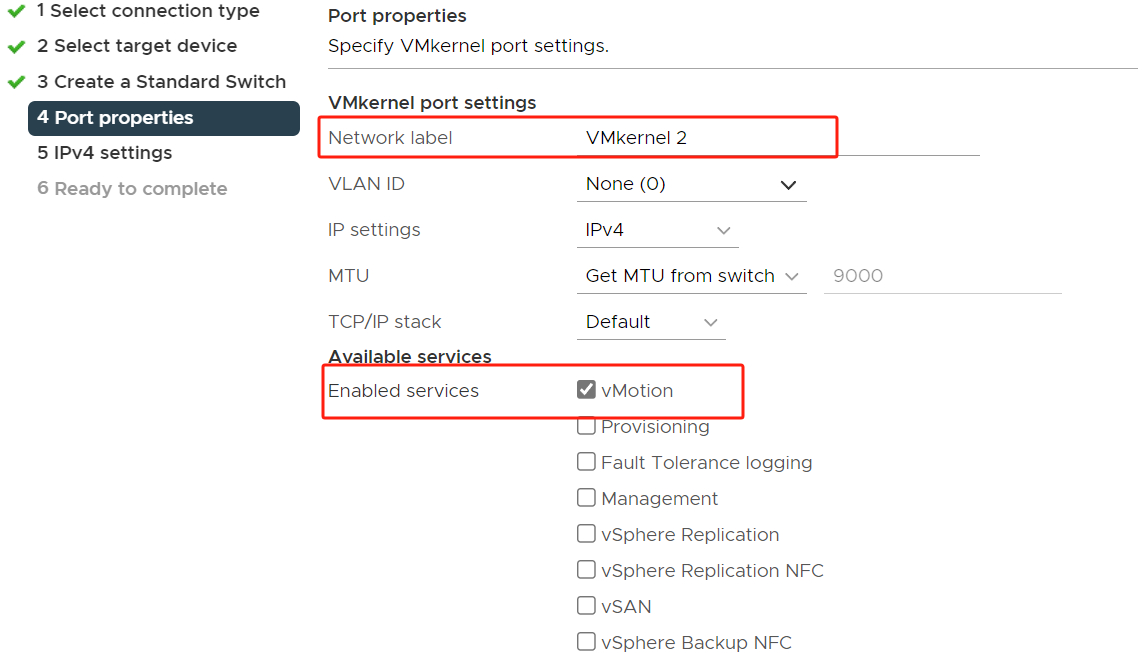
5. ใน คุณสมบัติพอร์ต(Port properties) ให้พิมพ์ ป้ายชื่อเครือข่าย(Network label) (เช่น VMkernel 2) > เปิดใช้งาน vMotion
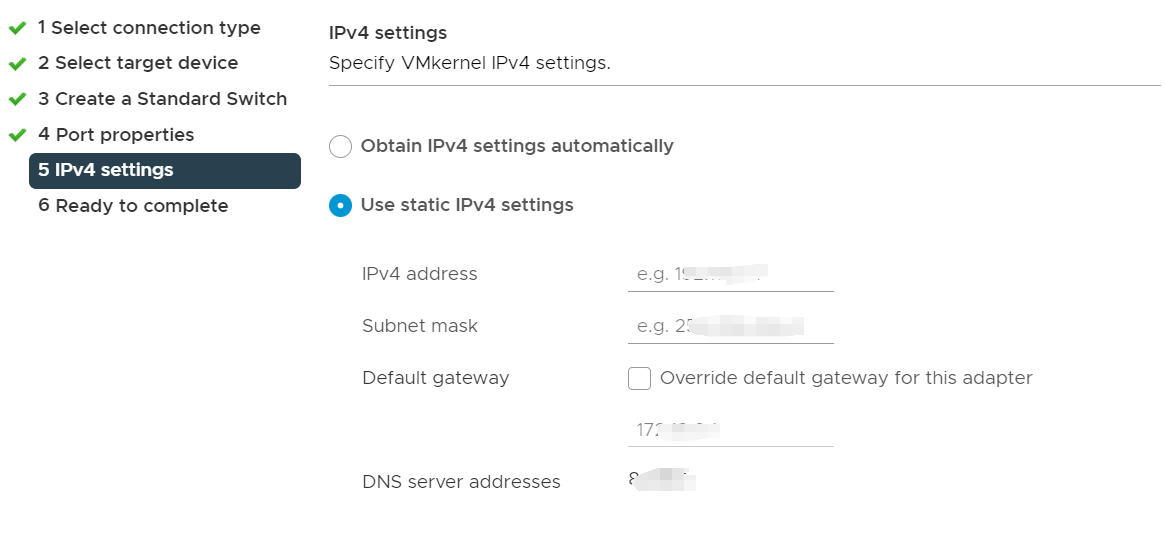
6. ใน การตั้งค่า IPv4(IPv4 settings) ให้ใช้การตั้งค่า IPv4 แบบคงที่ > กด เสร็จสิ้น(Finish)
ตั้งค่าอะแดปเตอร์เครือข่าย
1. เลือกโฮสต์ > คลิก ตั้งค่า(Configure) > กดสวิตช์เสมือน(Virtual swithes)
คุณสามารถดูกลุ่มพอร์ต อะแดปเตอร์ VMkernel และอะแดปเตอร์เครือข่ายทางกายภาพที่เชื่อมต่ออยู่ได้ที่นี่
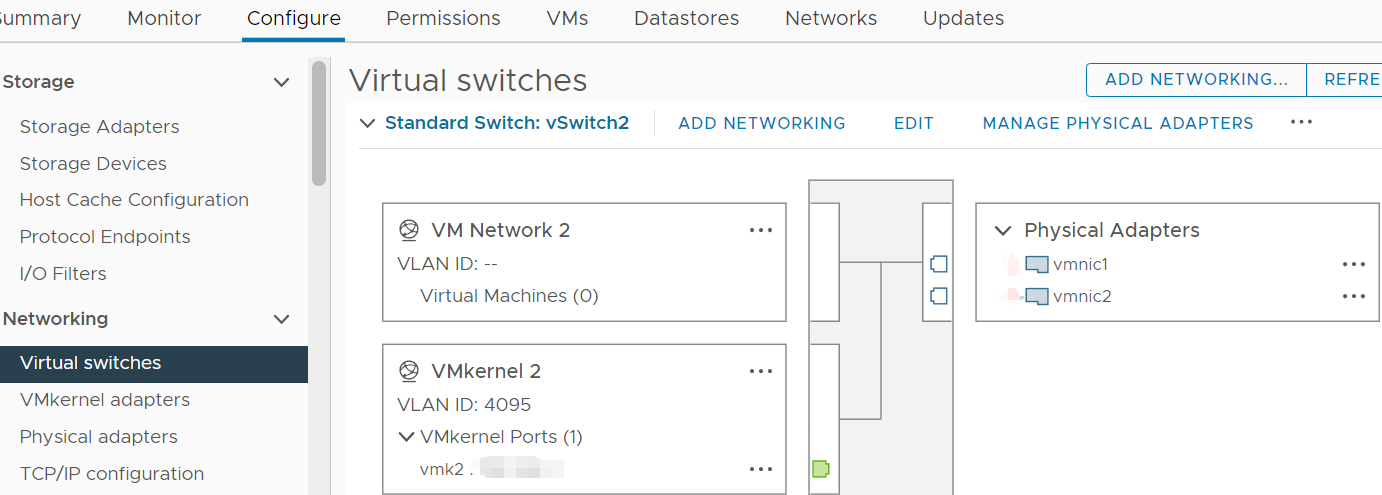
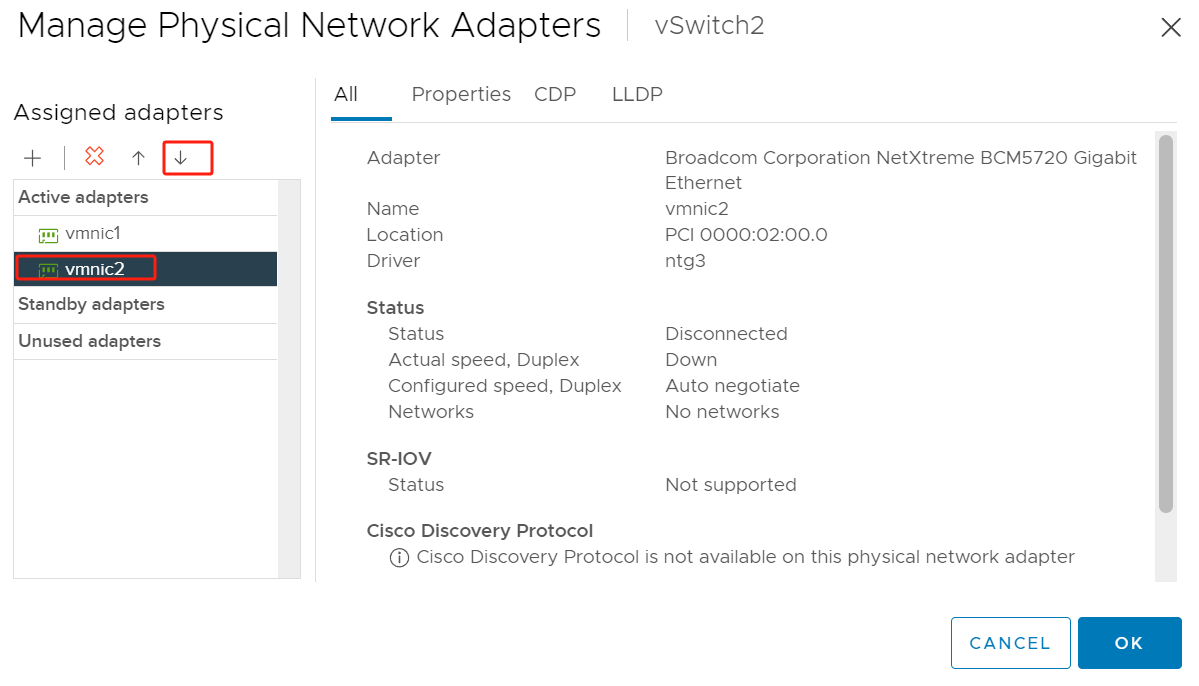
2. ขณะนี้คุณจำเป็นต้องย้ายอะแดปเตอร์เครือข่ายทางกายภาพหนึ่งตัวจาก อะแดปเตอร์ที่ใช้งานอยู่(Active adapters) ไปยัง อะแดปเตอร์สำรอง(Standby adapters) คลิก จัดการอะแดปเตอร์เครือข่ายทางกายภาพ(Manage Physical Network Adapters) ตัวอย่างในภาพแสดงให้เห็นว่าเก็บ vmnic1 ไว้ใช้งาน และย้าย vmnic2 ลงไปเพื่อทำให้กลายเป็นอะแดปเตอร์สำรอง
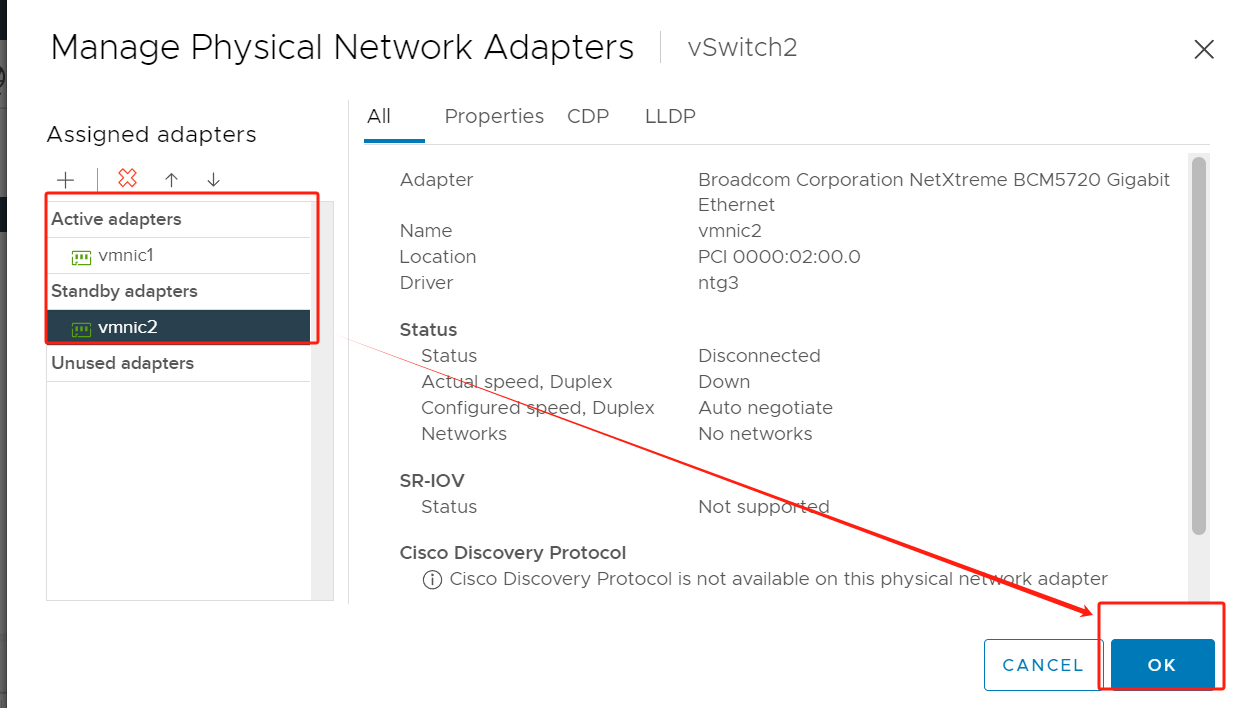
3. หลังจากปรับสถานะการทำงานของกลุ่มพอร์ตแล้ว การตั้งค่าเครือข่าย VMware vMotion จะเสร็จสมบูรณ์ ตอนนี้ คลิก ตกลง(OK) เพื่อบันทึกการตั้งค่าและปิดหน้าต่างนี้
4. ทำซ้ำขั้นตอนเหล่านี้ในแต่ละ ESXi
การย้ายเครื่องเสมือน VMware โดยใช้ vMotion ทำอย่างไร?
การย้ายเครื่องเสมือน VMware เป็นงานที่สำคัญมาก การใช้เครือข่าย vMotion ช่วยให้การย้ายเป็นไปอย่างราบรื่น และรับประกันความต่อเนื่องทางธุรกิจในระหว่างกระบวนการย้าย ด้านล่างนี้คือขั้นตอนการย้ายโดยใช้ vMotion อย่างย่อ:
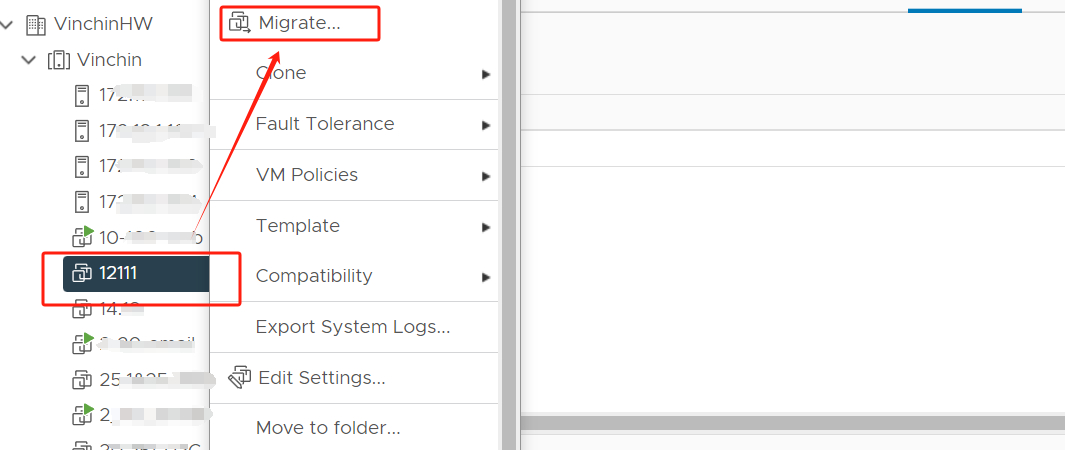
1. คลิกขวาที่เครื่องเสมือน (VM) > กด ย้าย(Migrate)
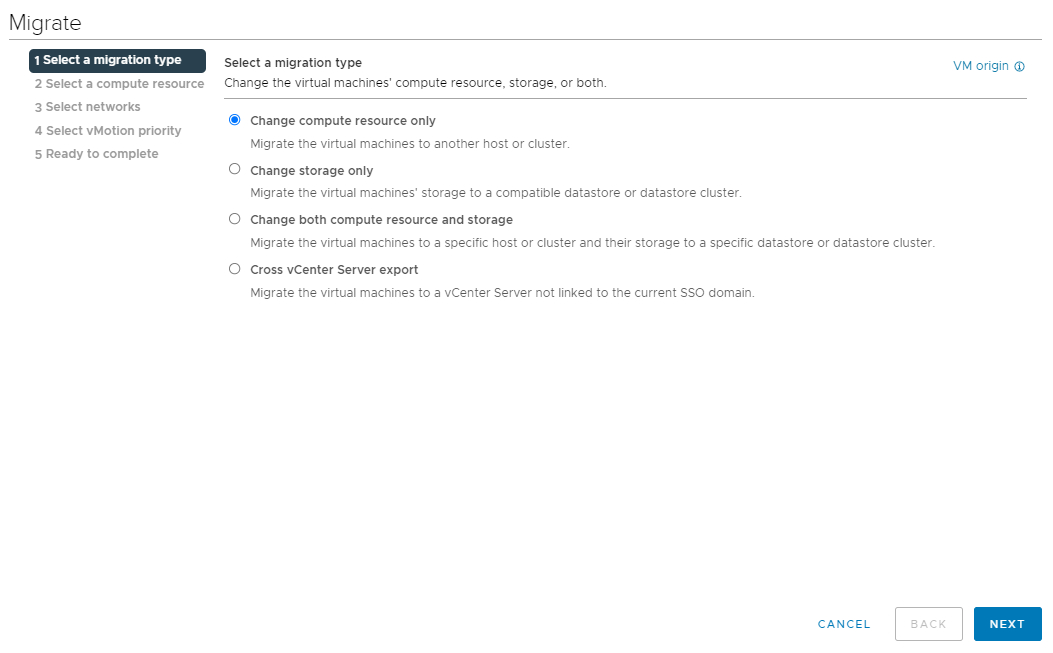
2. เลือกประเภทการโยกย้าย(Select a migrate type) > เลือกทรัพยากรคอมพิวเตอร์(Select a computer resource) > เลือกเครือข่าย(select networks) > เลือกความสำคัญของ vMotion(select vMotion priority) > กดเสร็จสิ้น(Finish) จากนั้นระบบจะทำการย้ายเครื่องเสมือนในภายหลัง
การย้าย VMware VM ด้วย Vinchin Backup & Recovery ทำอย่างไร?
Vinchin Backup & Recovery เป็นโซลูชันป้องกันข้อมูลระดับมืออาชีพที่ออกแบบมาเพื่อช่วยองค์กรให้สามารถสำรองข้อมูลได้อย่างน่าเชื่อถือ และย้าย VMware VM ได้อย่างรวดเร็วในสภาพแวดล้อมเสมือนจริง
Vinchin รองรับแพลตฟอร์มเสมือนหลายประเภท ได้แก่ Proxmox, VMware, Hyper-V, Citrix XenServer เป็นต้น และมีการตั้งค่านโยบายการสำรองข้อมูลหลากหลายเพื่อตอบสนองความต้องการในการป้องกันข้อมูลที่แตกต่างกัน แม้ว่า VMware vMotion จะมีประสิทธิภาพมาก แต่ก็จำกัดเฉพาะในสภาพแวดล้อมของ VMware เท่านั้น ในทางตรงกันข้าม Vinchin มีความสามารถในการย้ายเครื่องเสมือน (V2V) ที่เหนือกว่า ผ่านฟังก์ชันการโยกย้าย V2V ซึ่งช่วยให้คุณสามารถย้ายเครื่องเสมือนระหว่างโฮสต์ที่อยู่บนแพลตฟอร์มเสมือนเดียวกันได้อย่างง่ายดาย รวมถึงยังสามารถย้ายเครื่องเสมือนจากรูปแบบหนึ่งไปยังอีกรูปแบบหนึ่งได้อีกด้วย ความยืดหยุ่นและสะดวกสบายเหล่านี้ทำให้การจัดการโครงสร้างพื้นฐานด้านไอทีของคุณมีทางเลือกที่หลากหลายมากขึ้น
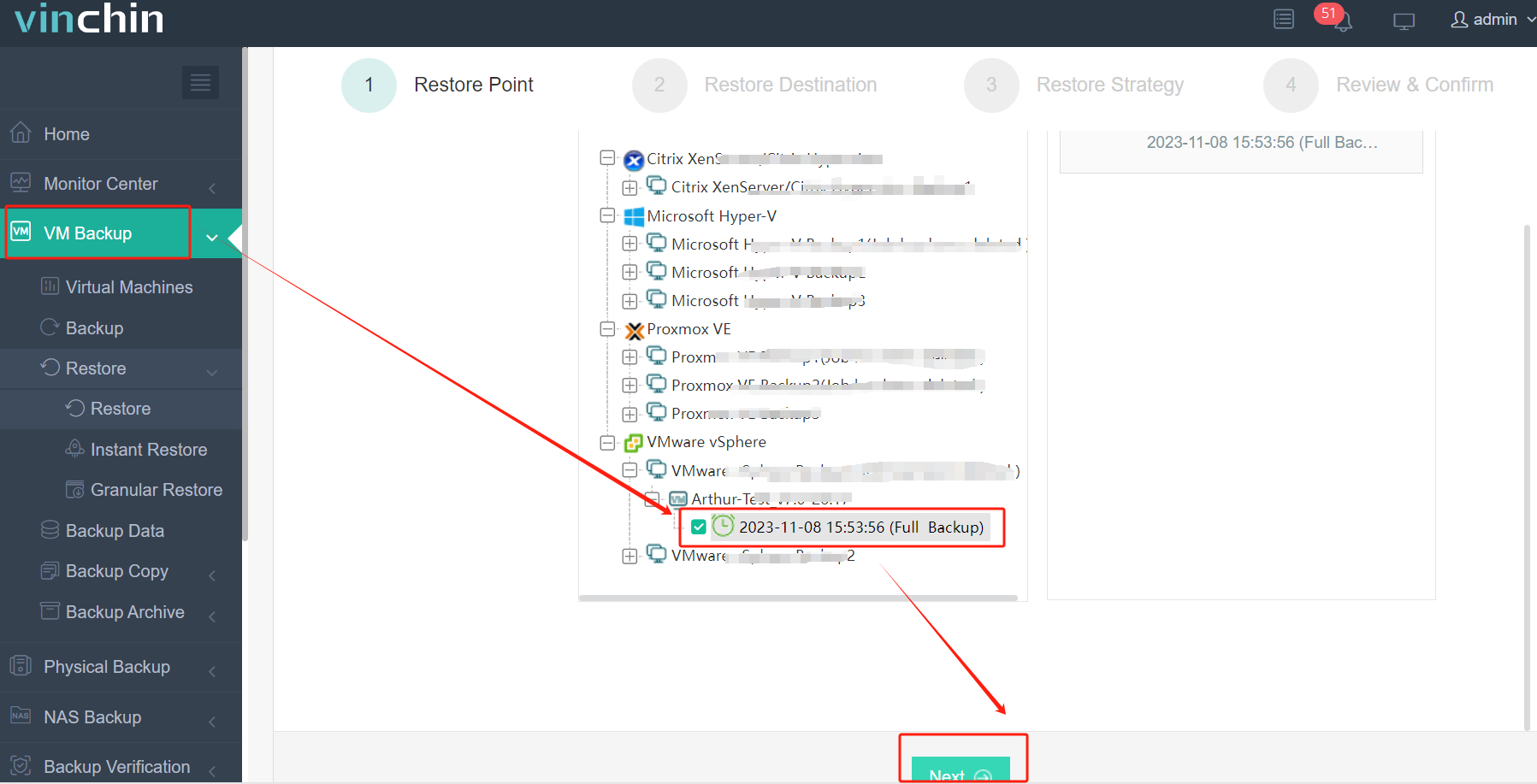
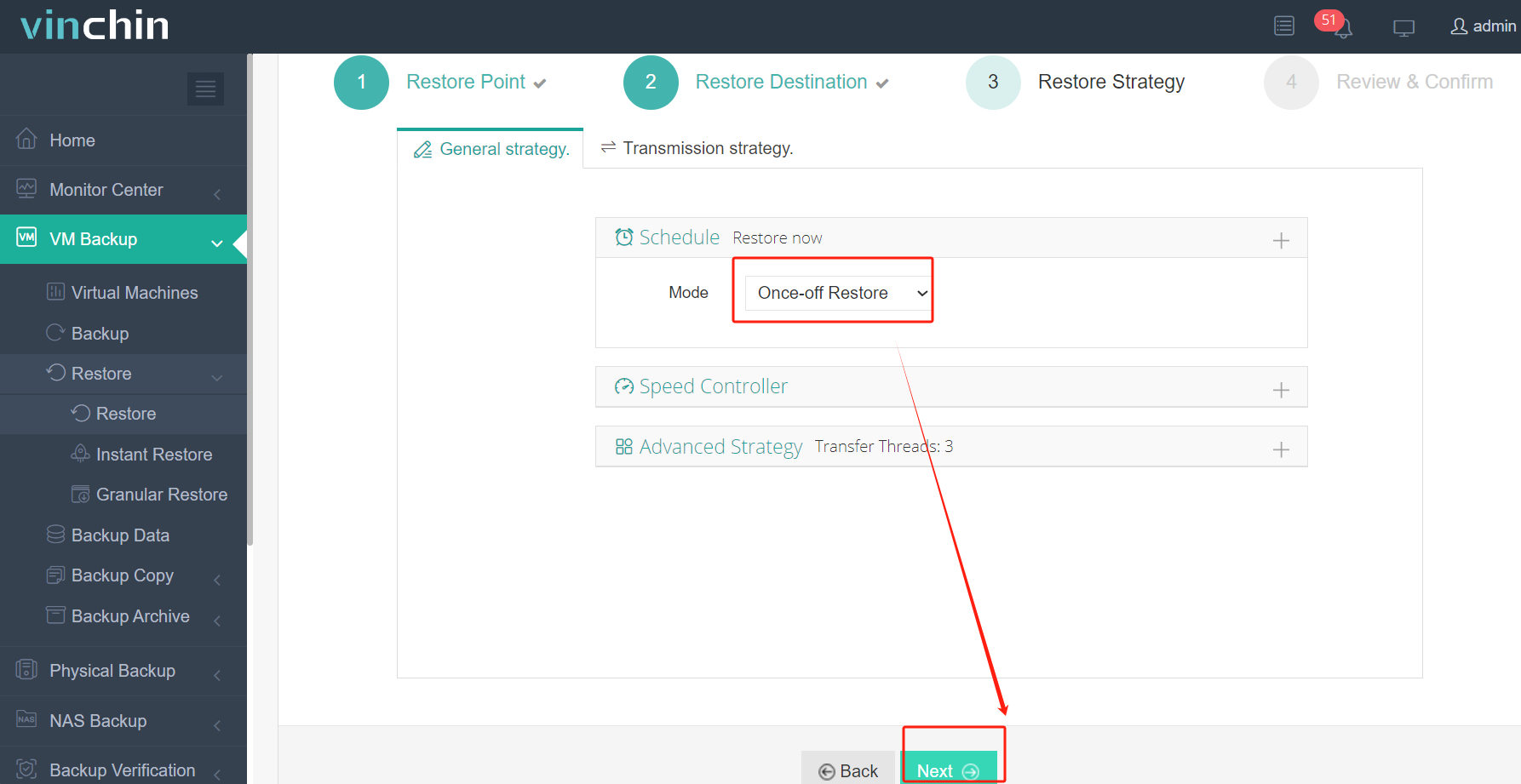
ต่อไปนี้จะแสดงวิธีการย้ายจาก VMware VM ไปยัง Proxmox กระบวนการนี้ง่ายมาก และไม่จำเป็นต้องดำเนินการแปลงที่ซับซ้อนใดๆ
1. เพียงแค่เลือกการสำรองข้อมูลของ VMware VM > คลิก ถัดไป(Next)
2. เลือกโฮสต์ Proxmox เป็นโฮสต์เป้าหมาย> คลิกถัดไป(Next)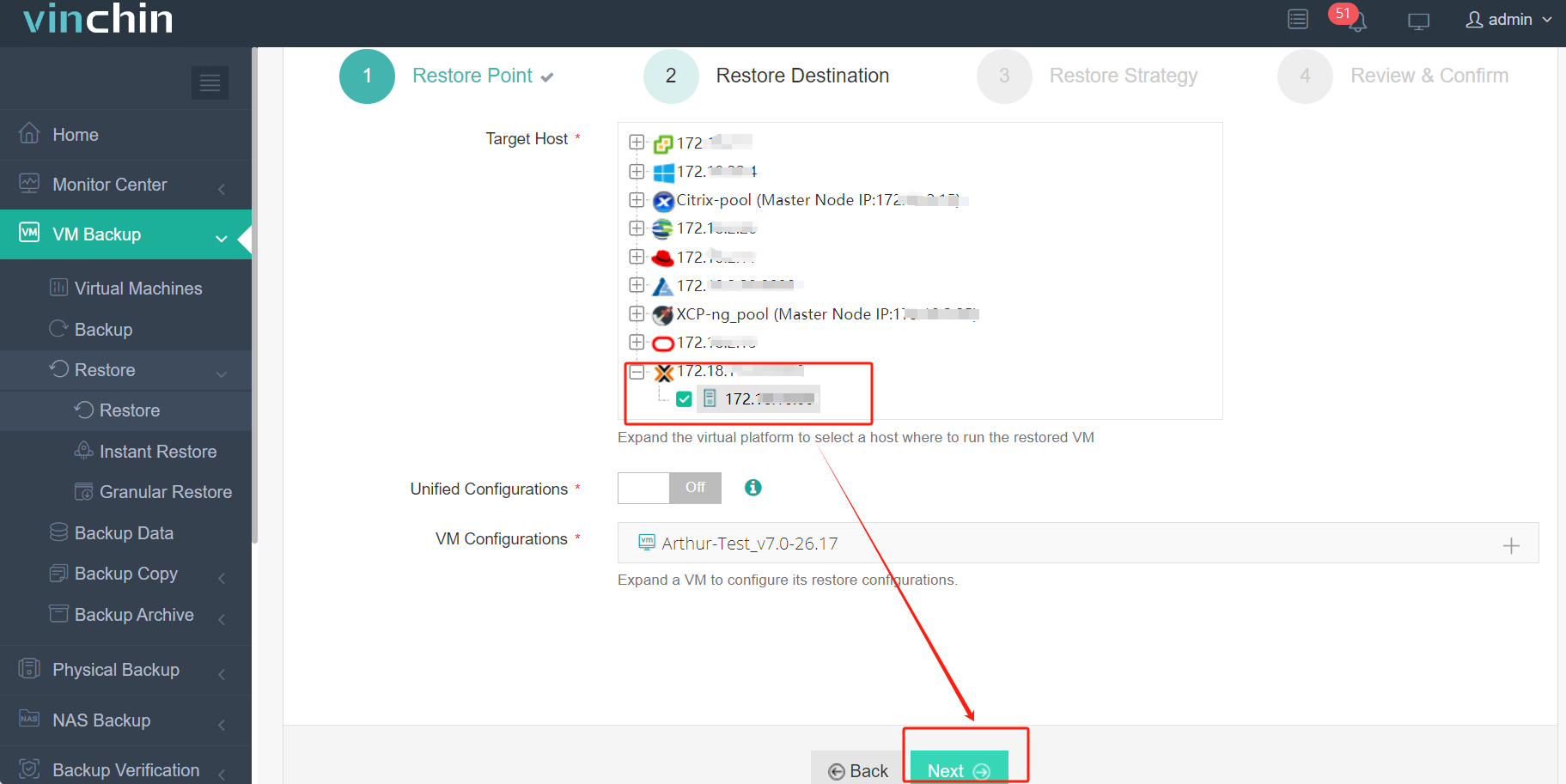
3. เลือกการกู้คืนแบบครั้งเดียว > คลิก ถัดไป(Next)
4. ส่งงาน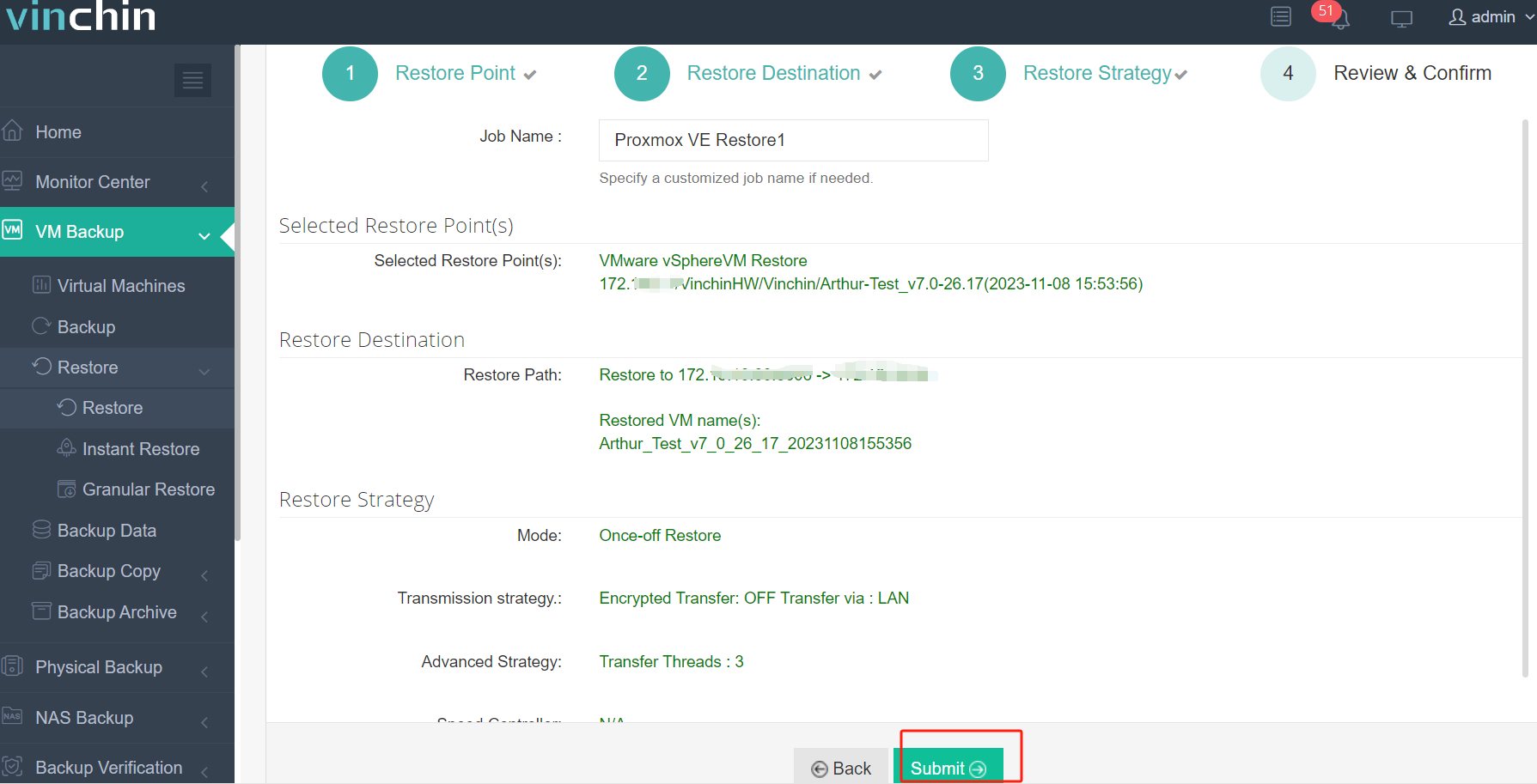
Vinchin ให้ผู้ใช้งานสามารถทดลองใช้งานฟรีเป็นระยะเวลา 60 วันเพื่อลองใช้งานคุณสมบัติต่าง ๆ ในสภาพแวดล้อมจริง หากต้องการรายละเอียดเพิ่มเติม กรุณาติดต่อ Vinchin โดยตรง หรือ ติดต่อพันธมิตรท้องถิ่นของเรา
คำถามที่พบบ่อย
Q1: วิธีการแก้ปัญหาสำหรับเครือข่าย VMware vMotion มีอะไรบ้าง?
A1: ข้อผิดพลาดทั่วไปของเครือข่าย VMware vMotion ได้แก่ ความล่าช้าของเครือข่าย แบนด์วิธไม่เพียงพอ และการตั้งค่าเครือข่ายผิด คุณสามารถแก้ไขปัญหาได้โดยการตรวจสอบประสิทธิภาพของเครือข่าย การตรวจสอบการตั้งค่าเครือข่าย และการแก้ไขอุปกรณ์เครือข่าย
Q2: เครือข่าย VMware vMotion ต่างจากประเภทเครือข่ายอื่นอย่างไร?
A2: ต่างจากเครือข่ายเครื่องเสมือนทั่วไป เครือข่าย VMware vMotion เป็นเครือข่ายที่ใช้เฉพาะสำหรับการย้ายเครื่องเสมือน โดยทั่วไปจะถูกกำหนดค่าบนอะแดปเตอร์เครือข่ายกายภาพแยกต่างหาก และมีแบนด์วิธเครือข่ายเฉพาะและตั้งค่าลำดับความสำคัญเพื่อให้มั่นใจได้ว่ากระบวนการย้ายจะดำเนินไปอย่างราบรื่น
สรุป
โดยสรุปแล้ว เครือข่าย vMotion เป็นเครือข่ายเฉพาะที่ช่วยอำนวยความสะดวกในการย้ายเครื่องเสมือน VMware อย่างราบรื่น โดยรับประกันไม่มีการหยุดทำงานและรักษาการเชื่อมต่อเครือข่ายไว้ การปฏิบัติตามขั้นตอนการตั้งค่าเครือข่าย vMotion และการใช้คุณสมบัติ vMotion จะทำให้สามารถย้ายเครื่องเสมือนได้โดยไม่กระทบต่อการเข้าถึงหรือบริการของผู้ใช้ นอกจากนี้ โซลูชันอย่าง Vinchin ยังให้ความสามารถขั้นสูงในการย้ายเครื่องเสมือนข้ามแพลตฟอร์มเสมือนหลายแบบ ซึ่งช่วยเพิ่มความยืดหยุ่นและความสะดวกสบายในการย้ายเครื่องเสมือน