VMware vCenter Converter Standalone เป็นเครื่องมือฟรีที่จัดทำโดย VMware ซึ่งออกแบบมาเพื่อแปลงเครื่องเสมือนและเซิร์ฟเวอร์ทางกายภาพที่มีอยู่แล้วให้อยู่ในรูปแบบเครื่องเสมือนที่เข้ากันได้กับ VMware เครื่องมือนี้รองรับการแปลง 2 ประเภทหลัก ได้แก่ V2V (เครื่องเสมือนไปยังเครื่องเสมือน) และ P2V (เครื่องทางกายภาพไปยังเครื่องเสมือน) ซึ่งช่วยให้ผู้ใช้สามารถย้ายหรือทำให้สภาพแวดล้อมระบบปัจจุบันกลายเป็นเครื่องเสมือนได้อย่างง่ายดาย
ความสามารถในการย้ายข้ามแพลตฟอร์มของ vCenter Converter Standalone ยังรองรับการประมวลผลเครื่องเสมือนจากแพลตฟอร์มเสมือนของผู้จำหน่ายรายอื่น เช่น Microsoft Hyper-V หรือ Citrix XenServer และแปลงให้อยู่ในรูปแบบที่เหมาะสมกับ VMware ซึ่งช่วยให้ผู้ใช้ที่ต้องการรวมระบบหรือย้ายไปยังแพลตฟอร์ม VMware มีทางเลือกที่ยืดหยุ่นสูง
นอกจากนี้ การโยกย้ายจาก v2v โดยใช้ vCenter Converter Standalone มักพบได้ทั่วไปในสภาพแวดล้อมของ VMware โดยเฉพาะอย่างยิ่งเมื่อมีการอัปเกรดหรือย้ายเครื่องเสมือนไปยังเวอร์ชันใหม่กว่าของ vSphere หรือ ESXi ส่วนถัดไปจะอธิบายขั้นตอนการใช้งานเครื่องมือนี้เพื่อดำเนินการโยกย้ายระหว่างสภาพแวดล้อมของ VMware
การย้ายเครื่องเสมือน VMware ด้วย v2v VMware Converter ทำอย่างไร
1. เริ่มต้นเครื่องมือ
เปิดแอปพลิเคชัน VMware vCenter Converter Standalone เครื่องมือนี้มีส่วนติดต่อผู้ใช้แบบกราฟิกเพื่อช่วยคุณตลอดกระบวนการย้ายข้อมูลทั้งหมด
2. เลือกเครื่องเสมือนต้นทาง
ในตัวเลือก แปลงเครื่อง(Convert Machine) ให้เลือก เครื่องเสมือนของ VMware Infrastructure (VMware Infrastructure virtual machine เป็นประเภทต้นทาง ซึ่งแสดงว่าคุณกำลังย้ายเครื่องเสมือน VMware ที่มีอยู่แล้ว
3. เชื่อมต่อกับ vCenter ต้นทาง
ป้อนที่อยู่ ชื่อผู้ใช้ และรหัสผ่านของเซิร์ฟเวอร์ vCenter แล้วคลิก ถัดไป( Next) ขั้นตอนนี้ใช้เพื่อเชื่อมต่อกับเซิร์ฟเวอร์ vCenter ต้นทางและอำนวยความสะดวกในการเลือกเครื่องเสมือนที่ต้องการย้าย
4. เลือกเครื่องเสมือนที่จะย้าย
บนหน้าจอการเลือกเครื่องเสมือนต้นทาง ให้ค้นหาและเลือกเครื่องเสมือนที่ต้องการย้าย (ตัวอย่างเช่น เลือกเครื่องเสมือน "standby") แล้วคลิก ถัดไป(Next)
5. ยืนยันการเชื่อมต่อ
ยืนยันการเชื่อมต่อโดยการป้อนข้อมูลเกี่ยวกับเซิร์ฟเวอร์ vCenter อีกครั้งเพื่อให้แน่ใจว่าทุกอย่างได้รับการตั้งค่าอย่างถูกต้อง
6. ตั้งชื่อเครื่องเสมือนใหม่
ในอินเทอร์เฟซการกำหนดค่า ให้ตั้งชื่อเครื่องเสมือนใหม่หลังการย้าย (ตัวอย่างเช่น "standby_new")
7. กำหนดค่าตัวควบคุมดิสก์
ไปที่หน้าจอการแก้ไขการกำหนดค่า และเลือกประเภทของตัวควบคุมดิสก์สำหรับเครื่องเสมือนใหม่ ขึ้นอยู่กับความเข้ากันได้ของระบบปฏิบัติการ (เช่น Windows 2000) เลือกตัวควบคุม IDE หากจำเป็นเพื่อให้มั่นใจว่าสามารถใช้งานร่วมกันได้
8. เริ่มต้นงานการย้ายข้อมูล
หลังจากยืนยันว่าการตั้งค่าทั้งหมดถูกต้องแล้ว ให้คลิก เสร็จสิ้น(Finish) เพื่อเริ่มกระบวนการย้ายข้อมูล งานการย้ายจะเริ่มต้นขึ้น และข้อมูลจากเครื่องเสมือนต้นทางจะถูกคัดลอกไปยังเครื่องเสมือนใหม่
9. ตรวจสอบสถานะการย้ายข้อมูล
ดูความคืบหน้าของการย้ายข้อมูลผ่านทางอินเทอร์เฟซตัวตรวจสอบงาน เพื่อให้มั่นใจว่าภารกิจเสร็จสมบูรณ์อย่างถูกต้อง
ด้วยขั้นตอนเหล่านี้ คุณสามารถย้ายเครื่องเสมือนระหว่างสภาพแวดล้อม VMware ที่แตกต่างกันได้อย่างประสบความสำเร็จโดยใช้ vCenter Converter v2v กระบวนการนี้มีความสำคัญสำหรับการอัปเดตโครงสร้างพื้นฐานการจำลองเสมือน การปรับการจัดสรรทรัพยากรให้มีประสิทธิภาพ หรือการรวมสภาพแวดล้อมของเครื่องเสมือน
vCenter Converter EOL และโซลูชันการโย้กย้าย Vinchin
v2v VMware Converter รองรับการแปลงเครื่องเสมือน เช่น Microsoft Hyper-V หรือ Citrix XenServer ไปเป็นรูปแบบ VMware หรืออัปเกรดหรือย้ายเครื่องเสมือน VMware ไปยังเวอร์ชันใหม่กว่าของ vSphere หรือ ESXi แต่ไม่อนุญาตให้คุณแปลงเครื่องเสมือน VMware ไปยังแพลตฟอร์มอื่นได้
หากคุณกำลังมองหาโซลูชันที่น่าเชื่อถือสำหรับการย้ายและสำรองข้อมูลเครื่องเสมือน ให้พิจารณา Vinchin Backup & Recovery Vinchin รองรับการสำรองข้อมูลและการกู้คืนเครื่องเสมือนข้ามแพลตฟอร์ม ครอบคลุมมากกว่า 10 สภาพแวดล้อมเสมือน รวมถึง VMware, Proxmox, Hyper-V, XenServer, XCP-ng, oVirt, RHV และอื่นๆ ซึ่งช่วยให้คุณสามารถจัดการเครื่องเสมือนและการย้ายข้อมูลได้อย่างมีประสิทธิภาพ นอกจากนี้ โซลูชันของ Vinchin ยังรับประกันความปลอดภัยและความเสถียรสูง ทำให้เหมาะอย่างยิ่งกับสภาพแวดล้อมเสมือนที่ต้องการการป้องกันข้อมูล ด้วย Vinchin คุณสามารถย้ายเครื่องเสมือนได้อย่างราบรื่น พร้อมรับประกันความสอดคล้องตามมาตรฐานอุตสาหกรรมในด้านความปลอดภัยและความน่าเชื่อถือ
การดำเนินงานของ Vinchin Backup & Recovery นั้นเรียบง่ายมาก ด้านล่างนี้จะแสดงวิธีการย้ายข้อมูลจาก VMware ไปยัง Proxmox โดยใช้ Vinchin
1. เพียง เลือกการสำรองข้อมูลของ VMware VM 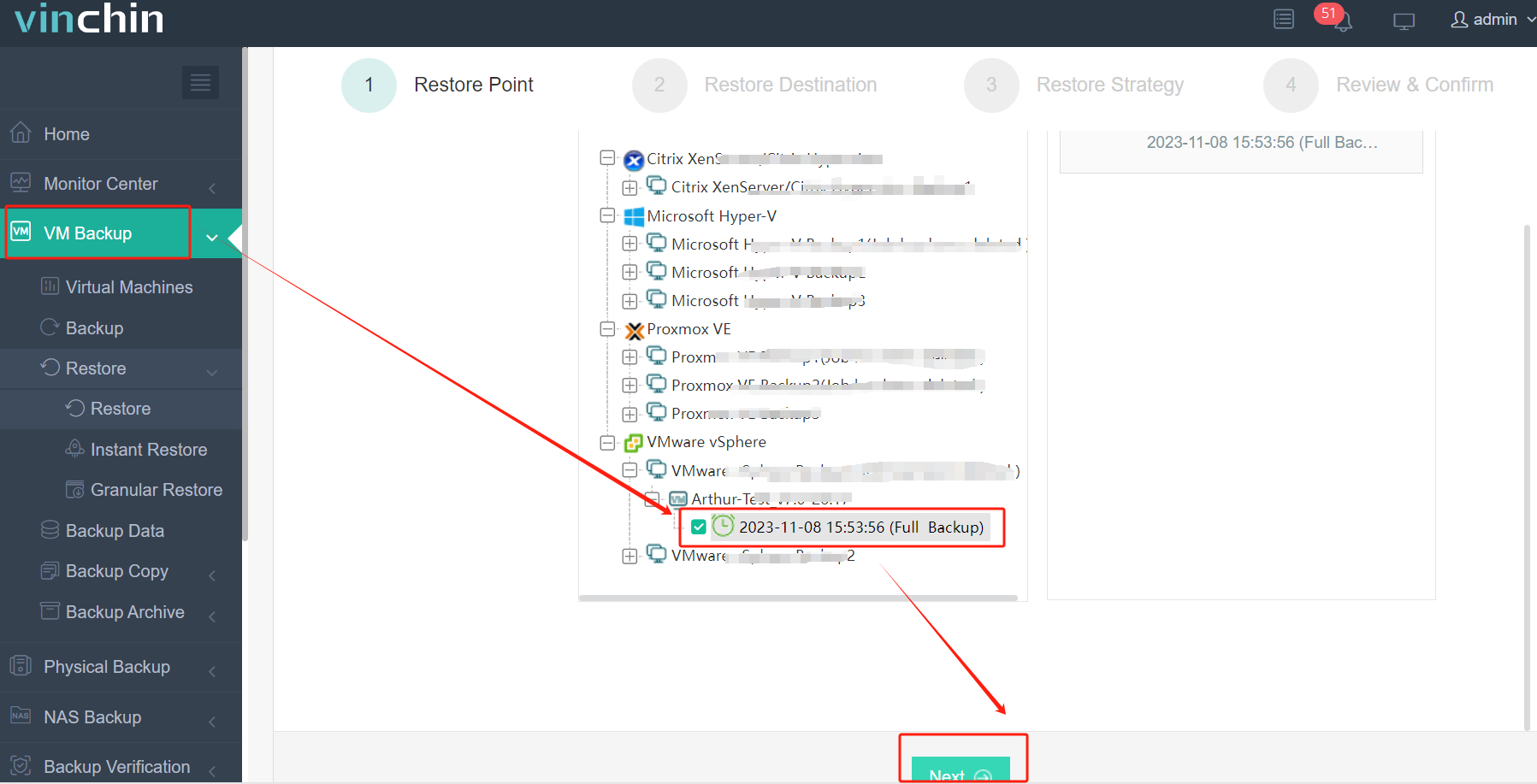
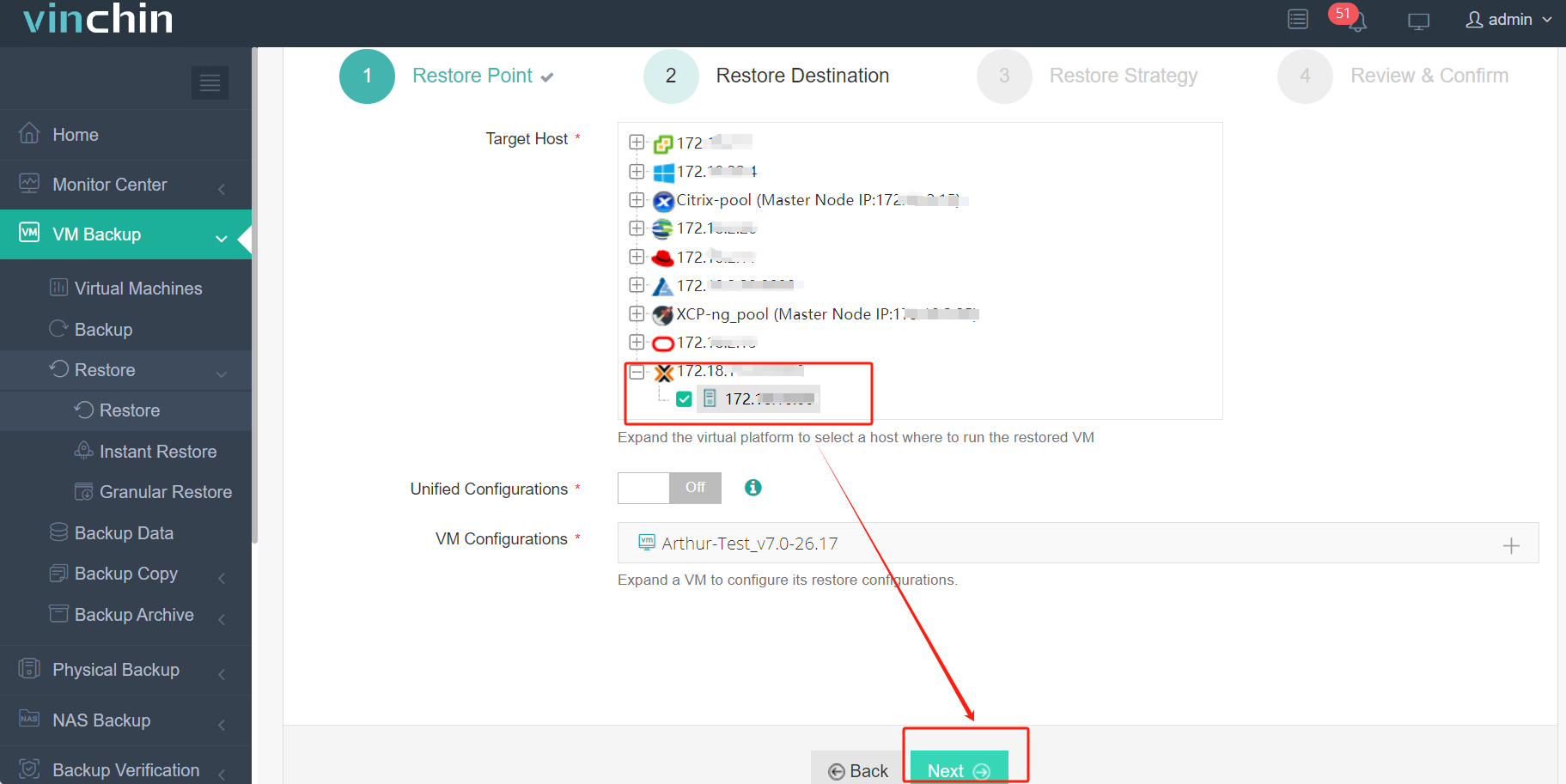
2. เลือก โฮสต์ Proxmox เป็นโฮสต์ปลายทาง
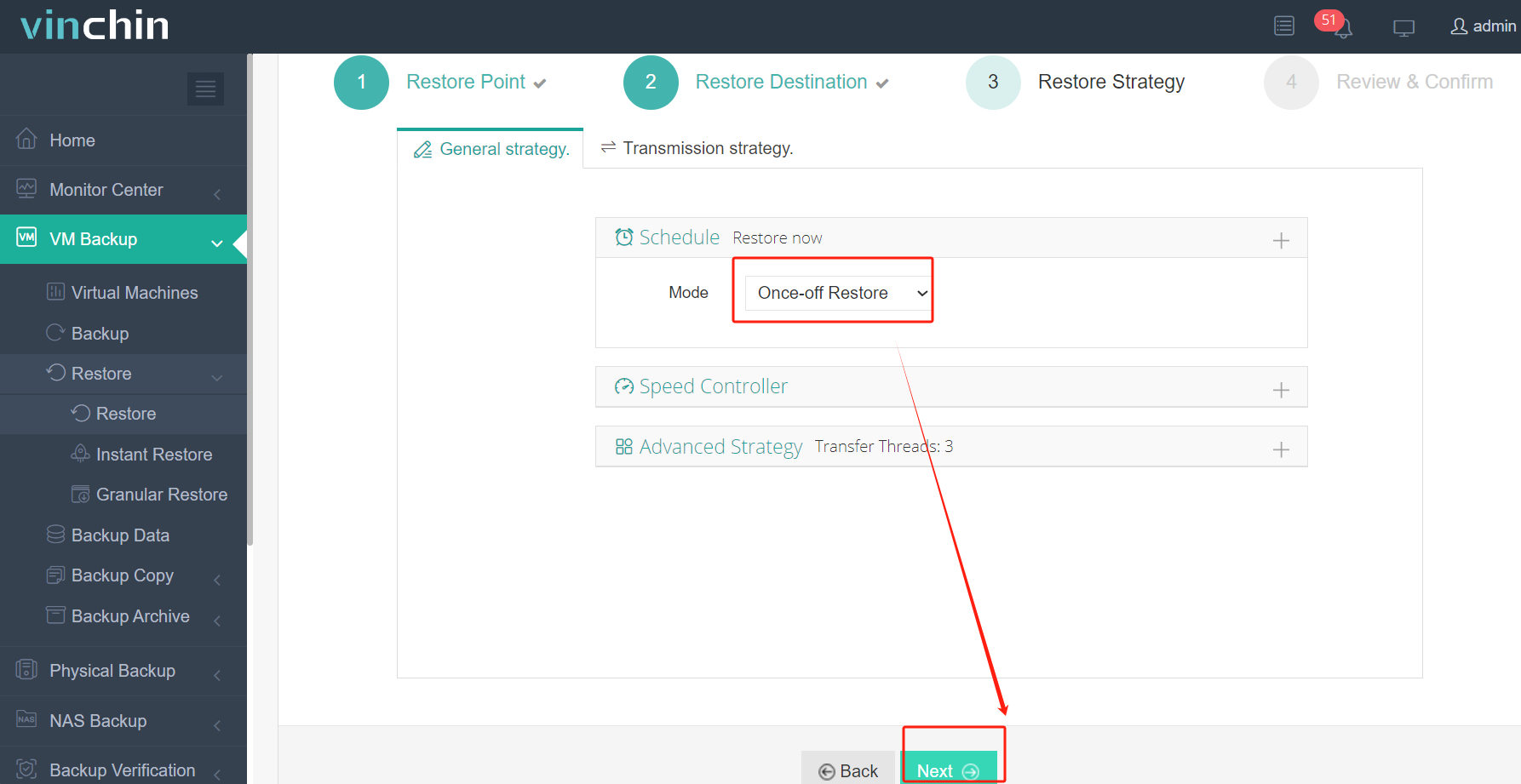
3. เลือกการกู้คืนครั้งเดียว
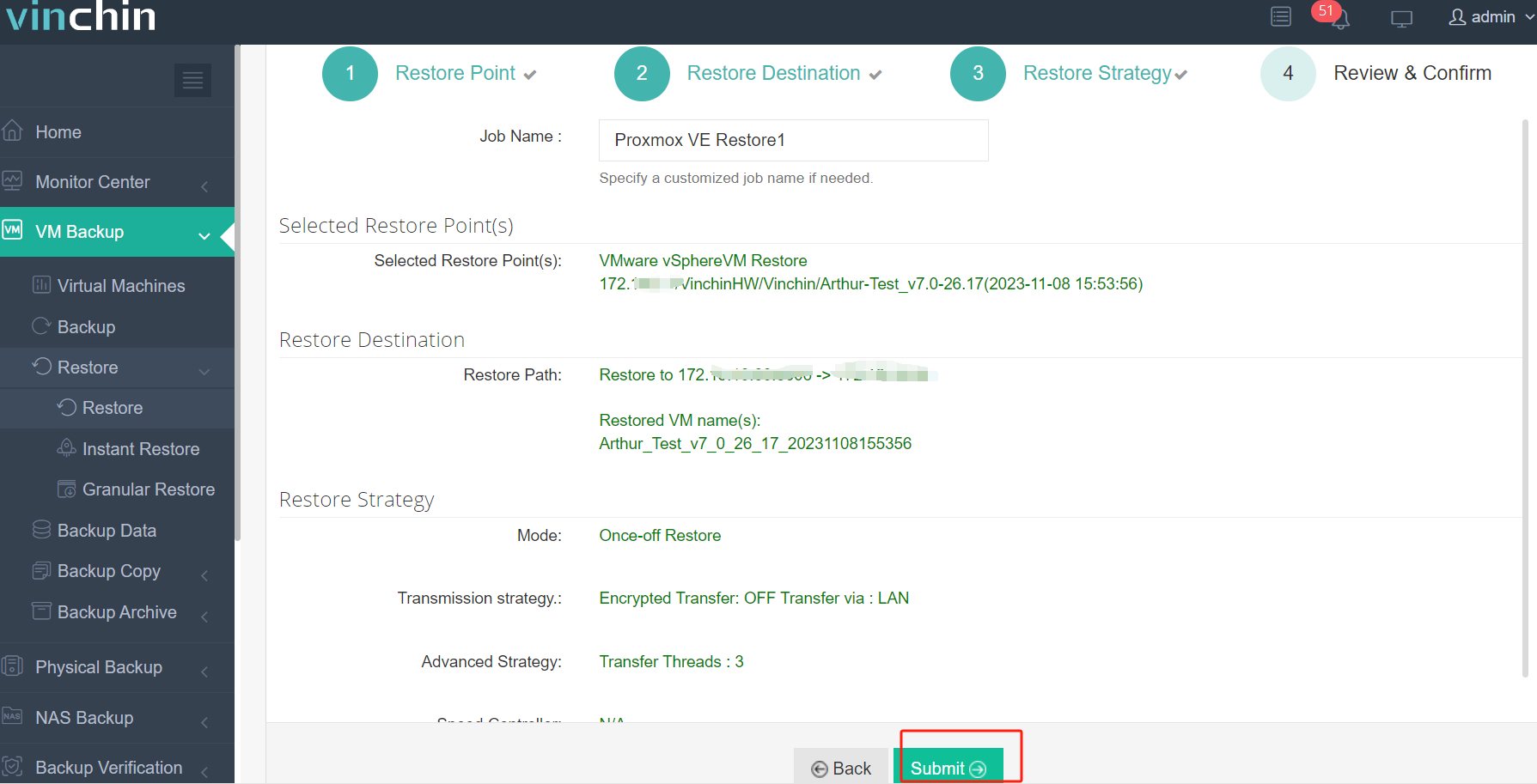
4. ส่งงาน
Vinchin นำเสนอทดลองใช้ฟรี 60 วันสำหรับผู้ใช้งานเพื่อสัมผัสกับฟังก์ชันต่างๆ ในสภาพแวดล้อมจริง หากอยากรู้ข้อมูลเพิ่มเติม กรุณา ติดต่อ Vinchin โดยตรง
คำถามที่พบบ่อยเกี่ยวกับ v2v VMware Converter
Q1: vCenter Converter รองรับระบบปฏิบัติการใดบ้าง
A1: VMware vCenter Converter รองรับระบบปฏิบัติการหลากหลายประเภท รวมถึงเวอร์ชันต่างๆ ของ Windows และ Linux ซึ่งสามารถดูรายชื่อได้ที่เว็บไซต์ทางการของ VMware
Q2: ฉันจะตรวจสอบได้อย่างไรว่ามี VM ที่แปลงแล้วทำงานได้อย่างถูกต้อง
A2: หลังจากกระบวนการแปลงเสร็จสมบูรณ์ ควรทดสอบเครื่องเสมือนเพื่อให้แน่ใจว่าแอปพลิเคชันและบริการทั้งหมดทำงานได้อย่างถูกต้อง บางครั้งอาจจำเป็นต้องปรับการตั้งค่าฮาร์ดแวร์เสมือนหรืออัปเดตไดรเวอร์
ข้อสรุป
VMware vCenter Converter ไม่ได้รับการสนับสนุนอีกต่อไปเนื่องจากเทคโนโลยีล้าสมัย สำหรับการย้ายเครื่องเสมือนที่ปลอดภัยและมีประสิทธิภาพ ควรพิจารณาใช้ Vinchin Backup & Recovery ซึ่งรองรับการทำงานข้ามแพลตฟอร์มและให้การปกป้องข้อมูลที่เชื่อถือได้