เทคโนโลยีการจำลองเสมือนจะสร้างดิสก์ฮาร์ดแบบเสมือนเพื่อจัดเก็บข้อมูลเครื่องเสมือน ซึ่งจะถูกบันทึกในรูปแบบต่าง ๆ กันไปตามผู้ให้บริการซอฟต์แวร์จำลองเสมือนต่าง ๆ เช่น vmdk ที่ใช้เป็นภาพดิสก์ฮาร์ดแบบเสมือนในสภาพแวดล้อมของ VMware raw หรือ qcow2 ใน สภาพแวดล้อม KVM และ vhd หรือ vhdx ในสภาพแวดล้อม Hyper-V เป็นต้น
ยกเว้นการคัดลอกข้อมูลโดยตรงจากเครื่องเสมือนหนึ่งไปยังอีกเครื่องหนึ่ง การคัดลอกดิสก์ฮาร์ดเสมือนทั้งหมดไปยังโฮสต์อื่นก็เป็นวิธีทั่วไปในการโยกย้ายข้อมูลเช่นกัน อย่างไรก็ตาม ดิสก์ฮาร์ดเสมือนมักไม่เข้ากันได้เสมอในสภาพแวดล้อมเสมือนที่แตกต่างกัน ดังที่กล่าวไว้ก่อนหน้านี้ ดิสก์ฮาร์ดเสมือนมีรูปแบบต่างกัน เมื่อคุณต้องการใช้ดิสก์ฮาร์ดเสมือน KVM บนโฮสต์ VMware ESXi คุณจำเป็นต้องแปลงรูปแบบภาพก่อนนำเข้าดิสก์ฮาร์ดเสมือนไปยังโฮสต์ใหม่ หากคุณมีภาพ qcow2 บนโฮสต์ KVM คุณสามารถ แปลง qcow2 เป็น vmdk เพื่อคัดลอดิสก์ฮาร์ดเสมือนไปยัง VMware ได้
วิธีแปลง KVM raw image เป็น vmdk
เครื่องมือที่คุณต้องใช้ในการแปลงคือ QEMU-img และ vmkfstools QEMU-img เป็นเครื่องมือแปลงดิสก์เสมือน ฟรีสำหรับดิสก์เสมือนหลายประเภท มันจะช่วยเปลี่ยนรูปแบบของดิสก์เสมือน ตามความคิดเห็นจากผู้ใช้ ESXi บางราย ไฟล์ vmdk ที่ได้จาก QEMU-img ไม่สามารถใช้งานบนโฮสต์ ESXi ได้โดยตรง เพื่อให้แน่ใจว่าไฟล์ vmdk สามารถทำงานบนโฮสต์ ESXi ได้ จำเป็นต้องใช้ vmkfstools ในการแปลงไฟล์ vmdk อีกครั้ง
ขั้นตอนแรกคือการรับภาพดิบจากเครื่องเสมือน KVM คุณสามารถใช้คำสั่ง virsh เพื่อรับไดเรกทอรีของเครื่องเสมือน
virsh domblklist kvm_virtual_machine
ขั้นตอนต่อไปคือการติดตั้ง QEMU-img เพียงแค่ดับเบิลคลิกที่แพ็คเกจติดตั้งเพื่อติดตั้งลงในคอมพิวเตอร์ Windows หรือใช้คำสั่งในการติดตั้งบนคอมพิวเตอร์ Linux
หมายเหตุ: คุณอาจต้องใช้คำสั่งติดตั้ง QEMU-img บนคอมพิวเตอร์ Linux ดังนี้
สำหรับ Ubuntu/Debian: apt install qemu-img
สำหรับ CentOS/Red Hat/Oracle: yum install qemu-img
สำหรับ SUSE/OpenSUSE: zypper install qemu-img
หลังจากติดตั้ง QEMU-img บนคอมพิวเตอร์แล้ว คุณจำเป็นต้องตรวจสอบว่าการติดตั้งเสร็จสมบูรณ์หรือไม่ เนื่องจากคุณจะต้องใช้คำสั่ง QEMU-img ในขั้นตอนต่อไป
ยืนยันการติดตั้งบนคอมพิวเตอร์ Windows:
qemu-img --help
ตรวจสอบการติดตั้งบนเครื่อง Linux:
qemu-img -v
หากคุณเห็นข้อมูลเวอร์ชันของ QEMU-img แสดงว่าติดตั้งเสร็จเรียบร้อยแล้ว
ขั้นตอนต่อไปคือการแปลงภาพดิบเป็น vmdk สำหรับ VMware
qemu-img convert -p -f raw -O vmdk /folder/kvm_virtual_machine.raw /folder/kvm_virtual_machine.vmdk
-p: แสดงความคืบหน้าของการแปลง
-f: รูปแบบของภาพต้นทาง
-O: รูปแบบของภาพเป้าหมาย
หลังจากกระบวนการเสร็จสิ้น คุณสามารถค้นหาไฟล์ vmdk ที่ตำแหน่งปลายทางและลองใช้งานบนโฮสต์ VMware ได้ หากคุณต้องการใช้งานบน ESXi ยังคงต้องอาศัยความช่วยเหลือของ vmdfstools
ใช้คำสั่งด้านล่างเพื่อแปลงอีกครั้ง
vmkfstools -i /folder/kvm_virtual_machine.vmdk -d thin
/folder/converted_kvm_virtual_machine.vmdk
ขั้นตอนสุดท้ายในการใช้งานดิสก์เสมือนที่แปลงแล้วคือ การนำเข้าไฟล์ vmdk ไปยังโฮสต์ ESXi คุณสามารถใช้ ESXi client หรือ vCenter เพื่อดำเนินการนี้ให้เสร็จสิ้น ดิสก์เสมือนสามารถเชื่อมต่อกับเครื่องเสมือนที่มีอยู่เดิมหรือเครื่องเสมือนที่สร้างใหม่ก็ได้
วิธีย้าย VM ไปยังโฮสต์ ESXi ด้วย Vinchin Backup & Recovery
วิธีการย้ายเครื่องเสมือนแบบดั้งเดิมจำเป็นต้องให้คุณดำเนินการที่ซับซ้อนหลายอย่างด้วยคำสั่งจำนวนมาก ในขณะที่มีโซลูชันแบบครบวงจรสำหรับการจัดการและการย้ายเครื่องเสมือน
Vinchin Backup & Recovery เป็นโซลูชันสำรองข้อมูลและการกู้คืนระบบในกรณีภัยพิบัติระดับมืออาชีพ ที่รองรับแพลตฟอร์มเสมือนหลายประเภท เช่น VMware vSphere, Proxmox, Red Hat Virtualization, oVirt, OpenStack, Oracle Linux KVM เป็นต้น (ปัจจุบันยังไม่รองรับ Native KVM ) ช่วยให้คุณสามารถจัดการสภาพแวดล้อมเสมือนแบบหลากหลายโดยการเพิ่มโฮสต์ทั้งหมดลงในระบบที่เดียวกัน จากนั้นคุณสามารถ ย้ายเครื่องเสมือน ได้อย่างง่ายดาย
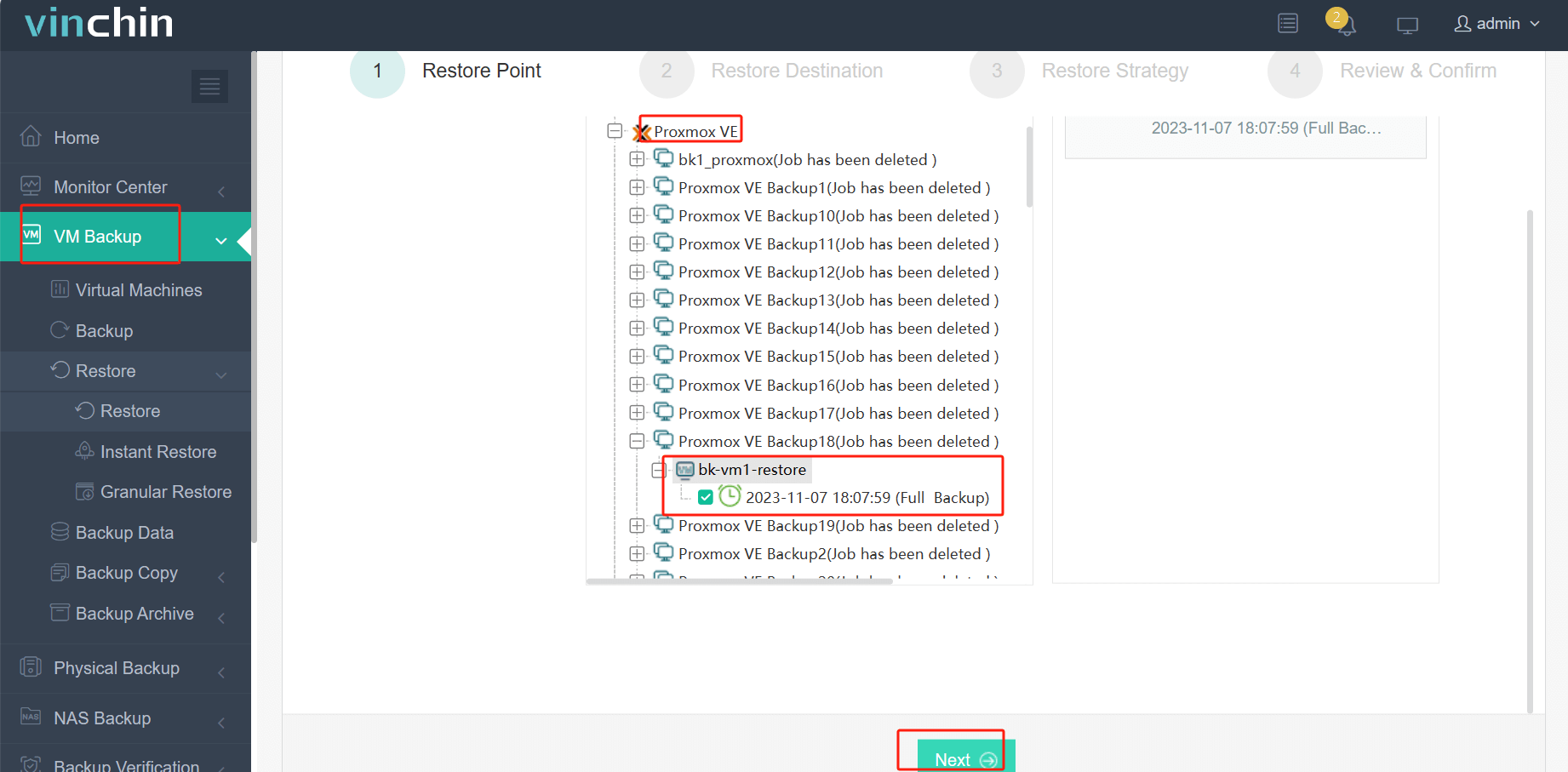
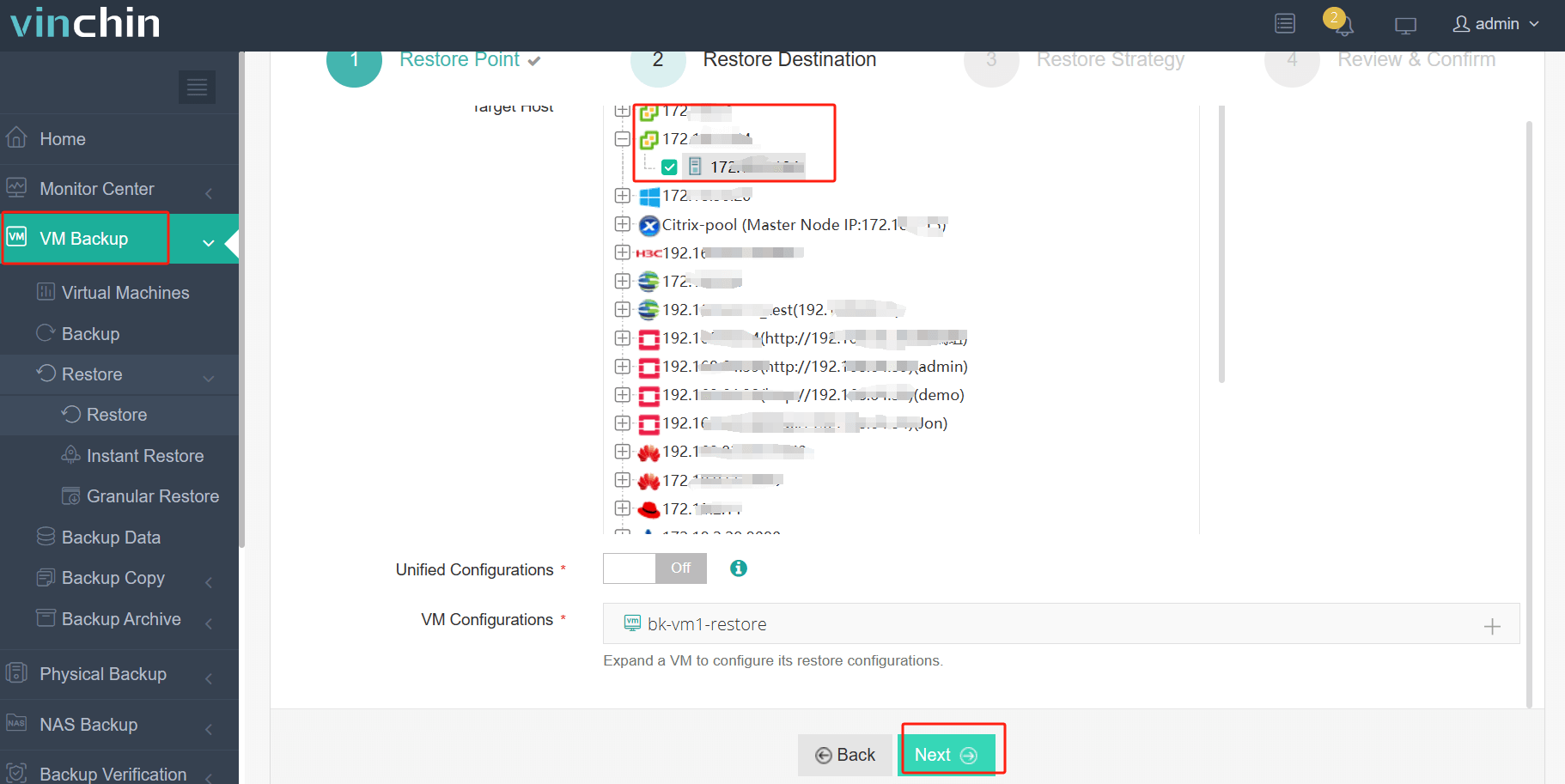
กระบวนการย้ายเครื่องเสมือนระหว่างโฮสต์ต่าง ๆ และมาดูกันว่าจะย้าย VM จาก Proxmox ไปยัง VMware อย่างไร:
1. เลือกการสำรองข้อมูลของ Proxmox VM
2. เลือกที่จัดเก็บข้อมูลสำรอง
3. เลือกกลยุทธ์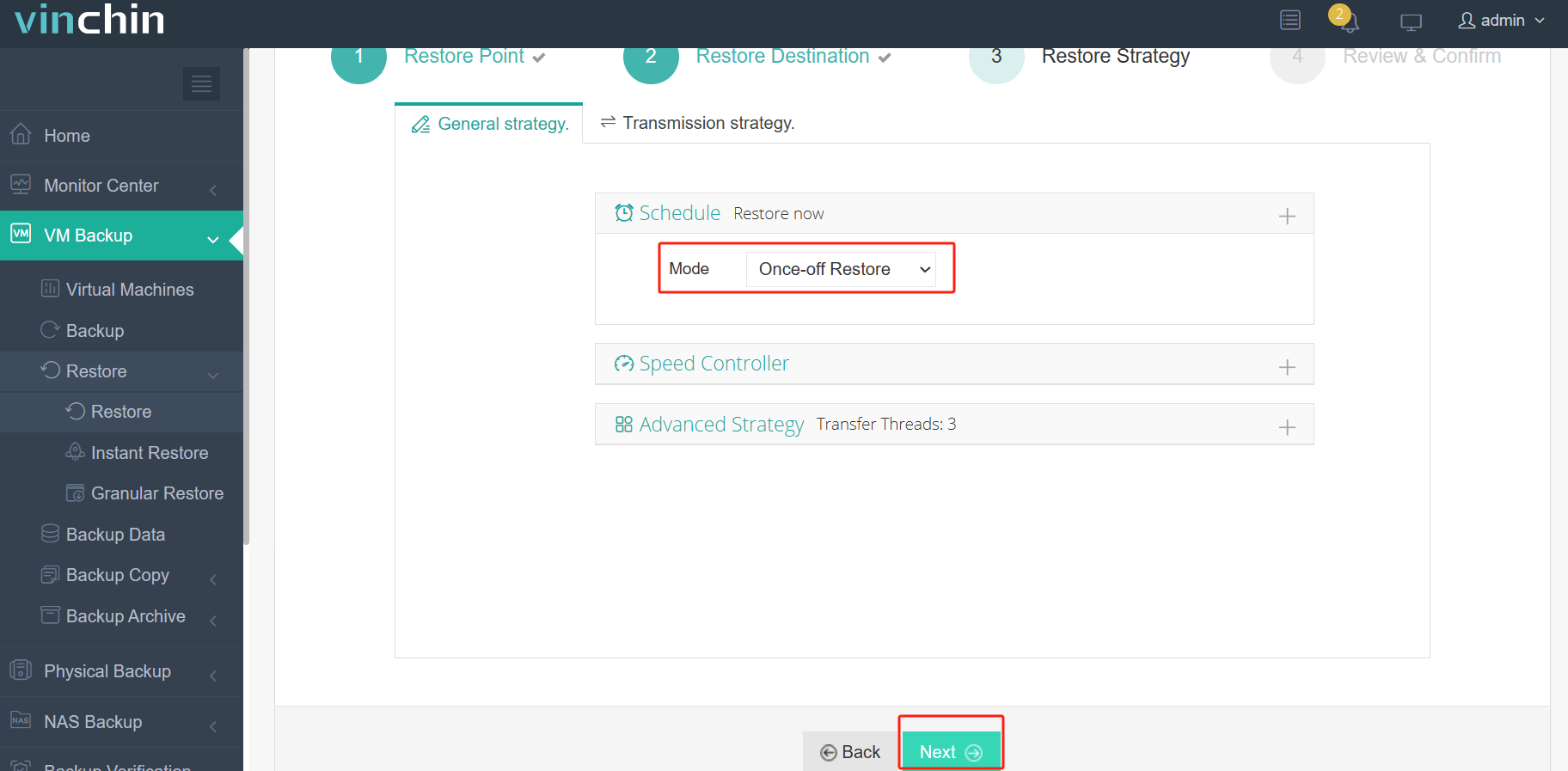
4. ส่งงาน
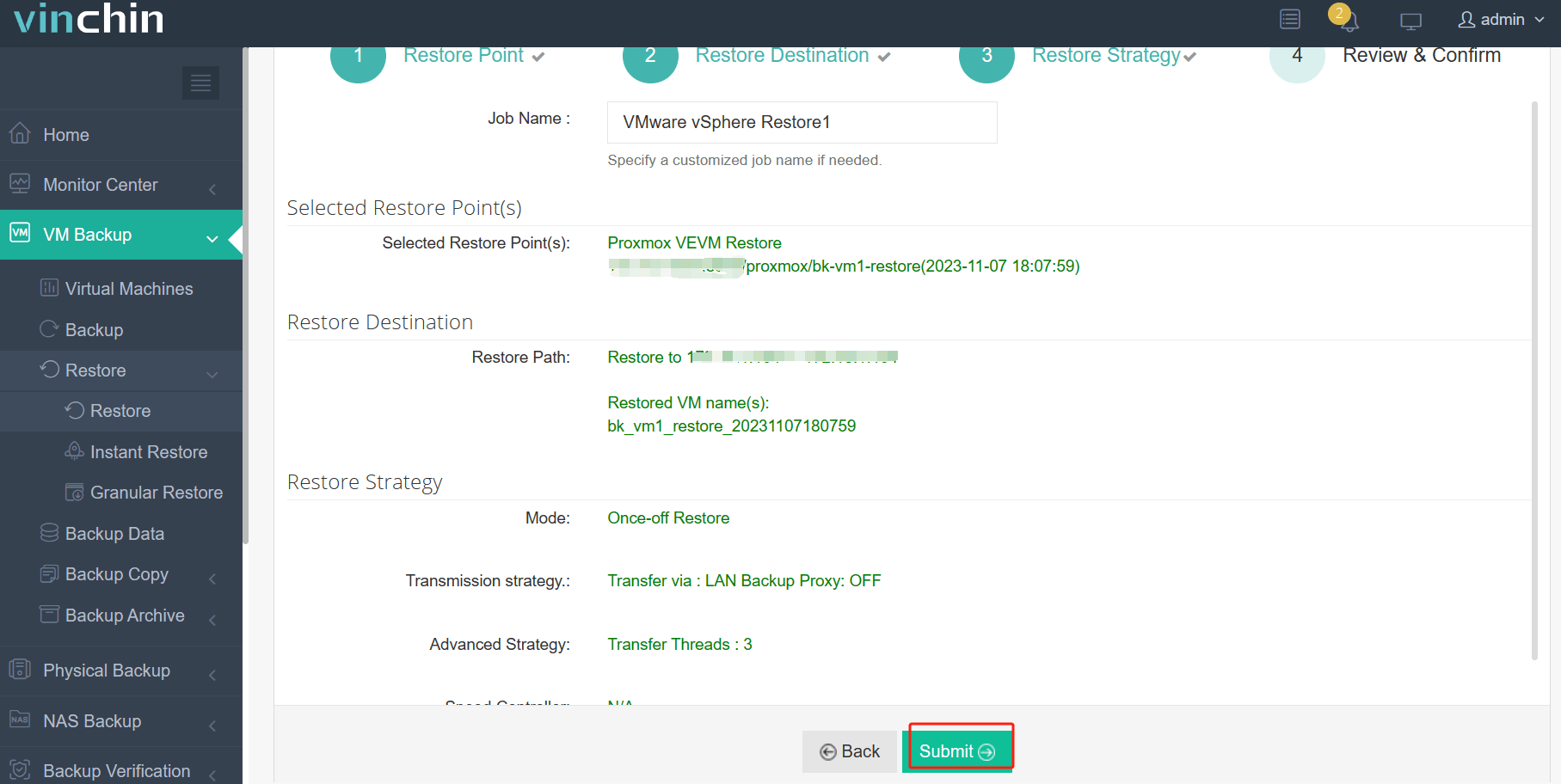
ขั้นตอนการแปลงภาพดิบไม่จำเป็นต้องทำเนื่องจากจะเสร็จสมบูรณ์โดยอัตโนมัติในพื้นหลัง คุณจะได้รับเครื่องเสมือนทั้งเครื่องบนโฮสต์ ESXi โดยตรง
บริษัทหลายพันแห่งได้เลือกใช้ Vinchin Backup & Recovery เพื่อปกป้องและจัดการสภาพแวดล้อมเสมือนของตน และคุณก็สามารถเริ่มต้นใช้งานระบบสะดวกนี้ได้อย่างง่ายดาย เพียงคลิกที่ปุ่มเพื่อรับแพ็กเกจติดตั้ง และใช้งานพร้อม ทดลองใช้งานฟรีครบถ้วนทุกฟีเจอร์ 60 วัน
คำถามที่พบบ่อยเกี่ยวกับการแปลง RAW เป็น VMDK
1. สามารถโยกย้าย VM ไปยัง VMware โดยไม่ต้องแปลงดิสก์เสมือนได้ไหม?
ได้ การแปลงดิสก์เสมือนเป็นวิธีการย้ายเครื่องเสมือนที่ล้าสมัยมากแล้ว คุณสามารถลองใช้โซลูชันการย้ายระบบแบบครบวงจรระดับมืออาชีพอย่าง Vinchin Backup & Recovery ได้ แต่คุณควรตรวจสอบ ข้อกำหนดทางเทคนิค เพื่อให้แน่ใจว่ารองรับเวิร์กโหลดเสมือนทั้งสองตัว
2. การแปลงจาก RAW เป็น VMDK จะเปลี่ยนข้อมูลดั้งเดิมไหม?
โดยปกติจะไม่เปลี่ยนแปลงข้อมูลดั้งเดิม แต่อาจเกิดปัญหาบางอย่างได้หากคุณเลือกวิธีนี้ เพื่อให้มั่นใจว่ากระบวนการย้ายเครื่องเสมือน (VM) เป็นไปอย่างราบรื่น คุณควรลองใช้วิธีการแบบมืออาชีพ เช่น Vinchin Backup & Recovery เพื่อรับการสนับสนุนทางเทคนิคในระหว่างกระบวนการ
3. คุณต้องแก้ไขไฟล์ VMDK หลังการแปลงไหม?
หากคุณใช้คำสั่งไลน์ qemu-img convert เพื่อแปลงไฟล์ vmdk ให้เข้ากันได้กับ ESXi คุณจำเป็นต้องปรับเปลี่ยนมัน แต่ยังคงแนะนำให้ใช้วิธีการโยกย้ายเครื่องทั้งเครื่องเพื่อทำให้ขั้นตอนต่าง ๆ ง่ายขึ้น
สรุป
ผู้ให้บริการระบบเสมือนจริงต่างๆ ใช้รูปแบบไฟล์ดิสก์เสมือนที่แตกต่างกัน เช่น ไฟล์ภาพดิบ (raw image) ของแพลตฟอร์ม KVM หรือไฟล์ vmdk ของ VMware เป็นต้น ดิสก์เสมือนจริงนั้นมีลักษณะคล้ายกับฮาร์ดดิสก์ทางกายภาพ ซึ่งเก็บข้อมูลส่วนใหญ่ไว้ จึงถือเป็นสิ่งสำคัญในการโยกย้ายข้อมูลเครื่องเสมือนจริง ผู้ดูแลระบบไอทีสามารถใช้ QEMU-img เพื่อแปลงภาพจาก raw เป็น vmdk เพื่อนำภาพ KVM ไปใช้งานบน VMware ได้
คุณยังสามารถใช้ Vinchin Backup & Recovery เพื่อปกป้องและจัดการสภาพแวดล้อมเสมือนที่หลากหลายได้อย่างง่ายดาย อย่าพลาดการทดลองใช้ฟรี






