การส่งออกเครื่องเสมือนจาก Proxmox ไปยัง VMware มีความสำคัญอย่างยิ่งต่อความสำเร็จของธุรกิจคุณ VMware ซึ่งเป็นแพลตฟอร์มเสมือนจริงชั้นนำของโลก มอบประสิทธิภาพและความสามารถในการปรับขนาดที่เหนือกว่า เพื่อให้มั่นใจว่าแอปพลิเคชันของคุณทำงานได้อย่างเต็มศักยภาพ การย้ายระบบในครั้งนี้จะไม่เพียงแต่ช่วยยกระดับประสิทธิภาพของระบบเท่านั้น แต่ยังทำให้คุณสามารถรวมเข้ากับระบบนิเวศเสมือนจริงที่มีความทนทาน พร้อมรับมือกับความท้าทายในอนาคตของธุรกิจได้อย่างมั่นคง
การย้ายเครื่องเสมือน Proxmox ไปยัง VMware ทำได้อย่างไร?
การย้ายเครื่องเสมือน Proxmox ไปยังแพลตฟอร์ม VMware อย่างราบรื่นนั้น จำเป็นต้องมีการวางแผนและดำเนินการอย่างระมัดระวัง เพื่อย้าย VM จาก Proxmox ไปยัง VMware ให้ทำตามขั้นตอนด้านล่างนี้:
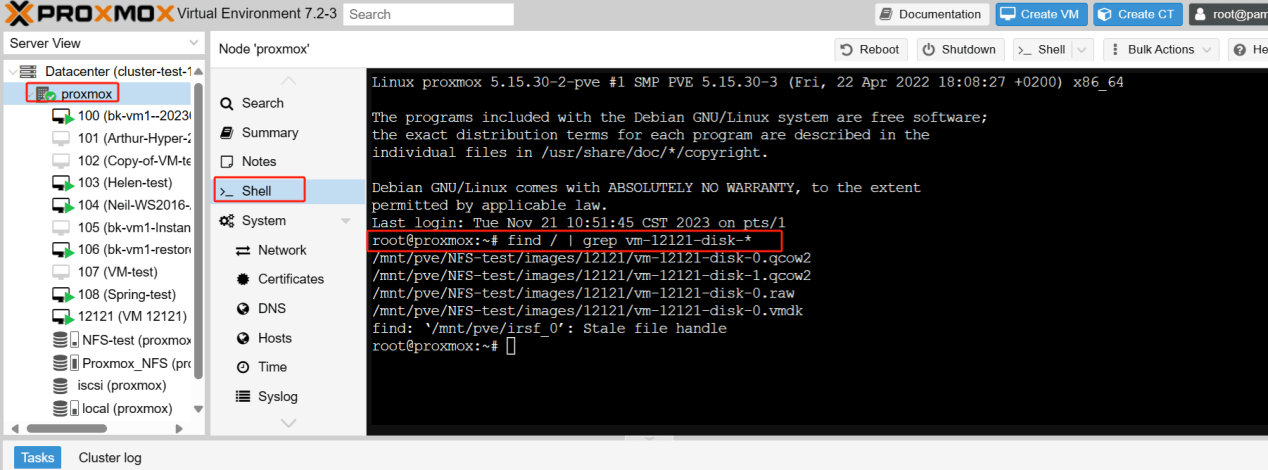
1. ใน Proxmox เลือกโฮสต์ > คลิก Shell > พิมพ์สคริปต์ต่อไปนี้:
find / | grep vm-12121-disk-*
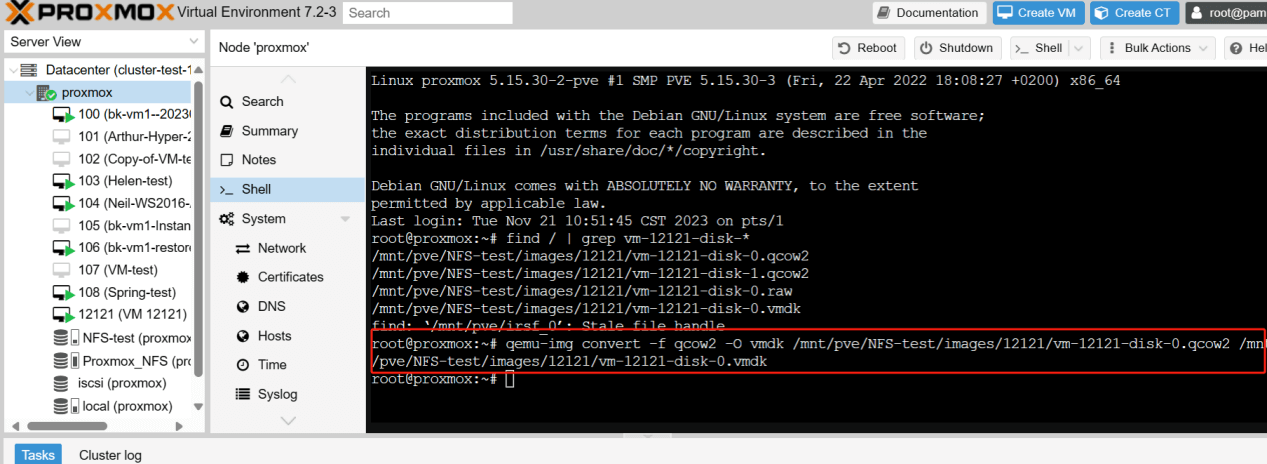
2. ป้อนคำสั่งต่อไปนี้เพื่อแปลงเป็นรูปแบบ VMDK:
qemu-img convert -f qcow2 -O vmdk /path/to/source-disk.qcow2 /path/to/destination-disk.vmdk
qemu-img convert -f qcow2 -O vmdk /mnt/pve/NFS-test/images/12121/vm-12121-disk-0.qcow2 /mnt/pve/NFS-test/images/12121/vm-12121-disk-0.vmdk
ดิสก์ตั้งอยู่ในไดเรกทอรี "/mnt/pve/NFS-test/images/12121/" การดำเนินการคำสั่งนี้จะสร้างไฟล์ชื่อ "vm-12121-disk-0.vmdk" ในไดเรกทอรีปัจจุบัน
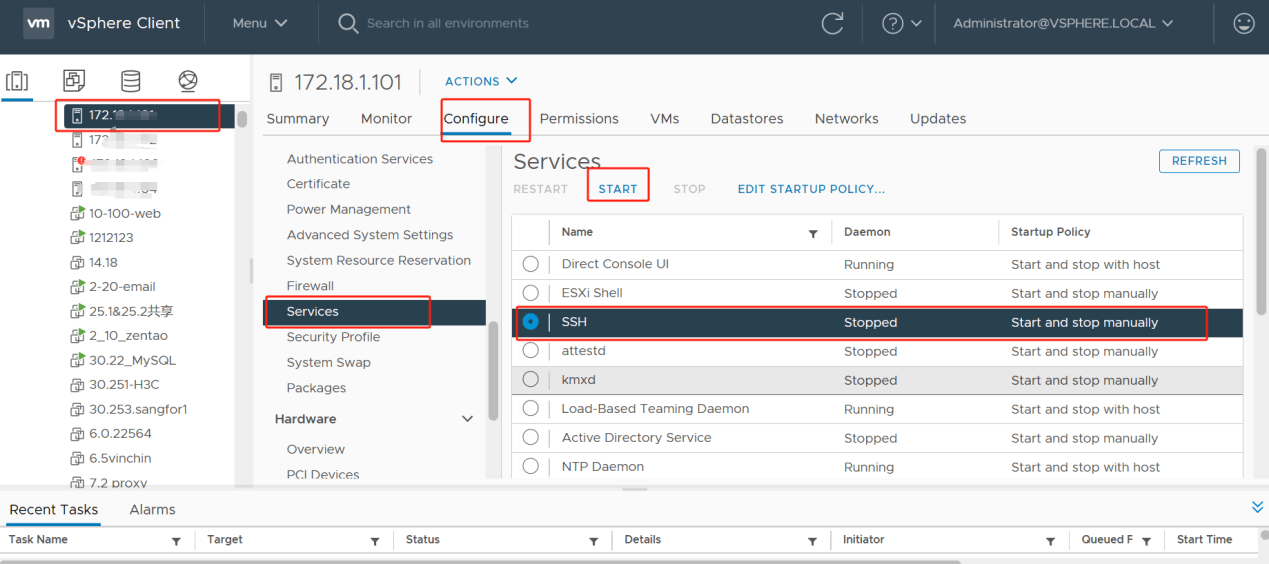
3. ใน vSphere Client ให้คลิกโฮสต์ > คลิก กำหนดค่า > เลือก บริการ > คลิก SSH > คลิก เริ่ม
 4. กลับไปที่ Proxmox SSH ถ่ายโอนไฟล์ vmdk ที่แปลงแล้วไปยังโฮสต์ ESXi โดยใช้ scp:
scp /path/to/source-disk.vmdk root@ESXi-IP:/vmfs/volumes/datastore-name/destination-folder/
scp /mnt/pve/NFS-test/images/12121/vm-12121-disk-0.vmdk root@xxxxx:/vmfs/volumes/636b5c77-974fab32-2048-bc169506deba/
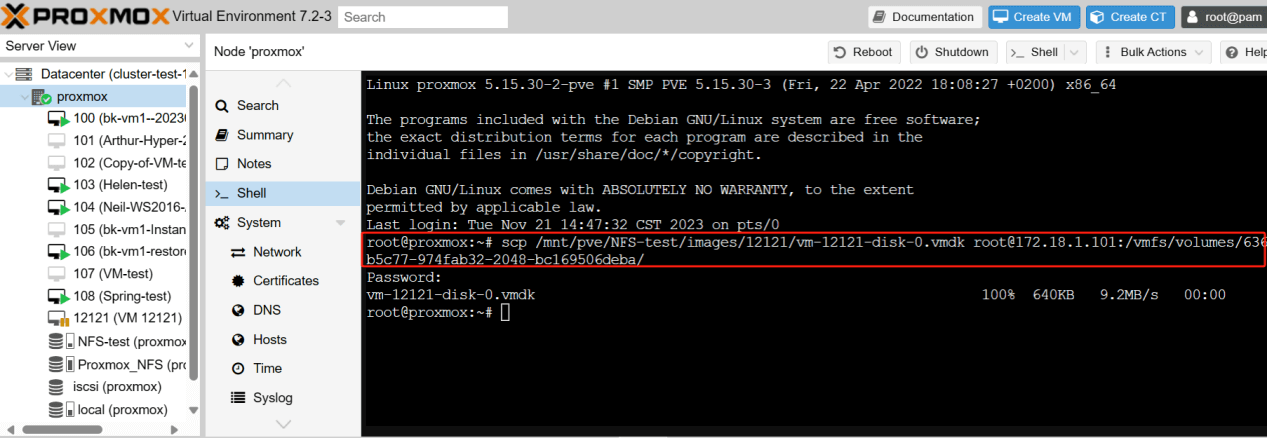
คุณสามารถเห็นได้ว่าการดำเนินการของงานเสร็จสมบูรณ์ที่นี่
5. ใน VMware ให้คลิกโฮสต์ > เลือก เครื่องเสมือนใหม่ (New Virtual Machine) อย่าลืมจับคู่การตั้งค่าเครื่องเสมือนของ Proxmox (เช่น CPU หน่วยความจำ เป็นต้น) ให้ตรงกัน 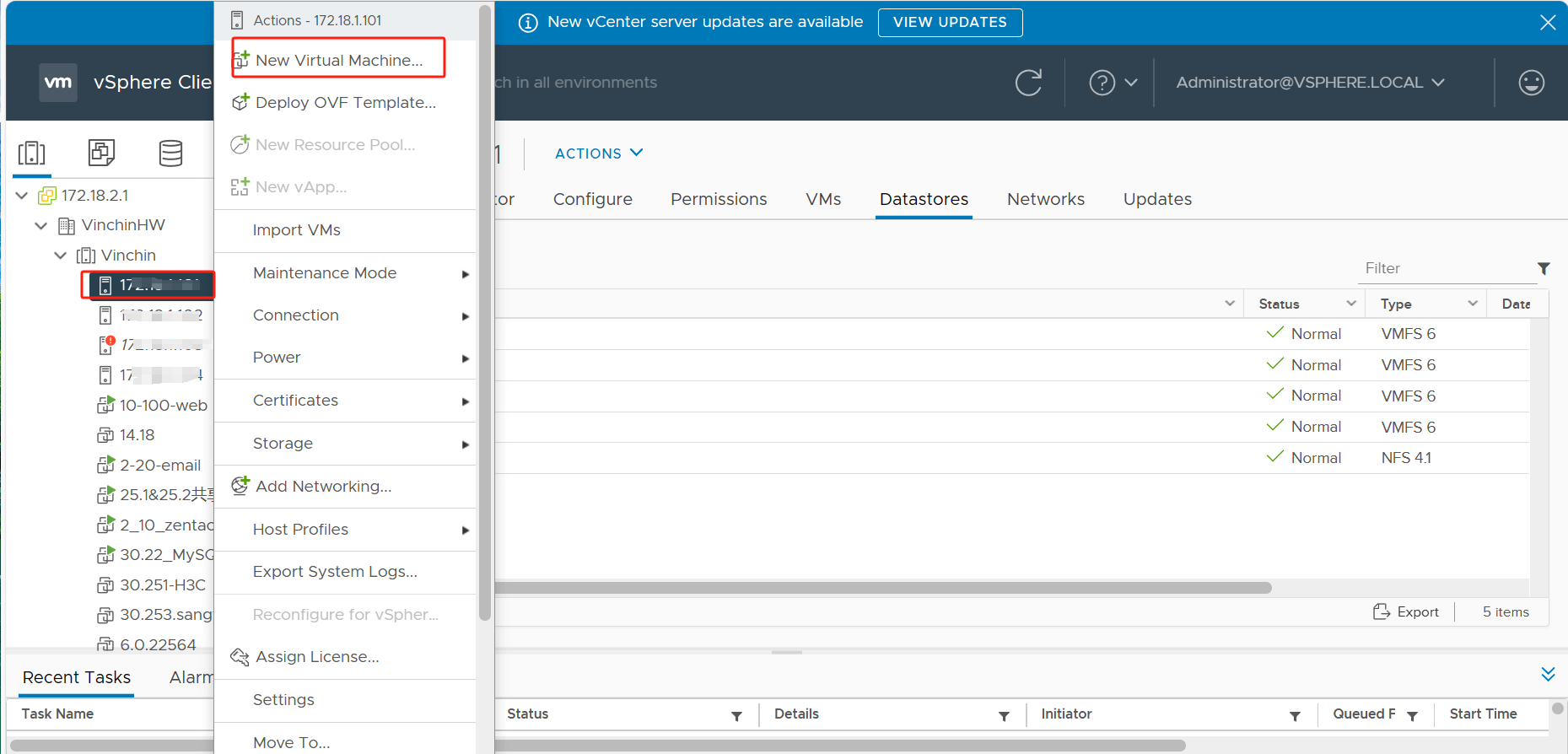
6. ใน ปรับแต่งฮาร์ดแวร์ ให้เลือก ฮาร์ดดิสก์ที่มีอยู่แล้ว
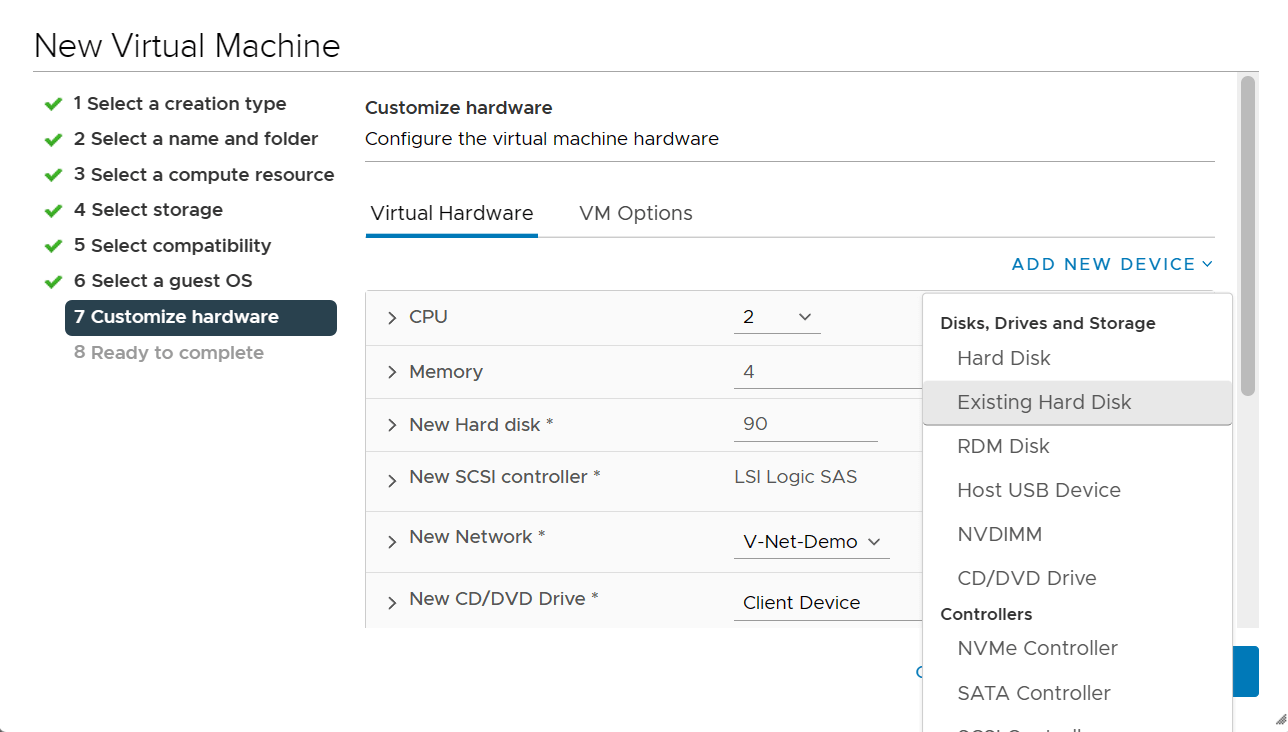
7. เรียกดูตำแหน่งที่ตั้งของไฟล์ vm-12121-disk-0.vmdk ที่สร้างขึ้น > เลือกเป็นดิสก์เสมือน > กด ตกลง
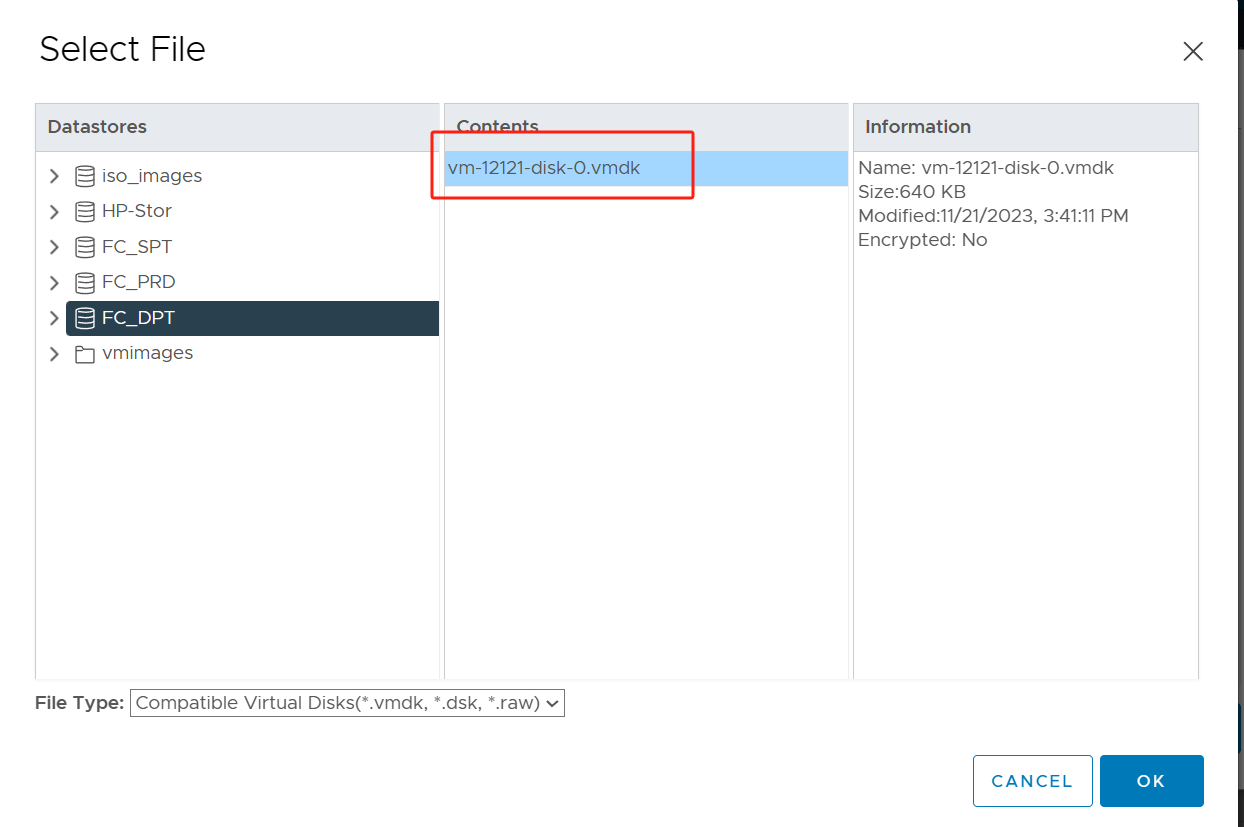 ขณะนี้เครื่องเสมือนใหม่ได้ถูกสร้างขึ้นแล้ว และไฟล์ vm-12121-disk-0.vmdk ที่สร้างขึ้นได้ถูกลำเลียงไปยังดิสก์ของเครื่องเสมือนเครื่องนี้แล้ว
8. คลิกขวาที่เครื่องเสมือน > คลิก เปิดเครื่อง > เลือก เปิดใช้งาน
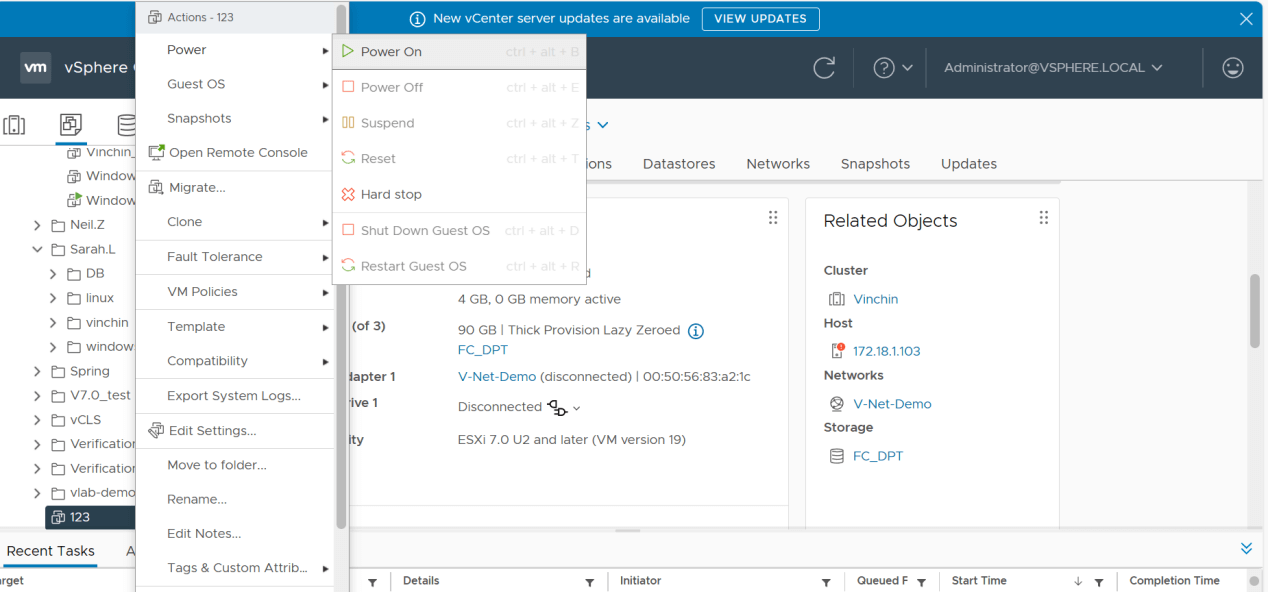 ตอนนี้การย้ายจาก Proxmox ไปยัง VMware เสร็จสมบูรณ์แล้ว ให้เริ่มต้นเครื่องเสมือน (VM) และใช้งานได้ตามปกติ
การย้ายข้อมูลจาก Proxmox ไปยัง VMware ด้วย Vinchin Backup & Recovery ทำได้อย่างไร
Vinchin Backup & Recovery เป็นเครื่องมือป้องกันข้อมูลระดับมืออาชีพที่ออกแบบมาเพื่อช่วยให้องค์กรดำเนินการสำรองข้อมูลอย่างเชื่อถือได้และการย้ายข้อมูลอย่างรวดเร็วสำหรับสภาพแวดล้อม VM
Vinchin รองรับแพลตฟอร์มเสมือนจริงหลายประเภท ได้แก่ Proxmox, VMware, Hyper-V, Citrix XenServer เป็นต้น Vinchin มีการตั้งค่านโยบายการสำรองข้อมูลที่ยืดหยุ่น การตั้งค่านโยบายการสำรองข้อมูล เพื่อตอบสนองความต้องการในการป้องกันข้อมูลที่แตกต่างกัน
นอกจากนี้ Vinchin ยังให้บริการอินเทอร์เฟซการจัดการที่ใช้งานง่ายและเข้าใจได้อย่างรวดเร็ว รวมถึงการป้องกันข้อมูลที่เชื่อถือได้ และความสามารถในการ กู้คืนจากภัยพิบัติ ไม่ว่าจะเผชิญกับความล้มเหลวของฮาร์ดแวร์ การสูญหายของข้อมูล หรือเหตุการณ์ร้ายแรงใด ๆ Vinchin สามารถช่วยผู้ใช้งานกู้คืนสภาพแวดล้อมเครื่องเสมือนได้อย่างรวดเร็ว และรับประกันการดำเนินงานทางธุรกิจอย่างมั่นคง
สำหรับการย้ายเครื่องเสมือน คุณไม่ต้องดำเนินการแปลงที่ซับซ้อน เพียงเลือกข้อมูลสำรองของเครื่องเสมือนเพื่อกู้คืนไปยังโฮสต์ใหม่
ในการย้ายเครื่องเสมือน Proxmox ไปยัง VMware ใน Vinchin Backup & Recovery
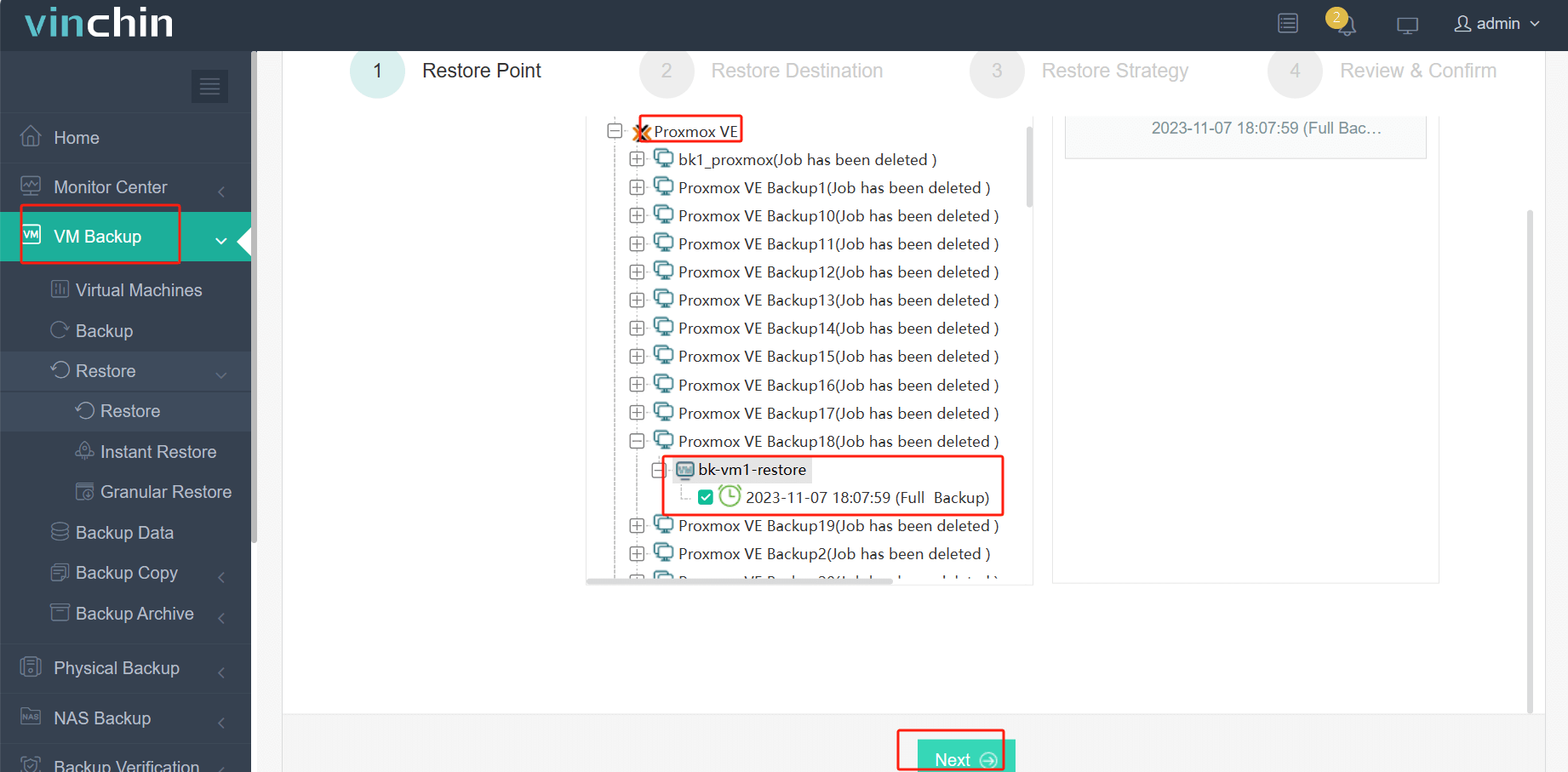
1. เลือก การสำรองข้อมูลของ Proxmox VM > คลิก ถัดไป
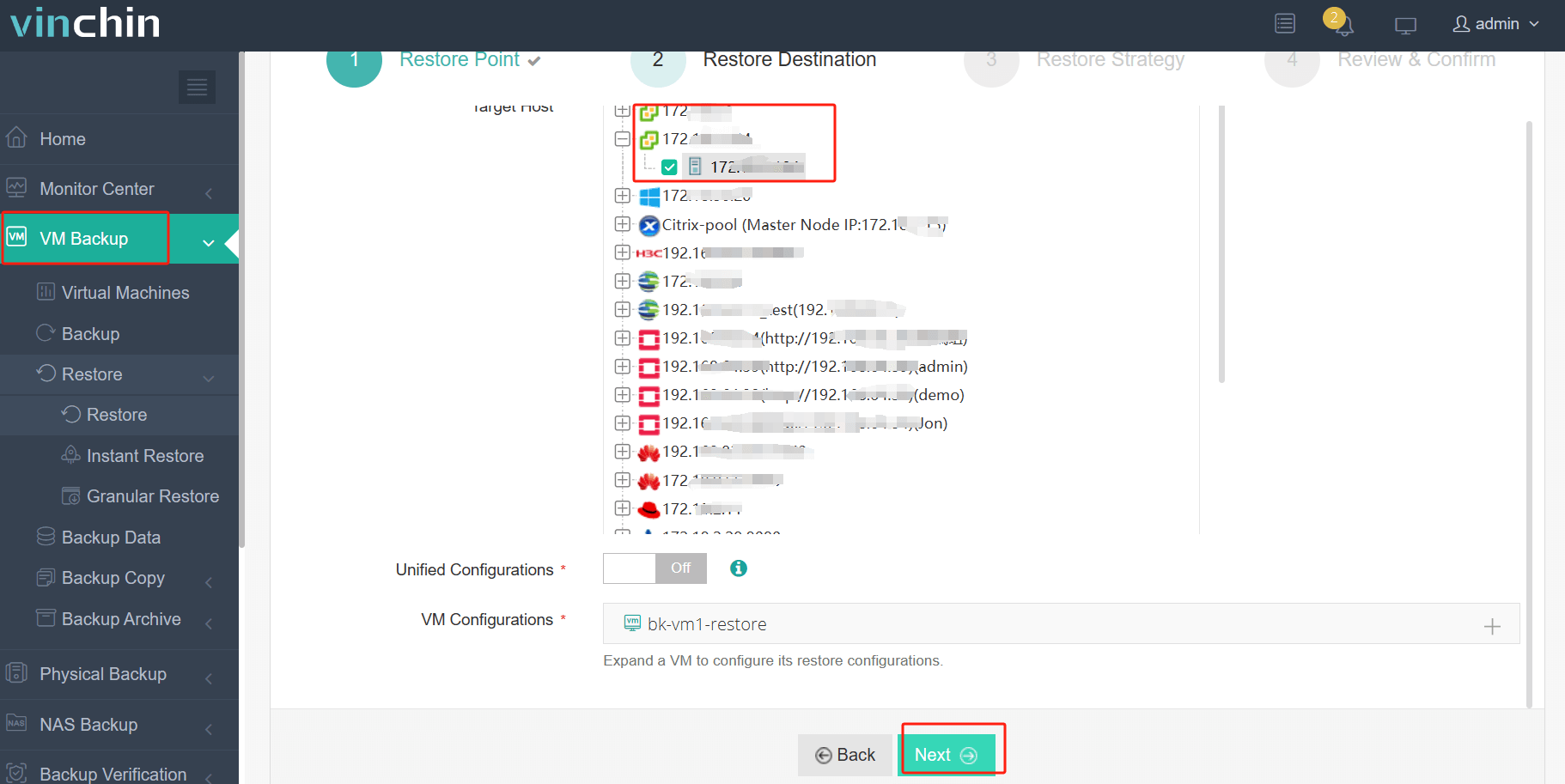
2. เลือก โฮสต์ VMware เป็นโฮสต์ปลายทาง > คลิก ถัดไป
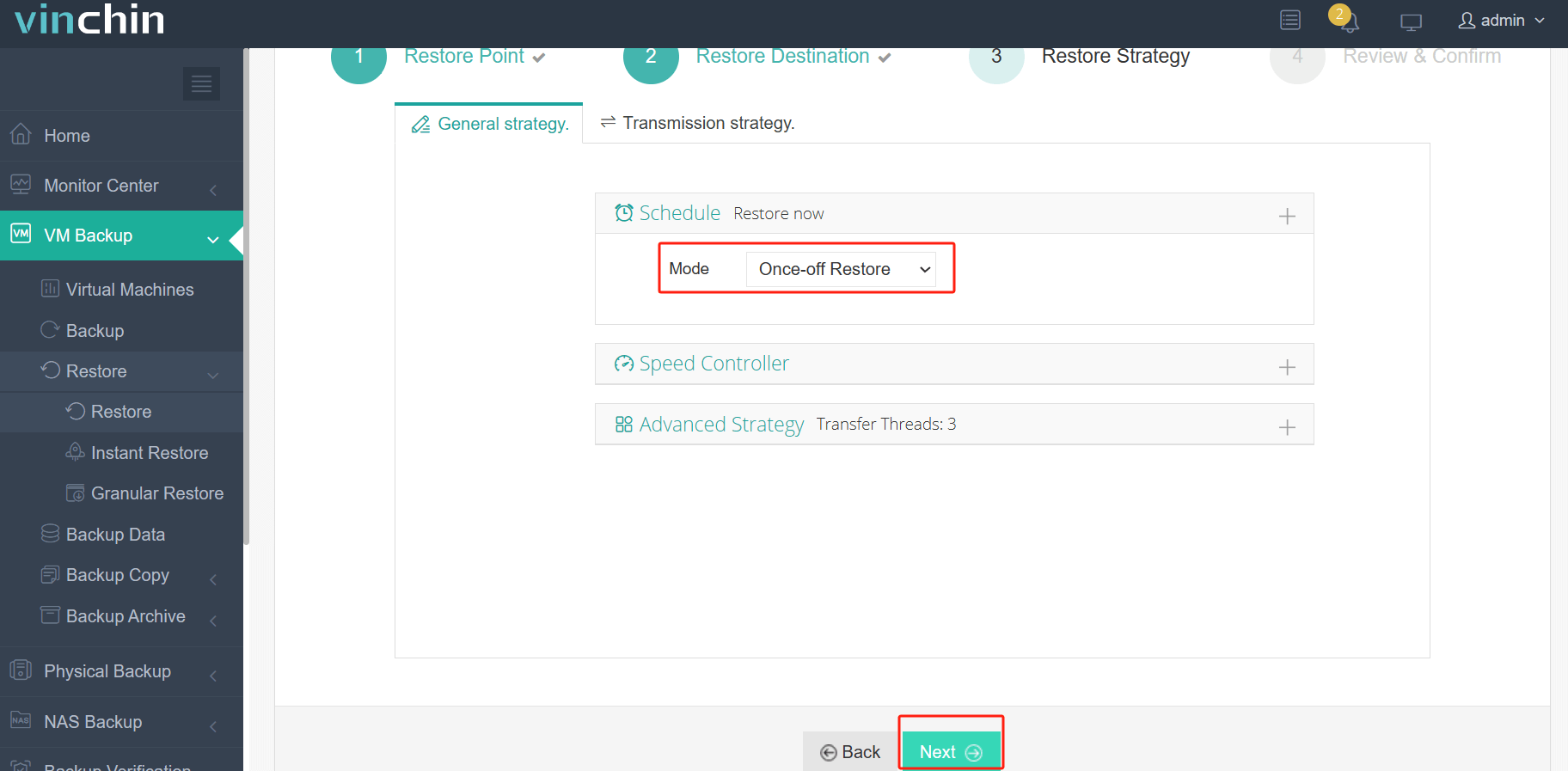
3. เลือก การกู้คืนแบบครั้งเดียว > คลิก ถัดไป
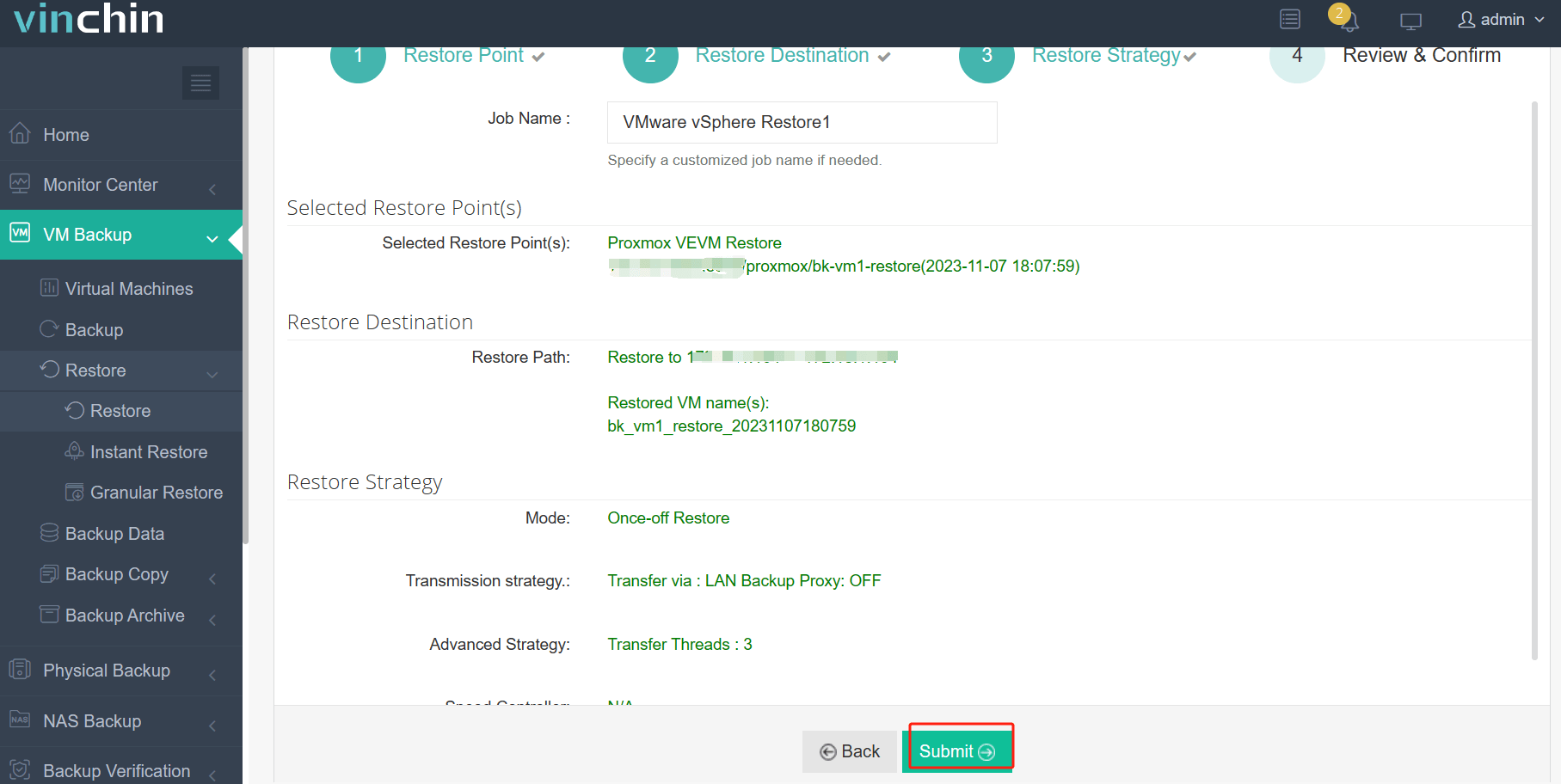
4. ส่งงาน
Vinchin ให้บริการการทดลองใช้งานฟรี 60 วันแก่ผู้ใช้ จึงได้ลองใช้งานจริงในสภาพแวดล้อมจริง หากต้องการข้อมูลเพิ่มเติม กรุณา ติดต่อไวน์ชิน โดยตรง หรือ ติดต่อพันธมิตรท้องถิ่นของเรา
คำถามที่พบบ่อยเกี่ยวกับการย้ายข้อมูลจาก Proxmox ไปยัง VMware
คำถามที่ 1: สามารถย้ายเครื่องเสมือนจาก VMware ไปยัง Proxmox ได้ไหม?
คำคอบ: ได้ค่ะ คุณสามารถ ย้ายเครื่องเสมือนจาก VMware ไปยัง Proxmox ได้ แม้ว่ากระบวนการจะแตกต่างจากการย้ายจาก Proxmox ไปยัง VMware เนื่องจากความแตกต่างของเทคโนโลยีการจำลองเสมือน
คำถามที่ 2: ทำไมคุณควรต้องการย้ายจาก Proxmox ไปยัง VMware?
คำตอบ: แม้ว่า Proxmox จะเป็นแพลตฟอร์มเสมือนจริงแบบโอเพ่นซอร์สที่มีประสิทธิภาพ แต่ผู้ใช้บางรายอาจพบว่าชุดคุณสมบัติ ตัวเลือกการสนับสนุน หรือระบบนิเวศของ VMware เหมาะกับความต้องการของตนมากกว่า นอกจากนี้ VMware ยังนำเสนอโซลูชันระดับองค์กรสำหรับการจำลองเสมือนและคอมพิวเตอร์คลาวด์อีกด้วย
ข้อสรุป
การย้ายเครื่องเสมือน Proxmox ไปยัง VMware เป็นขั้นตอนสำคัญในการปรับปรุงประสิทธิภาพ ความเสถียร และความสามารถในการขยายตัว VMware มีระบบนิเวศที่แข็งแกร่งและการสนับสนุนอย่างกว้างขวาง เพื่อให้มั่นใจว่าการผสานรวมจะเป็นไปอย่างราบรื่น และช่วยเตรียมความพร้อมให้องค์กรรับมือกับความท้าทายในอนาคต ทำตามคำแนะนำทีละขั้นตอนที่ให้ไว้เพื่อดำเนินการโยกย้าย และพิจารณาใช้ Vinchin Backup & Recovery สำหรับการปกป้องข้อมูลเครื่องเสมือนที่เชื่อถือได้ และโซลูชันการย้ายเครื่องเสมือนอย่างรวดเร็ว บนแพลตฟอร์มเสมือนจริงหลากหลายประเภท