VMware เป็นผู้ให้บริการแพลตฟอร์มเสมือนจริงที่ได้รับความนิยมอย่างแพร่หลายบนสถาปัตยกรรม x86 โดยอาศัย hypervisor ชนิดที่ 1 อย่าง ESXi และคอนโซลจัดการแบบรวมศูนย์ vCenter ทำให้ VMware สามารถดูแลและจัดการได้อย่างรวดเร็วและง่ายดาย ด้วย vMotion ผู้ใช้งาน VMware สามารถดำเนินการโยกย้ายข้อมูลภายในแพลตฟอร์มได้
oVirt เป็นโซลูชันเวอร์ชวลไลเซชันแบบกระจายที่เปิดให้ใช้งานฟรีและเปิดซอร์ส โดยอิงจากไฮเปอร์ไวเซอร์ KVM และโครงการชุมชนต่างๆ เช่น libvirt, Gluster, PatternFly และ Ansible ประกอบด้วย oVirt Node ซึ่งเป็นคอมโพเนนต์ที่ติดตั้ง KVM และ VDSM เทียบเท่ากับ ESXi และ oVirt Engine สำหรับการจัดการชุดของ oVirt Node ซึ่งเทียบเท่ากับ vCenter โดยทั่วไปแล้ว oVirt มักถูกมองว่าเป็น ทางเลือกหนึ่งของ VMware
VMware อาจมีราคาแพงในด้านคุณสมบัติที่ oVirt นำเสนอให้ใช้งานฟรี ซึ่งเหมาะสำหรับผู้ที่ต้องการย้ายจาก VMware มาใช้ oVirt แล้วเราจะย้าย VMware ESXi ไปยัง oVirt อย่างไร? คุณสามารถใช้คำสั่งบรรทัดในโพสต์นี้ หรือเลือกใช้เครื่องมือแปลง V2V ก็ได้
P.S. เนื่องจาก oVirt และ RHV มีสถาปัตยกรรมที่คล้ายกัน คุณจึงสามารถลองใช้วิธีในโพสต์นี้สำหรับการย้ายจาก VMware ไปยัง RHV ได้ วิธีหนึ่งจำเป็นต้องติดตั้ง virt-v2v ดังนั้นคุณควรเตรียมไว้ล่วงหน้า
หมายเหตุ:
ขณะนี้สามารถนำเข้าเครื่องเสมือนที่มีอยู่ใน Storage Domain ของ oVirt (ไม่ว่าจะเป็น export domain หรือ data domain) เท่านั้น กล่าวคือ มีเพียง 3 ประเภทของเครื่องเสมือนที่สามารถนำเข้าสู่ oVirt ได้
• เครื่องเสมือนที่จัดเก็บอยู่ใน Storage Domain ของศูนย์ข้อมูล
• เครื่องเสมือนที่เคยถูกส่งออกจากระบบ oVirt และตอนนี้จัดเก็บอยู่บน export domain
• เครื่องเสมือนที่แปลงจากระบบภายนอกมาไว้ที่ export domain เป็นขั้นตอนแรก
หลักสูตรนำเข้าทั่วไป 3 รายการสำหรับ oVirt
1. นำเข้าเครื่องเสมือนจากโดเมนการจัดเก็บข้อมูล
1. เลือกแหล่งที่มาที่จะนำเข้าเครื่องเสมือน
2. เลือกโดเมนที่จัดเก็บปลายทาง
3. เลือกโฮสต์พร็อกซี
4. เลือก VM จากแหล่งที่มา
5. รับการตั้งค่า VM
6. ตั้งค่าคุณสมบัติการแปลง
7. เพิ่ม VM และดิสก์ไปยัง Datastore (ล็อก)
8. แปลงดิสก์ของเครื่องเสมือน กระบวนการนี้ควรได้รับการตรวจสอบ
9. อัปเดต VM และดิสก์หากจำเป็น
10. เปิดการล็อก VM และดิสก์
2. นำเข้า VM จากโดเมนการส่งออก
1. ตั้งค่าโดเมนการส่งออกของ VM
2. เลือกโดเมนข้อมูลปลายทาง
3. เลือกหนึ่งใน VMs ในโดเมนการส่งออก
4. การกำหนดค่า VM เสร็จสมบูรณ์แล้ว
5. ตั้งค่าคุณสมบัติการแปลง
6. เพิ่ม VM และดิสก์ลงใน Datastore (ล็อกแล้ว)
7. มีการคัดลอกดิสก์แล้ว และไม่จำเป็นต้องอัปเดตอื่นใด
8. เปิดการล็อก VM และดิสก์
3. นำเข้าจากสภาพแวดล้อมภายนอก
1. ตั้งค่าคุณสมบัติของสภาพแวดล้อมภายนอกด้วยตนเองหรือโดยการเลือกผู้ให้บริการ
2. เลือกโดเมนข้อมูลปลายทาง
3. เลือกโฮสต์ในศูนย์ข้อมูลที่ติดตั้ง virt-V2V เป็นพร็อกซี
4. เลือก VM ในสภาพแวดล้อมภายนอก
5. ทำการแปลงโดยไม่ต้องรับค่าการตั้งค่า VM ผ่านดิสก์
6. ตั้งค่าคุณสมบัติการแปลง
7. VM และดิสก์ที่ปรับเปลี่ยนถูกเพิ่มไปยัง Datastore
8. ดำเนินการแปลงที่เกี่ยวข้องกับดิสก์
9. อัปเดตขนาดของดิสก์แล้ว
10. เปิดการล็อก VM และดิสก์
วิธีการโยกย้าย VMware ไปยัง oVirt ทีละขั้นตอน
1. การเตรียมโฮสต์ oVirt
1. สร้างโดเมนที่จัดเก็บสำหรับส่งออก
2. สร้าง NFS-share ที่มีพื้นที่จัดเก็บเพียงพอ สร้างไดเรกทอรีสำหรับจุดเชื่อมต่อ กำหนดให้ VDSM เป็นเจ้าของ และติดตั้งอัน
LVM on the mount point. Then add a line in /etc/exports to export the mount.
[root@ovirt ~]# mkdir /var/lib/exports/export
[root@ovirt ~]# chown vdsm:kvm /var/lib/exports/export
[root@ovirt ~]# mount /dev/mapper/vgnonssd-lvnonssd /var/lib/exports/export
[root@ovirt ~]# df -h /var/lib/exports/export/
Filesystem            Size  Used Avail Use% Mounted on
/dev/mapper/vgnonssd-lvnonssd i.          439G   71M  417G   1% /var/lib/exports/export
[root@ovirt ~]# echo "/var/lib/exports/export    ovirt(rw)">>/etc/exports
[root@ovirt ~]# exportfs -a
[root@ovirt ~]# showmount -e
Export list for ovirt:
/var/lib/exports/export ovirt
/var/lib/exports/ssd    ovirt
/tmp/iso              ovirt
3. เพิ่มโดเมนการจัดเก็บข้อมูล
ไปที่ ระบบ(System) > ศูนย์ข้อมูล(Data Centers) > ค่าเริ่มต้น(Default)หรือชื่อศูนย์ข้อมูลของคุณ(your data center name) > จัดเก็บข้อมูล(Storage) > โดเมนใหม่(New Domain) ตามลำดับ จากนั้นกรอกรายละเอียดที่ถูกต้องสำหรับสภาพแวดล้อมของคุณ
4. เปิดใช้งานโดเมน
ไปที่ ระบบ(System) > ศูนย์ข้อมูล(Data Centers) และเลือกชื่อศูนย์ข้อมูลจากรายการ
เลือกโดเมนการส่งออกใหม่แล้วคลิก เปิดใช้งาน(Activate)
5. ติดตั้ง VIRT-V2V เพื่อแปลงรูปแบบ
6. สร้างไฟล์ ~/.netrc
ไฟล์นี้มีข้อมูลรับรองที่ใช้สำหรับการพิสูจน์ตัวตนที่ VMware ต้องตั้งค่าสิทธิ์เป็นโหมด 600
2. การเตรียมเครื่องเสมือน
Linux VM: ลบเครื่องมือ VMware และติดตั้งตัวแทน oVirt หลังจากการแปลงและนำเข้าเครื่องเสมือนแล้ว ให้คงไดรเวอร์ virtio ไว้ในเคอร์เนลล่าสุด และลบเครื่องมือ VMware ออก
Windows VM: ติดตั้งไดรเวอร์ virtio ก่อนการโยกย้าย ลบโปรแกรม VMware tools ออกหลังจากการโยกย้าย
3. คัดลอก VM ไปยัง oVirt
รันคำสั่งเพื่อคัดลอกและแปลง VMware VM ไปยังโดเมนการส่งออกของ oVirt:
[root@ovirt ~]# virt-V2V -ic esx://192.168.0.5/?no_verify=1 -o rhev -os ovirt:/var/lib/exports/export --network ovirtmgt testvm2
testvm2_testvm2: 100% [===================================================================]D 0h07m40s
4. นำเข้าเครื่องเสมือนใน oVirt
ไปที่ ระบบ(System) > ศูนย์ข้อมูล(Data Centers) > ค่าเริ่มต้น(Default) หรือชื่อศูนย์ข้อมูลของคุณ(your data center name)> จัดเก็บข้อมูล(Storage) และเลือกโดเมนการส่งออกจากรายการ คลิก VM import ด้านล่าง เลือกเครื่องเสมือนที่ถูกส่งออกแล้วคลิก Import ตอนนี้เราสามารถบูตเครื่องเสมือนได้หลังจากนำเข้าเรียบร้อยแล้ว ตรวจสอบการตั้งค่าเครือข่ายและเสร็จสิ้น
หมายเหตุ:
การนำเข้าจากโดเมนจัดเก็บข้อมูลสำหรับส่งออกจะเป็นกระบวนการทั่วไปอย่างหนึ่ง มีกรณีอื่น ๆ อีก:
• นำเข้าเครื่องเสมือนจาก VMware ESXi: ผู้ใช้ระบุ URL + การพิสูจน์ตัวตนไปยังโฮสต์ ESXi
• นำเข้าเครื่องเสมือนที่ถูกส่งออกจากระบบ VMware: ผู้ใช้ระบุพาธ nfs/posix ไปยังไฟล์ ova
การย้ายเครื่องเสมือนจาก VMware ไปยัง oVirt/RHEV อย่างง่ายทำอย่างไร?
การโยกย้ายเครื่องเสมือนระหว่างเครื่องเสมือนสองประเภทที่ต่างกันอาจเป็นเรื่องท้าทายเนื่องจากปัญหาการปรับตัว เฮอร์รีไวเซอร์ที่แตกต่างกัน และเวอร์ชันที่ไม่เหมือนกัน
ด้วยเหตุนี้ จึงมี เครื่องมือ V2V มากมายในตลาดที่สามารถทำงานร่วมกับแพลตฟอร์มเสมือนจริงที่เกี่ยวข้องได้ อย่างไรก็ตาม สิ่งเหล่านี้ไม่สะดวกนัก มีทางแก้แบบครบวงจรหรือไม่ ที่สามารถช่วยทำให้สิ่งต่าง ๆ เหล่านี้ง่ายขึ้น เพื่อให้สามารถทำ V2V ได้อย่างมีประสิทธิภาพ? แน่นอนว่ามี
Vinchin Backup& Recovery เป็นซอฟต์แวร์สำรองข้อมูลและ V2V ที่สะดวกที่สุด ซึ่งรองรับแพลตฟอร์มเสมือนจริงหลักส่วนใหญ่ ได้แก่ VMware vSphere, oVirt, RHV, OLVM, Hyper-V, Proxmox, XenServer, XCP-ng, OpenStack เป็นต้น
Vinchin V2V ทำงานโดยการเพิ่มทั้งสองแพลตฟอร์มเข้าสู่ระบบสำรองข้อมูล สร้างการสำรองข้อมูลของเครื่องเสมือนจากแพลตฟอร์มเสมือนจริงต้นทางและกู้คืนลงบนแพลตฟอร์มเป้าหมาย โซลูชันด้านการป้องกันข้อมูลและการย้ายข้อมูลสามารถผสานรวมเป็นหนึ่งเดียว ช่วยประหยัดภาระงานดำเนินงานจำนวนมากและต้นทุนการบำรุงรักษาซอฟต์แวร์
คุณสามารถย้ายเครื่องเสมือน VMware ไปยัง oVirt ได้อย่างง่ายดายผ่านคอนโซลเว็บที่ใช้งานง่าย
1. เลือกการสำรองข้อมูลของเครื่องเสมือน VMware

2. เลือกโฮสต์ oVirt เป้าหมาย
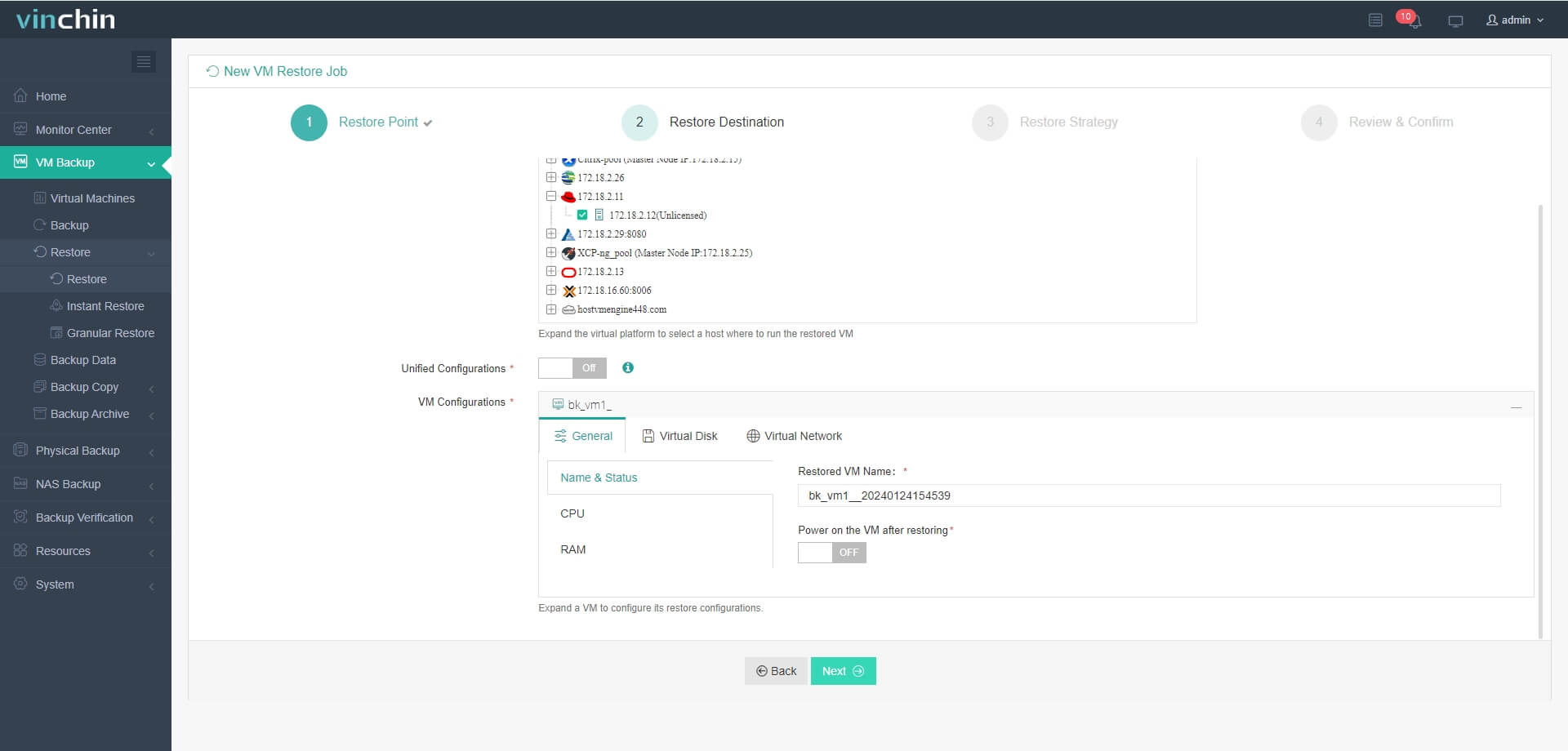
3. เลือกกลยุทธ์หรือคลิกถัดไปได้ทันที
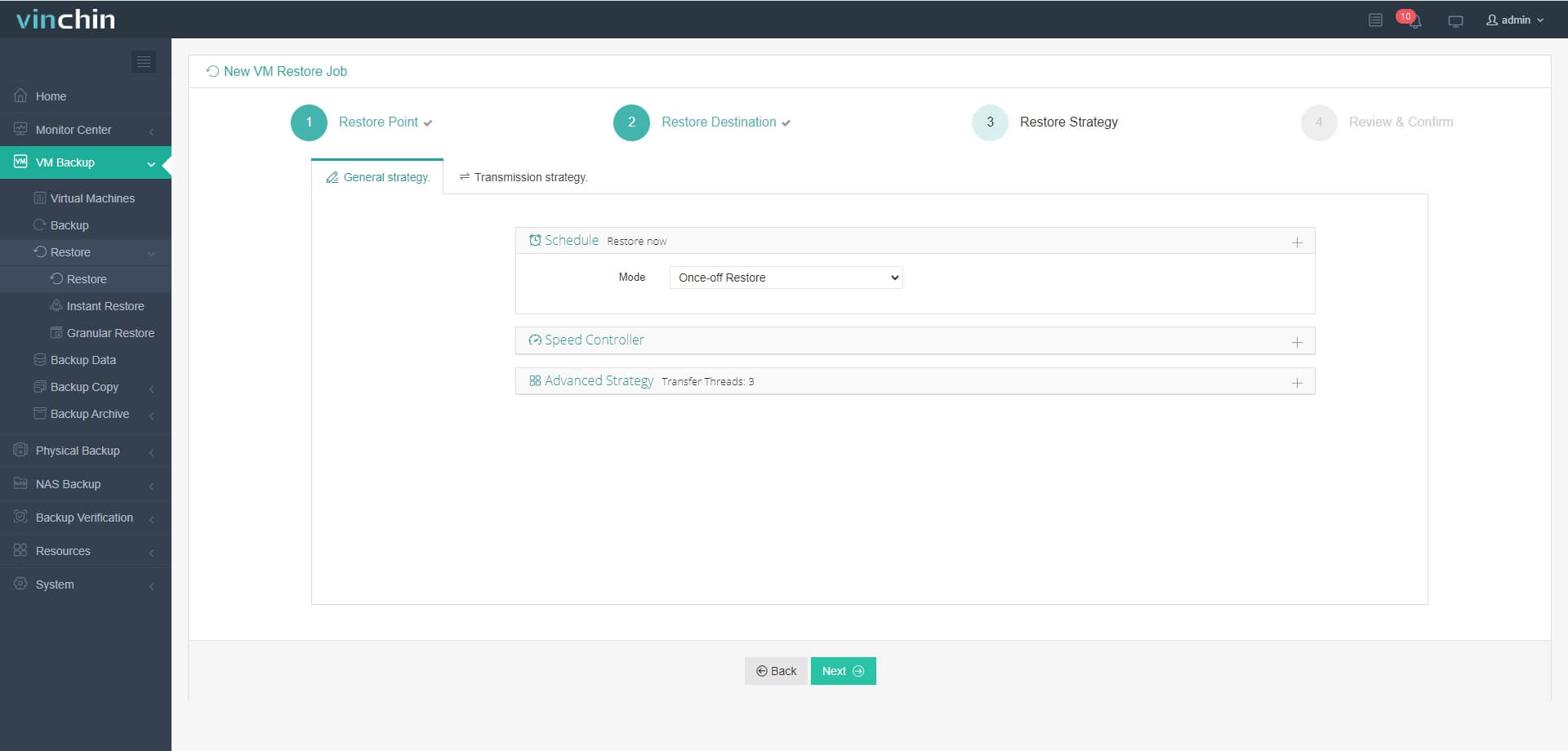
4. ส่งงาน
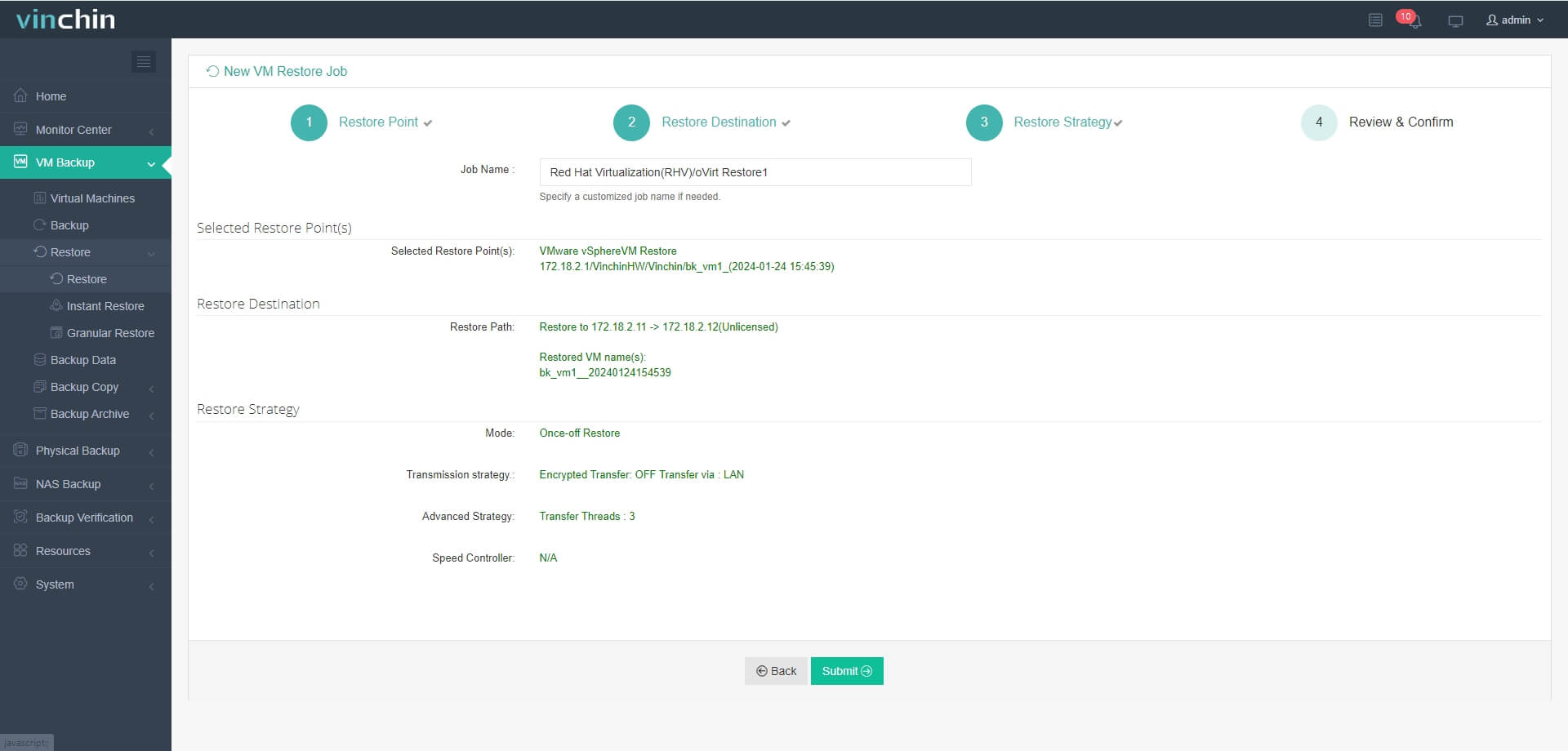
หลังจากไม่กี่นาที คุณสามารถเริ่มต้นและใช้งาน VM นี้ใน oVirt ได้โดยตรง
Vinchin Backup & Recovery ยังรองรับการกู้คืนแบบทันที เพื่อให้คุณสามารถโยกย้ายสำเนาความปลอดภัยของเครื่องเสมือนไปยังโฮสต์เสมือนรายใหม่ได้ทันที และเริ่มการทำงานของเครื่องเสมือนใหม่ภายใน 15 วินาที เพื่อรับประกันความต่อเนื่องทางธุรกิจ
Vinchin Backup & Recovery ได้ช่วยเหลือบริษัทหลายพันแห่งในการสำรองข้อมูลและย้ายเครื่องเสมือน และคุณสามารถเริ่มทดลองใช้ฟรีพร้อมฟิเจอร์ครบวงจร 60 วัน ได้ เพื่อดูว่าการติดตั้งและการใช้งานนั้นง่ายเพียงใด หากคุณต้องการความช่วยเหลือใด ๆ ก็ตาม กรุณาติดต่อเรา จากนั้ววิศวกรของเราจะช่วยให้คุณใช้ซอฟต์แวร์นี้ในสภาพแวดล้อมของคุณได้ เรามีการสร้างความร่วมมือกับบริษัทที่มีชื่อเสียงทั่วโลก ดังนั้นหากคุณต้องการทำธุรกิจในพื้นที่ของคุณ คุณสามารถเลือกผู้ร่วมธุรกิจในพื้นที่ ได้ตรงนี่
คำถามที่พบบ่อยเกี่ยวกับการย้ายจาก VMware ไปยัง oVirt
1. oVirt ดีกว่า VMware ไหม?
การบอกว่าโซลูชันเวอร์ชวลไลเซชันตัวไหนดีกว่าอีกตัวหนึ่งนั้นค่อนข้างยาก เมื่อเทียบกับ oVirt แล้ว VMware มักจะมีประสิทธิภาพที่เหนือกว่าโดยรวม แต่ oVirt เองก็มีข้อดีเฉพาะตัวเช่นกัน คุณสามารถอ่านโพสต์ oVirt vs VMware เพื่อดูการเปรียบเทียบระหว่างสองตัวนี้ และเลือกโซลูชันที่เหมาะสมกับคุณได้
2. เครื่องเสมือนโดยไม่เกิดเวลาระงับได้ไหม?
การหลีกเลี่ยงช่วงเวลาหยุดทำงานระหว่างการย้ายเครื่องเสมือนนั้นเป็นเรื่องยาก แต่คุณสามารถใช้ฟิเจอร์การกู้คืนแบบทันทีของ Vinchin เพื่อลดระยะเวลาดังกล่าวได้
3. ต้องการแปลงดิสก์เสมือนระหว่างการโยกย้ายไหม?
หากคุณย้ายเครื่องเสมือนด้วยบรรทัดคำสั่ง มักจะต้องแปลงดิสก์เสมือนเพื่อให้คุณสามารถใช้ Vinchin Backup & Recovery ในการทำภารกิจนี้ให้ง่ายขึ้น
สรุป
ในฐานะโซลูชันการจำลองเสมือนแบบโอเพ่นซอร์ส oVirt มีข้อดีที่ VMware ไม่มี ดังนั้นคุณอาจต้องแปลง VMware VM เพื่อให้สามารถรันบน oVirt ได้ คุณสามารถใช้คำสั่งบรรทัดในโพสต์นี้เพื่อย้ายเครื่องเสมือนทีละขั้นตอน หรือคุณยังสามารถเลือกวิธีที่ง่ายกว่าในการย้ายเครื่องเสมือนด้วย Vinchin Backup & Recovery อย่าพลาดการทดลองใช้งานฟรี