ระบบดิจิทัลได้ช่วยให้บริษัทต่างๆ ปรับปรุงความยืดหยุ่นและการขยายขนาดในหลายด้าน บริษัทสามารถติดตั้งระบบบนเซิร์ฟเวอร์เพื่อดำเนินธุรกิจทุกประเภทได้อย่างง่ายดาย
AWS เป็นหนึ่งในแพลตฟอร์มการประมวลผลแบบคลาวด์ที่ใหญ่ที่สุดในโลก ตั้งแต่เริ่มดำเนินธุรกิจ บริษัทสามารถใช้ AWS ในการจัดเก็บข้อมูลทั้งหมดไว้ในคลาวด์ และใช้อินสแตนซ์ EC2 ในการโฮสต์ระบบธุรกิจ เมื่อธุรกิจเติบโตขึ้นทุกอย่างจะเข้าสู่ช่วงที่สมบูรณ์แบบ จึงถึงเวลาที่ต้องย้ายระบบธุรกิจไปยังศูนย์ข้อมูลภายในองค์กร
VMware เป็นตัวเลือกที่ดีสำหรับการสร้างศูนย์ข้อมูลในท้องถิ่น โดยให้โซลูชันการจำลองเสมือนที่ยอดเยี่ยมในการลดงบประมาณด้านไอที และสร้างเครื่องเสมือนประสิทธิภาพสูง เพื่อสลับระบบธุรกิจที่ใช้งานบนอินสแตนซ์ EC2 ได้อย่างราบรื่น คุณสามารถย้ายอินสแตนซ์เหล่านั้นไปยังโฮสต์ VMware เพื่อลดภาระงานในการติดตั้งสภาพแวดล้อมใหม่
โดยทั่วไป มี 3 วิธีในการย้ายอินสแตนซ์ EC2 ไปยังโฮสต์ VMware ESXi คุณสามารถใช้ VMware vCenter Standalone เครื่องมือย้ายเครื่องเสมือนที่ทาง VMware จัดให้ เพื่อดำเนินการย้าย หรือส่งออกอินสแตนซ์ไปยังแม่แบบหรือดิสก์เสมือนที่รองรับ จากนั้นนำเข้าไปยังโฮสต์ ESXi หรือใช้โซลูชันย้ายข้อมูลระดับมืออาชีพเพื่อย้ายอินสแตนซ์ EC2 ไปยังโฮสต์ ESXi โดยตรง
การย้ายอินสแตนซ์ AWS EC2 ไปยัง VMware ด้วย VMware vCenter Converter Standalone ทำอย่างไร
VMware vCenter Converter Standalone เป็นเอเจนต์ที่ติดตั้งบนเครื่องต้นทาง (อินสแตนซ์ EC2) จากนั้นคุณต้องเรียกใช้เพื่อย้ายไปยังโฮสต์ปลายทาง (โฮสต์ ESXi) ตามคำแนะนำของตัวช่วยสร้างการย้าย
หมายเหตุ:
1. คุณควรอัปเดต VMware vCenter Converter Standalone เป็นเวอร์ชัน 6.4 หรือสูงกว่า เนื่องจากเวอร์ชันเก่าไม่สามารถช่วยคุณแปลงอินสแตนซ์ EC2 ระยะไกลที่ไม่มีการเข้าถึงโฮสต์ ESXi เป้าหมายโดยตรงได้
2. อินสแตนซ์ EC2 ควรเปิดเครื่องอยู่ระหว่างกระบวนการย้าย มิฉะนั้นการย้ายจะล้มเหลว
1. แก้ไขการตั้งค่าเครือข่ายบน AWS ไปที่คอนโซล AWS > Security Group > เพิ่มกฎขาเข้าใหม่ > เปิดใช้งานพอร์ต 9089
2. ดาวน์โหลดVMware vCenter Converter Standalone > ติดตั้งลงในเครื่อง (ภายใน) เครื่องหนึ่ง
3. ไปที่ C:\Program Files (x86)\VMware\VMware vCenter Converter Standalone > ค้นหา Mware-Converter-Agent.exe > คัดลอกไปยังเครื่องต้นทาง (อินสแตนซ์ EC2) และรันไฟล์
4. เริ่มต้นใช้งาน VMware vCenter Converter Standalone แล้วคลิก Convert Machine
5. ในตัวช่วยสร้างการแปลง ให้ตรวจสอบเปิดเครื่องอยู่(Powered on) ใน ระบบต้นทาง(Source System) > เลือกเครื่อง Windows ระยะไกล(Remote Window machine) > ป้อนข้อมูลประจำตัวของเครื่องนั้น > คลิกถัดไป(Next)
6. เลือกเครื่องเสมือน VMware Infrastructure เป็นประเภทปลายทางใน ระบบปลายทาง(Destination System) > ป้อนข้อมูลประจำตัวของ vCenter > คลิก ถัดไป(Next)
7. เลือกตำแหน่งของเครื่องเสมือนปลายทาง > คลิก ถัดไป(Next)
8. แก้ไขทรัพยากรฮาร์ดแวรัสใน ตัวเลือก(Options) > คลิก ถัดไป(Next)
9. อ่านสรุปงานของเขา > คลิก เสร็จสิ้น(Finish)
การส่งออกอินสแตนซ์ EC2 ไปยังโฮสต์ VMware ESXi ทำได้อย่างไร?
คุณสามารถส่งออกอินสแตนซ์ EC2 เป็นเทมเพลต OVA หรือไฟล์ vmdk ที่เข้ากันได้กับสภาพแวดล้อมของ VMware จากนั้นนำเข้าผ่าน vCenter เพื่อสร้างเครื่องเสมือนเครื่องใหม่โดยคงข้อมูลดั้งเดิมทั้งหมดไว้
1. สร้างไฟล์ JSON ที่มีข้อมูลงานเหมือน
    "ContainerFormat": "ova",
    "DiskImageFormat": "VMDK",
    "S3Bucket": "my-export-bucket",
    "S3Prefix": "vms/"
2. รันคำสั่ง AWS CLI เช่น
aws ec2 create-instance-export-task --instance-id instance-id --target-environment vmware --export-to-s3-task file://C:\file.json
3. คุณสามารถใช้คำสั่งนี้เพื่อติดตามงานได้ เช่น
aws ec2 describe-export-tasks --export-task-ids export-i-1234567890abcdef0
4 หลังจากงานเสร็จสิ้น ให้ค้นหาเทมเพลต OVA ในถัง S3 และทำตามคู่มือนี้เพื่อนำเข้าเทมเพลต OVA ไปยังโฮสต์ ESXi
การย้ายอินสแตนซ์ EC2 ไปยัง VMware ด้วย Vinchin Backup & Recovery อย่างง่ายดายทำอย่างไร
นอกจากใช้ VMware converter และคำสั่ง AWS CLI คุณยังสามารถใช้โซลูชันการย้ายเครื่องเสมือนระดับมืออาชีพ เช่น Vinchin Backup & Recovery เพื่อย้ายอินสแตนซ์ EC2 ไปยัง VMware ได้อีกด้วย
Vinchin Backup & Recovery เป็นโซลูชันสำรองข้อมูล VM มืออาชีพสำหรับแพลตฟอร์มเสมือนจริง เช่น VMware, Hyper-V, Proxmox, AWS, oVirt, OLVM, XenServer, XCP-ng ฯลฯ ซึ่งช่วยให้คุณสามารถสร้างการสำรองข้อมูลของ VM ที่ทำงานบนแพลตฟอร์มเหล่านี้ได้อย่างง่ายดาย และย้าย VM ระหว่างแพลตฟอร์มต่างๆ เหล่านี้โดยใช้การสำรองข้อมูล VM
คอนโซลเว็บที่ใช้งานง่ายจะช่วยให้คุณย้ายเครื่องเสมือนได้อย่างสะดวก:
1. เลือกการสำรองข้อมูลของอินสแตนซ์ EC2 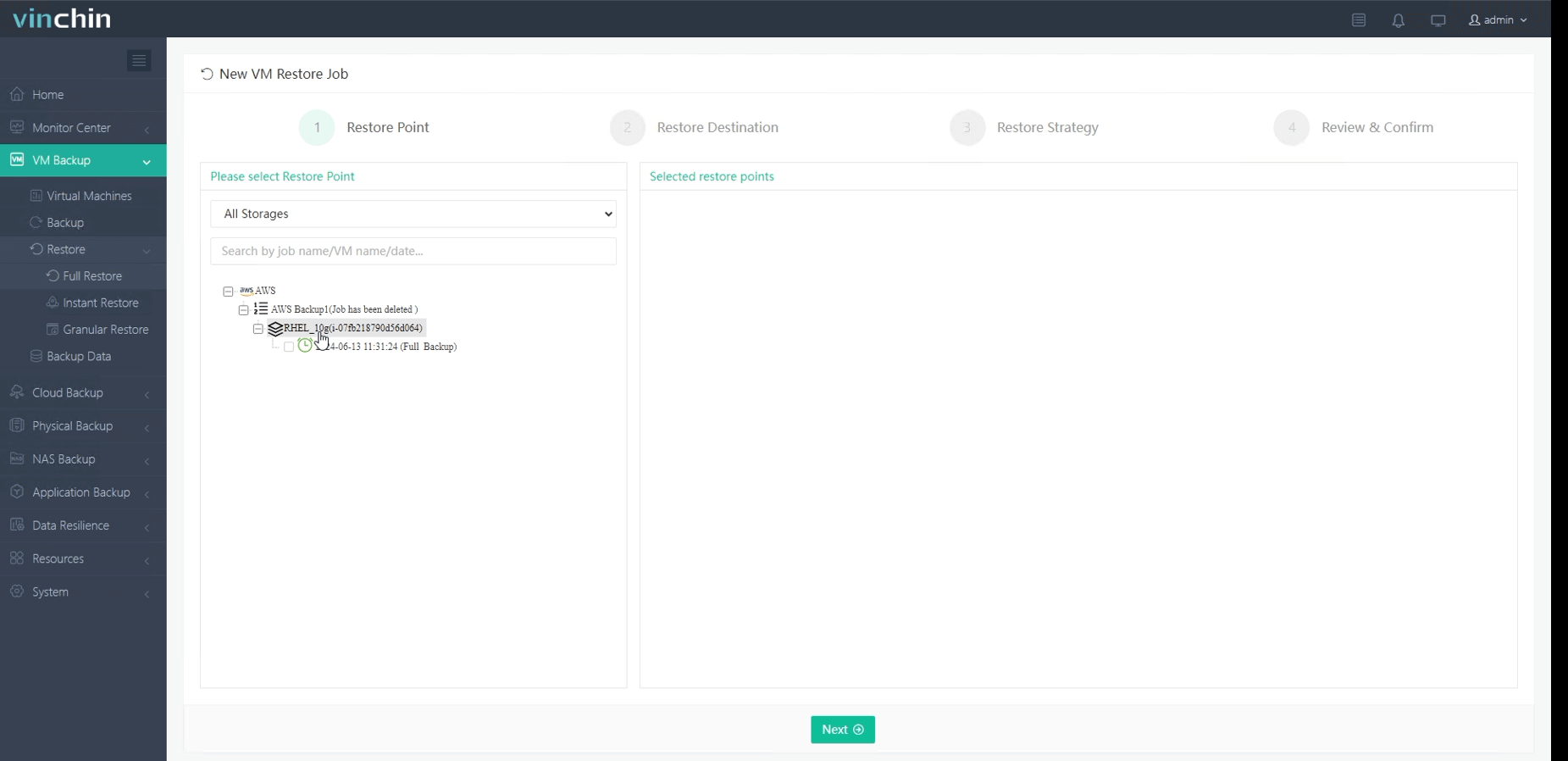
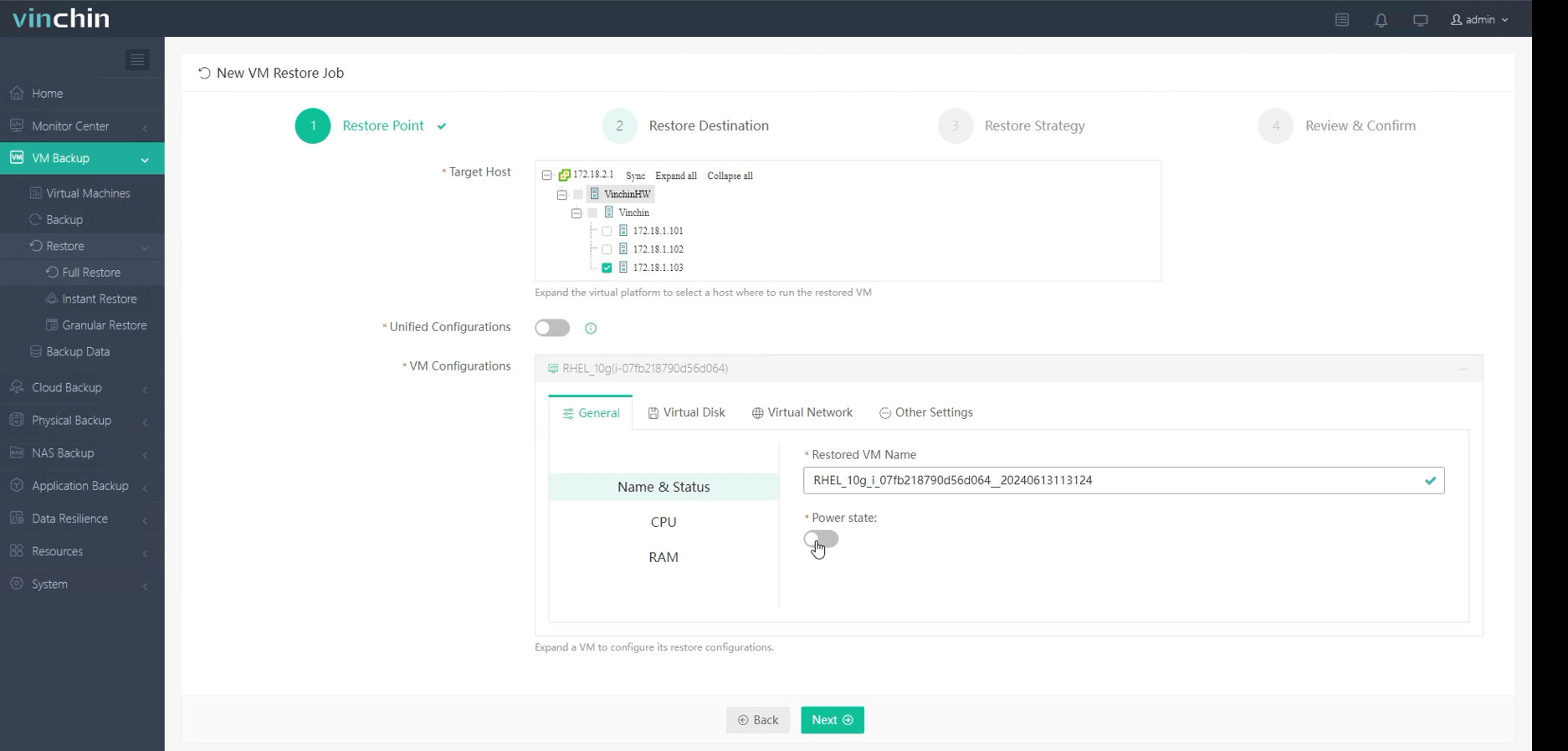
2. เลือกโฮสต์ ESXi เป็นโฮสต์ปลายทาง
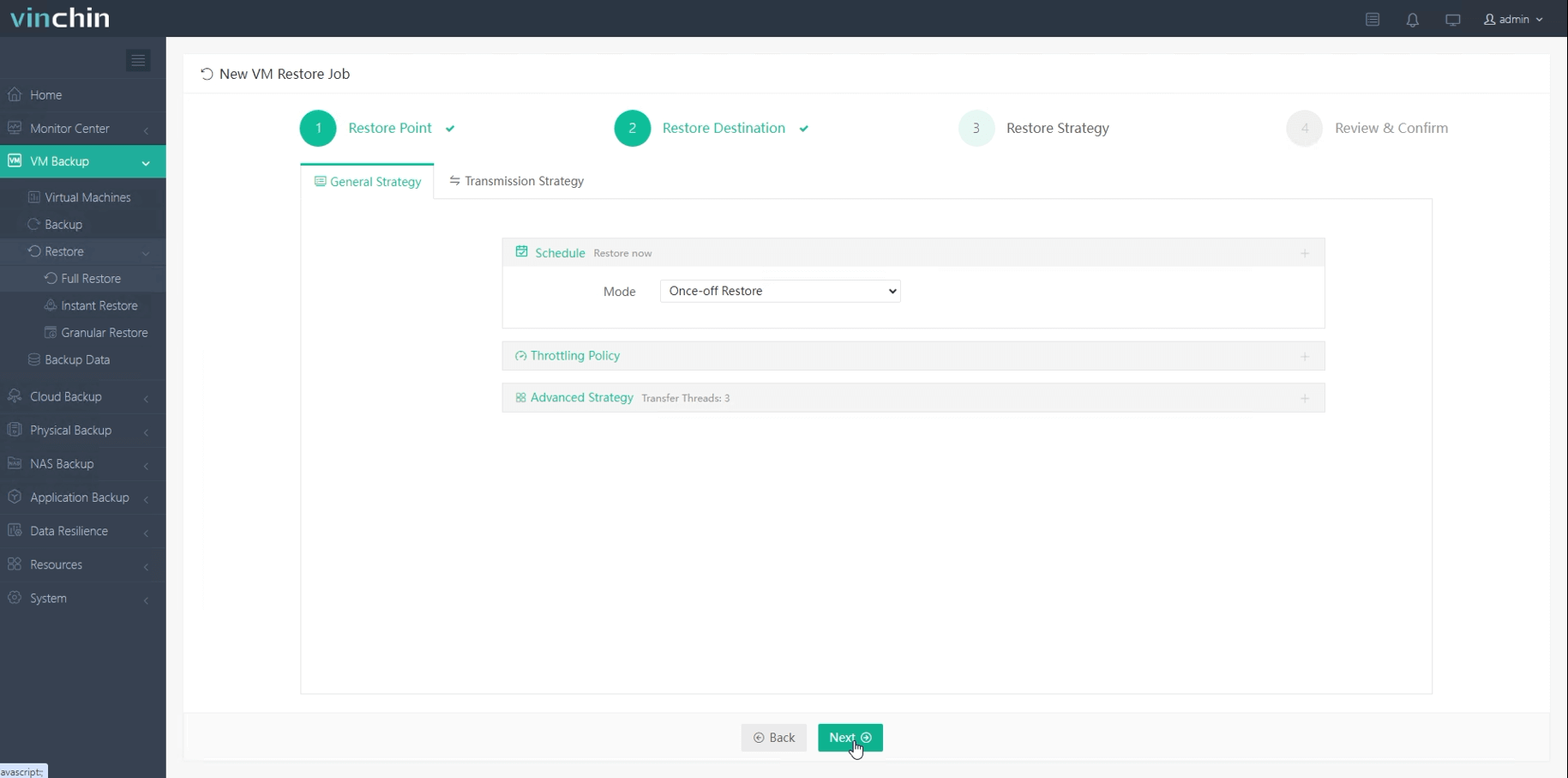
3. เลือกกลยุทธ์
4. ส่งงาน
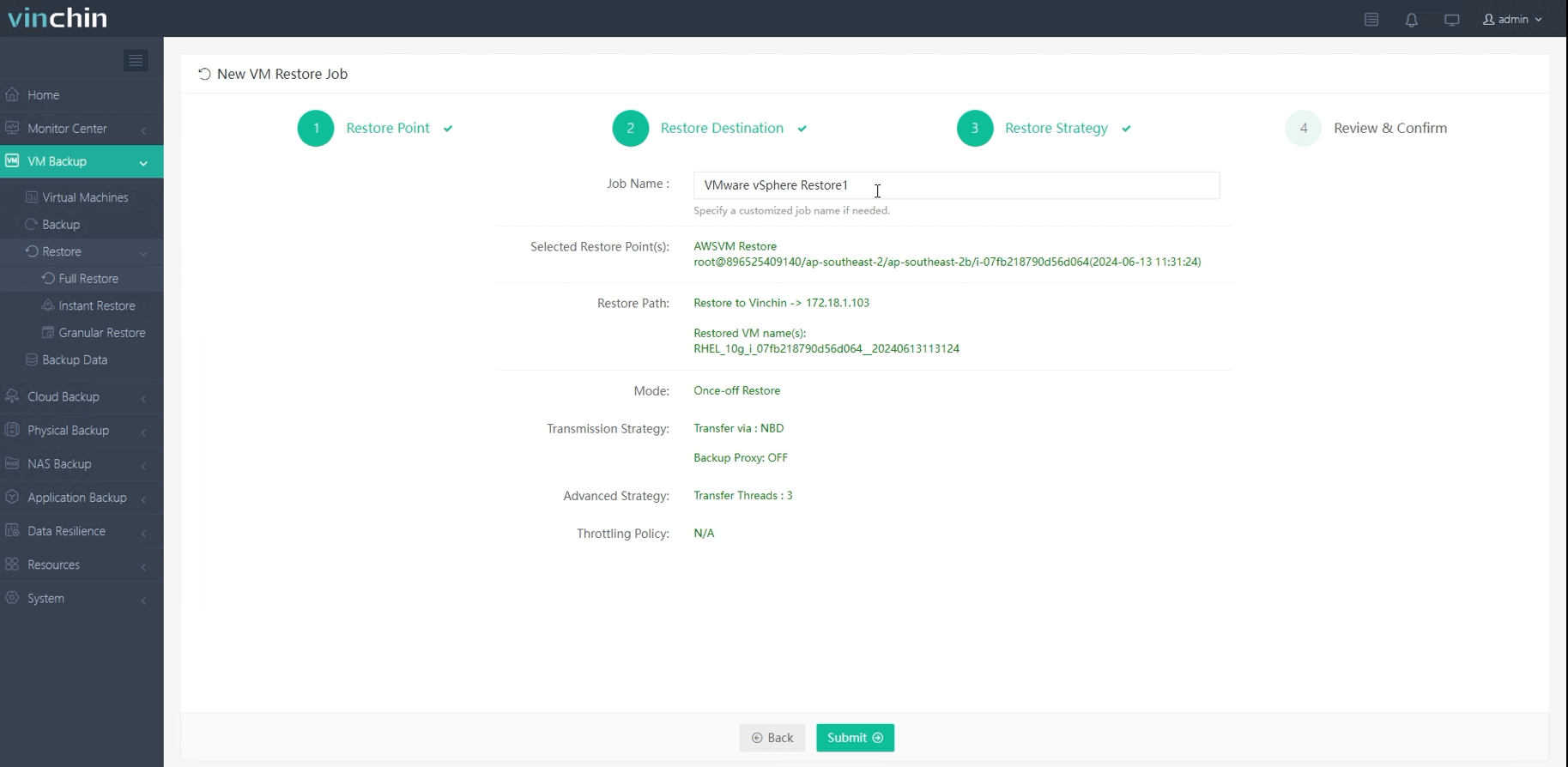
ทำให้การโยกย้ายเครื่องเสมือนจากคลาวด์ไปยังโฮสต์ ESXi ในสถานที่เป็นเรื่องง่าย และคุณสามารถเริ่มทดลองใช้งานฟรีทุกฟีเจอร์เป็นเวลา 60 วัน เพื่อดูว่าสะดวกแค่ไหน
คำถามที่พบบ่อยเกี่ยวกับการโยกย้ายจาก EC2 ไปยัง VMware
1. การหยุดทำงานจะหลีกเลี่ยงไม่ได้ในระหว่างการโยกย้ายหรือไม่?
VMware มี vMotion ที่ใช้สำหรับการโยกย้ายโดยไม่ต้องหยุดทำงาน แต่ถูกจำกัดเฉพาะการย้ายเครื่องเสมือนระหว่างโครงสร้างพื้นฐานของ VMware เท่านั้น แม้ว่า VMware vCenter Converter Standalone จะสามารถย้ายอินสแตนซ์ EC2 ได้ขณะที่ระบบยังทำงานอยู่ แต่บริการต่างๆ ยังคงต้องใช้เวลาในการเริ่มต้นใหม่บนเครื่องเป้าหมาย ทำให้ระยะเวลาที่หยุดทำงานจะสั้น แต่ยังคงหลีกเลี่ยงไม่ได้อยู่ดี
2. รับประกันความสม่ำเสมอของข้อมูลระหว่างการย้ายได้อย่างไร?
เพื่อให้มั่นใจถึงความสอดคล้องของข้อมูลระหว่างการย้ายข้อมูล ขอแนะนำให้ใช้การย้ายแบบ cold migration แต่จะทำให้เกิดช่วงเวลาที่หยุดทำงานนานขึ้น คุณสามารถใช้เครื่องมือการย้ายระดับมืออาชีพ เช่น Vinchin Backup & Recovery เพื่อย้ายอินสแตนซ์ EC2 ผ่านการสำรองข้อมูลเพื่อให้มั่นใจถึงความสอดคล้องของข้อมูล
สรุป
Amazon EC2 สามารถให้คุณสร้างอินสแตนซ์บน AWS เพื่อโฮสต์ระบบธุรกิจได้ แต่ในภายหลังคุณอาจจำเป็นต้องเปลี่ยนไปใช้โฮสต์ VMware ESXi แบบออน-เพรอมิส ด้วยเหตุผลบางประการ คุณสามารถใช้ VMware vCenter Converter Standalone เพื่อย้ายอินสแตนซ์ EC2 ไปยังโฮสต์ VMware โดยตรง หรือส่งออกอินสแตนซ์ EC2 เป็นเทมเพลต OVA แล้วนำเข้าผ่าน vCenter
Vinchin Backup & Recovery สามารถช่วยให้คุณย้ายอินสแตนซ์ EC2 ไปยัง VMware ได้อย่างง่ายดายมากขึ้น และรับประกันความสอดคล้องของข้อมูล คุณสามารถติดต่อฝ่ายขายของบริษัทเรา เพื่อรับข้อมูลเพิ่มเติม