ในยุคของการเปลี่ยนผ่านสู่ดิจิทัล องค์กรต่างๆ กำลังมองหาวิธีการอย่างต่อเนื่องเพื่อเพิ่มความยืดหยุ่น ประสิทธิภาพ และความคุ้มค่าทางด้านต้นทุนของโครงสร้างพื้นฐานด้านไอทีของตน หนึ่งในกลยุทธ์ที่ได้รับความนิยมเพิ่มขึ้นคือ การโยกย้ายจากเครื่องจริงแบบดั้งเดิมไปยังสภาพแวดล้อมเสมือนจริง เทคโนโลยีไฮเปอร์ไวเซอร์อย่าง Microsoft Hyper-V เป็นแพลตฟอร์มที่เหมาะอย่างยิ่งสำหรับการเปลี่ยนผ่านนี้
ทำไมควรแปลงเซิร์ฟเวอร์จริง/เครื่องเสมือน (VM) เป็น Hyper-V?
การเพิ่มประสิทธิภาพการใช้ทรัพยากร: Hyper-V ช่วยให้ใช้ทรัพยากรฮาร์ดแวร์ได้อย่างมีประสิทธิภาพ โดยสามารถรันเครื่องเสมือนหลายเครื่องพร้อมกันบนโฮสต์จริงเครื่องเดียว การรวมระบบเช่นนี้ช่วยลดจำนวนเซิร์ฟเวอร์จริงที่ต้องใช้ ลดค่าใช้จ่ายลงทุนและประหยัดพลังงาน ขณะเดียวกันก็เพิ่มประสิทธิภาพการใช้พลังการประมวลผลที่มีอยู่ให้สูงสุด
การปรับขนาดและความยืดหยุ่น: ด้วย Hyper-V การปรับเพิ่มหรือลดทรัพยากรที่จัดสรรให้กับเครื่องเสมือนสามารถทำได้อย่างง่ายดาย ทำให้มั่นใจได้ว่าเวิร์กโหลดจะได้รับพลังประมวลผล หน่วยความจำ และพื้นที่จัดเก็บข้อมูลตามความต้องการที่เปลี่ยนแปลงไป นอกจากนี้ เครื่องเสมือนสามารถจัดเตรียม โยกย้าย หรือทำซ้ำข้ามโฮสต์ได้อย่างรวดเร็ว ช่วยให้สามารถปรับสมดุลเวิร์กโหลด การกู้คืนจากภัยพิบัติ และความต่อเนื่องทางธุรกิจได้อย่างราบรื่น
การจัดการที่ดียิ่งขึ้น: Hyper-V ผสานรวมอย่างไร้รอยต่อกับชุดโปรแกรม System Center ของ Microsoft และบริการคลาวด์ Azure ซึ่งให้ความสามารถในการจัดการตรวจสอบ และทำให้กระบวนการทำงานเป็นอัตโนมัติแบบรวมศูนย์ ช่วยทำให้งานด้านการบริหารไอทีง่ายขึ้น เร่งกระบวนการอัปเดตและการติดตั้งแพตช์ และช่วยอำนวยความสะดวกในการปฏิบัติตามนโยบายด้านความปลอดภัย
สภาพแวดล้อมการทดสอบและการพัฒนา: Hyper-V รองรับการสร้างสภาพแวดล้อมเครื่องเสมือนที่แยกตัวและปรับแต่งได้ ซึ่งมีความสำคัญอย่างยิ่งต่อการทดสอบซอฟต์แวร์ การพัฒนาแอปพลิเคชัน และการฝึกอบรม สภาพแวดล้อมจำลองเหล่านี้ช่วยให้ทีมสามารถทดลองงานต่างๆ ได้โดยไม่กระทบกับระบบการทำงานจริง ทำให้เร่งกระบวนการนวัตกรรมและลดความเสี่ยงลงได้
การเปลี่ยนไปใช้สภาพแวดล้อมเสมือนใหม่: Hyper-V เป็นแพลตฟอร์มเสมือนจริงของ Microsoft ด้วยการผสานรวมอย่างลึกซึ้งกับระบบปฏิบัติการ Windows ความคุ้มค่า ความสามารถในการรองรับฮาร์ดแวร์หลากหลายและการสนับสนุนไดรเวอร์ การจำลองเสมือนพื้นที่จัดเก็บข้อมูลและความยืดหยุ่น รองรับการประมวลผลแบบคลาวด์และคอนเทนเนอร์ได้อย่างมีประสิทธิภาพ เครื่องมือจัดการที่ทรงพลัง และฟังก์ชันการจำลองเสมือนขั้นสูง ทำให้เป็นโซลูชันการจำลองเสมือนที่มีความเข้ากันได้สูง คุ้มค่า จัดการง่าย และเต็มไปด้วยคุณสมบัติสำหรับผู้ใช้ระดับองค์กรในสภาพแวดล้อม Windows การผสานรวมอย่างใกล้ชิดกับแพลตฟอร์มคลาวด์ Azure ถือเป็นข้อได้เปรียบโดยเฉพาะสำหรับผู้ใช้ที่ต้องการใช้งานแบบไฮบริดคลาวด์และต้องการใช้ประโยชน์จากระบบนิเวศของ Microsoft อย่างเต็มที่
เครื่องมือสำหรับการแปลง P2V ของ Hyper-V
ได้มีการพัฒนาเครื่องมือเฉพาะทางหลายชนิดเพื่อช่วยอำนวยความสะดวกในกระบวนการแปลงเครื่องจริง (P2V) ให้เป็นเครื่องเสมือน Hyper-V เครื่องมือสามชนิดที่โดดเด่นในด้านประสิทธิภาพและการใช้งานง่าย ได้แก่:
ตัวแปลงเครื่องเสมือนไมโครซอฟท์ (MVMC): ยูทิลิตี้ฟรีจากไมโครซอฟท์ที่ออกแบบมาโดยเฉพาะเพื่อแปลงเซิร์ฟเวอร์ Windows และ Linux แบบกายภาพ รวมถึงเครื่องเสมือน VMware เป็นเครื่องเสมือน Hyper-V โดยมีอินเทอร์เฟซที่ใช้งานง่ายและการรองรับคำสั่งผ่านบรรทัดคำสั่ง เพื่อให้มั่นใจได้ถึงความเข้ากันได้กับสถานการณ์การอัตโนมัติต่างๆ
Disk2vhd: Disk2vhd เป็นเครื่องมือแบบสแตนด์อโลนที่เบามาก ใช้สำหรับสร้างภาพ VHD หรือ VHDX ของดิสก์หรือไดรฟ์ทางกายภาพ พร้อมนำเข้าไปยัง Hyper-V ความเรียบง่ายและการไม่ต้องติดตั้งทำให้เป็นตัวเลือกที่น่าสนใจสำหรับการแปลงจาก P2V โดยเฉพาะในสภาพแวดล้อมขนาดเล็ก
การใช้ MVMC สำหรับการแปลง P2V ของ Hyper-V
1. ดาวน์โหลดเวอร์ชันล่าสุดของ MVMC จากเว็บไซต์อย่างเป็นทางการของไมโครซอฟท์ และติดตั้งซอฟต์แวร์ตามคำแนะนำบนหน้าจอ
2. หลังจากการติดตั้ง ให้เริ่มใช้งานตัวช่วยสร้าง MVMC คุณจะเห็นหน้าจอต้อนรับ คลิก ถัดไป เพื่อดำเนินการต่อ
3. ในหน้า ประเภทเครื่อง ให้เลือก การแปลงเครื่องจริง จากนั้นในหน้าถัดไป ให้ระบุที่อยู่ IP หรือชื่อโฮสต์ของเครื่องจริงที่คุณต้องการแปลง พร้อมข้อมูลรับรองการตรวจสอบสิทธิ์ที่เหมาะสม (ชื่อผู้ใช้และรหัสผ่าน) จากนั้นคลิก สแกนระบบ เพื่อรับข้อมูลของเครื่องจริง
4. เลือกพาร์ติชันทางกายภาพที่ต้องการแปลง และเลือกประเภทของดิสก์เสมือน
5. ป้อนชื่อหลังจากการแปลงไปยังเครื่องเสมือนและกำหนดค่า CPU และหน่วยความจำ
6. ป้อนที่อยู่ ชื่อผู้ใช้ และรหัสผ่านของโฮสต์ Hyper-V เป้าหมาย ซึ่งเป็นที่จัดเก็บเครื่องเสมือนที่แปลงแล้ว
7. ระบุเส้นทางการจัดเก็บที่ไฟล์เครื่องเสมือนจะถูกจัดเก็บหลังจากการแปลง (การใช้เส้นทางร่วมต้องการสิทธิ์การเขียน)
8. ระบุเส้นทางพื้นที่ทำงานของเครื่องเสมือนที่แปลงแล้ว
9. เลือกสถานะการเชื่อมต่อของการ์ดเครือข่าย
10. ดูข้อมูลสรุป ยืนยันว่าถูกต้อง จากนั้นคลิก ถัดไป
11. เริ่มการแปลงและรอให้การแปลงเสร็จสิ้น
หลังจากการแปลงเสร็จสิ้น คุณจะสามารถเห็นเครื่องเสมือนที่ถูกสร้างขึ้นโดยอัตโนมัติบนโฮสต์ Hyper-v
หากคุณต้องการดำเนินการโยกย้าย V2V ด้วย MVMC ให้เลือกการแปลงเครื่องเสมือนในหน้าประเภทเครื่องแล้วทำตามขั้นตอนในตัวช่วยสร้าง
การใช้ Disk2vhd สำหรับการแปลง P2V ของ Hyper-V
1. ดาวน์โหลดและเรียกใช้ Disk2vhd
ดาวน์โหลดไฟล์ติดตั้งแบบพกพา Disk2vhd จากเว็บไซต์ของ Microsoft โดยไม่จำเป็นต้องติดตั้งอะไรเพิ่มเติม เพียงแค่รันไฟล์ติดตั้งนี้บนเครื่องจริงที่คุณต้องการแปลง
2. เลือกดิสก์หรือปริมาณข้อมูลที่ต้องการแปลง
ในหน้าต่าง Disk2vhd คุณจะเห็นรายการของดิสก์และปริมาณข้อมูลทั้งหมดที่มีอยู่บนเครื่องจริง ให้เลือกช่องทำเครื่องหมายถัดจากดิสก์หรือปริมาณข้อมูลที่คุณต้องการนำมารวมในการแปลง โดยทั่วไปคือไดรฟ์ระบบ (C:) และไดรฟ์ข้อมูลอื่นๆ ที่เกี่ยวข้อง โปรดทราบว่า Disk2vhd สามารถดำเนินการแปลงขณะที่ระบบยังทำงานอยู่ได้ ซึ่งช่วยลดระยะเวลาที่ระบบจะหยุดทำงาน
3. ระบุตำแหน่งและรูปแบบของผลลัพธ์
โฟลเดอร์สำหรับบันทึกผลลัพธ์: เลือกตำแหน่งที่คุณต้องการให้ Disk2vhd จัดเก็บไฟล์ VHD หรือ VHDX ที่สร้างขึ้น โปรดตรวจสอบว่ามีพื้นที่ว่างเพียงพอในตำแหน่งที่ระบุเพื่อรองรับดิสก์ที่แปลงแล้ว
รูปแบบดิสก์เสมือน: เลือก VHD หรือ VHDX โดยทั่วไปแนะนำให้ใช้ VHDX เนื่องจากมีข้อดีเรื่องขีดจำกัดขนาดที่ใหญ่กว่าและคุณสมบัติขั้นสูง
4. เริ่มต้นการแปลง
คลิก สร้าง เพื่อเริ่มกระบวนการแปลง Disk2vhd จะสร้างภาพดิสก์เสมือนของดิสก์หรือปริมาณที่เลือก ซึ่งสามารถนำไปติดตั้งกับเครื่องเสมือน Hyper-V ใหม่ในภายหลังได้
5. นำเข้า VHD/VHDX เข้าไปยัง Hyper-V
เมื่อการแปลงเสร็จสมบูรณ์แล้ว ให้คัดลอกไฟล์ VHD หรือ VHDX ที่สร้างขึ้นไปยังโฮสต์ Hyper-V บนโฮสต์ Hyper-V:
ก. สร้างเครื่องเสมือนเครื่องใหม่โดยใช้ตัวช่วยสร้างเครื่องเสมือนใหม่
ข. ในระหว่างตัวช่วยสร้าง ให้ระบุการตั้งค่าที่ต้องการสำหรับเครื่องเสมือนใหม่ เช่น การจัดสรรหน่วยความจำ การกำหนดค่าเครือข่าย และบริการรวม
ค. เมื่อมีการแจ้งให้เลือกดิสก์เสมือน ให้เลือกใช้ดิสก์เสมือนที่มีอยู่แล้ว แล้วเรียกดูตำแหน่งที่คุณคัดลอกไฟล์ VHD/VHDX ที่แปลงแล้วไว้
d. ทำตามขั้นตอนในตัวช่วยสร้างให้เสร็จสิ้น และเครื่องฟิสิกส์ที่แปลงแล้วของคุณจะพร้อมใช้งานเป็นเครื่องเสมือน Hyper-V
ทำให้การโยกย้าย V2V ง่ายขึ้นด้วย Vinchin Backup & Recovery
ตัวแปลง V2V ช่วยให้การแปลงง่ายขึ้น และผู้ใช้ไม่จำเป็นต้องยึดติดกับแพลตฟอร์มเสมือนเพียงแพลตฟอร์มเดียวอีกต่อไป อย่างไรก็ตาม โซลูชันแบบครบวงจรจะดีกว่ามากสำหรับสภาพแวดล้อม IT แบบผสม
Vinchin Backup & Recovery ไม่เพียงแต่เป็นโซลูชันสำรองข้อมูลระดับมืออาชีพสำหรับเครื่องเสมือน ยังเป็นโซลูชันการโยกย้ายเครื่องเสมือนขั้นสูงที่รองรับ VMware vSphere, Hyper-V, Proxmox, XenServer, XCP-ng, oVirt, OLVM, RHV, OpenStack เป็นต้น โดยการเพิ่มแพลตฟอร์มเสมือนทั้งสองเข้าไปในระบบสำรองข้อมูล คุณสามารถดำเนินการ การย้าย V2Vแบบไม่ต้องติดตั้งเอเจนต์ได้อย่างง่ายดายผ่านคอนโซลเว็บที่ใช้งานง่าย
ระบบสำรองข้อมูลมีเครื่องมือแปลงในตัว คุณเพียงแค่เลือกเครื่องเสมือนที่ต้องการย้ายไปยังแพลตฟอร์มเสมือนอื่น
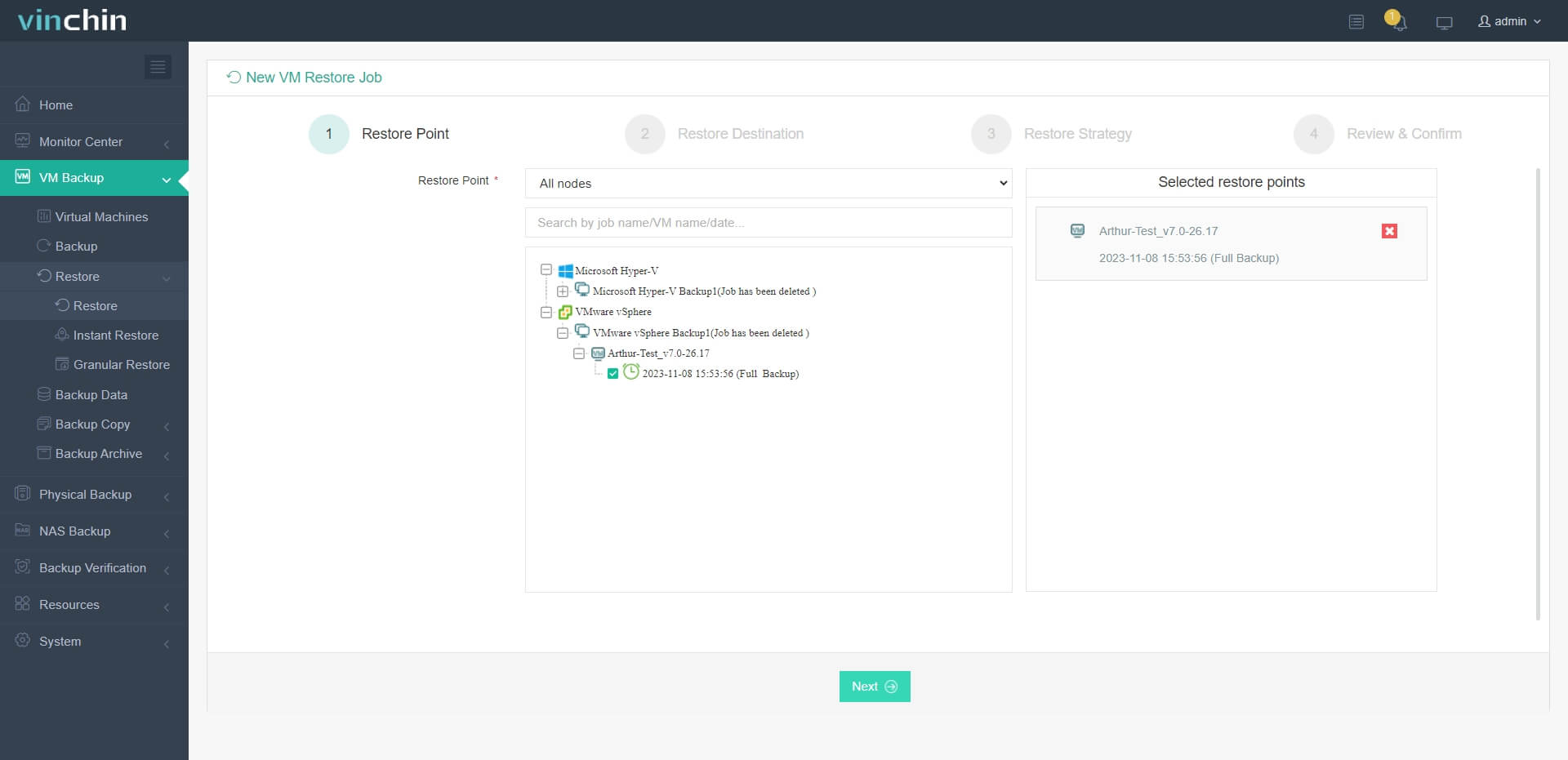
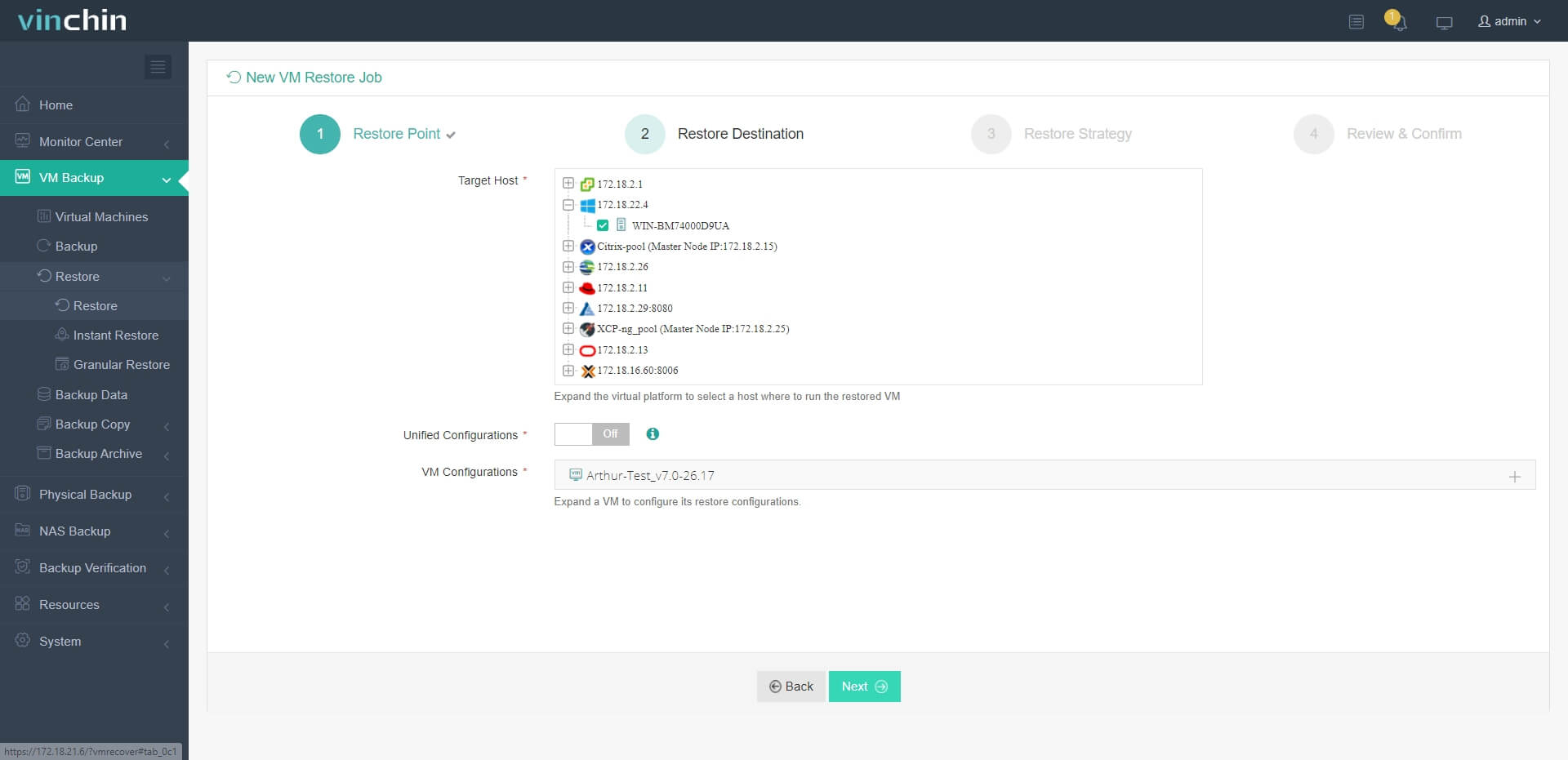
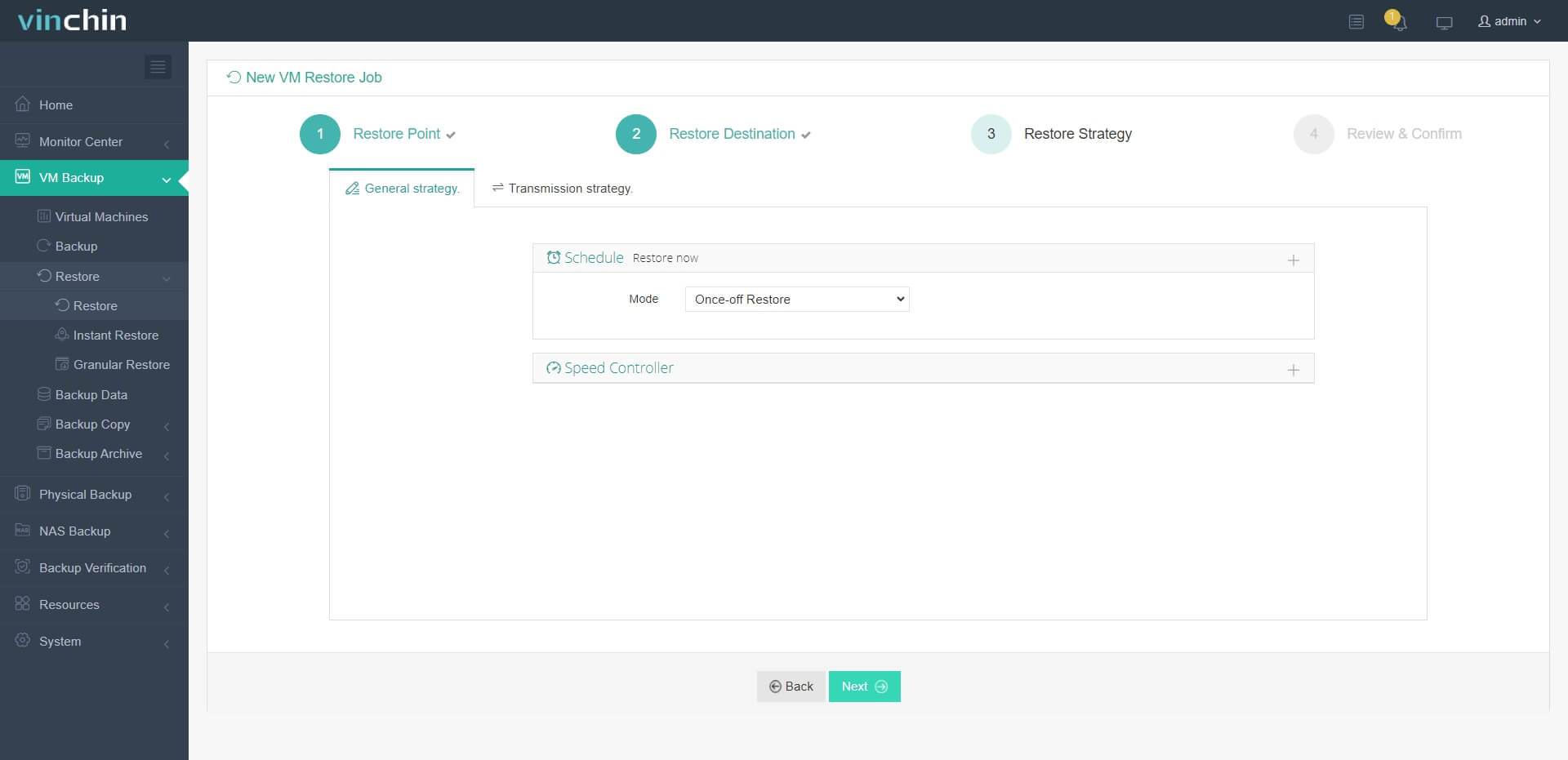
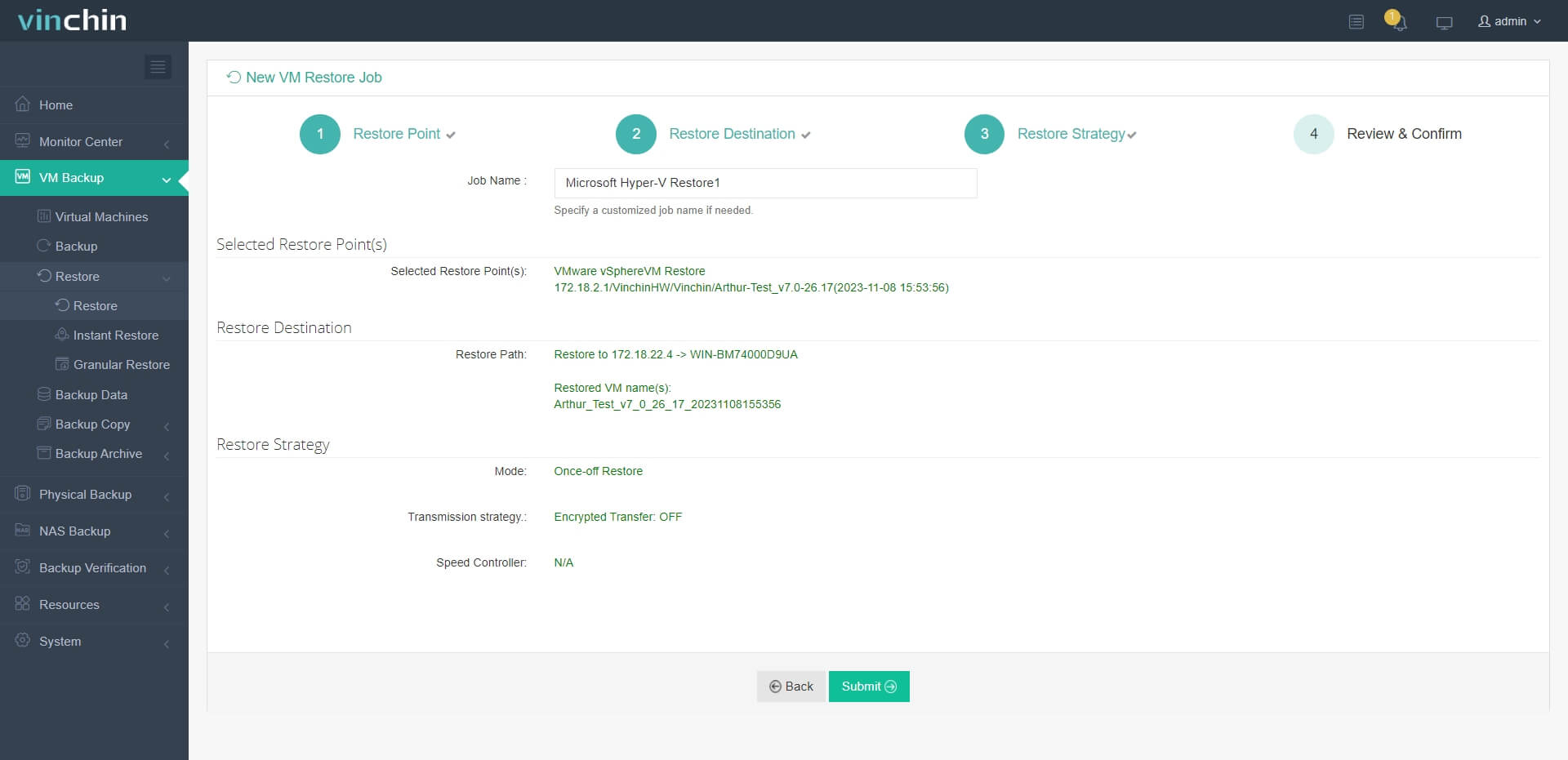
ตัวอย่างเช่น ใช้เพียง 4 ขั้นตอนง่ายๆ ในการย้ายเครื่องเสมือนจาก VMware ไปยัง Hyper-V:
1. เลือก VM ที่คุณต้องการกู้คืน
2. เลือกโฮสต์ Hyper-V เพื่อรันเครื่องเสมือนที่กู้คืน
3. เลือกกลยุทธ์การคืนค่า
4. ตรวจสอบและส่งงาน
สัมผัสศักยภาพเต็มรูปแบบของระบบที่ครอบคลุมทั้งหมดนี้ผ่านการทดลองใช้ฟรี 60 วัน แจ้งความต้องการเฉพาะของคุณ และรับโซลูชันที่ออกแบบมาโดยเฉพาะให้สอดคล้องกับสภาพแวดล้อมด้านไอทีของคุณอย่างสมบูรณ์แบบ
คำถามที่พบบ่อยเกี่ยวกับคอนเวอร์เตอร์ Hyper-V
1. คำถาม: ส่วนประกอบฮาร์ดแวร์ ไดรเวอร์ และแอปพลิเคชันทั้งหมดจะทำงานได้ในเครื่องเสมือนที่แปลงแล้วหรือไม่?
คำตอบ: ไดรเวอร์และอุปกรณ์ที่เกี่ยวข้องกับฮาร์ดแวร์บางตัวอาจไม่สามารถทำงานได้ในสภาพแวดล้อมเสมือน เนื่องจาก Hyper-V มีการให้ตัวจำลองหรือตัวทดแทนแบบสังเคราะห์สำหรับฮาร์ดแวร์ทั่วไป ฮาร์ดแวร์เฉพาะทางหรือฮาร์ดแวร์รุ่นเก่าบางประเภทอาจต้องใช้ไดรเวอร์เพิ่มเติม หรืออาจไม่ได้รับการสนับสนุนเลย สิ่งสำคัญคือต้องตรวจสอบความเข้ากันได้ของไดรเวอร์ และอัปเดตไดรเวอร์เหล่านั้นตามความจำเป็นหลังจากการแปลง
2. คำถาม: ความแตกต่างระหว่างเครื่องเสมือนรุ่นที่ 1 และรุ่นที่ 2 ใน Hyper-V คืออะไร และฉันควรเลือกรุ่นใดสำหรับเครื่องที่ฉันแปลงมา?
คำตอบ: รุ่นที่ 1: เข้ากันได้กับระบบปฏิบัติการรุ่นเก่าและรองรับ BIOS เดิมรวมถึงอุปกรณ์เสมือน อาจเป็นตัวเลือกที่ดีกว่าสำหรับเครื่องจริงที่แปลงแล้วและใช้ระบบปฏิบัติการรุ่นเก่า หรือเครื่องที่มีความต้องการเฉพาะด้านการจำลองฮาร์ดแวร์
รุ่นที่ 2: มีคุณสมบัติที่ทันสมัย เช่น ไฟร์วเอร์ UEFI การบูตอย่างปลอดภัย และใช้เวลาน้อยลงในการบูต เครื่องต้องใช้ระบบปฏิบัติการที่ใหม่กว่า (เช่น Windows 8/Server 2012 หรือใหม่กว่า) และโดยทั่วไปมีประสิทธิภาพสูงกว่า ให้เลือกตัวเลือกนี้สำหรับเครื่องที่ถูกแปลงแล้วซึ่งรันระบบปฏิบัติการรุ่นใหม่และได้รับประโยชน์จากคุณสมบัติด้านการจำลองเสมือนล่าสุด
ข้อสรุป
การย้ายเครื่องจริงไปยังสภาพแวดล้อมเสมือน Hyper-V มีประโยชน์มากมายสำหรับองค์กรที่ต้องการปรับโครงสร้างพื้นฐานด้านไอทีให้ทันสมัย เครื่องมืออย่าง MVMC และ Disk2vhd ที่มีอยู่ช่วยทำให้กระบวนการแปลงง่ายและราบรื่น ทำให้สามารถเปลี่ยนเครื่องจริงไปเป็นเครื่องเสมือนได้อย่างไม่มีสะดุด โดยการใช้ Hyper-V องค์กรจะสามารถปลดล็อกความยืดหยุ่น ประสิทธิภาพ และต้นทุนที่คุ้มค่ามากขึ้นในการดำเนินงานด้านไอที ซึ่งเปิดทางสู่นวัตกรรมและการแข่งขันที่เพิ่มขึ้นในยุคดิจิทัล







