การจัดการสภาพแวดล้อมเสมือนที่หลากหลาย ต้องการให้ผู้ดูแลระบบไอทีมีความรู้เพิ่มเติมเกี่ยวกับแพลตฟอร์มต่างๆ
ในสภาพแวดล้อม KVM และ VMware บางครั้งจำเป็นต้องย้ายเครื่องเสมือนไปยังแพลตฟอร์มอื่น การย้ายเครื่องเสมือนหมายถึงการย้ายข้อมูล ดังนั้นการย้ายดิสก์เสมือนควรทำอย่างไร?
เหตุผลที่ต้องแปลง qcow2 เป็น ova
qcow2 เป็นรูปแบบดิสก์เสมือนของเครื่องเสมือน KVM ดิสก์เสมือนเป็นเพียงไฟล์หนึ่งในโฟลเดอร์ของเครื่องเสมือน จึงมีรูปแบบไฟล์เฉพาะ qcow2 ไม่ใช่รูปแบบเดียวที่ใช้สำหรับดิสก์เสมือนในสภาพแวดล้อม KVM แม้ว่าจะเป็นรูปแบบหลักทั่วไป แต่ดิสก์เสมือนยังสามารถบันทึกเป็นไฟล์ .qcow (รุ่นแรก) หรือไฟล์ .raw ได้อีกด้วย คุณสามารถตรวจสอบรูปแบบดิสก์เสมือนและไดเรกทอรีโดยใช้คำสั่งดังต่อไปนี้:
virsh domblklist guest_name
ไฟล์ OVA มักถูกเปรียบเทียบกับไฟล์ OVF ทั้งสองเป็นแม่แบบเครื่องเสมือนที่มีไม่เพียงแต่ดิสก์เสมือนเท่านั้น แต่ยังรวมข้อมูลอื่นๆ เช่น สแนปช็อตและเมตาดาต้าด้วย ในสภาพแวดล้อมของ VMware รูปแบบของดิสก์ฮาร์ดดิสก์เสมือนคือ vmdk
เมื่อเทียบกับดิสก์เสมือน แม่แบบ OVA จะมีโฟลเดอร์ทั้งหมดของเครื่องเสมือน ซึ่งจะช่วยสร้างเครื่องเสมือนใหม่ได้อย่างรวดเร็ว โดยข้ามขั้นตอนการกำหนดค่าเครื่องเสมือนและการติดตั้งระบบปฏิบัติการและแอปพลิเคชัน คุณสามารถใช้ OVF Tool เพื่อส่งออกแม่แบบ OVA จาก VMware ได้
ไม่สามารถนำดิสก์เสมือน Qcow2 ไปใช้ใน VMware ได้โดยไม่ต้องแปลง แต่แม่แบบ OVA ทำได้ ดังนั้นคุณอาจต้องการแปลงดิสก์เสมือน qcow2 เป็นแม่แบบ OVA อย่างไรก็ตาม ไม่มีเครื่องมือแปลงที่เหมาะสมซึ่งสามารถทำหน้าที่นี้ได้โดยตรง วิธีทางเลือกคือ แปลงดิสก์เสมือน qcow2 เป็นดิสก์เสมือน vmdk ใช้ไฟล์ vmdk เพื่อสร้างเครื่องเสมือนใหม่บน ESXi จากนั้นส่งออกแม่แบบ OVA โดยใช้ OVF Tool
หากคุณต้องการนำเข้าข้อมูลจากดิสก์เสมือน qcow2 ไปยัง VMware เพียงอย่างเดียว คุณไม่จำเป็นต้องส่งออกเทมเพลต OVA แต่ถ้าคุณต้องการใช้เทมเพลตในอนาคต เช่น การคลอนเครื่องเสมือน การมีเทมเพลต OVA เป็นสิ่งจำเป็น
วิธีแปลง qcow2 เป็น ova
เนื่องจากไม่มีเครื่องมือแปลงที่สามารถทำได้ในขั้นตอนเดียว จึงจำเป็นต้องดำเนินการแปลงใน 3 ขั้นตอน นอกจากนี้ หากคุณต้องการข้ามการแปลงดิสก์เสมือน คุณสามารถย้ายเครื่องเสมือนจาก KVM ไปยัง VMware โดยตรงได้
การเตรียมการ:
● ดิสก์ฮาร์ดเสมือน qcow
● Qmu-img
● Vmkfstools
● VMware vCenter
● เครื่องมือ OVF
ขั้นตอนที่ 1 แปลง qcow เป็น vmdk
แพ็กเกจของ qemu-img สามารถติดตั้งโดยตรงบนคอมพิวเตอร์ Windows ได้ แต่บนคอมพิวเตอร์ Linux คุณต้องติดตั้งโดยใช้คำสั่งที่แตกต่างกัน:
สำหรับ Ubuntu/Debian:
apt install qemu-img
สำหรับ CentOS/Red Hat/Oracle:
yum install qemu-img
สำหรับ SUSE/OpenSUSE:
zypper install qemu-img
หลังจากนั้น ให้ตรวจสอบการติดตั้ง
บนเครื่อง Windows:
qemu-img --help
ในเครื่อง Linux:
qemu-img -v
พิมพ์คำสั่งด้านล่างเพื่อแปลงไฟล์ qcow2:
qemu-img convert -p -f qcow2 -O vmdk guest_machine.qcow2 guest_machine.vmdk
ใช้คำสั่ง vmkfstools เพื่อทำให้สามารถใช้งานได้กับ ESXi:
vmkfstools -i guest_machine.vmdk -d thin esxi_guest_machine.vmdk
ขั้นตอนที่ 2 นำเข้า vmdk ไปยัง ESXi
Vmdk มักจะจัดเก็บไว้ที่พื้นที่จัดเก็บร่วม ดังนั้นให้คัดลอกไฟล์ vmdk ที่แปลงแล้วไปยังที่เก็บข้อมูลของ VMware แล้วใช้มันสร้างเครื่องเสมือน ESXi
เข้าสู่ระบบ vCenter > คลิกขวาที่โฮสต์ ESXi > เลือก เครื่องเสมือนใหม่
จะปรากฏตัวช่วยสร้างเครื่องเสมือนใหม่ขึ้น ให้ตั้งค่าเครื่องเสมือนใหม่ทีละขั้นตอน เมื่อถูกขอให้ตั้งค่าฮาร์ดแวร์ ให้เลือกดิสก์ฮาร์ดเดิมใช้ไฟล์ vmdk ที่แปลงแล้วเพื่อสร้างเครื่องเสมือน
คุณได้นำเข้าข้อมูลจาก qcow ไปยังสภาพแวดล้อมของ VMware เรียบร้อยแล้ว หากคุณยังต้องการแม่แบบ OVA ให้ทำขั้นตอนที่ 3
ขั้นตอนที่ 3 ส่งออกเทมเพลต OVA
คุณจำเป็นต้องเปิด OVF Tool ด้วยคำสั่ง จากนั้นพิมพ์คำสั่งด้านล่างเพื่อส่งออก OVA
ovftool -o
--powerOffSource
  --acceptAllEulas
  --machineOutput
  --X:logLevel=verbose
  --X:logFile=log.log
  --noSSLVerify
"vi://username:password@vcenter/datecenter /vm/vmName" /root/vmName.ova
วิธีการแปลง VM เป็น VMware ด้วย Vinchin Backup & Recovery
การแปลงดิสก์เสมือนนั้นยุ่งยาก คุณสามารถมีทางเลือกที่ดีกว่าสำหรับการย้ายเครื่องเสมือน
Vinchin Backup & Recovery เป็นโซลูชันสำรองข้อมูลและการกู้คืนระบบแบบมืออาชีพ ซึ่งรองรับแพลตฟอร์มเสมือนหลายประเภท เช่น VMware vSphere, Proxmox, Oracle Linux KVM, OpenStack, oVirt, Red Hat Virtualization ( ขณะนี้ยังไม่รองรับ Native KVM)
คุณสามารถเพิ่มแพลตฟอร์มต่าง ๆ เข้าไปในระบบสำรองข้อมูล Vinchin เพื่อทำการสำรองข้อมูลแบบไร้ตัวแทนได้ เครื่องมือแปลงเครื่องเสมือน Vinchin จะช่วยให้คุณย้ายเครื่องเสมือนจากแพลตฟอร์มหนึ่งไปยังอีกแพลตฟอร์มหนึ่งได้อย่างง่ายดาย ทุกจุดกู้คืนสามารถใช้เป็นแม่แบบเครื่องเสมือนได้ โดยคุณเพียงแค่เลือกแพลตฟอร์มปลายทางเพื่อกู้คืนข้อมูลเท่านั้น
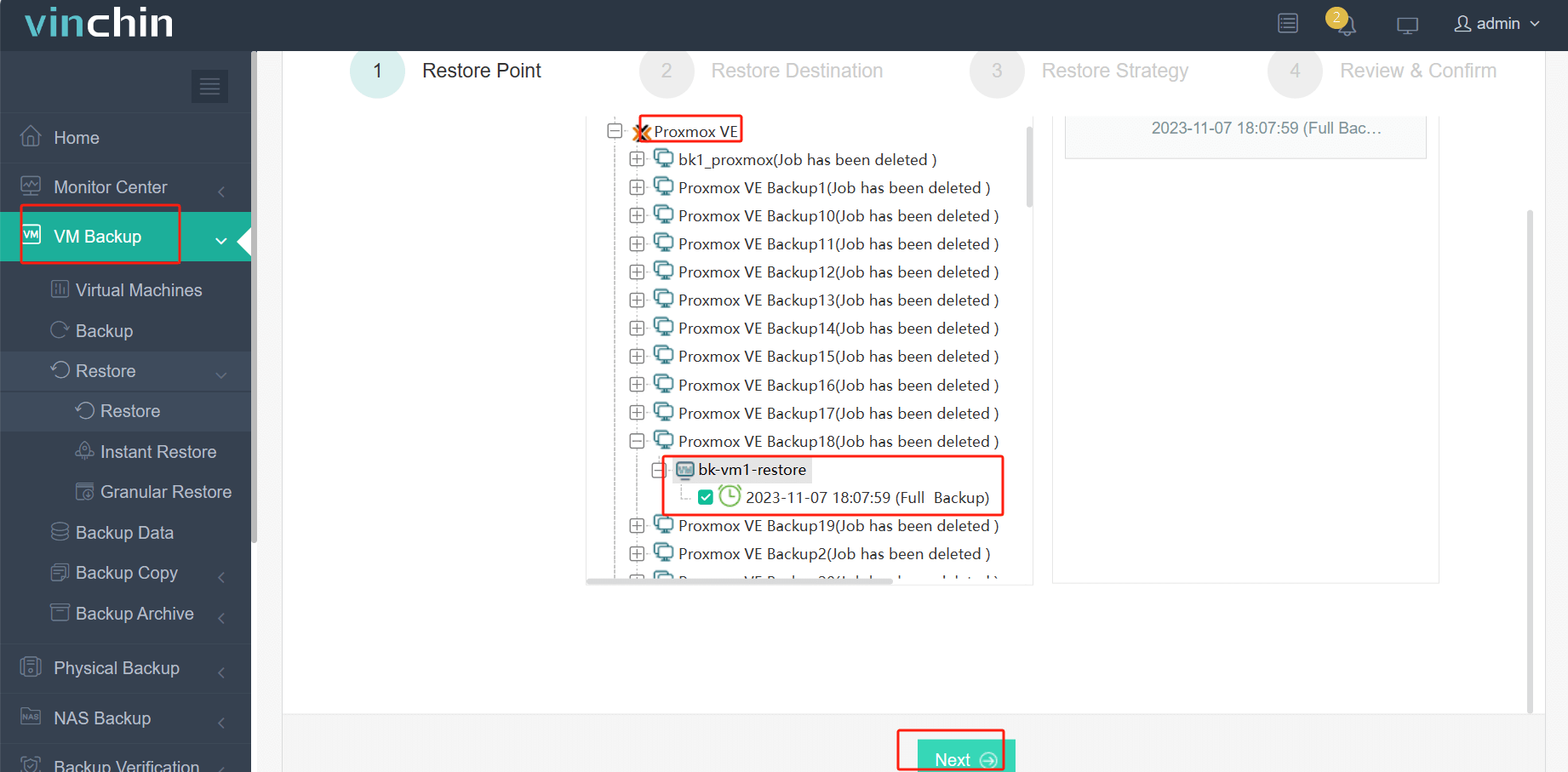
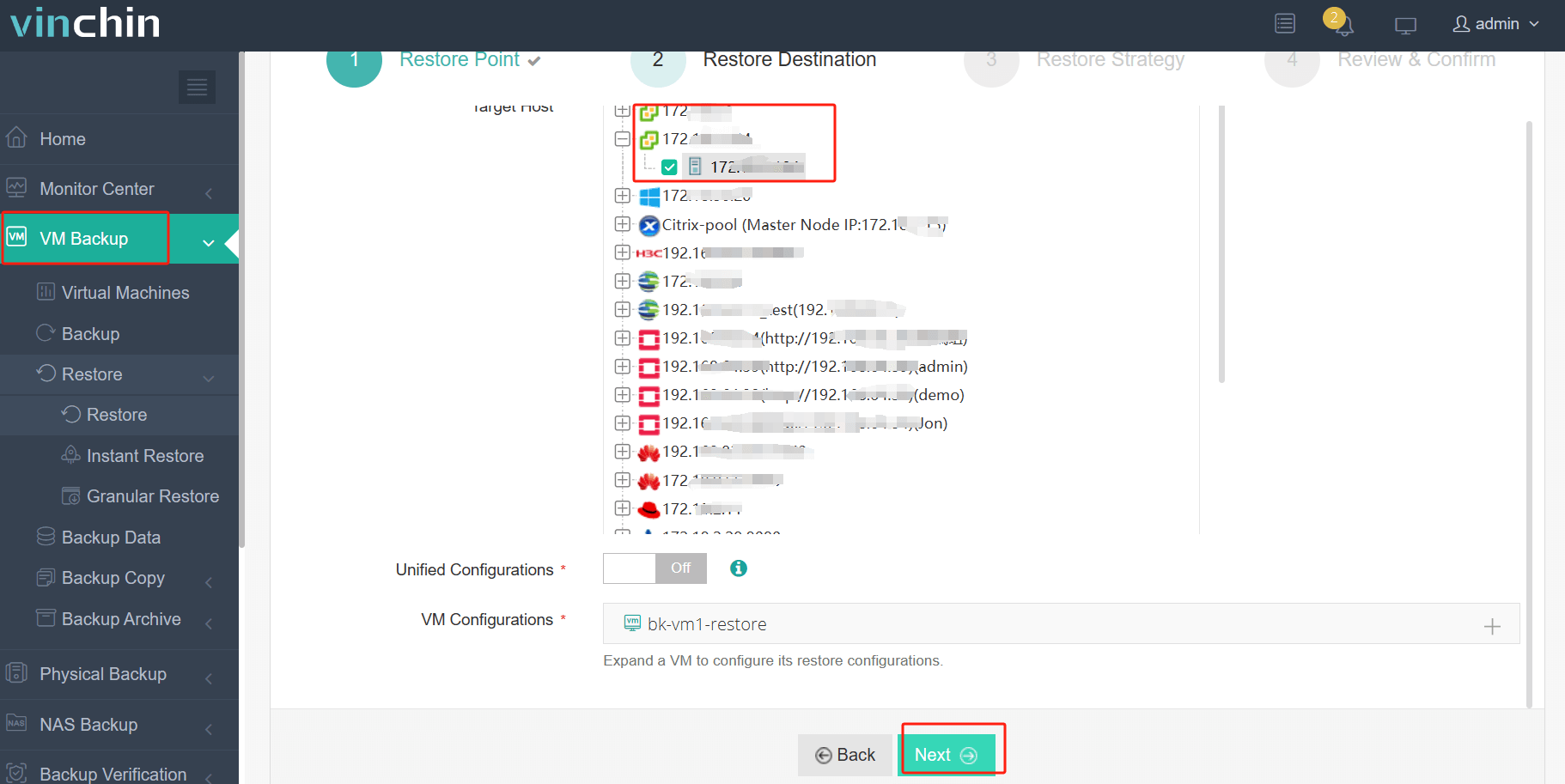
ตัวอย่างเช่น เมื่อคุณย้ายเครื่องเสมือนจาก Proxmox ไปยัง VMware คุณเพียงแค่ต้องกู้คืนข้อมูลสำรองของเครื่องเสมือน Proxmox บนโฮสต์ ESXi:
1. เลือกการสำรองข้อมูลของ Proxmox VM
2. เลือกโฮสต์ ESXi เป็นปลายทาง
3. เลือกกลยุทธ์
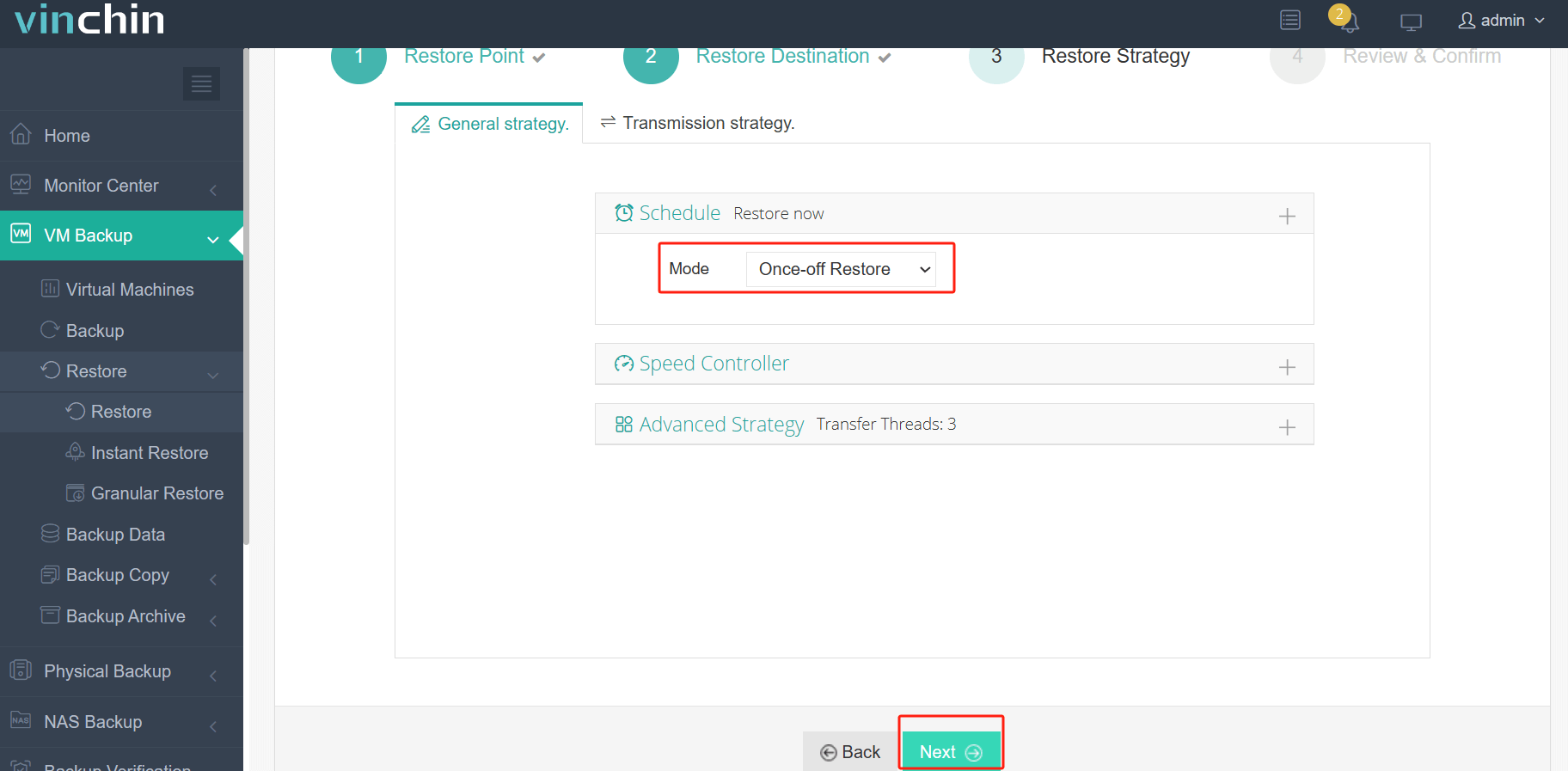
4. ส่งงาน
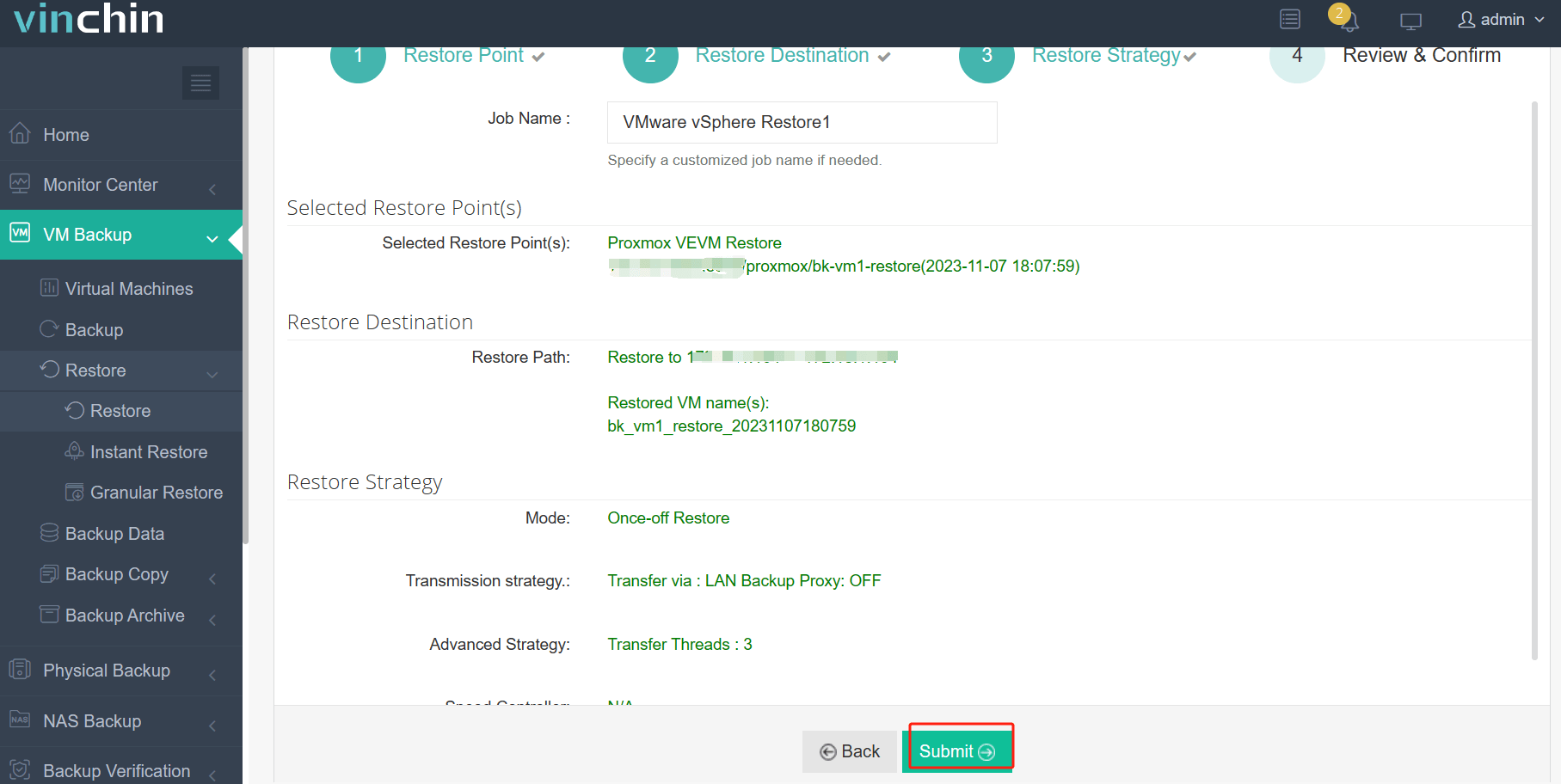
ในภายหลัง คุณสามารถเริ่มใช้งาน VM ที่แปลงแล้วใน vCenter ได้
Vinchin Backup & Recovery ได้ให้บริการแก่บริษัทต่างๆ นับพันแห่ง คุณยังสามารถติดตั้งระบบนี้ในสภาพแวดล้อมเสมือนของคุณได้เช่นกัน
คำถามที่พบบ่อยเกี่ยวกับการแปลง Qcow2 เป็น OVA
1. สามารถแปลงดิสก์เสมือน Qcow2 เป็นแม่แบบ OVA โดยตรงได้ไหม?
โดยทั่วไป คุณไม่สามารถสร้างเทมเพลต OVA จากดิสก์เสมือน Qcow2 โดยตรงได้ หากคุณใช้ oVirt คุณสามารถส่งออกไฟล์ OVA ออกมาได้โดยตรงจากเครื่องเสมือนทั้งเครื่อง
2. คุณสามารถแปลงภาพ Qcow2 เป็น OVA จำนวนมากได้ไหม?
เนื่องจากคุณสามารถสร้างเทมเพลต OVA จากดิสก์เสมือน Qcow2 ได้โดยตรง การแปลงภาพ Qcow2 เป็น OVA จำนวนมากจึงเป็นเรื่องยาก เว้นแต่ว่าคุณจะสามารถเขียนสคริปต์เพื่อรันขั้นตอนทั้งหมดที่กล่าวถึงในบทความนี้
3. ความแตกต่างระหว่าง OVA กับ OVF คืออะไร?
OVA (Open Virtual Appliance) และ OVF (Open Virtualization Format) มีข้อมูลเกือบเหมือนกัน ได้แก่ ดิสก์เสมือนและข้อมูลการกำหนดค่า อย่างไรก็ตาม OVA เป็นไฟล์ที่ถูกบีบอัด ในขณะที่ OVF เป็นโฟลเดอร์ ซึ่งแพลตฟอร์มการจำลองเสมือนจะรองรับรูปแบบต่างๆ เหล่านี้ในสถานการณ์ที่แตกต่างกัน
สรุป
KVM และเครื่องเสมือน VMware มีดิสก์เสมือนที่มีรูปแบบต่างกัน เมื่อต้องการย้ายข้อมูลจากแพลตฟอร์มหนึ่งไปยังอีกแพลตฟอร์มหนึ่ง ผู้ดูแลระบบไอทีจำเป็นต้องเปลี่ยนรูปแบบไฟล์ ในบทความนี้จะแนะนำวิธีแปลง qcow2 เป็น OVA
เพื่อข้ามขั้นตอนการแปลงที่ซับซ้อน คุณสามารถเลือกใช้ Vinchin Backup & Recovery ในการจัดการและย้ายเครื่องเสมือนสำหรับแพลตฟอร์มเสมือนจริงหลายประเภท อย่าพลาดการทดลองใช้งานฟรี