ในศูนย์ข้อมูลสมัยใหม่ เทคโนโลยีการจำลองเสมือนได้กลายเป็นเครื่องมือหลักในการใช้ทรัพยากรอย่างมีประสิทธิภาพ การจัดการที่ยืดหยุ่น และการแยกข้อผิดพลาด XenServer ซึ่งเป็นแพลตฟอร์มการจำลองเสมือนแบบโอเพนซอร์ส ให้ความสามารถในการจัดการเครื่องเสมือนที่ทรงพลังสำหรับองค์กร ด้วย XenServer ผู้ดูแลระบบสามารถสร้างและจัดการเครื่องเสมือนหลายเครื่องบนฮาร์ดแวร์จริงชิ้นเดียวได้ ในสภาพแวดล้อมที่ถูกจำลองเสมือน การจัดการเครื่องเสมือนอย่างมีประสิทธิภาพและการสำรองข้อมูลเป็นประจำ มีความสำคัญอย่างยิ่งต่อการรับประกันความต่อเนื่องของธุรกิจและความปลอดภัยของข้อมูล บทความนี้จะเน้นไปที่วิธีการแสดงรายการเครื่องเสมือนใน XenServer
คำแนะนำเกี่ยวกับ XenServer และการจัดการเครื่องเสมือน
XenServer เป็นแพลตฟอร์มเสมือนที่เปิดซอร์สโดย Citrix และพัฒนาบน Xen Hypervisor ทำหน้าที่จำลองและกระจายทรัพยากรฮาร์ดแวร์ทางกายภาพ (เช่น CPU หน่วยความจำ การจัดเก็บข้อมูล) ไปยัง VM หลายเครื่อง ทำให้ระบบปฏิบัติการหลายระบบสามารถทำงานพร้อมกันบนเซิร์ฟเวอร์ทางกายภาพเดียวกันได้ XenServer รองรับระบบปฏิบัติการหลากหลายชนิด รวมถึง Windows และ Linux และให้ความสามารถในการจัดการ VM อย่างยืดหยุ่น โดยใช้ XenServer ผู้ดูแลระบบสามารถสร้าง เริ่ม หยุด และจัดการเครื่องเสมือนได้ ซึ่งช่วยอำนวยความสะดวกในการจัดสรรทรัพยากรและการแยกธุรกิจออกจากกัน
สำหรับการจัดการในแต่ละวัน ผู้ดูแลระบบมักต้องการแสดงรายการเครื่องเสมือนทั้งหมดในสภาพแวดล้อมปัจจุบัน เพื่อติดตามสถานะ การใช้ทรัพยากร และการแก้ไขปัญหา เครื่องมือบรรทัดคำสั่ง xe เป็นเครื่องมือการจัดการหลักที่ XenServer ให้มา ซึ่งสามารถใช้ในการดำเนินการจัดการเครื่องเสมือน ได้แก่ การแสดงรายการเครื่องเสมือน การเปิดหรือปิดเครื่องเสมือน และการดูการตั้งค่าโดยละเอียดของเครื่องเสมือน
การแสดงรายการเครื่องเสมือนด้วย XenServer
เพื่อดูเครื่องเสมือนบน XenServer คุณสามารถใช้คำสั่ง vm-list ในเครื่องมือบรรทัดคำสั่ง xe คำสั่งนี้จะแสดงรายการเครื่องเสมือนทั้งหมดที่อยู่บนโฮสต์ XenServer ในปัจจุบันและให้ข้อมูลพื้นฐานเกี่ยวกับเครื่องเสมือน เช่น ชื่อ UUID สถานะ การตั้งค่า CPU และหน่วยความจำ ผู้ดูแลระบบสามารถใช้คำสั่งนี้ได้:
xe vm-list
เพื่อให้ได้ภาพรวมอย่างรวดเร็วเกี่ยวกับสถานะปัจจุบันของเครื่องเสมือน ตัวอย่างเช่น:
uuid ( RO)           : 8f12ac67-cd92-45d4-93bc-bda4871e4b2f
    name-label ( RW): VM1
    power-state ( RO): running
    memory-static-max ( RO): 1073741824
    memory-dynamic-max ( RO): 1073741824
    memory-dynamic-min ( RO): 536870912
    ...
คำสั่งนี้จะแสดงรายการเครื่องเสมือนทั้งหมดตามค่าเริ่มต้น หากผู้ดูแลระบบต้องการกรองเครื่องเสมือนเฉพาะบางเครื่อง สามารถใช้พารามิเตอร์ตัวกรองบางอย่างได้ เช่น:
กรองตามชื่อ VM
xe vm-list name-label=<virtual machine name>
ตัวกรองตามสถานะ VM
xe vm-list power-state=running
โดยใช้ตัวเลือกการกรองเหล่านี้ ผู้ดูแลระบบสามารถค้นหาเครื่องเสมือนเฉพาะเจาะจงหรือเครื่องเสมือนที่อยู่ในสถานะหนึ่งๆ ได้อย่างมีประสิทธิภาพมากขึ้น
การสำรองข้อมูลเครื่องเสมือน XenServer ด้วย Vinchin
แม้ว่าเทคโนโลยีการจำลองเสมือนจะช่วยให้การจัดการง่ายขึ้นและใช้ทรัพยากรได้อย่างสูงสุด แต่ก็ทำให้ผู้ดูแลระบบต้องระมัดระวังมากยิ่งขึ้นเกี่ยวกับการป้องกันข้อมูล หากเครื่องเสมือนเกิดขัดข้อง สูญเสียข้อมูล หรือจำเป็นต้องย้ายข้อมูล กระบวนการกู้คืนจะส่งผลกระทบโดยตรงต่อประสิทธิภาพในการดำเนินงานขององค์กร
ดังนั้นการสำรองข้อมูลเครื่องเสมือนอย่างสม่ำเสมอจึงมีความสำคัญมาก Vinchin Backup & Recovery เป็นซอฟต์แวร์สำรองข้อมูลเครื่องเสมือนระดับมืออาชีพที่รองรับแพลตฟอร์มเสมือนหลักกว่า 10 แพลตฟอร์ม ซึ่งรวมถึง XenServer, VMware และ Hyper-V ให้คุณสมบัติการสำรองข้อมูลแบบครบวงจร เช่น การสำรองข้อมูลเพิ่มเติม การสำรองข้อมูลทั้งระบบ การกู้คืนอย่างรวดเร็ว กำหนดตารางการสำรองข้อมูลอัตโนมัติ และอื่นๆ สำหรับผู้ใช้งาน XenServer Vinchin มีวิธีการที่เรียบร้อยและมีประสิทธิภาพในการสำรองข้อมูลเครื่องเสมือน
การสร้างงานสำรองข้อมูลใน Vinchin Backup & Recovery นั้นง่ายมาก
1. เลือกเครื่องเสมือนบนโฮสต์เพียงเท่านั้น

2. จากนั้นเลือกตำแหน่งปลายทางสำหรับการสำรองข้อมูล

3. เลือกกลยุทธ์
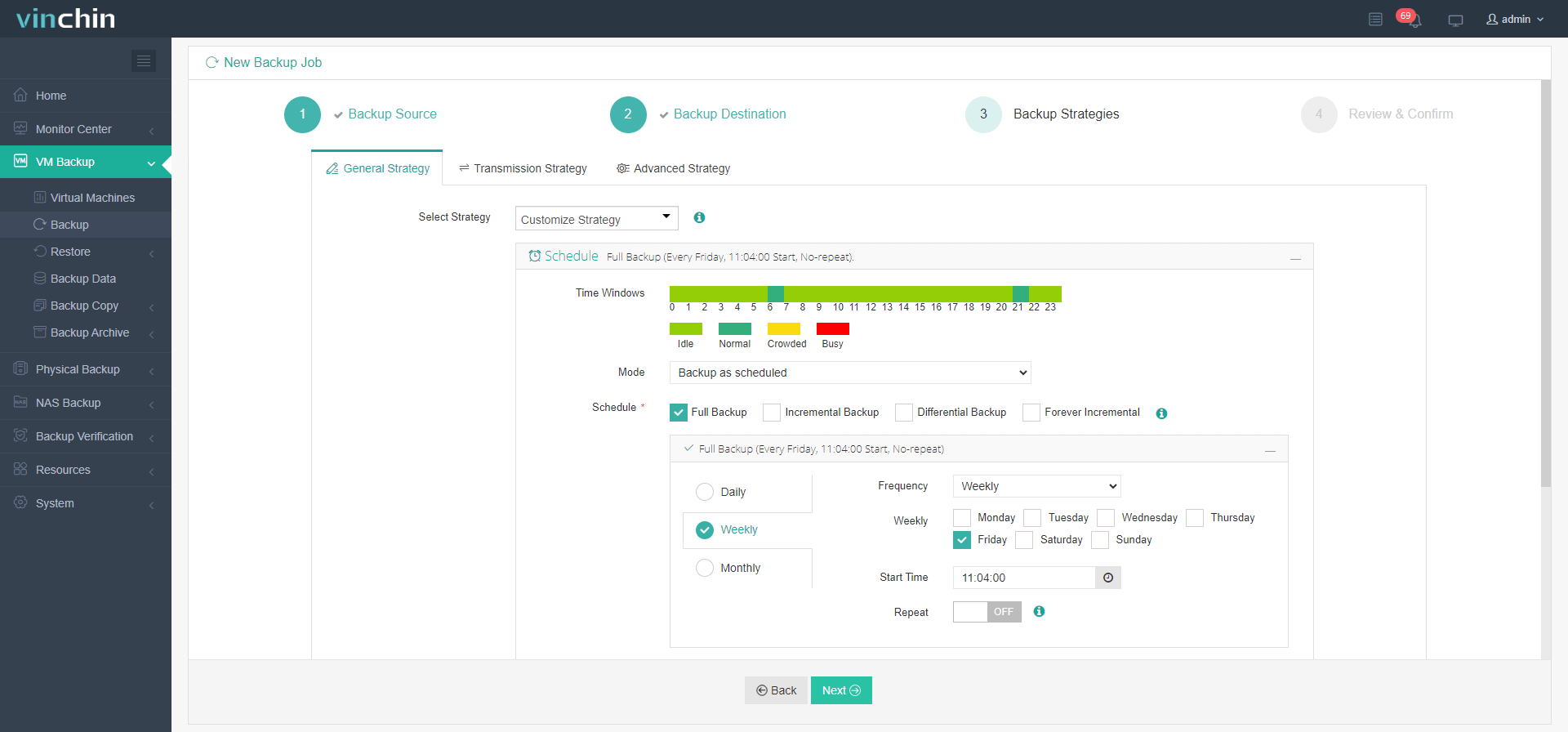
4. ส่งงาน

Vinchin เป็นพาร์ทเนอร์ผู้ให้บริการซอฟต์แวร์อิสระที่ได้รับอนุญาตจาก Citrix XenServer โดยการรวมเทคโนโลยีการจำลองเสมือนของ Citrix XenServer เข้ากับโซลูชัน Vinchin Backup & Recovery ผู้ใช้งานสามารถบรรลุความพร้อมใช้งานสูงและความต่อเนื่องทางธุรกิจได้อย่างง่ายดาย พร้อมลดต้นทุนอย่างมีประสิทธิภาพ Vinchin มอบทดลองใช้งานฟรี 60 วัน เพื่อให้ผู้ใช้งานได้สัมผัสศักยภาพในสภาพแวดล้อมจริง หากต้องการข้อมูลเพิ่มเติม ติดต่อ Vinchin โดยตรง
คำถามที่พบบ่อยเกี่ยวกับรายการ VM ของ XenServer
Q1 ถ้าต้องการตรวจสอบสถานะของเครื่องเสมือนเป็นระยะ ผมควรทำอย่างไร?
A1 พิจารณาการเขียนสคริปต์เพื่อดำเนินการคำสั่ง xe vm-list โดยอัตโนมัติ และประมวลผลผลลัพธ์ที่ได้ตามต้องการ ตัวอย่างเช่น ใช้ภารกิจแบบกำหนดเวลาด้วย cron เพื่อจัดตารางการรันสคริปต์เหล่านี้เป็นประจำ และส่งรายงานหรือกระตุ้นการแจ้งเตือน
Q2 มีคำสั่งที่เป็นประโยชน์อื่น ๆ อะไรบ้างใน XenServer CLI?
A2 นอกจาก vm-list คำสั่ง xe ยังมีฟังก์ชันอื่นๆ อีกมากมาย เช่น การสร้างเครื่องเสมือนใหม่ (vm-install) การเริ่มต้น/ปิดเครื่องเสมือน (vm-start, vm-shutdown) เป็นต้น สามารถดูชุดคำสั่งทั้งหมดได้ในเอกสารอย่างเป็นทางการ
สรุป
โดยสรุปแล้ว XenServer ให้การจัดการเครื่องเสมือนที่มีประสิทธิภาพในศูนย์ข้อมูลสมัยใหม่ ช่วยให้สามารถเพิ่มประสิทธิภาพการใช้ทรัพยากรและแยกการดำเนินธุรกิจออกจากกัน เมื่อรวมกับ Vinchin Backup & Recovery แล้ว จะช่วยรับประกันความปลอดภัยของข้อมูลและความพร้อมใช้งานสูง โดยนำเสนอโซลูชันที่แข็งแกร่งสำหรับการจัดการและการสำรองข้อมูลเครื่องเสมือน