การจัดการเครื่องเสมือนอาจเป็นเรื่องน่าเบื่อถ้าคุณต้องปรับใช้หรืออัปเดตหลายเครื่องพร้อมกัน คงจะง่ายกว่าไหมหากคุณสามารถทำสิ่งเหล่านี้ให้อัตโนมัติได้ นั่นคือจุดที่ Terraform และ Proxmox มาบรรจบกัน ด้วยเครื่องมือทั้งสองนี้ คุณสามารถจัดการโครงสร้างพื้นฐานของคุณในรูปแบบของโค้ด—ซึ่งช่วยประหยัดเวลาและลดข้อผิดพลาด มาดูกันว่า "terraform proxmox" จะเปลี่ยนแปลงกระบวนการทำงานประจำวันของคุณได้อย่างไร
Terraform คืออะไร?
Terraform เป็นเครื่องมือโอเพ่นซอร์สที่ช่วยให้คุณสร้าง เปลี่ยนแปลง และจัดการโครงสร้างพื้นฐานได้อย่างปลอดภัยโดยใช้โค้ด คุณเขียนไฟล์คอนฟิกูเรชันแบบง่าย ๆ เพื่ออธิบายทรัพยากรที่ต้องการ เช่น เซิร์ฟเวอร์ เครือข่าย และหน่วยความจำ และ Terraform จะสร้างสิ่งเหล่านั้นให้คุณ มันทำงานได้กับหลายแพลตฟอร์ม HashiCorp เป็นผู้ดูแล Terraform ทำให้เป็นทางเลือกที่น่าเชื่อถือใน DevOps
Proxmox คืออะไร?
Proxmox Virtual Environment (VE) เป็นแพลตฟอร์มโอเพนซอร์สที่ทรงพลังสำหรับการทำเสมือนจริง ช่วยให้คุณสามารถรันเครื่องเสมือน (VMs) และคอนเทนเนอร์บนฮาร์ดแวร์ของคุณได้ Proxmox มีอินเทอร์เฟซที่ใช้งานผ่านเว็บ รองรับการจัดกลุ่มคลัสเตอร์ และสามารถย้ายเครื่องเสมือนระหว่างโฮสต์ได้แบบเรียลไทม์ จึงเป็นที่นิยมทั้งในห้องปฏิบัติการที่บ้านและศูนย์ข้อมูลระดับองค์กร
ทำไมควรใช้ Terraform ร่วมกับ Proxmox?
การรวม Terraform เข้ากับ Proxmox จะมอบเครื่องมืออัตโนมัติที่ทรงพลังให้คุณ คุณกำหนดโครงสร้างพื้นฐานของเครื่องเสมือน (VM) เป็นโค้ด ทำให้การติดตั้งสอดคล้องและเหมือนกันทุกครั้ง หากคุณต้องการเครื่องเสมือน 10 เครื่องที่เหมือนกัน จะต้องคลิกผ่านเมนูซ้ำ ๆ 10 ครั้งไปทำไม? ด้วยคำสั่ง "terraform proxmox" เพียงเขียนการตั้งค่าเพียงครั้งเดียว—แล้วนำไปใช้เมื่อใดก็ตามที่ต้องการ
คุณยังได้รับการควบคุมเวอร์ชันสำหรับการเปลี่ยนแปลงโครงสร้างพื้นฐานของคุณ ซึ่งหมายความว่าจะมีข้อผิดพลาดจากการดำเนินการด้วยตนเองน้อยลง และสามารถกู้คืนได้อย่างรวดเร็วหากเกิดปัญหาบางอย่างขึ้น
วิธีที่ 1: การตั้งค่า Terraform สำหรับ Proxmox
การดำเนินการอัตโนมัติ Proxmox ด้วย Terraform เริ่มต้นจากการตั้งค่าเครื่องมือทั้งสองอย่างให้ถูกต้องบนเครื่องจัดการของคุณ
ติดตั้ง Terraform
สิ่งแรกที่ต้องทำคือการติดตั้ง Terraform ลงในระบบของคุณหรือที่ใดก็ตามที่คุณจะใช้จัดการโครงสร้างพื้นฐาน ให้ดาวน์โหลดเวอร์ชันล่าสุดจากเว็บไซต์ทางการ แล้วปฏิบัติตามคำแนะนำที่ระบุไว้สำหรับ Windows, Linux หรือ macOS การติดตั้งมักใช้เวลาเพียงไม่กี่นาทีเท่านั้น
หลังจากติดตั้งแล้ว ให้ตรวจสอบว่าใช้งานได้โดยรัน terraform --version ในเทอร์มินัลหรือพรอมต์คำสั่งของคุณ
กำหนดค่าผู้ให้บริการ Proxmox
ขั้นตอนต่อไปคือการเชื่อมต่อ Terraform เข้ากับเซิร์ฟเวอร์ Proxmox ของคุณโดยใช้ปลั๊กอินผู้ให้บริการ—ผู้ให้บริการ Telmate เป็นที่นิยมใช้กันอย่างแพร่หลายเพื่อจุดประสงค์นี้
สร้างไดเรกทอรีใหม่สำหรับไฟล์โปรเจกต์ของคุณ (ตัวอย่างเช่น: mkdir terraform-proxmox) ภายในโฟลเดอร์นี้ ให้สร้างไฟล์ชื่อ main.tf:
terraform {
  required_providers {
    proxmox = {
      source  = "Telmate/proxmox"
      version = ">=2.9.9.11"
    }
  }
}

provider "proxmox" {
  pm_api_url      = "https://your-proxmox-server:8006/api2/json"
  pm_user         = "root@pam"
  pm_password     = "yourpassword" # ใช้ API token หรือตัวแปรสภาพแวดล้อมแทนการใส่รหัสผ่านโดยตรง
  pm_tls_insecure = true           # ใช้ 'true' เฉพาะในการทดสอบเท่านั้น; ดูรายละเอียดด้านล่าง
}
แทนที่ your-proxmox-server ด้วยที่อยู่เซิร์ฟเวอร์จริงของคุณ; แทนที่ yourpassword ด้วยข้อมูลประจำตัว—แต่อย่าใส่รหัสผ่านโดยตรงในระบบการผลิต! เพื่อความปลอดภัยที่ดีกว่า ให้ใช้ API tokens หรือตัวแปรสภาพแวดล้อม (ดูหัวข้อถัดไป)
หากคุณกำลังทดสอบในเครื่องท้องถิ่น หรือมีใบรับรองที่เซ็นชื่อด้วยตนเองบน Proxmox VE ให้ตั้งค่า pm_tls_insecure เป็น true มิฉะนั้นควรใช้ใบรับรอง SSL ที่ถูกต้องในสภาพแวดล้อมการผลิต
เริ่มต้นโปรเจกต์โดยการรัน:
terraform init
สิ่งนี้จะดาวน์โหลดปลั๊กอินที่จำเป็น เพื่อให้คุณสามารถดำเนินการต่อไปได้เมื่อเห็นข้อความ “Terraform has been successfully initialized!”
การรักษาความปลอดภัยของข้อมูลประจำตัวด้วยตัวแปรสภาพแวดล้อมหรือโทเค็น API
การเขียนโค้ดข้อมูลที่ละเอียดอ่อน เช่น รหัสผ่านลงไปโดยตรงนั้นมีความเสี่ยง—โดยเฉพาะหากมีการแบ่งปันโค้ดร่วมกันในทีม! ทางเลือกที่ควรทำคือ:
1. ใช้ตัวแปรสภาพแวดล้อม:
กำหนดตัวแปรต่างๆ เช่น:
TF_VAR_pm_api_url
TF_VAR_pm_user
TF_VAR_pm_password
ในระบบคล้ายยูนิกซ์:
   export TF_VAR_pm_api_url="https://your-prox-server:8006/api2/json"
   export TF_VAR_pm_user="root@pam"
   export TF_VAR_pm_password="supersecret"
2. ใช้ API Tokens:
สร้างโทเคน API ผ่านทาง Datacenter > Permissions > API Tokens ในอินเทอร์เฟซเว็บ Proxmox
จากนั้นอัปเดตบล็อกผู้ให้บริการของคุณ:
   provider "proxmox" {
     pm_api_url          = var.pm_api_url
     pm_api_token_id     = var.pm_api_token_id
     pm_api_token_secret = var.pm_api_token_secret
     pm_tls_insecure     = false # แนะนำสำหรับการใช้งานจริง!
   }
3. กำหนดตัวแปรในไฟล์:
สร้างไฟล์แยกต่างหาก (variables.tf) เพื่อแสดงรายการตัวแปรทั้งหมดที่ใช้ด้านบน เพื่อให้จัดการได้ง่ายโดยไม่เปิดเผยความลับโดยตรงในที่เก็บโค้ด
การใช้วิธีเหล่านี้จะช่วยไม่ให้ข้อมูลรับรองถูกมองเห็นได้ง่าย ซึ่งเป็นสิ่งที่จำเป็นต้องปฏิบัติ!
วิธีที่ 2: การจัดหาเครื่องเสมือนด้วยผู้ให้บริการ Terraform Proxmox
เมื่อตั้งค่าเสร็จสิ้น ก็ถึงเวลาสร้างเครื่องเสมือนโดยอัตโนมัติด้วยไฟล์การกำหนดค่า แทนที่จะคลิกผ่านเมนูทุกครั้ง!
การเตรียมเทมเพลต VM ของ Proxmox สำหรับการโคลน
วิธีที่มีประสิทธิภาพที่สุดในการติดตั้ง VM หลายเครื่องที่คล้ายกันคือการโคลนจากเทมเพลตที่มีอยู่แล้ว ซึ่งเป็นภาพพื้นฐานที่กำหนดค่าระบบปฏิบัติการไว้ล่วงหน้า แต่ยังไม่มีอัตลักษณ์เฉพาะตัว เช่น ชื่อโฮสต์หรือที่อยู่ IP
เพื่อเตรียมหนึ่งชิ้น:
1. สร้าง VM ใหม่ผ่านตัวช่วยสร้าง สร้าง VM ในเว็บ UI
2. ติดตั้งระบบปฏิบัติการ (เช่น Ubuntu Server)
3. ปรับแต่งการตั้งค่าตามที่จำเป็น (ขนาดดิสก์/เครือข่าย)
4. ปิดการทำงานของเครื่องเสมือนหลังจากการติดตั้งเสร็จสิ้น
5. คลิกขวาที่ชื่อของมันภายใต้ Datacenter แล้วเลือก Convert To Template
6. ตอนนี้สามารถทำสำเนาเทมเพลตนี้ซ้ำได้หลายครั้ง!
หากไม่มีขั้นตอนนี้ การทำสำเนาจะล้มเหลวเนื่องจากไม่มีแหล่งที่มา—ดังนั้นควรเตรียมแม่แบบก่อนเสมอ ก่อนดำเนินการติดตั้งจำนวนมากโดยอัตโนมัติ!
กำหนดค่าคอนฟิก VM โดยใช้ไฟล์ HCL
ตอนนี้เรามาดูว่า VM ใหม่ของเราควรมีหน้าตาอย่างไรภายในอีกไฟล์หนึ่งที่ชื่อว่า vm.tf ต่อไปนี้คือตัวอย่างบล็อกทรัพยากร:
resource "proxmox_vm_qemu" "ubuntu_vm" {
  name        = "ubuntu-vm"
  target_node = "prox-node1"
  clone       = "ubuntu-template" # ต้องตรงกับชื่อเทมเพลตที่เตรียมไว้!
  cores       = 2
  memory      = 2048

  disk {
    size    = "20G"
    type    = "scsi"
    storage = "local-lvm"
  }

  network {
    model  = "virtio"
    bridge = "vmbr0"
  }

  os_type    = "cloud-init"
  ciuser     = var.vm_user         # ใช้ตัวแปรที่นี่!
  cipassword = var.vm_password     # อย่าเขียนรหัสผ่านแบบคงที่!

  ipconfig0 =
    "ip=192.168.1.1"

}
ตรวจสอบให้แน่ใจว่า "clone" ตรงกับชื่อเทมเพลตที่สร้างไว้ก่อนหน้าอย่างแม่นยำ! ปรับค่าซีพียู/แรม/ดิสก์/เครือข่ายตามความต้องการ—และควรใช้ตัวแปรแทนข้อความธรรมดาสำหรับความลับต่างๆ เสมอหากเป็นไปได้
1.100/24,gw=1921681.
ใช้ Cloud-Init สำหรับการกำหนดค่าแบบไดนามิก
สังเกตไหมว่า "os_type" ถูกตั้งค่าเป็น "cloud-init" ด้านบน? Cloud-Init ช่วยให้คุณสามารถใส่ข้อมูลผู้ใช้ เช่น ชื่อผู้ใช้/รหัสผ่าน/ที่อยู่ IP ขณะบูตเครื่อง—ทำให้แต่ละเครื่องเสมือนที่โคลนมาแตกต่างกัน แม้ว่าจะใช้ภาพพื้นฐานร่วมกัน!
เปิดใช้งานการรองรับ Cloud-Init:
1. อัปโหลดภาพ ISO อย่างเป็นทางการของ Cloud-Init ผ่านเมนู Datacenter > Storage > Content > Upload
2. แนบไฟล์ ISO นั้นเป็นไดรฟ์ซีดี-รอมระหว่างการสร้างเทมเพลตเริ่มต้น
3 . เมื่อกำหนดทรัพยากรใน HCL (os_type, ciuser, ฯลฯ) ให้ระบุค่าแบบไดนามิกตามความต้องการของการติดตั้งแต่ละรายการ
4 . ใช้พารามิเตอร์ขั้นสูง เช่น "cicustom" ตามความต้องการ หากมีการจัดเตรียมสคริปต์/การกำหนดค่าแบบกำหนดเอง
แนวทางนี้ช่วยประหยัดเวลาหลายชั่วโมงเมื่อเทียบกับการปรับแต่งด้วยตนเองหลังจากการทำสำเนา!
ใช้การตั้งค่าและจัดการวงจรชีวิต
พร้อมที่จะเริ่มแล้วหรือยัง? รันคำสั่งเหล่านี้จากภายในไดเรกทอรีโปรเจกต์ของคุณ:
terraform plan
สิ่งนี้แสดงตัวอย่างการเปลี่ยนแปลงที่จะเกิดขึ้น — ควรตรวจสอบผลลัพธ์เสมอ ก่อนดำเนินการอัปเดตสำคัญ!
หากพอใจ ให้รัน:
terraform apply
ตอนนี้ Terraform จะสั่งเซิร์ฟเวอร์ Proxmox VE ผ่าน API เพื่อสร้างเครื่องเสมือน (VMs) ใหม่ให้ตรงตามพารามิเตอร์ที่ระบุทั้งหมด! ความคืบหน้าจะปรากฏทั้งบนหน้าจอและภายในแดชบอร์ดของเว็บ UI
การทำลายทรัพยากรอย่างปลอดภัย
ต้องการจัดการภายหลังหรือไม่?
terraform destroy
ลบทุกอย่างที่กำหนดไว้โดยการตั้งค่าปัจจุบัน รวมถึงการลบเครื่องเสมือน (VMs) อย่างถาวร! โปรดระมัดระวัง และพิจารณาเพิ่มกฎเกณฑ์วงจรชีวิต เช่น:
lifecycle {
 prevent_destroy = true
}
ไปยังทรัพยากรที่สำคัญเพื่อป้องกันการลบโดยไม่ได้ตั้งใจ
สำรองข้อมูล VM ของ Proxmox ด้วย Vinchin Backup & Recovery
หลังจากดำเนินการปรับใช้งานเครื่องเสมือนโดยอัตโนมัติด้วยเวิร์กโฟลว์ terraform proxmox การรับประกันความน่าเชื่อถือของการสำรองข้อมูลจึงกลายเป็นสิ่งจำเป็นเพื่อความต่อเนื่องทางธุรกิจและการป้องกันข้อมูลในสภาพแวดล้อมต่างๆ เช่น Proxmox VE และอื่นๆ (รวมถึง VMware, Hyper-V, oVirt, OLVM, RHV, XCP-ng, XenServer, OpenStack, ZStack และแพลตฟอร์มเสมือนจริงชั้นนำมากกว่า 15 รายการ) Vinchin Backup & Recovery โดดเด่นในฐานะโซลูชันระดับองค์กรที่ออกแบบมาโดยเฉพาะเพื่อการสำรองข้อมูลเครื่องเสมือนในโครงสร้างพื้นฐานที่หลากหลาย
ด้วยความเข้ากันได้อย่างกว้างขวาง ซึ่งรวมถึงการรองรับอย่างเต็มที่สำหรับโหมดการสำรองข้อมูลแบบเพิ่มเติม เช่น การสำรองข้อมูลตาม CBT บนไฮเปอร์ไวเซอร์ที่รองรับ Vinchin Backup & Recovery จึงมอบคุณสมบัติที่แข็งแกร่งและเหมาะสมกับความต้องการของไอทีในยุคปัจจุบัน: กลยุทธ์ การสำรองข้อมูลแบบเพิ่มเติมตลอดไป ช่วยลดการใช้พื้นที่จัดเก็บ; การลบข้อมูลซ้ำซ้อน/การบีบอัดข้อมูล เร่งความเร็วงานและประหยัดพื้นที่; การกู้คืนข้อมูลแบบละเอียด ทำให้สามารถฟื้นฟูข้อมูลได้อย่างแม่นยำ; การสำรองข้อมูลตามกำหนดเวลาช่วยให้มั่นใจได้ว่าระบบจะได้รับการปกป้องอย่างสม่ำเสมอโดยไม่ต้องดำเนินการด้วยตนเอง; การโยกย้าย V2V ข้ามแพลตฟอร์ม ช่วยให้การย้ายเวิร์กโหลดระหว่างไฮเปอร์ไวเซอร์ต่างชนิดกันเป็นไปอย่างราบรื่น ทั้งหมดนี้จัดการผ่านอินเทอร์เฟซคอนโซลเดียวที่ใช้งานง่าย ซึ่งเปลี่ยนกระบวนการทำงานที่ซับซ้อนให้กลายเป็นขั้นตอนที่ชัดเจนและเข้าใจง่าย
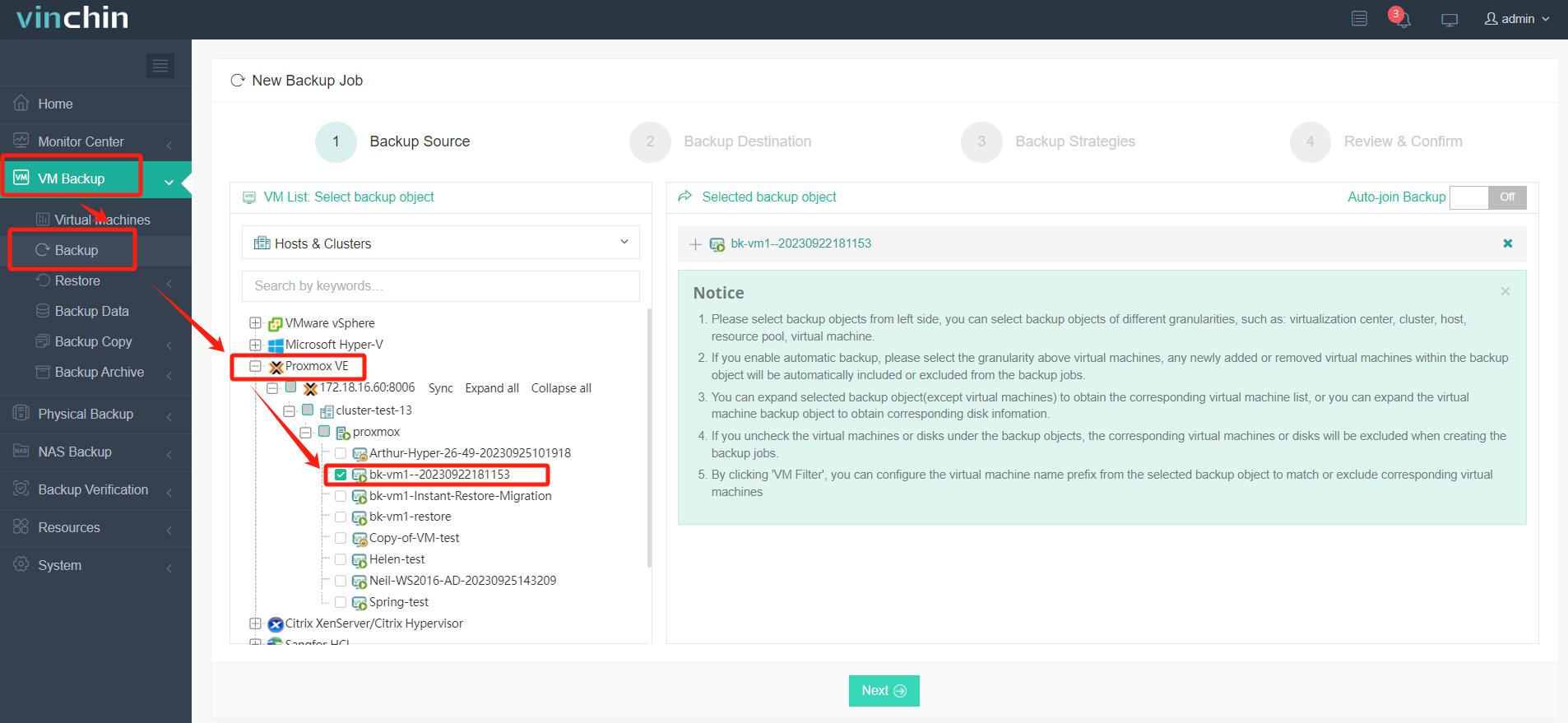
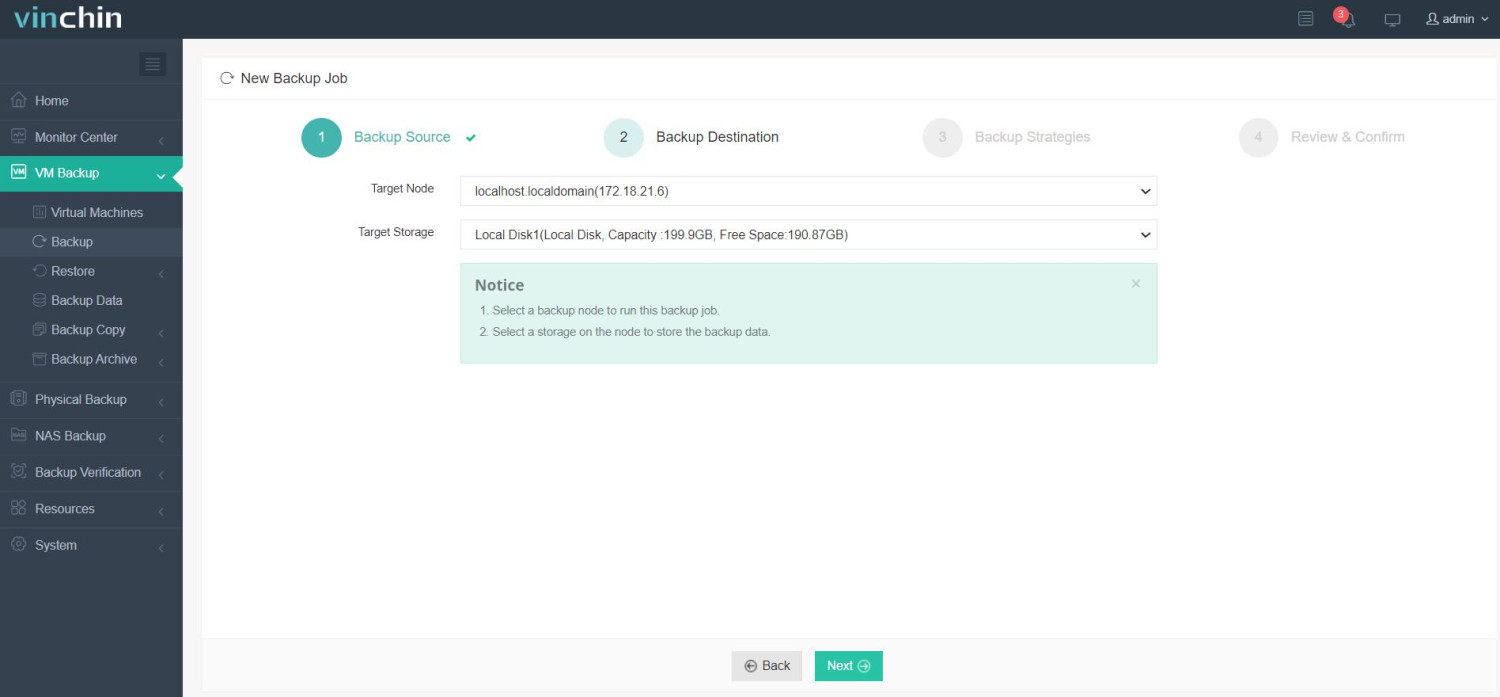
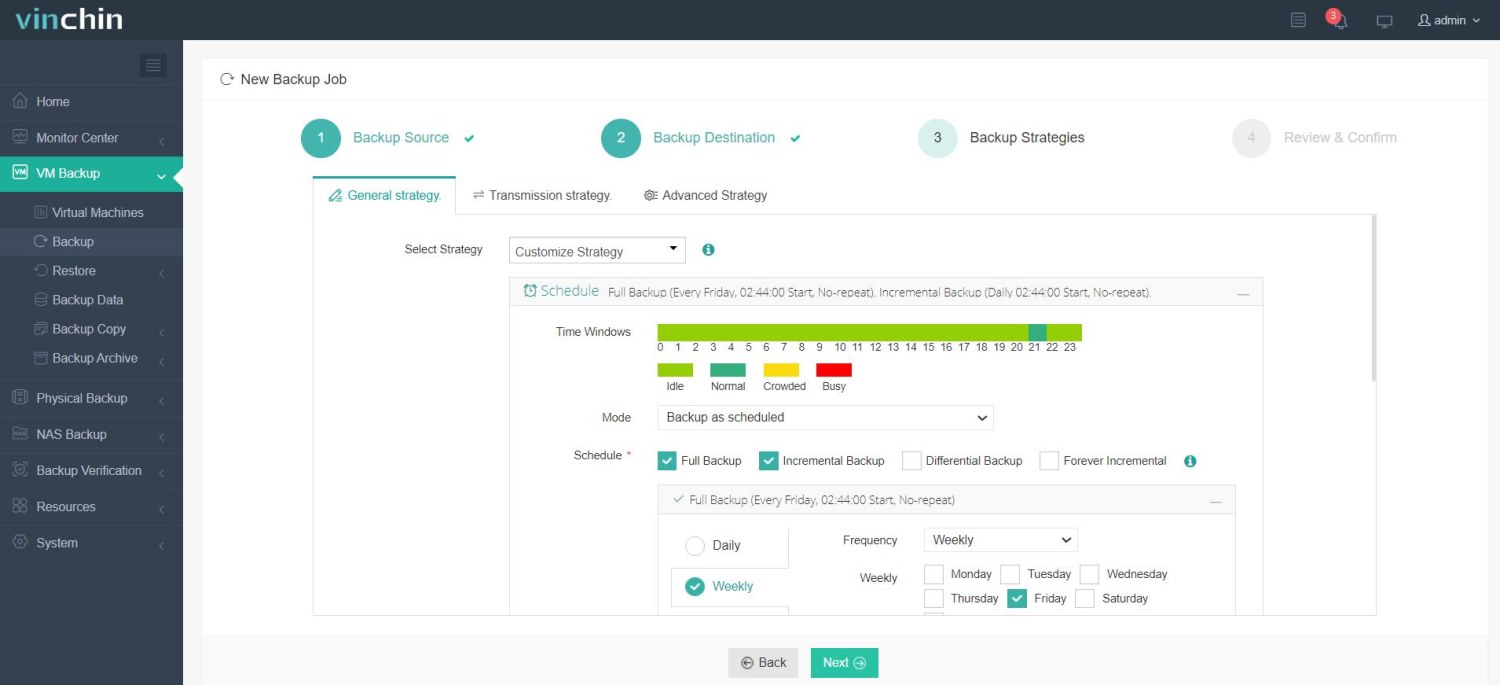
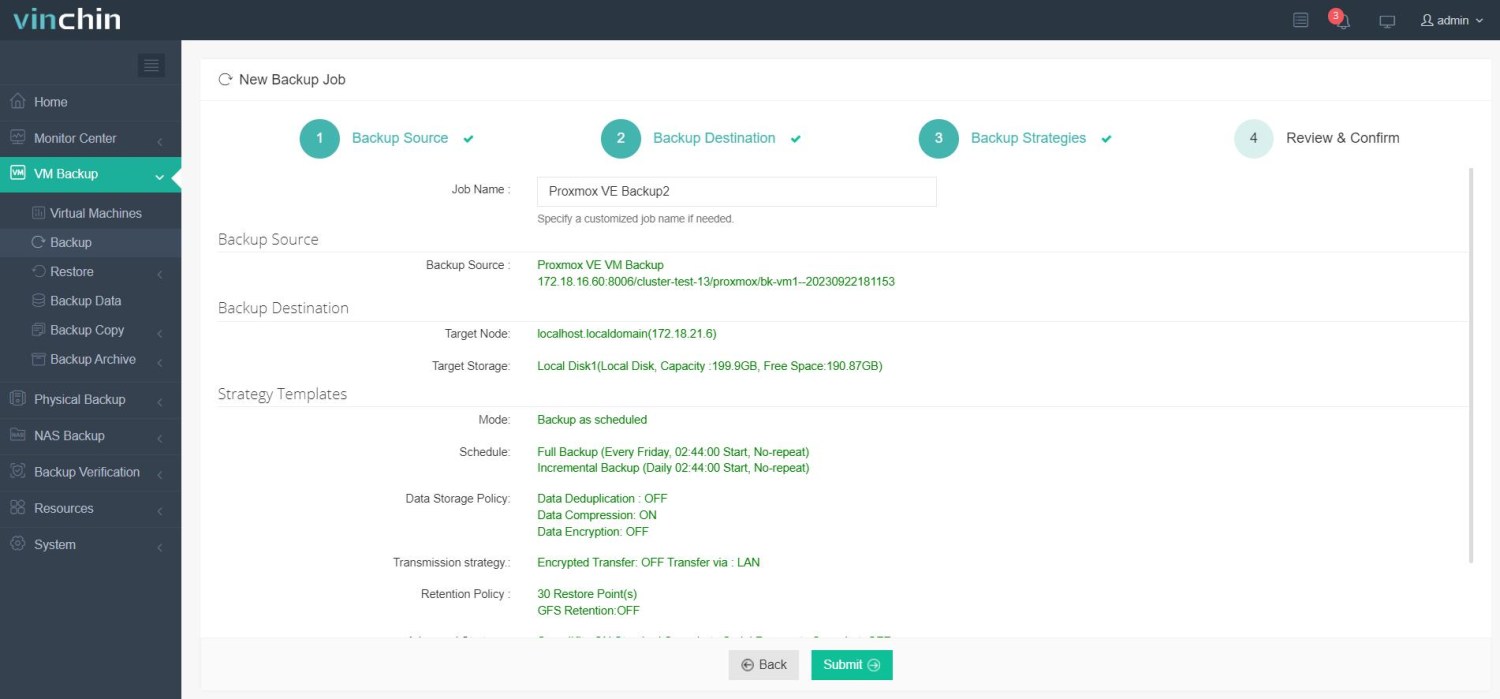
การสำรองข้อมูลเครื่องเสมือนที่จัดเตรียมใหม่ด้วย Vinchin Backup & Recovery ใช้เพียงสี่ขั้นตอนผ่านคอนโซลเว็บที่ใช้งานง่าย:
✅ ขั้นตอนที่ 1: สำรองข้อมูลเครื่องเสมือน Proxmox
✅ ขั้นตอนที่ 2: กู้คืนไปยังแพลตฟอร์มเป้าหมาย (เช่น Azure หรือ VMware)
✅ ขั้นตอนที่ 3: ตั้งค่ากลยุทธ์การสำรองข้อมูล
✅ ขั้นตอนที่ 4: ส่งงาน
Vinchin Backup & Recovery ได้รับการยอมรับทั่วโลกจากองค์กรหลายพันแห่ง ด้วยคะแนนสูงและได้รับความไว้วางใจจากลูกค้าอย่างมาก พร้อมให้ทดลองใช้งานฟรีอย่างเต็มรูปแบบเป็นระยะเวลา 60 วัน; คลิกด้านล่างเพื่อลองสัมผัสประสบการณ์การปกป้องข้อมูลอย่างครบวงจรด้วยตัวคุณเอง!
การใช้งาน Terraform ร่วมกับ Proxmux คำถามที่พบบ่อย
คำถามที่ 1: ฉันสามารถทำให้การสร้างคอนเทนเนอร์พร้อมกับเครื่องเสมือนอัตโนมัติด้วย terraform proxmux ได้หรือไม่?
ใช่—คุณสามารถจัดการเครื่องเสมือนที่ใช้ QEMU และคอนเทนเนอร์ LXC ผ่านประเภททรัพยากรที่รองรับภายในการกำหนดค่าเดียวกันได้
คำถามที่ 2: ฉันจะหมุนเวียนข้อมูลประจำตัวที่ใช้ในสคริปต์การอัตโนมัติของฉันอย่างปลอดภัยได้อย่างไร?
จัดเก็บความลับภายนอกรหัส—ในตัวแปรสภาพแวดล้อม—หรือผสานการจัดการความลับภายนอก จากนั้นอ้างอิงสิ่งเหล่านั้นแบบไดนามิกในระหว่างการรัน
คำถามที่ 3: ฉันควรทำอย่างไรหากการปรับแต่ง cloud-init ไม่ถูกนำไปใช้หลังจากโคลน?
ตรวจสอบว่า cloud-init ISO ถูกแนบอย่างถูกต้องในระหว่างการสร้างเทมเพลต จากนั้นยืนยันว่าไวยากรณ์/ค่าที่ถูกต้องถูกส่งผ่านไปยังคำจำกัดความของทรัพยากรแล้ว
บทสรุป
การใช้ terraform proxmux ในการจัดการเครื่องเสมือนอัตโนมัติช่วยเพิ่มประสิทธิภาพและลดความเสี่ยงจากข้อผิดพลาดของมนุษย์ในทีมปฏิบัติการด้านไอทีทั่วทุกแห่ง! สำหรับการสำรองข้อมูลที่เชื่อถือได้และผสานรวมเข้ากับเวิร์กโฟลว์เหล่านี้อย่างไร้รอยต่อ ควรพิจารณา Vinchin—ซึ่งเป็นโซลูชันที่ได้รับการพิสูจน์แล้วและเป็นที่ไว้วางใจระดับโลกโดยผู้เชี่ยวชาญเช่นคุณ