เมื่อจัดการเครื่องเสมือนใน Hyper-V คุณอาจพบกับสถานการณ์ที่จำเป็นต้องรีสตาร์ทเครื่องเสมือน ไม่ว่าจะเป็นเนื่องจากการอัปเดตระบบ ปัญหาด้านประสิทธิภาพ หรือเครื่องไม่ตอบสนอง ที่นี่ มี 5 วิธีที่มีประสิทธิภาพในการรีสตาร์ทเครื่องเสมือน Hyper-V อย่างปลอดภัยและมีประสิทธิภาพ
วิธีที่ 1: ใช้ Hyper-V Manager เพื่อรีสตาร์ตเครื่องเสมือน Hyper-V
Hyper-V Manager เป็นเครื่องมือจัดการการจำลองเสมือนที่มาพร้อมกับ Windows และให้อินเตอร์เฟซกราฟิกที่เข้าใจง่ายสำหรับจัดการและดำเนินการเครื่องเสมือน เมื่อใช้ Hyper-V Manager เพื่อรีสตาร์ตเครื่องเสมือน จะใช้เพียงไม่กี่ขั้นตอนง่ายๆ เท่านั้น
1. เปิด Hyper-V Manager
ใน Windows ให้เปิด Hyper-V Manager ในช่องค้นหาแล้วเปิดเครื่องมือนั้น
2. เลือกเครื่องเสมือน
ในรายการเครื่องเสมือนของ Hyper-V Manager ให้ค้นหาเครื่องเสมือนเป้าหมาย
3. การดำเนินการเมนู
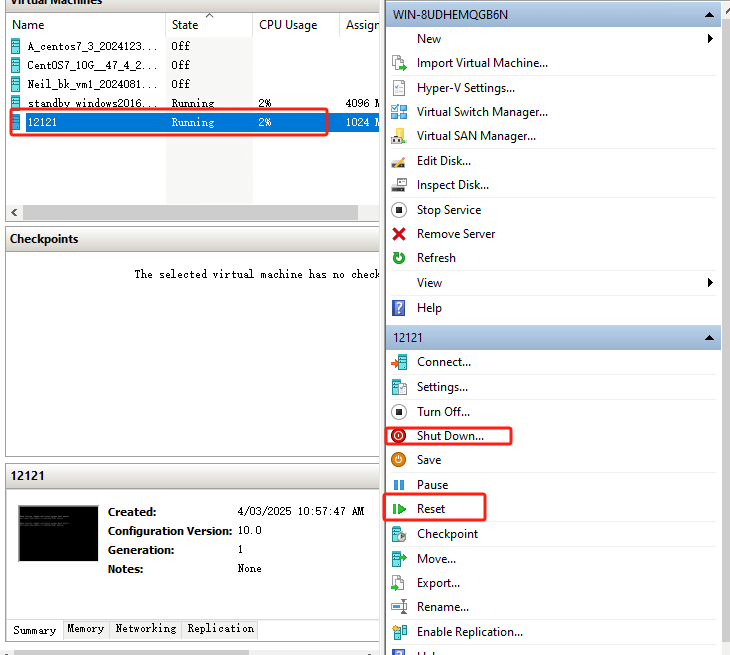
✅ ตัวเลือกที่ 1 ใช้ตัวเลือก รีเซ็ต (เพื่อบังคับรีบูต ในสถานการณ์ที่ไม่ตอบสนอง)
คลิกที่เครื่องเสมือนที่เลือก แล้วเลือกรีเซ็ตในเมนู
วิธีนี้เทียบเท่ากับการรีบูตโดยการปิดเครื่องโดยตรง และเหมาะสำหรับกรณีที่เครื่องเสมือนไม่ตอบสนองหรือจำเป็นต้องบังคับรีบูต
⚠ หมายเหตุ: อาจทำให้ข้อมูลที่ยังไม่ได้บันทึกสูญหาย
✅ ตัวเลือก 2 ใช้วิธีการ“ปิดเครื่อง + เริ่มต้นใหม่” (รีบูตอย่างปลอดภัย แนะนำ)
คลิกที่เครื่องเสมือนที่เลือกไว้ แล้วเลือกปิดระบบ เพื่อให้เครื่องเสมือนปิดตัวลงตามขั้นตอนปกติ
หลังจากปิดเครื่อง ให้คลิกขวาอีกครั้งแล้วเลือกเริ่มต้นเพื่อเปิดเครื่องเสมือน
ข้อดี: วิธีนี้มีความปลอดภัยมากกว่าและหลีกเลี่ยงปัญหาการเสียหายของข้อมูลหรือความผิดปกติของระบบ
วิธีที่ 2: รีสตาร์ทเครื่องเสมือนโดยใช้คำสั่ง PowerShell
สำหรับผู้ใช้ที่คุ้นเคยกับการดำเนินการผ่านบรรทัดคำสั่ง PowerShell ให้วิธีการที่ยืดหยุ่นและทรงพลังในการจัดการเครื่องเสมือน สามารถใช้คำสั่ง PowerShell เพื่อรีบูตเครื่องเสมือนได้อย่างรวดเร็ว และเหมาะสมกับสถานการณ์ที่ต้องใช้สคริปต์อัตโนมัติ
1. เปิด PowerShell
ใน Windows ให้ค้นหาและเปิด Windows PowerShell ในช่องค้นหา
2. ป้อนคำสั่งรีบูต
Restart-VM -Name "YourVMName"
Restart-VM -Name "12121"

3. ตรวจสอบสถานะของเครื่องเสมือน
คุณสามารถใช้
Get-VM -Name “YourVMName”
คำสั่งเพื่อตรวจสอบสถานะปัจจุบันของเครื่องเสมือน เพื่อให้แน่ใจว่าการรีบูตสำเร็จแล้ว
Get-VM -Name "12121"

อย่างที่คุณเห็น สถานะปัจจุบันของ VM 12121 คือ กำลังทำงานอยู่ และกำลังทำงานตามปกติ
วิธีที่ 3: รีบูตเครื่องเสมือนผ่านการเชื่อมต่อเดสก์ท็อประยะไกล
หากคุณเชื่อมต่อกับเครื่องเสมือนผ่านเดสก์ท็อประยะไกล คุณสามารถรีบูตมันได้จากภายในระบบเหมือนกับที่คุณทำกับเครื่องจริง
1. เข้าสู่ระบบเดสก์ท็อประยะไกล
ใช้เครื่องมือเชื่อมต่อเดสก์ท็อประยะไกล เพื่อเข้าสู่เครื่องเสมือนที่ต้องการรีบูต
2. การรีบูตภายในระบบ
ภายในเครื่องเสมือน ให้คลิกที่เมนู เริ่มต้น แล้วเลือกตัวเลือก รีบูต เพื่อทำการรีบูตเครื่องเสมือนให้เสร็จสิ้น
วิธีที่ 4: การแก้ปัญหาและโซลูชัน
1. เครื่องเสมือนไม่สามารถรีสตาร์ทได้
หากเครื่องเสมือนไม่สามารถเริ่มทำงานใหม่ได้ตามปกติ สาเหตุที่เป็นไปได้มักจะมีดังนี้
สถานะเครื่องเสมือนผิดปกติ: เครื่องเสมือนอาจอยู่ในสถานะค้างหรือไม่ตอบสนอง
วิธีแก้ปัญหา:
ใช้คำสั่งต่อไปนี้เพื่อบังคับให้เครื่องเสมือนปิดการทำงาน
Stop-VM -Name “YourVMName”
จากนั้น เริ่มต้น VM ใหม่โดยใช้:
Start-VM -Name “YourVMName”
ตัวอย่างคำสั่ง:
Stop-VM -Name "12121" -Force
Start-VM -Name "12121"
2. ปัญหาการอนุญาต
หากคุณประสบปัญหาสิทธิ์การใช้งาน สาเหตุโดยทั่วไปคือไม่มีสิทธิ์การใช้งานเพียงพอในการดำเนินการเครื่องเสมือน เพื่อแก้ไขปัญหานี้
ตรวจสอบให้แน่ใจว่าคุณกำลังใช้ PowerShell หรือ Hyper-V Manager ด้วยสิทธิ์ผู้ดูแลระบบ
ตรวจสอบว่าผู้ใช้ปัจจุบันเป็นสมาชิกของกลุ่มผู้ดูแลระบบ Hyper-V หรือไม่
3. ทรัพยากรของระบบไม่เพียงพอ
การรีสตาร์ทเครื่องเสมือนอาจล้มเหลวเนื่องจากระบบไม่มีทรัพยากรเพียงพอ โดยเฉพาะเมื่อมีการใช้งานเครื่องเสมือนหลายเครื่องพร้อมกัน
เพื่อแก้ไขปัญหานี้ ให้ตรวจสอบทรัพยากรของโฮสต์
ตรวจสอบให้แน่ใจว่าโฮสต์มีทรัพยากร CPU และหน่วยความจำเพียงพอ คุณสามารถตรวจสอบการใช้ทรัพยากรได้โดยใช้ตัวจัดการงานหรือ PowerShell
Get-Process | Sort-Object CPU -Descending | Select-Object -First 10
คำสั่งนี้จะแสดงรายการกระบวนการ 10 อันดับแรกที่ใช้ CPU มากที่สุด
ปลดปล่อยทรัพยากร: หากโฮสต์มีทรัพยากรเหลือน้อย ควรพิจารณาปิดเครื่องเสมือนและแอปพลิเคชันอื่นๆ ที่ไม่จำเป็น หรือเพิ่มทรัพยากรทางกายภาพเพิ่มเติม (เช่น หน่วยความจำและซีพียู)
4. ความล้มเหลวทั่วไปอื่น ๆ และวิธีแก้ไข
ไม่สามารถเริ่มต้นเครื่องเสมือนได้: หากเครื่องเสมือนไม่สามารถเริ่มต้นได้ คุณสามารถลองใช้วิธีต่อไปนี้:
ตรวจสอบว่าไฟล์ดิสก์ของเครื่องเสมือนเสียหายหรือไม่ และลองซ่อมแซมโดยใช้ Hyper-V Manager
ตรวจสอบให้แน่ใจว่าไม่มีข้อผิดพลาดหรือการล็อกที่โฮสต์ซึ่งอาจป้องกันไม่ให้เครื่องเสมือนบูตได้
วิธีที่ 5: การตั้งค่าการรีสตาร์ทอัตโนมัติ
เพื่อปรับปรุงเสถียรภาพของระบบและการจัดการโดยอัตโนมัติ เครื่องเสมือนสามารถตั้งค่าให้รีสตาร์ทอัตโนมัติภายใต้สถานการณ์บางอย่างได้ เช่น การรีบูตอัตโนมัติหลังจากระบบล่มหรืออัปเดต
1. เปิด Hyper-V Manager
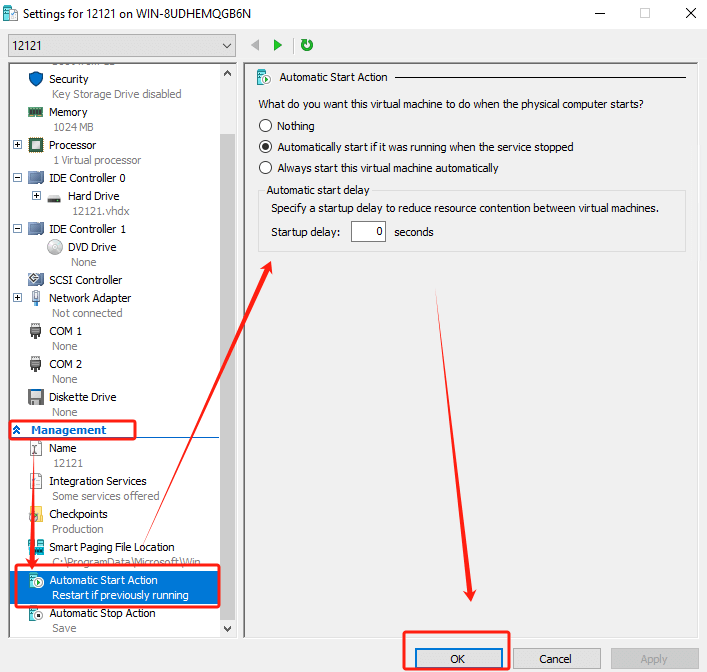
ใน Hyper-V Manager ให้คลิกขวาที่เครื่องเสมือนที่คุณต้องการกำหนดค่า แล้วเลือก การตั่งค่า
2. ตั้งค่าการดำเนินการเริ่มอัตโนมัติ
ในหน้าต่าง การตั้งค่า ของ VM ให้หา การดำเนินการเริ่มต้นอัตโนมัติ ซึ่งคุณสามารถตั้งค่าได้ที่นี่:
ไม่มีอะไร: เครื่องเสมือนจะไม่เริ่มทำงานโดยอัตโนมัติ
เริ่มต้นโดยอัตโนมัติหากมีการรันอยู่ก่อนที่บริการจะหยุดทำงาน: เครื่องเสมือนจะเริ่มต้นโดยอัตโนมัติเฉพาะเมื่อมันอยู่ในสถานะรันอยู่ก่อนที่โฮสต์จะรีบูต
เริ่มเครื่องเสมือนนี้โดยอัตโนมัติเสมอ: เครื่องเสมือนจะเริ่มทำงานโดยอัตโนมัติเมื่อเครื่องโฮสต์บูต ไม่ว่าสถานะของเครื่องเสมือนจะเป็นอย่างไร
3. ตั้งค่าการเริ่มต้นอัตโนมัติพร้อมดีเลย์
หากคุณต้องการหลีกเลี่ยงปัญหาการแข่งขันทรัพยากรที่เกิดจากเครื่องเสมือนหลายเครื่องเริ่มทำงานพร้อมกัน คุณสามารถตั้งค่า ความล่าช้าในการเริ่มต้นอัตโนมัติ ได้ ตัวเลือกนี้ช่วยให้คุณกำหนดระยะเวลาหน่วง (เช่น 30 วินาที) เมื่อเครื่องเสมือนเริ่มทำงาน เพื่อปรับสมดุลการใช้ทรัพยากรของเครื่องโฮสต์
4. บันทึกการตั้งค่า
เมื่อการตั้งค่าเสร็จสมบูรณ์ ให้คลิก ตกลง เพื่อบันทึกการตั้งค่า
แน่นอน คุณยังสามารถตั้งค่าได้โดยใช้ PowerShell
Set-VM -Name "YourVMName" -AutomaticStartAction StartIfRunning -AutomaticStartDelay 30
คำสั่งข้างต้นจะตั้งค่าเครื่องเสมือนให้เริ่มทำงานโดยอัตโนมัติหลังจากที่เครื่องโฮสต์เริ่มทำงาน โดยมีความล่าช้า 30 วินาที

แนะนำ: ใช้ Vinchin เพื่อสำรองข้อมูล VM ที่น่าเชื่อถือ
Vinchin Backup & Recovery ดำเนินการฟังก์ชันการสำรองและกู้คืน Hyper-V ที่ทรงพลัง รวมถึงการสำรองข้อมูลเพิ่มเติมแบบไม่ต้องติดตั้งเอเจนต์ การลดทอนข้อมูลอย่างมีประสิทธิภาพ การขยายโหนดสำรองข้อมูล และการสำเนาข้อมูลสำรองไปยังนอกสถานที่ เพื่อปกป้องสภาพแวดล้อม Hyper-V อย่างครอบคลุม โดยใช้เทคโนโลยีการสำรองข้อมูลแบบภาพโดยไม่ต้องติดตั้งเอเจนต์ เพื่อสำรองข้อมูล VM Hyper-V โดยตรงจากชั้นข้อมูลของไฮเปอร์ไวเซอร์ โดยไม่ต้องติดตั้งเอเจนต์ใดๆ ลงในแต่ละ VM ทำให้มั่นใจได้ถึงการติดตั้งซอฟต์แวร์ที่ง่ายและใช้ทรัพยากรน้อยที่สุดในสภาพแวดล้อมการผลิต
Vinchin Backup & Recovery ยังรองรับการกู้คืนข้อมูล Hyper-V ในระดับไฟล์ ช่วยให้ผู้ใช้สามารถกู้คืนไฟล์เฉพาะจากจุดกู้คืนไปยังโฮสต์การทำงานได้ หากมีการลบไฟล์บางอย่างโดยไม่ตั้งใจ คุณสมบัตินี้จะช่วยให้สามารถเรียกคืนข้อมูลที่จำเป็นได้อย่างรวดเร็ว โดยไม่ต้องกู้คืนเครื่องเสมือนทั้งหมด
Vinchin Backup & Recovery มีวิธีการดำเนินการที่ง่ายมาก เพียงไม่กี่ขั้นตอนง่ายๆ เท่านั้น
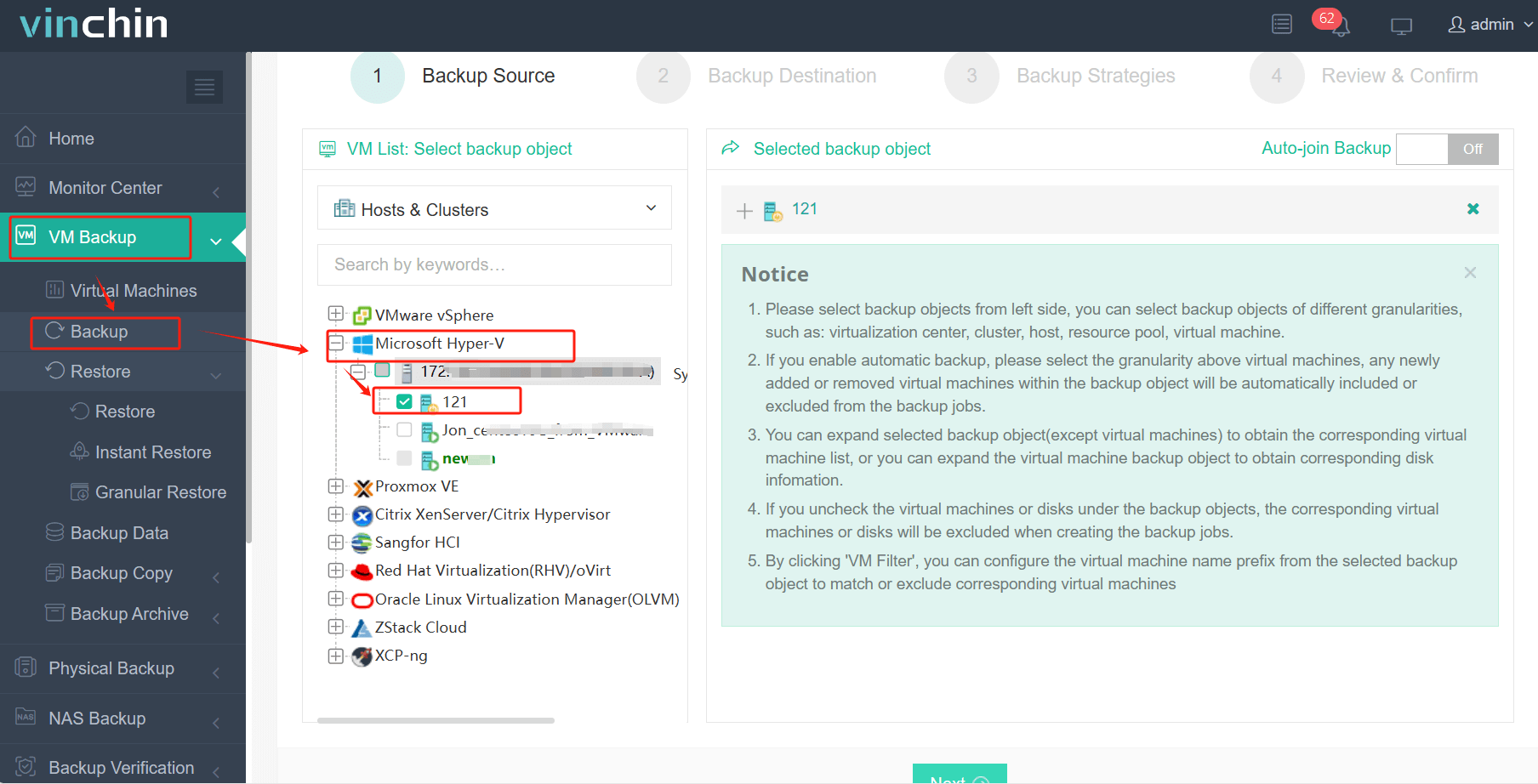
1. เลือกเครื่องเสมือนบนโฮสต์เพียงอย่างเดียว
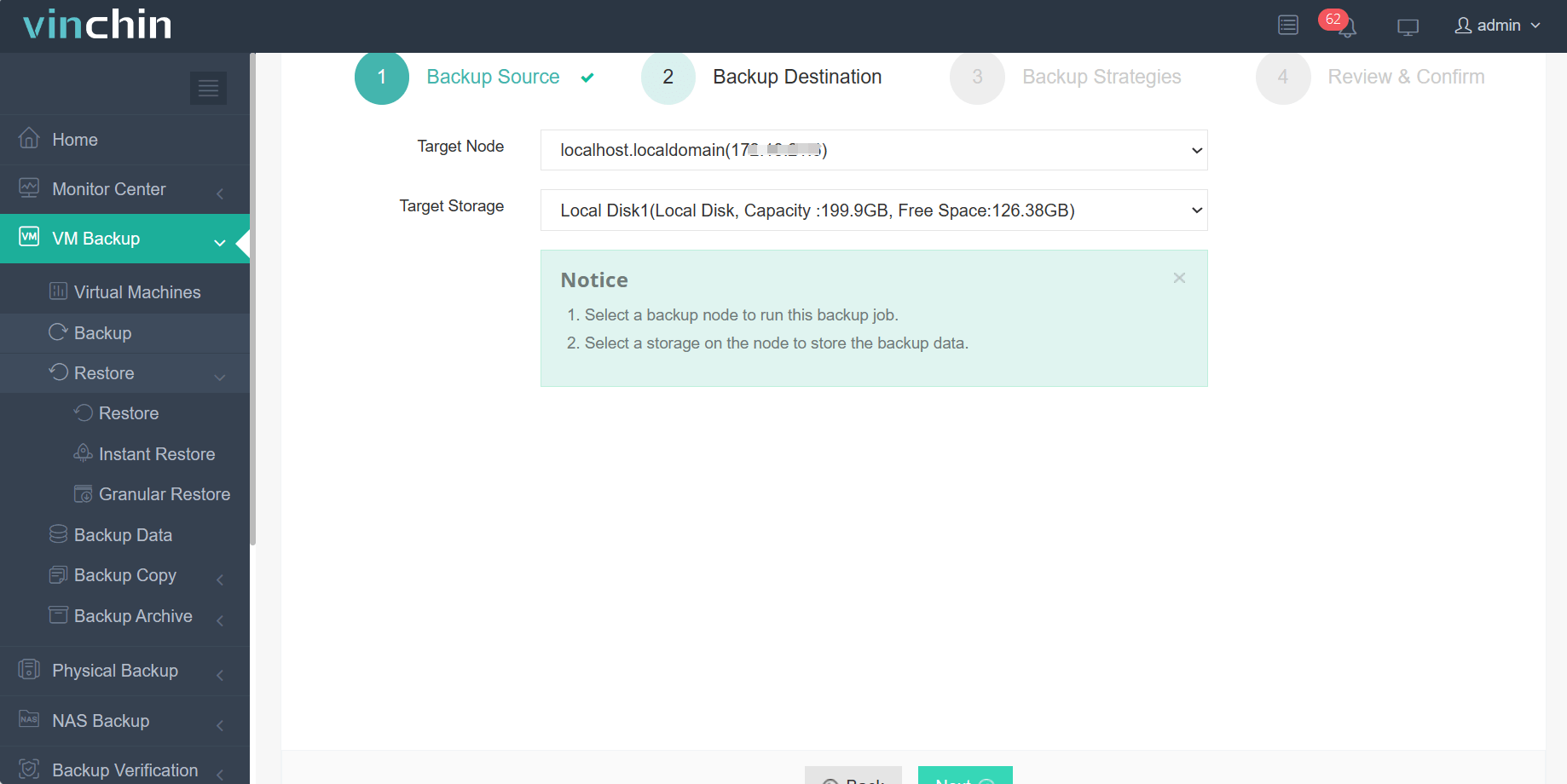
2.จากนั้นเลือกปลายทางสำรองข้อมูล
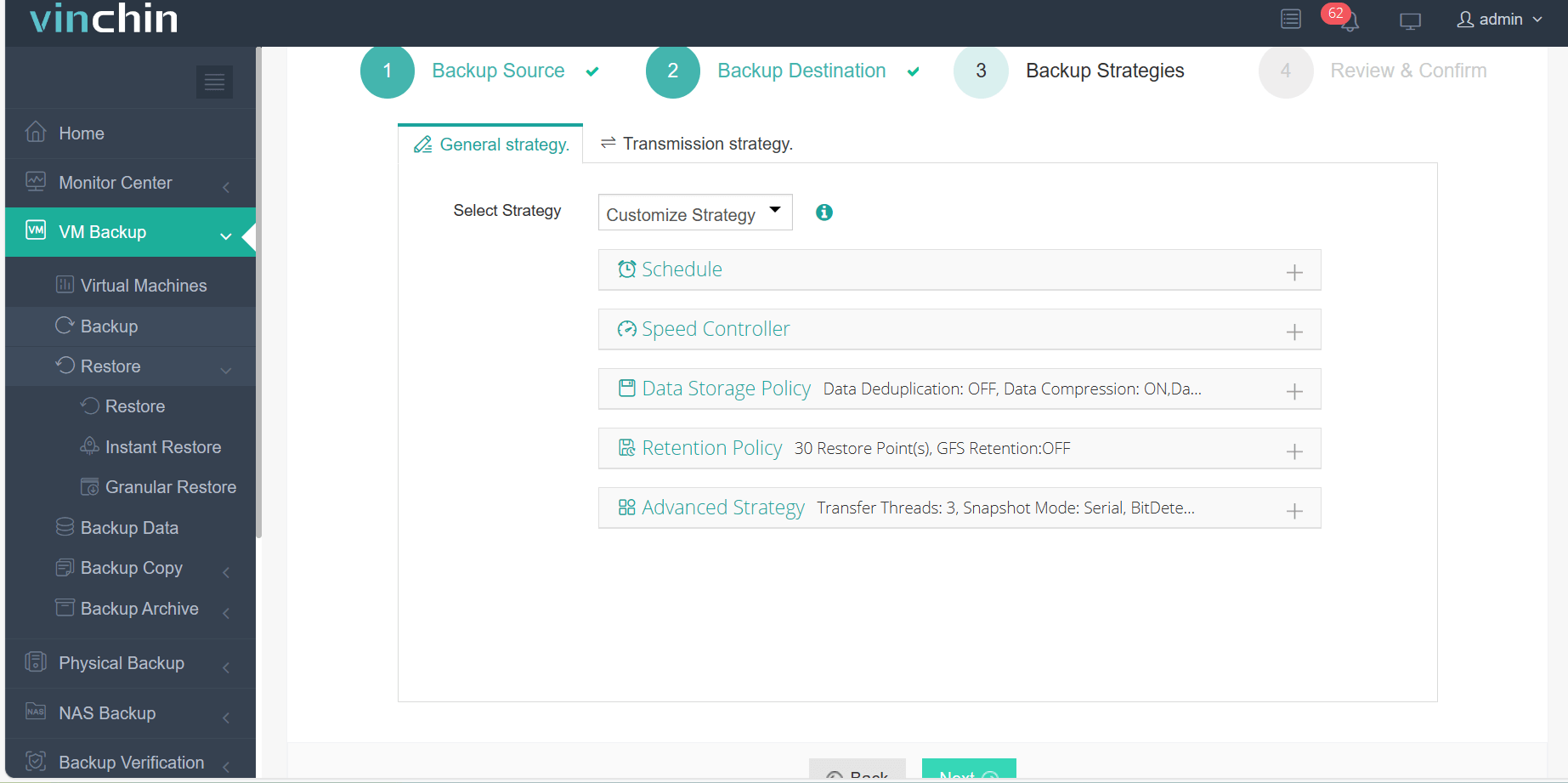
3. เลือกกลยุทธ์
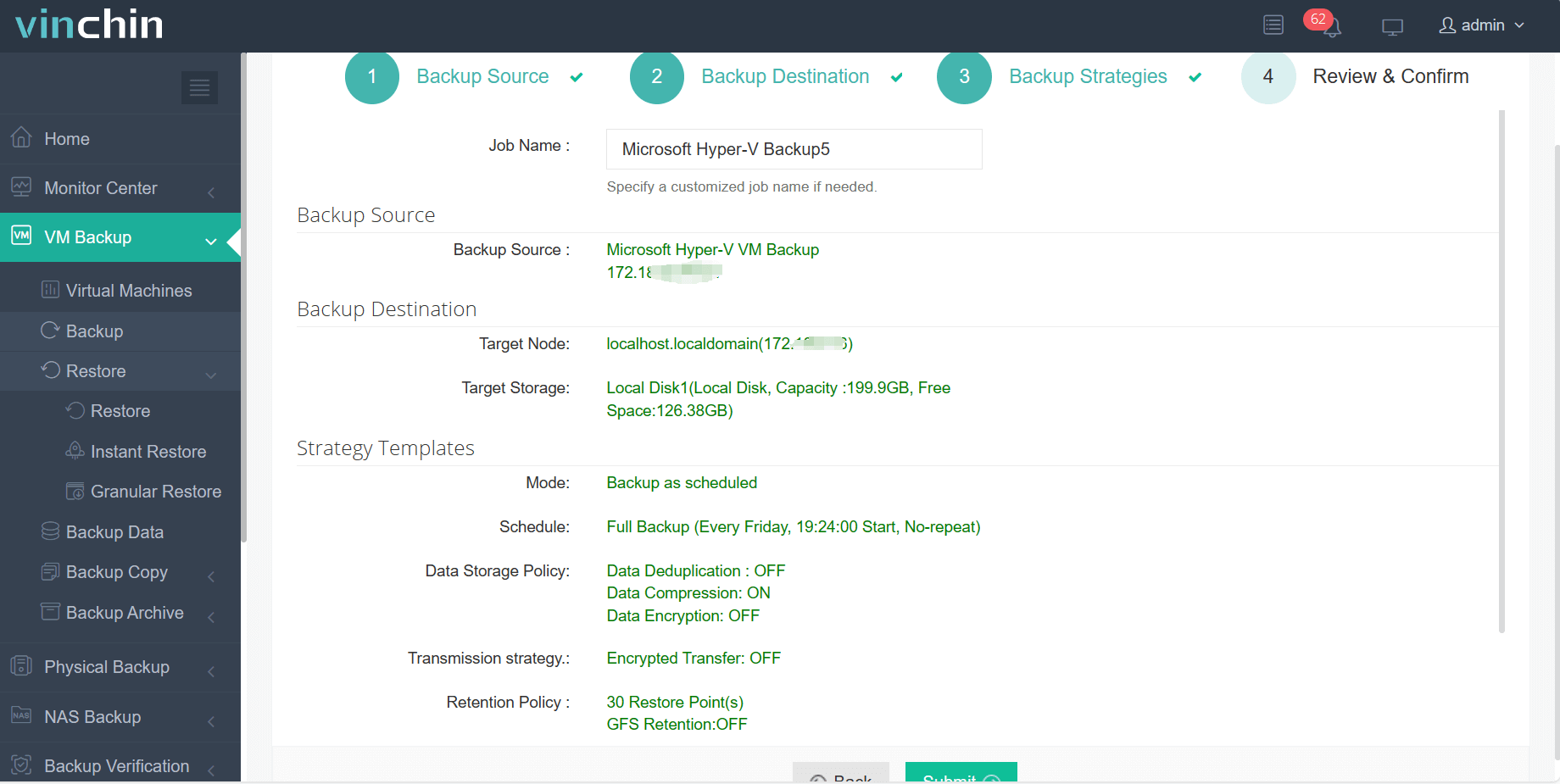
4. ส่งงานในที่สุด
Vinchin เสนอทดลองใช้งานฟรี 60 วัน ซึ่งช่วยให้ผู้ใช้งานสามารถสัมผัสกับคุณสมบัติทั้งหมดได้ในสถานการณ์จริง ผู้ใช้สามารถเข้าถึงบริการสนับสนุนทางเทคนิค 24/7 ในช่วงเวลาทดลองใช้งาน และประเมินคุณสมบัติสำคัญ เช่น การสำรองข้อมูลแบบไม่ต้องติดตั้งเอเจนต์ การกู้คืนอย่างรวดเร็ว และการจำลองข้อมูลไปยังนอกสถานที่ หากต้องการรายละเอียดเพิ่มเติม กรุณาติดต่อ Vinchin โดยตรง
คำถามที่พบบ่อยเกี่ยวกับการรีสตาร์ตเครื่องเสมือน Hyper-V
Q1 การรีสตาร์ตเครื่องเสมือนมีผลต่อประสิทธิภาพของมันหรือไม่?
A1 โดยทั่วไป การรีบูตตามปกติจะไม่ส่งผลต่อประสิทธิภาพการใช้งานระยะยาวของเครื่องเสมือน การรับูตจะช่วยในการล้างหน่วยความจำ ปิดกระบวนการที่ไม่ตอบสนอง และติดตั้งอัปเดตด้านความปลอดภัยที่จำเป็น รวมถึงสิ่งอื่น ๆ อีกหลายอย่าง
แต่การรีบูตบ่อยๆ อาจทำให้บริการต่างๆ ขัดข้องได้ชั่วคราว โดยเฉพาะอย่างยิ่งสำหรับแอปพลิเคชันและบริการที่จำเป็นต้องทำงานอย่างต่อเนื่อง
Q2 การรีบูตเครื่องเสมือนต่างจากการบันทึกสถานะอย่างไร?
A2 การรีบูตคือการปิดเครื่องเสมือนอย่างสมบูรณ์ แล้วเปิดเครื่องขึ้นมาใหม่อีกครั้ง คล้ายกับกระบวนการรีบูตคอมพิวเตอร์จริง
สถานะการบันทึกจะช่วยบันทึกสถานะปัจจุบันของเครื่องเสมือนไว้ในรูปแบบไฟล์ ซึ่งสามารถนำกลับมาใช้งานต่อได้อย่างรวดเร็ว โดยไม่ต้องผ่านกระบวนการเริ่มต้นทั้งหมด
สรุป
โดยสรุปแล้ว การรีสตาร์ทเครื่องเสมือน Hyper-V สามารถทำได้ผ่านหลายวิธี เช่น โดยใช้ Hyper-V Manager, PowerShell และ Remote Desktop การแก้ไขปัญหาอย่างเหมาะสมจะช่วยให้การทำงานเป็นไปอย่างราบรื่น นอกจากนี้ Vinchin Backup & Recovery ยังเสริมความปลอดภัยของข้อมูลด้วยการสำรองข้อมูลแบบไม่ต้องติดตั้งเอเจนต์ การกู้คืนอย่างรวดเร็ว และการจำลองข้อมูลไปยังสถานที่อื่น