การจำลองเสมือนเป็นหัวใจสำคัญของระบบไอทีในยุคปัจจุบัน การสำรองข้อมูลมีความสำคัญต่อการปกป้องข้อมูล สแนปช็อตช่วยจับสถานะของเครื่องเสมือน ณ ช่วงเวลาหนึ่ง แต่สแนปช็อตไม่ใช่การสำรองข้อมูลแบบเต็มรูปแบบ เพื่อให้มั่นใจในความสมบูรณ์ของข้อมูล ระบบที่เก็บไฟล์จะต้องมีความสอดคล้องกัน ซึ่งตรงนี้เองที่ตัวเลือก quiesce guest file system เข้ามาเกี่ยวข้อง เตรียมเครื่องเสมือนให้พร้อมสำหรับการสร้างสแนปช็อตที่ปลอดภัย โดยการเทข้อมูลลงดิสก์ บทความนี้อธิบายแนวคิด quiescing การทำงานใน VMware และวิธีการแก้ไขปัญหาที่เกี่ยวข้อง
Snapshot และ Quiescing คืออะไร
สแนปช็อตเป็นการบันทึกสถานะของเครื่องเสมือน ซึ่งจะบันทึกข้อมูลดิสก์ การตั้งค่า และบางครั้งรวมถึงหน่วยความจำด้วย สแนปช็อตที่จับสถานะหน่วยความจำจะเก็บข้อมูลที่ใช้งานอยู่และแอปพลิเคชันที่กำลังทำงาน ในทางตรงกันข้าม quiesced snapshot จะทำการเขียนข้อมูลที่ค้างอยู่จาก guest file system ลงดิสก์ โดยวิธีนี้ใช้ VMware Tools เพื่อให้มั่นใจว่าการเปลี่ยนแปลงทั้งหมดในระบบไฟล์ได้ถูกเขียนเรียบร้อยก่อนที่จะสร้างสแนปช็อต กระบวนการนี้ทำให้ได้สถานะที่สม่ำเสมอเหมาะสำหรับการสำรองข้อมูล ความสม่ำเสมอดังกล่าวมีความสำคัญอย่างยิ่งต่อการกู้คืนเครื่องเสมือนอย่างน่าเชื่อถือ
Quiescing คือการหยุดชั่วคราวหรือปรับเปลี่ยนกระบวนการทำงานที่กำลังดำเนินอยู่ เพื่อหยุดการเปลี่ยนแปลงข้อมูลในขณะถ่ายภาพเซ็นต์ ขั้นตอนนี้มีความสำคัญสำหรับแอปพลิเคชัน เช่น ฐานข้อมูล เพราะการควีเอสซิงช่วยป้องกันไม่ให้ไฟล์เสียหายเมื่อใช้ภาพเซ็นต์ในการสำรองข้อมูล เมื่อคุณเห็นคำว่า quiesce guest file system หมายความว่าระบบไฟล์อยู่ในสถานะปลอดภัย กระบวนการนี้จัดการโดย VMware Tools และ บริการสำเนาเงาของโวลุ่ม (VSS) บน Windows
สแนปช็อตสถานะหน่วยความจำและสแนปช็อตแบบควีสซ์มีจุดประสงค์การใช้งานที่แตกต่างกัน สแนปช็อตหน่วยความจำจะจับภาพสถานะการทำงาน ณ ขณะนั้น ซึ่งมีประโยชน์ในช่วงการอัปเกรดระบบหรือการทดสอบ ขณะที่สแนปช็อตแบบควีสซ์เหมาะสมที่สุดเมื่อต้องการสำรองข้อมูลอย่างเชื่อถือได้ โดยเฉพาะอย่างยิ่งเมื่อแอปพลิเคชันมีการเขียนข้อมูลอย่างต่อเนื่อง การใช้โหมดควายเอสซ์จะช่วยลดปัญหาที่อาจเกิดขึ้นระหว่างการกู้คืนข้อมูล
ตามเอกสารอย่างเป็นทางการของ VMware สแนปช็อตแบบควีสซ์มีความจำเป็นต่อความถูกต้องของข้อมูล รายงานฉบับนี้ย้ำว่าการควีสซ์เป็นแนวทางปฏิบัติที่แนะนำสำหรับการสำรองข้อมูล และยังเป็นส่วนสำคัญในการรักษาความสมบูรณ์ของข้อมูลระหว่างกระบวนการสำรองข้อมูล
Quiescing ใน VMware ทำงานอย่างไร
VMware Tools มีบทบาทสำคัญในการหยุดชั่วคราว โดยจะมีการโต้ตอบกับระบบปฏิบัติการของเครื่องเสมือน เครื่องมือนี้จะเริ่มต้นการสร้างสแนปช็อตด้วย Volume Shadow Copy Service ภายในระบบปฏิบัติการของเครื่องเสมือน ขั้นตอนนี้ทำให้มั่นใจได้ว่าข้อมูลทั้งหมดถูกเขียนลงดิสก์แล้ว VSS writers จะช่วยเสร็จสิ้นธุรกรรมที่ค้างอยู่ กระบวนการนี้ทำให้ระบบไฟล์อยู่ในสถานะที่มั่นคง จากนั้นจะทำการถ่ายสแนปช็อตโดยมีมุมมองข้อมูลที่สอดคล้องกัน
เมื่อเปิดใช้งานตัวเลือก quiesce guest file system เครื่องมือ VMware จะตรวจสอบสถานะของระบบปฏิบัติการในเครื่องเสมือน จากนั้นจะส่งคำสั่งเพื่อล้างแคชของระบบปฏิบัติการ ระบบจะเขียนข้อมูลที่ค้างอยู่ทั้งหมดลงดิสก์ การกระทำนี้มีความสำคัญอย่างยิ่งสำหรับแอปพลิเคชันการสำรองข้อมูล หากไม่มีการหยุดทำงานชั่วคราว ข้อมูลอาจสูญหายหรือเสียหายระหว่างการสร้างสแนปช็อต กระบวนการนี้จำเป็นต้องให้ VMware Tools ทำงานอยู่และมีเวอร์ชันล่าสุด
เครื่องมือ VMware Tools จะสร้างสแนปช็อตชั่วคราวในระบบปฏิบัติการของเครื่องเสมือน จากนั้นเครื่องมือจะประสานงานกับบริการ Volume Shadow Copy Service แอปพลิเคชันที่กำลังทำงานอยู่จะได้รับคำสั่งให้หยุดการเปลี่ยนแปลงข้อมูลไว้ชั่วขณะ กระบวนการนี้เป็นแบบอัตโนมัติและใช้เวลาเพียงไม่กี่วินาที หากสำเร็จ สแนปช็อตจะแสดงว่ามีการใช้งาน quiescing แล้ว แต่หากไม่สำเร็จ ไฟล์บันทึกข้อผิดพลาดจะแสดงปัญหาที่เกี่ยวข้องกับการ quiescing
การระงับการทำงานไม่จำเป็นสำหรับสแนปช็อตหน่วยความจำ แต่ใช้เพื่อรักษาความสมบูรณ์ของระบบไฟล์เท่านั้น สแนปช็อตที่ถูกระงับการทำงานจะมีประโยชน์มากที่สุดเมื่อการสำรองข้อมูลต้องรวมแอปพลิเคชันที่กำลังทำงานอยู่ การดำเนินการนี้จะป้องกันการเขียนข้อมูลแบบบางส่วนและการทำธุรกรรมที่ไม่สมบูรณ์ และรับประกันว่าการสำรองข้อมูลเครื่องเสมือนจะเชื่อถือได้
กระบวนการนี้ใช้คำสั่งที่เรียบง่ายทำงานอยู่เบื้องหลัง VMware Tools และ VSS ทำงานร่วมกันได้อย่างไร้รอยต่อ การดำเนินการ quiescing มักจะเกิดขึ้นโดยไม่มีเสียงใดๆ อย่างไรก็ตาม หากเกิดปัญหา ข้อความแสดงข้อผิดพลาดจะปรากฏขึ้น ข้อความเหล่านี้จะช่วยแนะนำผู้ดูแลระบบในการแก้ไขปัญหา
การสร้าง Quiesced Snapshot ใน vCenter ทำอย่างไร
การสร้างสแนปช็อตแบบควีสซ์ใน vCenter ทำได้ง่ายมาก ให้ทำตามขั้นตอนเหล่านี้
1. เปิด vCenter Web Client
2. เลือกเครื่องเสมือนเป้าหมายจากรายการ
3. คลิกขวาที่เครื่องเสมือน แล้วเลือก Snapshot > Take Snapshot
4. ในกล่องโต้ตอบ ให้ป้อนชื่อและคำอธิบาย
5. เอาเครื่องหมายถูกออกที่ช่อง Include virtual machine's memory
6. ตั้งค่า Quiesce guest file system
7. คลิก Create
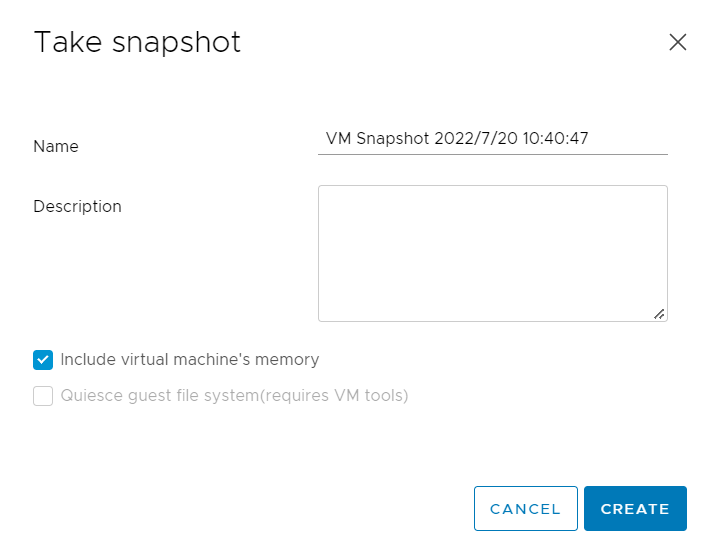
ควรทราบว่ากระบวนการควีเอสซิงจะทำงานก็ต่อเมื่อ VMware Tools ทำงานอยู่ ระบบปฏิบัติการของเครื่องเสมือนต้องมีพื้นที่ว่างเพียงพอ มิฉะนั้นกระบวนการอาจล้มเหลว ขั้นตอนข้างต้นจะสร้างสแนปช็อตที่อยู่ในสถานะที่ชัดเจน จากนั้นสามารถใช้สแนปช็อตนี้สำหรับการสำรองข้อมูลหรือการคลอน
การแก้ไขปัญหาความล้มเหลวของ Quiesced Snapshot ทำอย่างไร
บางครั้ง Quiesced Snapshot ล้มเหลว ข้อผิดพลาดทั่วไปมีข้อความดังนี้
ไม่สามารถสร้างสแนปช็อตแบบควีสซ์ดได้ เนื่องจากการดำเนินการสแนปช็อตเกินขีดจำกัดเวลาที่กำหนดไว้สำหรับการหยุด I/O ในเครื่องเสมือนที่ถูกล็อก
ข้อผิดพลาดนี้เกิดขึ้นเมื่อ VM มีภาระงาน I/O หนัก ข้อมูลไม่สามารถถูกบันทึกลงดิสก์ได้อย่างรวดเร็ว กระบวนการจึงเกินเวลาที่กำหนด อีกเหตุผลหนึ่งคือพื้นที่ว่างบน VM หรือ datastore ไม่เพียงพอ VM จะต้องมีพื้นที่เพียงพอสำหรับไฟล์ชั่วคราว ข้อผิดพลาดนี้อาจเกิดขึ้นได้หาก VMware Tools หรือ VSS มีปัญหา
นี่คือขั้นตอนบางประการในการแก้ไขปัญหา
ตรวจสอบบันทึก VM: ตรวจสอบไฟล์ vmware.log เพื่อหาข้อความ เช่น ความล้มเหลวของ"VssSyncStart" สิ่งนี้บ่งชี้ว่าระบบปฏิบัติการแบบ guest มีปัญหาในช่วงการปรับสภาพหรือไม่
ตรวจสอบ VMware Tools: ให้แน่ใจว่าได้ติดตั้ง VMware Tools และเป็นเวอร์ชันล่าสุด เครื่องมือที่ล้าสมัยอาจทำให้เกิดข้อผิดพลาดได้
ลดภาระงาน I/O: ลองลดกิจกรรมบนเครื่องเสมือน เวลาตั้งค่าการถ่ายภาพควรมีช่วงเวลาที่มีกิจกรรมน้อย
เพิ่มพื้นที่ว่าง: ยืนยันว่าทั้ง VM และ datastore มีพื้นที่ว่างเพียงพอ ไม่มีพื้นที่ว่างจะทำให้กระบวนการถ่ายภาพหยุดลง
รีบูตเครื่องเชิญ: บางครั้งการรีบูตอย่างง่ายสามารถแก้ไขปัญหาได้ ขั้นตอนนี้จะรีเซ็ตสถานะของเครื่องเสมือน
หากข้อผิดพลาดยังคงเกิดขึ้น ผู้ดูแลระบบสามารถพิจารณาใช้สแนปช็อตที่สอดคล้องกับการหยุดทำงานได้ ตัวเลือกนี้จะข้ามขั้นตอนการเตรียมความพร้อมของระบบ ถึงแม้ว่าจะไม่รับประกันความสอดคล้องของข้อมูล แต่ก็อาจยอมรับได้ในสภาพแวดล้อมที่ไม่สำคัญเสมอไป ควรตรวจสอบกลยุทธ์การสำรองข้อมูลทุกครั้งก่อนเลือกตัวเลือกนี้
อีกข้อผิดพลาดหนึ่งที่พบบ่อยคือมาจาก VSS ตัวอย่างเช่น ข้อผิดพลาดอาจระบุว่า
การดำเนินการ 'VssSyncStart' ล้มเหลว: ข้อผิดพลาด IDispatch #8449
ข้อผิดพลาดนี้บ่งชี้ถึงปัญหากับ Volume Shadow Copy Service ให้ตรวจสอบ VSS writers โดยใช้คำสั่ง vssadmin list writers หากตัวเขียนใดอยู่ในสถานะข้อผิดพลาด ให้แก้ไขปัญหานั้นก่อน บางครั้งตัวแทนการสำรองข้อมูลที่ติดตั้งอยู่ภายในระบบปฏิบัติการแขกอาจรบกวนการทำงานของ VSS ในกรณีดังกล่าว ให้ติดตั้ง VMware Tools ใหม่และปรับแต่งตัวเลือกการติดตั้ง
วิธีปกป้อง VMware ด้วย Vinchin Backup & Recovery
Vinchin Backup & Recovery เป็นโซลูชันระดับมืออาชีพสำหรับสภาพแวดล้อมเสมือน เช่น VMware, Hyper-V, Proxmox, oVirt, OLVM, XenServer, XCP-ng เป็นต้น ออกแบบมาเพื่อปกป้องสภาพแวดล้อมเสมือนได้อย่างง่ายดาย โดยมีคุณสมบัติต่างๆ เช่น การจำกัดข้อมูลซ้ำ และการบีบอัด การกู้คืนทันที CBT และการเก็บรักษาข้อมูล การตรวจสอบความถูกต้องของข้อมูลสำรอง อินเทอร์เฟซใช้งานง่ายและเป็นมิตรต่อผู้ใช้ คุณสามารถสำรองข้อมูลเครื่องเสมือนของคุณโดยไม่ต้องติดตั้งเอเจนต์ในแต่ละเครื่องย่อย และสามารถเพิ่ม vCenter หรือโฮสต์ ESXi ได้โดยตรง
Vinchin รองรับตัวเลือกการหยุดทำงานชั่วคราวของระบบไฟล์ของเครื่องเสมือน และคุณสามารถสร้างงานสำรองข้อมูล VMware ได้อย่างง่ายดาย
1. เลือกโฮสต์ VMware

2. เลือกตำแหน่งจัดเก็บข้อมูลสำรอง

3. เลือกกลยุทธ์การสำรองข้อมูล และคุณสามารถเปิดใช้งานภาพถ่ายนิ่งที่หยุดทำงานชั่วคราวได้ที่นี่

4. ส่งงาน

Vinchin Backup & Recovery ถูกออกแบบมาเพื่อลูกค้าทั่วโลก มีคะแนนผลิตภัณฑ์สูงและได้รับความไว้วางใจจากผู้ใช้งาน โซลูชันนี้ออกแบบมาสำหรับสภาพแวดล้อมขนาดเล็กและขนาดใหญ่ การออกแบบที่เรียบง่ายช่วยลดภาระงานด้านการบริหารจัดการ เพียงคลิกปุ่มเพื่อรับทดลองใช้งานฟรี 60 วัน
คำถามที่พบบ่อยเกี่ยวกับการระงับระบบไฟล์ของเครื่องเสมือน
คำถามที่ 1. การระงับระบบไฟล์ของเครื่องเสมือนช่วยให้มั่นใจได้ถึงความสอดคล้องของข้อมูลอย่างสมบูรณ์หรือไม่?
จะดำเนินการบันทึกข้อมูลที่ค้างอยู่ลงดิสก์
คำถามที่ 2. ผมสามารถสร้างเซปภาพโดยไม่ใช้ VMware Tools ได้ไหม?
ไม่ได้ เครื่องมือ VMware Tools ต้องใช้สำหรับการหยุดชั่วคราว
คำถามที่ 3. ผมจะแก้ไขข้อผิดพลาด I/O สูงระหว่างการรันโควต้าอย่างไร?
ลดภาระงาน I/O หรือตั้งเวลาสำรองข้อมูลในช่วงที่มีการใช้งานน้อย
สรุป
Quiesced Snapshot ช่วยให้สามารถจับภาพข้อมูลของเครื่องเสมือนได้อย่างสม่ำเสมอ โดยใช้ VMware Tools เพื่อล้างข้อมูลและทำงานร่วมกับ VSS สำหรับ Windows อย่างไรก็ตาม การใช้งาน I/O สูงหรือพื้นที่ว่างไม่เพียงพออาจทำให้เกิดความล้มเหลวได้ ดังนั้นควรปฏิบัติตามแนวทางที่ดีที่สุดและแก้ไขปัญหาตามความจำเป็น Vinchin Backup & Recovery ช่วยให้การสำรองข้อมูลและการย้ายเครื่องเสมือนทำได้ง่ายขึ้น Vinchin ได้รับความไว้วางใจจากลูกค้าทั่วโลก ลองใช้บริการฟรี 60 วัน และคลิกที่ปุ่มเพื่อดาวน์โหลดแพ็กเกจติดตั้งและติดตั้งได้อย่างง่ายดาย







