QCOW2 (QEMU Copy-On-Write 2) เป็นรูปแบบไฟล์ภาพเครื่องเสมือนที่ได้รับความนิยมสูง โดยมีชื่อเสียงในด้านประสิทธิภาพการบีบอัดที่ยอดเยี่ยมและการโคลนที่รวดเร็ว รูปแบบภาพนี้จัดเก็บภาพดิสก์ของเครื่องเสมือนได้อย่างมีประสิทธิภาพ และดำเนินการเขียนแบบเพิ่มเติมเมื่อจำเป็น ซึ่งช่วยลดการใช้พื้นที่จัดเก็บข้อมูลและเวลาการทำซ้ำข้อมูลได้อย่างมีประสิทธิภาพ ทำให้มีข้อได้เปรียบอย่างมากในการปรับปรุงประสิทธิภาพของเครื่องเสมือนและลดการใช้ทรัพยากร
ใน Proxmox VE ผู้ใช้สามารถนำเข้า qcow2 Proxmox ได้อย่างง่ายดายในไม่กี่ขั้นตอน ซึ่งไม่เพียงทำให้การจัดการเครื่องเสมือนสะดวกยิ่งขึ้น แต่ยังใช้ประโยชน์จากคุณสมบัติที่หลากหลายและข้อได้เปรียบด้านประสิทธิภาพของแพลตฟอร์ม Proxmox ได้อย่างเต็มที่
ทำไมต้องการนำเข้าภาพ qcow2 ไปยัง Proxmox?
ข้อดีของการนำเข้า qcow2 ไปยัง Proxmox คือ การโยกย้ายเครื่องเสมือนอย่างราบรื่นไปยังแพลตฟอร์มการจำลองเสมือน Proxmox ซึ่งช่วยให้สามารถจัดการและดำเนินการได้อย่างง่ายดายบนแพลตฟอร์มนี้ ด้านล่างนี้คือความสำคัญและประโยชน์บางประการของการนำเข้า qcow2 ไปยัง Proxmox:
การย้ายข้ามแพลตฟอร์ม: QCOW2 เป็นรูปแบบภาพเครื่องเสมือนที่พบได้ทั่วไปและรองรับโดยแพลตฟอร์มเสมือนจริงหลายประเภท โดยการนำเข้า qcow2 ของ Proxmox คุณสามารถบรรลุความยืดหยุ่นในการใช้งานข้ามแพลตฟอร์ม และย้ายภาพเครื่องเสมือนจากแพลตฟอร์มหนึ่งไปยังอีกแพลตฟอร์มหนึ่งได้อย่างง่ายดาย
การเพิ่มประสิทธิภาพการทำงาน: Proxmox มีการปรับแต่งสำหรับการจำลองเสมือน KVM ที่ช่วยให้ประสิทธิภาพดีขึ้น โดยการนำเข้า qcow2 ไปยัง Proxmox คุณสามารถใช้ประโยชน์จากคุณสมบัติการปรับแต่งและเพิ่มประสิทธิภาพของ Proxmox เพื่อให้แน่ใจว่าเครื่องเสมือนของคุณทำงานได้อย่างสูงสุดบนแพลตฟอร์มนี้
ประสิทธิภาพการใช้ทรัพยากร: การนำเข้า qcow2 ไปยัง Proxmox ช่วยให้การใช้ทรัพยากรอย่างมีประสิทธิภาพ กลไกการคัดลอกเมื่อเขียน (copy-on-write) ของรูปแบบไฟล์ qcow2 ช่วยลดการใช้พื้นที่จัดเก็บข้อมูล และลดการซ้ำซ้อนของข้อมูล ทำให้การจัดสรรทรัพยากรภายใน Proxmox มีความเหมาะสมที่สุด
การติดตั้งที่ยืดหยุ่น: การนำเข้า qcow2 ของ Proxmox ช่วยให้มีความยืดหยุ่นในการติดตั้งเครื่องเสมือน คุณสามารถสร้างอินสแตนซ์เครื่องเสมือนใหม่ได้อย่างง่ายดาย หรือจัดสรรภาพ qcow2 ที่นำเข้าไปยังเครื่องเสมือนที่มีอยู่แล้ว ทำให้สามารถใช้ทรัพยากรได้อย่างมีประสิทธิภาพและการจัดการที่ราบรื่น
วิธีนำเข้า qcow2 ไปยัง Proxmox
การนำเข้า qcow2 ไปยัง Proxmox เป็นกระบวนการที่ง่ายและสามารถทำได้โดยทำตามขั้นตอนง่ายๆ ดังต่อไปนี้:
ขั้นตอนที่ 1 สร้างเครื่องเสมือนโดยไม่มีระบบปฏิบัติการ
ก่อนอื่น เมื่อสร้างเครื่องเสมือน Proxmox โปรดสังเกตสามประเด็นหลักต่อไปนี้:
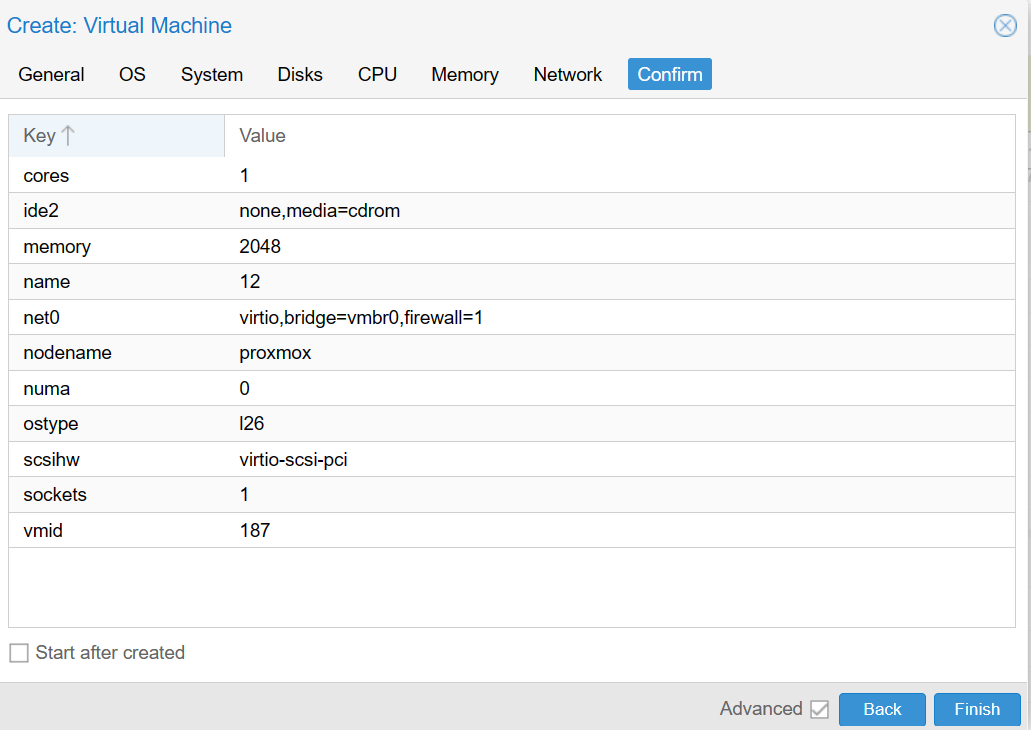
1. รหัสเครื่องเสมือน (VM ID): เมื่อสร้างเครื่องเสมือน ให้กำหนด VM ID ที่ไม่ซ้ำใคร และจดจำรหัสนี้ไว้เนื่องจากจะต้องใช้ในขั้นตอนถัดไป โดยในภาพตัวอย่างจะใช้ VM ID 187
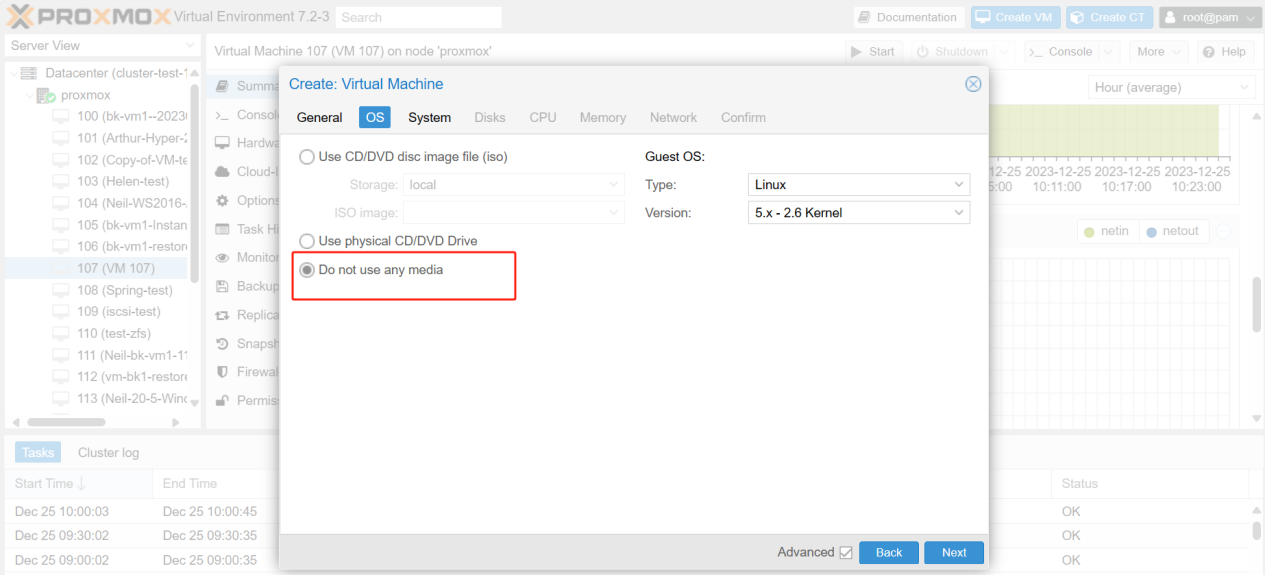
2. ระบบปฏิบัติการ() เลือก "ไม่ใช้สื่อใดๆ"(Do Not Use Any Media): หมายความว่าเครื่องเสมือนจะไม่บูตจากสื่อใดๆ เช่น CD-ROM หรือไฟล์ ISO ทั้งนี้เป็นเพราะจะมีการนำเข้าภาพ qcow2 ในภายหลังเป็นดิสก์ฮาร์ดดิสก์เสมือน
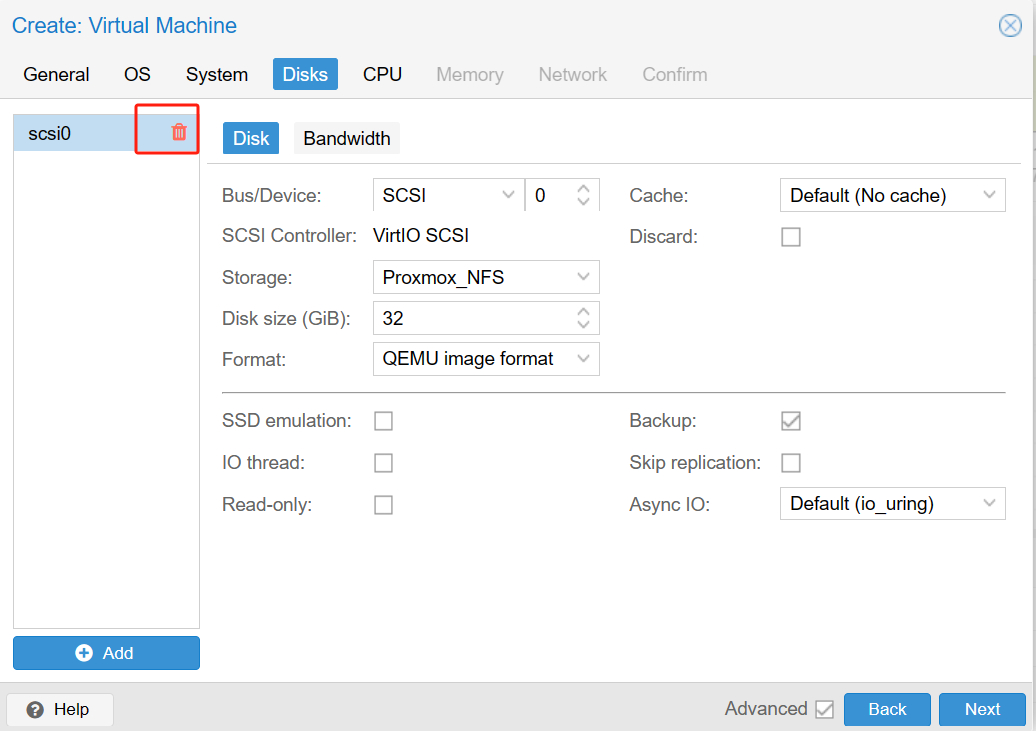
3. ดิสก์: คุณจำเป็นต้องลบดิสก์เริ่มต้นออก (คลิกที่ไอคอนถังขยะในรูปภาพ)
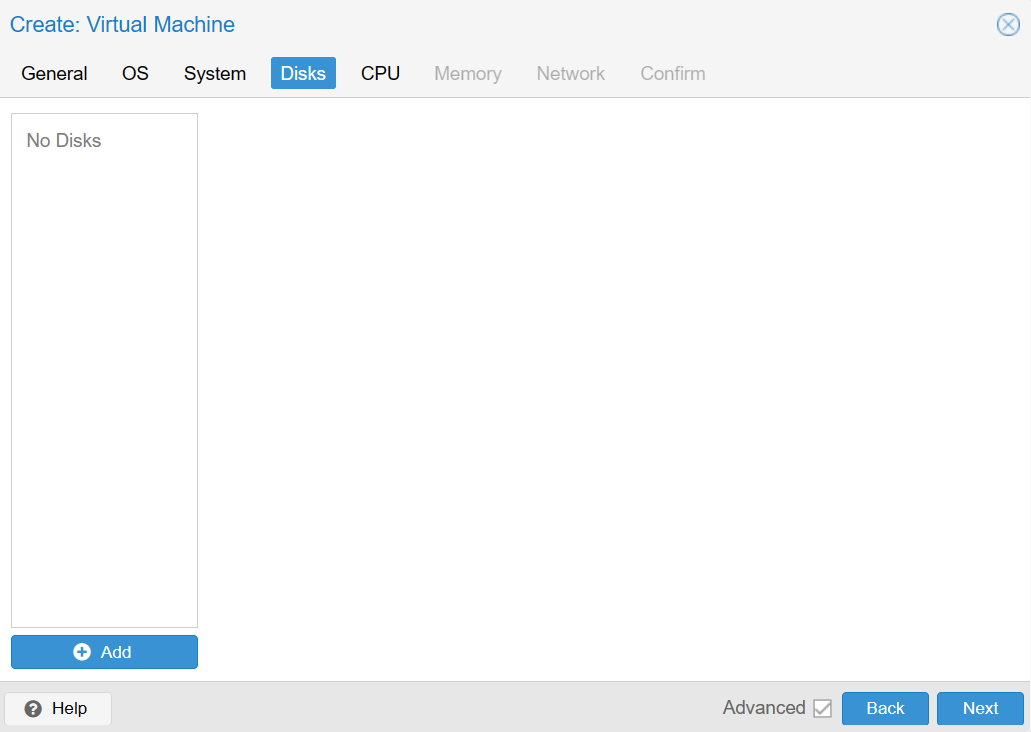
อินเทอร์เฟซหลังจากการลบแสดงด้านล่าง
ส่วนที่เหลือจะถูกกำหนดค่าตามความต้องการของระบบปฏิบัติการ VM โดยต่อไปนี้เป็นภาพรวมทั่วไปของ VM 187 จากนั้นคลิก เสร็จสิ้น(Finish)
ขั้นตอนที่ 2 สร้างไดเรกทอรีเพื่อจัดเก็บภาพ qcow2
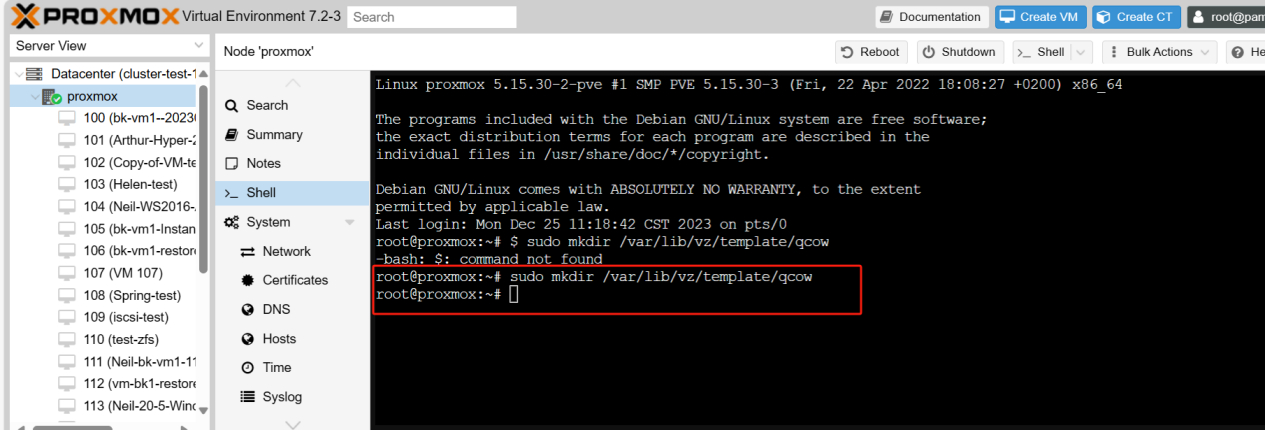
สร้างไดเรกทอรีสำหรับจัดเก็บภาพ qcow2 ตัวอย่างด้านล่างนี้เป็นการสร้างไดเรกทอรีชื่อ "qcow" ในไดเรกทอรีจัดเก็บค่าเริ่มต้นของ Proxmox:
1. คลิกโฮสต์ > กด Shell > พิมพ์คำสั่งต่อไปนี้:
sudo mkdir <directory_path>
sudo mkdir /var/lib/vz/template/qcow
ขั้นตอนที่ 3 คัดลอกกระจก qcow2
คัดลอกภาพ qcow2 ไปยังไดเรกทอรี "qcow" ที่สร้างขึ้น แล้วพิมพ์สคริปต์ต่อไปนี้:
sudo cp <source_path> <destination_path>
sudo cp /mnt/pve/Proxmox_NFS/images/33333/vm-33333-disk-0.qcow2
/var/lib/vz/template/qcow/
คุณสามารถใช้คำสั่งต่อไปนี้เพื่อตรวจสอบว่าไฟล์ได้รับการคัดลอกไปยังไดเรกทอรีเป้าหมายเรียบร้อยแล้วหรือไม่:
ls -l <directory_path>
ls -l /var/lib/vz/template/qcow/

ขั้นตอนที่ 4 นำเข้าภาพ qcow2 ลงในเครื่องเสมือนใน Proxmox
1. สลับไปยังไดเรกทอรีภาพ qcow2
ใช้คำสั่ง cd เพื่อเปลี่ยนไปยังไดเรกทอรีรูปภาพ qcow2 ตามเส้นทางของไดเรกทอรีที่คุณสร้างไว้ก่อนหน้า
cd <directory_path>
cd /var/lib/vz/template/qcow/

2. นำเข้าภาพ qcow2
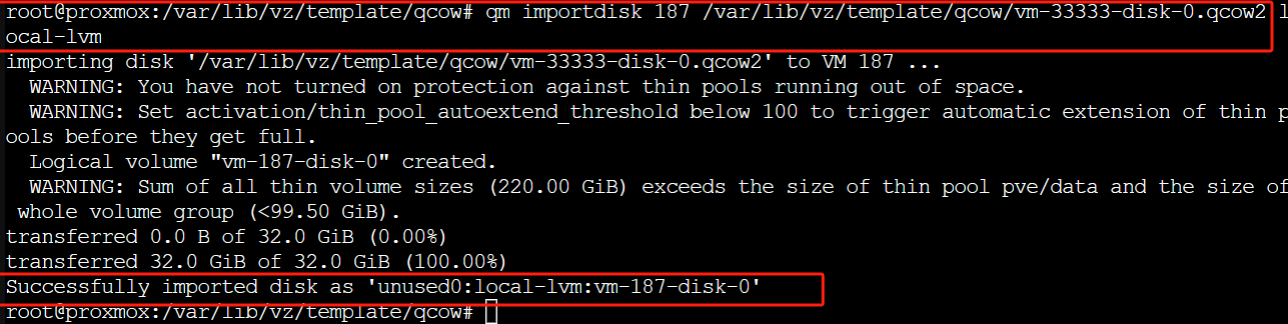
ในการนำเข้าภาพ qcow2 ไปยังเครื่องเสมือน เราใช้คำสั่ง qm ดังต่อไปนี้:
qm importdisk <VM ID> <qcow2 image> <storage name>
qm importdisk 187 /var/lib/vz/template/qcow/vm-33333-disk-0.qcow2 local-lvm
ขั้นตอนที่ 5 ติดตั้งดิสก์เสมือน qcow2 เข้ากับเครื่องเสมือน
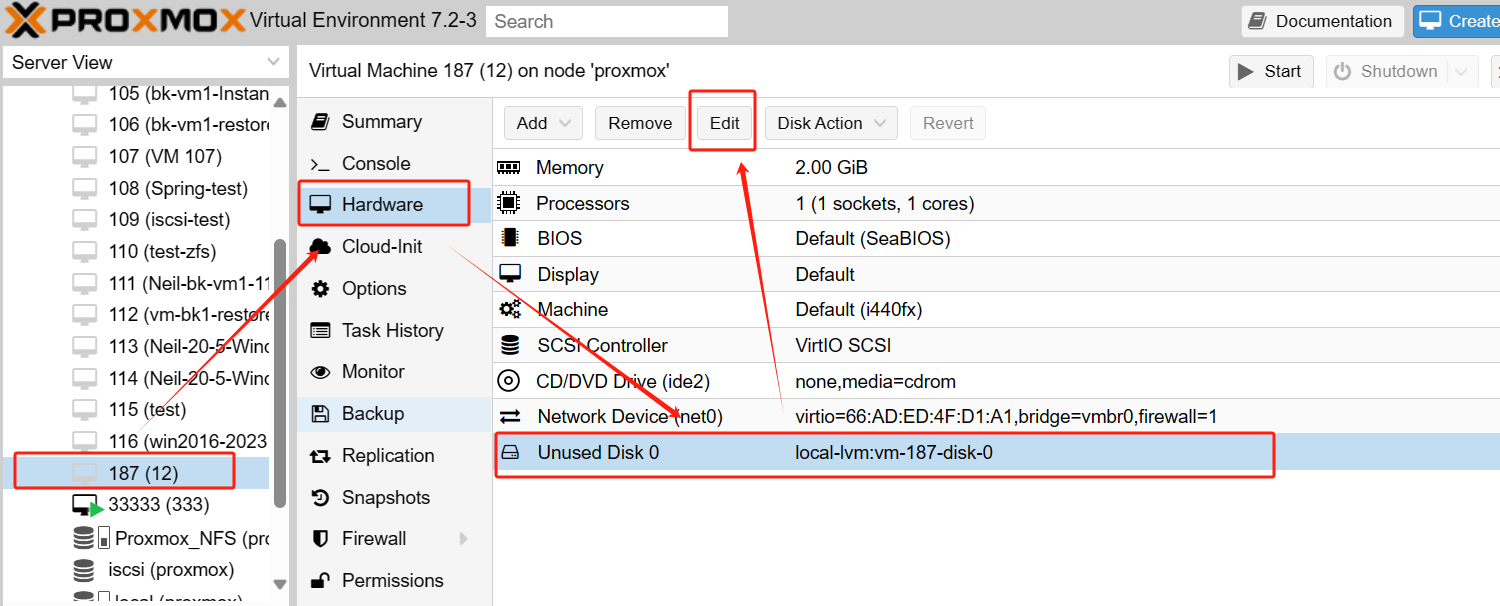
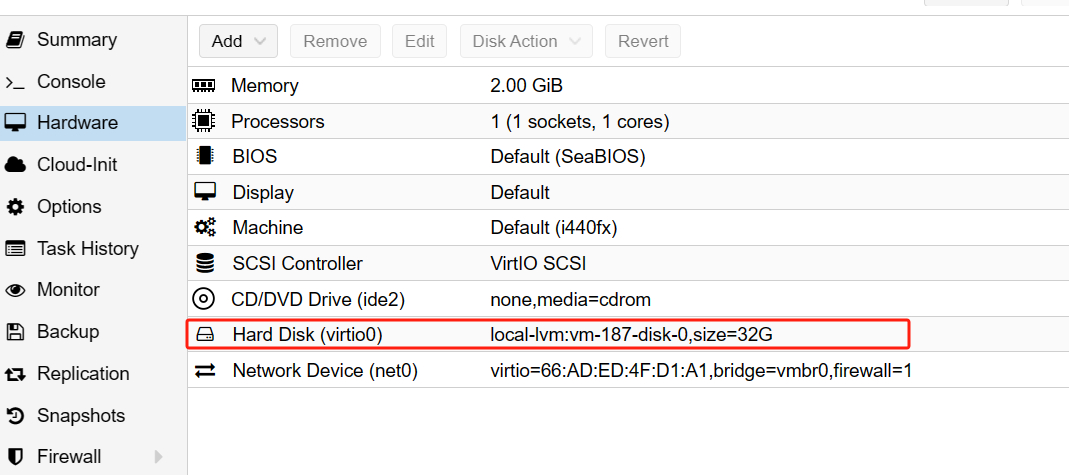
1. คลิกที่ 187 VM ที่สร้างในขั้นตอนที่ 1 > เลือก Hardware 2. ด้านขวามือ ดิสก์ qcow2 ที่นำเข้ามาใหม่จะแสดงเป็นดิสก์ที่ยังไม่ได้ใช้งาน ให้เลือก Unused disk > คลิก Edit
3. เลือกประเภทบัส VirtIO Block > คลิก Add
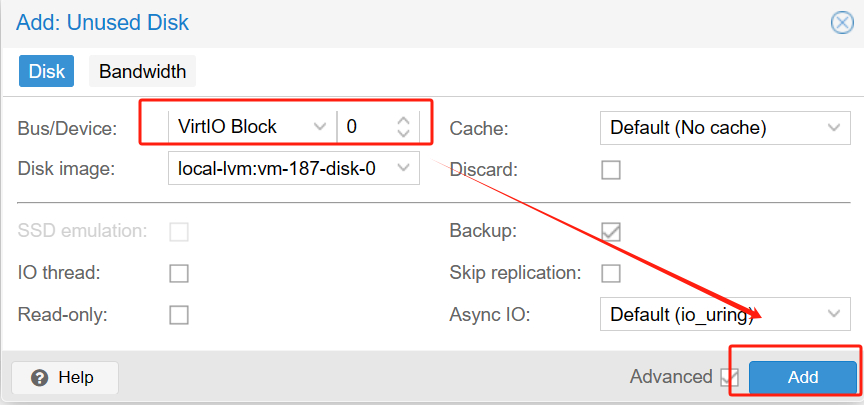
ตอนนี้คุณจะเห็นดิสก์ใหม่ที่มีประเภทบัสเป็น VirtIO ติดตั้งอยู่กับ VM
ขั้นตอนที่ 6 เปลี่ยนลำดับการบูต
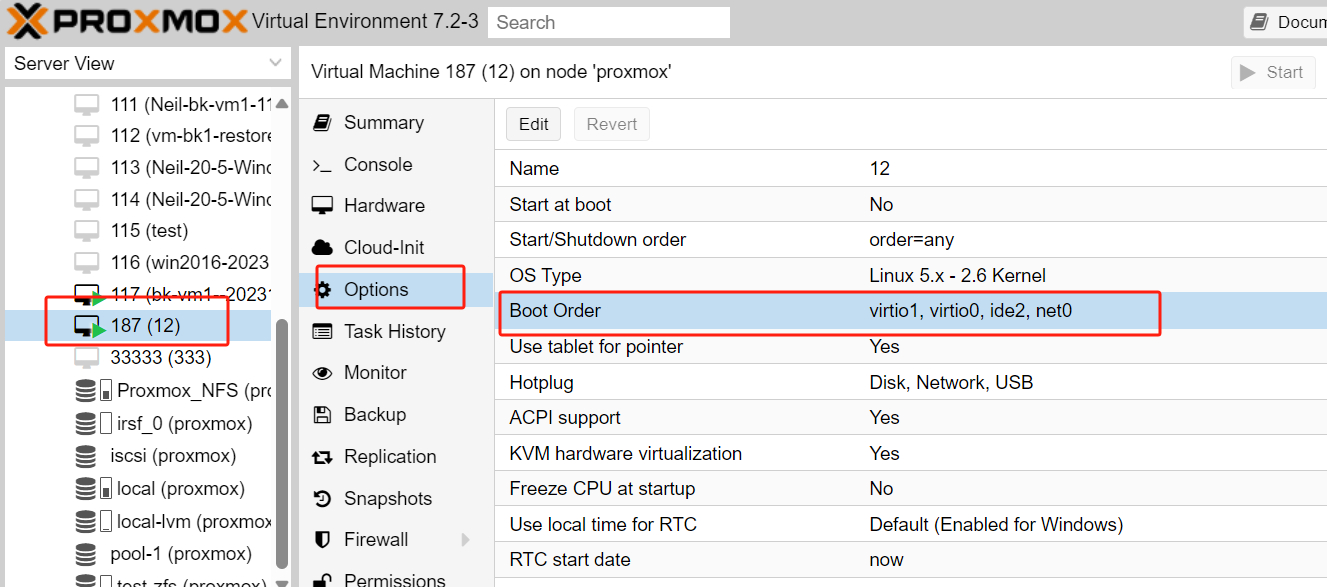
1. เพื่อให้เครื่องเสมือนสามารถบูตจากดิสก์ที่เพิ่มเข้ามาใหม่ได้ จะต้องเปลี่ยนลำดับการบูต
เลือก VM > คลิกตัวเลือก(Options) > ดับเบิลคลิกที่ลำดับการบูต(Boot Order)
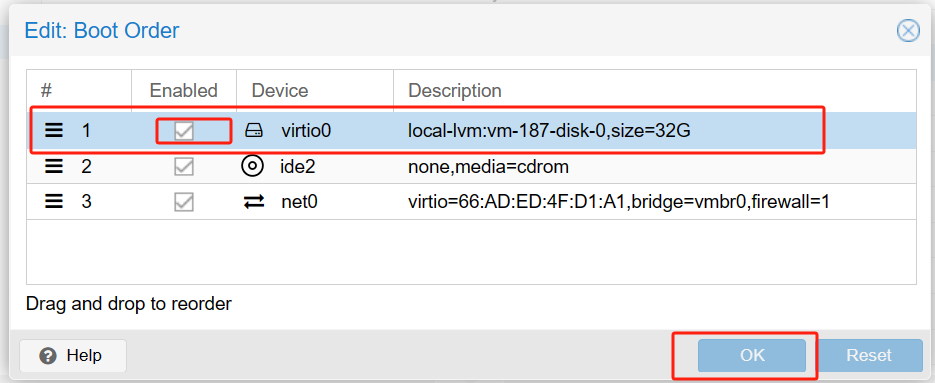
2. ในการบูตจากดิสก์ใหม่ ดิสก์ใหม่ต้องอยู่ลำดับแรกในหน้าต่างลำดับการบูต
ลากดิสก์ VirtIO ที่เพิ่มใหม่ไปไว้ด้านบนสุด > เลือก ช่องทำเครื่องหมาย(Checkbox) > คลิก ตกลง(OK)
ขั้นตอนที่ 7 เริ่มต้นเครื่องเสมือน
เพียงเลือก VM > คลิก คอนโซล(Console) < กด เริ่มเดี๋ยวนี้(Start now)
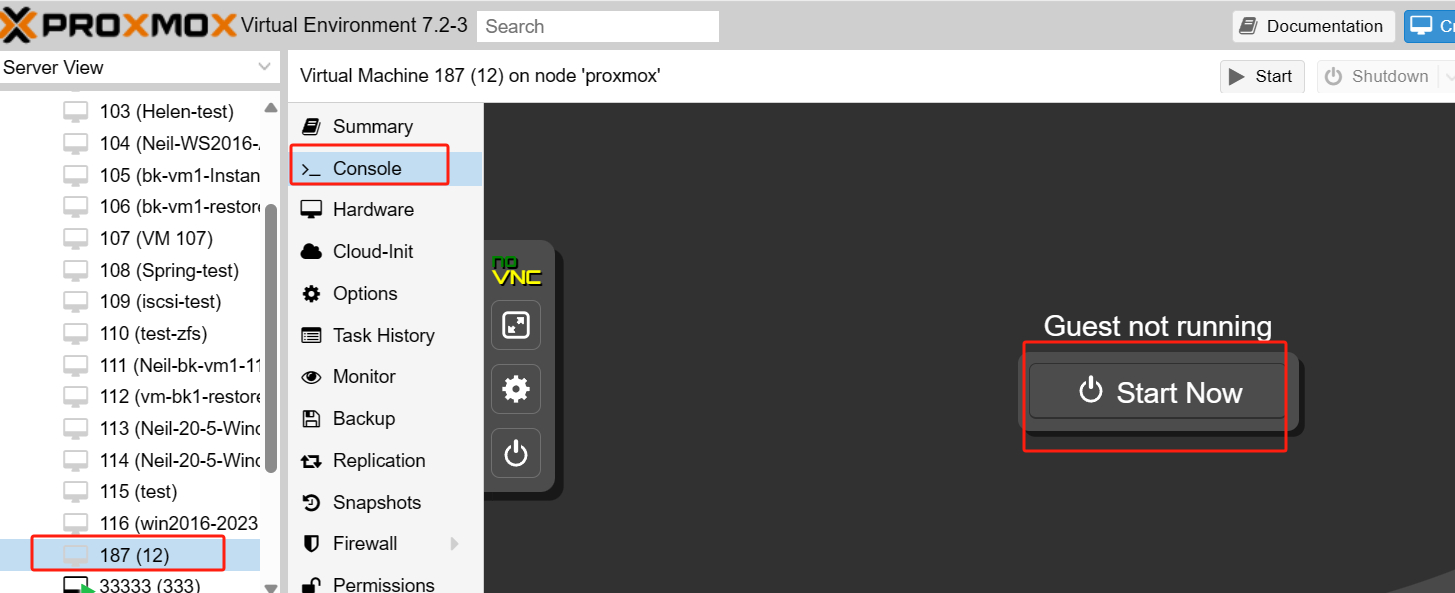
ด้วยวิธีนี้ คุณสามารถนำเข้าภาพ qcow2 ไปยังเครื่องเสมือนใน Proxmox ได้อย่างสำเร็จ
วิธีการปกป้องและสำรองข้อมูล Proxmox VM ของคุณด้วย Vinchin
หลังจากนำเข้า qcow2 ลงใน Proxmox เรียบร้อยแล้ว สิ่งสำคัญคือต้องแน่ใจว่าเครื่องเสมือนของคุณมีความปลอดภัยและสมบูรณ์ เพื่อปกป้องสภาพแวดล้อมเสมือนของคุณได้อย่างมีประสิทธิภาพ ขอแนะนำให้สำรองข้อมูลเครื่องเสมือนเป็นประจำ เพื่อลดความเสี่ยงในการสูญหายของข้อมูลที่อาจเกิดขึ้น
Vinchin Backup & Recovery เป็นโซลูชันการสำรองข้อมูลที่ยืดหยุ่น ออกแบบมาโดยเฉพาะสำหรับเครื่องเสมือนบนแพลตฟอร์มต่างๆ เช่น Proxmox, VMware, Hyper-V, XenServer, XCP-ng, oVirt, RHV และอื่นๆ อีกมากมาย
โซลูชันนี้มีคุณสมบัติอันทรงพลังหลากหลายสำหรับการสำรองข้อมูลและการกู้คืนเครื่องเสมือน ได้แก่ การสำรองข้อมูลแบบไม่ต้องติดตั้งเอเจนต์ การกู้คืนทันที และการโยกย้าย V2V คุณสมบัติเหล่านี้ได้รับการออกแบบอย่างพิถีพิถันเพื่อให้มั่นใจในการจัดการข้อมูลที่สำคัญอย่างปลอดภัยและมีประสิทธิภาพในสภาพแวดล้อมเสมือนไม่ว่าคุณจะใช้ Proxmox หรือแพลตฟอร์มเสมือนจริงชั้นนำอื่น ๆ Vinchin Backup & Recovery ก็มอบชุดคุณสมบัติที่ครอบคลุมเพื่อตอบสนองความต้องการด้านการสำรองข้อมูลและการกู้คืนของคุณ
การดำเนินงานของ Vinchin Backup & Recovery นั้นเรียบง่ายมาก เพียงไม่กี่ขั้นตอนง่ายๆ เท่านั้น
1. เพียง เลือกเครื่องเสมือนบนโฮสต์

2. จากนั้นเลือกตำแหน่งจัดเก็บข้อมูลสำรอง

3. เลือกกลยุทธ์

4. สุดท้าย ส่งงาน

Vinchin ให้บริการทดลองใช้งานฟรี 60 วัน ซึ่งช่วยให้ผู้ใช้สามารถสัมผัสกับฟังก์ชันต่างๆ ในสภาพแวดล้อมจริง หากต้องการข้อมูลเพิ่มเติม กรุณาติดต่อ Vinchin โดยตรง หรือติดต่อพันธมิตรท้องถิ่นของเรา
คำถามที่พบบ่อยเกี่ยวกับการนำเข้า qcow2 ไปยัง Proxmox
Q1: แปลงรูปแบบภาพดิสก์อื่นๆ เป็นรูปแบบ qcow2 เพื่อใช้ใน Proxmox ได้ไหม?
A1: ได้ คุณสามารถใช้เครื่องมืออย่างยูทิลิตี้ qemu-img ของ QEMU เพื่อแปลงรูปแบบภาพดิสก์อื่น ๆ ให้เป็นรูปแบบ qcow2 ได้ หลังจากการแปลงแล้ว คุณสามารถอ้างอิงบทความนี้เพื่อนำเข้าภาพ qcow2 ลงใน Proxmox ได้อย่างง่ายดาย
Q2: มีข้อจำกัดด้านขนาดสำหรับภาพ qcow2 ใน Proxmox ไหม?
A2: Proxmox เองกำหนดข้อจำกัดขนาดอย่างเข้มงวดสำหรับภาพ qcow2 ไม่ได้ อย่างไรก็ตาม สิ่งสำคัญคือต้องพิจารณาความสามารถในการจัดเก็บข้อมูลของระบบจัดเก็บข้อมูลที่คุณเลือก และตรวจสอบให้แน่ใจว่ามีพื้นที่เพียงพอสำหรับรองรับภาพ qcow2 ที่นำเข้ามา
สรุป
โดยสรุปแล้ง การนำเข้า qcow2 เข้าสู่ Proxmox จะช่วยเพิ่มความยืดหยุ่น ประสิทธิภาพ และการใช้ทรัพยากรของเครื่องเสมือนให้มีประสิทธิภาพมากขึ้น ผ่านกระบวนการที่ง่าย ผู้ใช้สามารถรวมภาพ qcow2 เข้าอย่างราบรื่น และได้รับประโยชน์จากความสามารถในการปรับแต่งของ Proxmox นอกจากนี้ การผสานรวมระหว่าง Proxmox และ Vinchin ยังทำให้สภาพแวดล้อมเสมือนมีความปลอดภัยและมีประสิทธิภาพ พร้อมให้ผู้ใช้ทดลองใช้งานจริงผ่านการดำเนินการอย่างง่ายและทดลองใช้งานฟรี 60 วัน







