ในสภาพแวดล้อม IT ยุคใหม่ เทคโนโลยีการเสมือนจริงได้กลายมาเป็นเครื่องมือหลักในการเพิ่มประสิทธิภาพการใช้งานทรัพยากรฮาร์ดแวร์และการจัดการ Hyper-V ซึ่งเป็นโซลูชันด้านการเสมือนจริงของไมโครซอฟท์ ถูกนำมาใช้อย่างแพร่หลายในธุรกิจและองค์กรต่างๆ เพื่อจัดการและปรับใช้เครื่องเสมือนได้อย่างมีประสิทธิภาพ สำหรับผู้ดูแลระบบ การเข้าใจและติดตามสถานะ การใช้ทรัพยากร และรายละเอียดการกำหนดค่าของเครื่องเสมือน ถือเป็นสิ่งสำคัญที่ช่วยให้มั่นใจได้ว่าสภาพแวดล้อมเสมือนจะทำงานได้อย่างราบรื่น
ด้วย PowerShell การทำให้งานการจัดการเครื่องเสมือนเป็นอัตโนมัติ รวมถึงการดึงรายชื่อเครื่องเสมือนแบบละเอียด จะกลายเป็นเรื่องง่าย การส่งออกข้อมูลเครื่องเสมือนไปยังไฟล์ CSV เป็นวิธีที่สะดวกอย่างยิ่ง ซึ่งช่วยให้ผู้ดูแลระบบสามารถดูรายละเอียดพื้นฐานของเครื่องเสมือนได้อย่างง่ายดาย และรองรับงานวิเคราะห์ข้อมูลและการตรวจสอบในขั้นตอนถัดไป ไม่ว่าจะเป็นการเตรียมรายงาน การวางแผนความจุ หรือการแก้ปัญหา การส่งออกรายการเครื่องเสมือนถือเป็นการทำงานที่จำเป็น
คู่มือนี้จะแนะนำขั้นตอนการส่งออกรายการเครื่องเสมือนทั้งหมดใน Hyper-V โดยใช้ PowerShell และบันทึกเป็นไฟล์ CSV ขั้นตอนง่ายๆ เหล่านี้จะช่วยให้คุณรวบรวมข้อมูลเครื่องเสมือนได้อย่างมีประสิทธิภาพ พร้อมสนับสนุนงานปฏิบัติการและการจัดการประจำวันของคุณได้อย่างสะดวก
Hyper-V ส่งออกรายการเครื่องเสมือนได้อย่างไร
ขั้นตอนที่ 1: ดูเครื่องเสมือนทั้งหมด
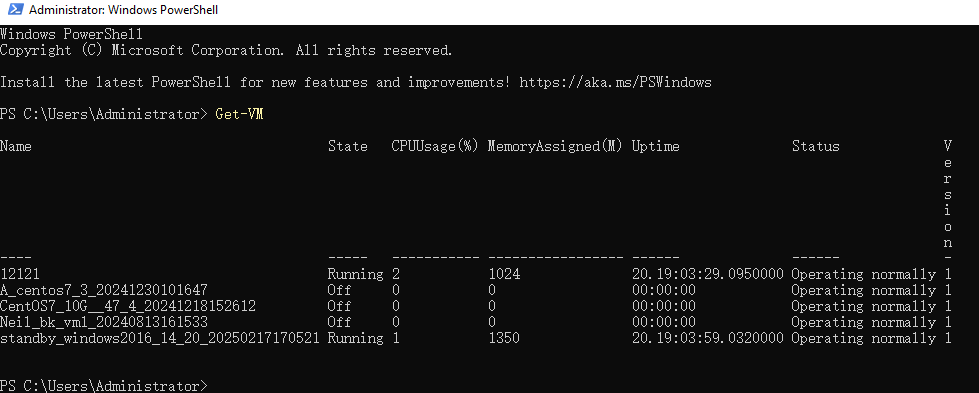
ก่อนอื่น ให้รัน Hyper-V (Windows 10/11 Professional, Windows Server) บนเครื่องของคุณ จากนั้นเปิด PowerShell และรันคำสั่งต่อไปนี้โดยตรงเพื่อดูรายการเครื่องเสมือน:
Get-VM
ขั้นตอนที่ 2: ส่งออกข้อมูลเครื่องเสมือนเป็นไฟล์ CSV
หากคุณอยากส่งออกข้อมูลเครื่องเสมือนเป็นไฟล์ CSV คุณสามารถรันคำสั่งต่อไปนี้ได้:
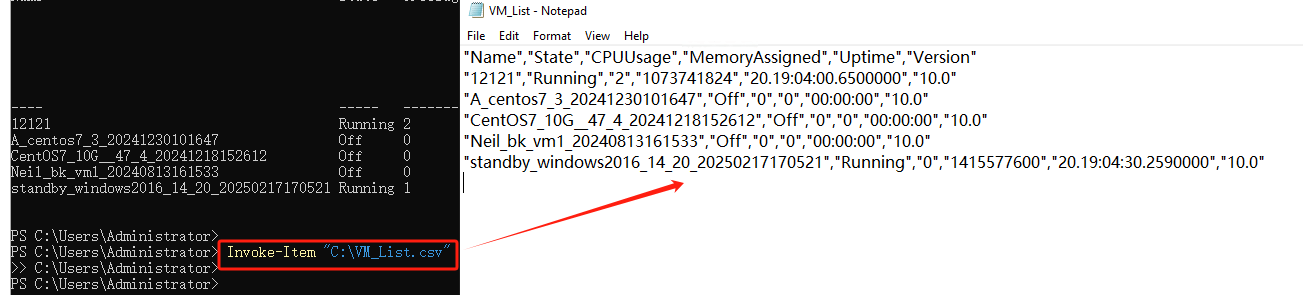
สิ่งนี้จะส่งออกชื่อ เครื่องเสมือน สถานะ การใช้ CPU หน่วยความจำที่จัดสรร เวลาทำงาน และเวอร์ชันไปยังไฟล์ CSV ที่ตั้งอยู่ที่ C:\VM_List.csv
พารามิเตอร์ `-NoTypeInformation` ทำให้มั่นใจได้ว่าไฟล์ CSV ที่ส่งออกจะไม่รวมข้อมูลประเภทเพิ่มเติมใดๆ
Get-VM | Select-Object Name, State, CPUUsage, MemoryAssigned, Uptime, Version | Export-Csv -Path "C:\VM_List.csv" -NoTypeInformation

ขั้นตอนที่ 3: เปิดไฟล์ CSV ที่ส่งออก
คุณสามารถเปิดไฟล์ CSV ที่ส่งออกได้โดยใช้วิธีต่อไปนี้:
โดยตรงกับ Excel หรือเครื่องมือที่รองรับ CSV อื่น ๆ: เปิดไฟล์ C:\VM_List.csv และคุณสามารถดูข้อมูลเครื่องเสมือนทั้งหมดได้
หรืออีกทางเลือกหนึ่ง ให้เปิดไฟล์ใน PowerShell โดยใช้คำสั่งต่อไปนี้:
Invoke-Item "C:\VM_List.csv"
คำสั่งนี้จะเปิดไฟล์และเริ่มต้นโปรแกรมดูไฟล์ CSV โดยอัตโนมัติ (โดยทั่วไปคือ Excel หรือ Notepad)
การเพิ่มประสิทธิภาพแบบเลือกได้
หากคุณอยากเพิ่มประสิทธิภาพผลลัพธ์ เช่น แปลง MemoryAssigned เป็น MB และแสดง Uptime เป็นชั่วโมง คุณสามารถใช้คำสั่งต่อไปนี้:
Get-VM | Select-Object Name, State, CPUUsage,
    @{Name="MemoryAssigned_MB"; Expression={($_.MemoryAssigned/1MB)}},
    @{Name="Uptime_Hours"; Expression={($_.Uptime).TotalHours}},
Version | Export-Csv -Path "C:\VM_List.csv" -NoTypeInformation
MemoryAssigned_MB: แสดงการจัดสรรหน่วยความจำเป็น MB
Uptime_Hours: แปลงเวลาทำงานของเครื่องเสมือนเป็นชั่วโมง เพื่อให้อ่านได้ง่ายขึ้น

การสำรองข้อมูล Hyper-V ที่เชื่อถือได้ด้วย Vinchin
เมื่อคุณมีรายการเครื่องเสมือนอย่างสมบูรณ์แล้ว ขั้นตอนต่อไปอย่างเป็นเหตุเป็นผลคือการพิจารณาวิธีปกป้องทรัพย์สินเสมือนที่มีค่าเหล่านี้ การส่งออกข้อมูลเครื่องเสมือนเป็นเพียงจุดเริ่มต้นของกระบวนการจัดการ สิ่งสำคัญกว่านั้นคือจำเป็นต้องสร้างกลไกการสำรองข้อมูลที่เชื่อถือได้สำหรับเครื่องเสมือนเหล่านี้ เพื่อให้มั่นใจในความต่อเนื่องของธุรกิจและความปลอดภัยของข้อมูล Vinchin Backup & Recovery มีฟีเจอร์การสำรองและกู้คืนข้อมูล Hyper-V ที่ทรงพลัง โดยออกแบบมาโดยเฉพาะสำหรับสภาพแวดล้อมแบบเสมือนจริง เพื่อปกป้องข้อมูลเครื่องเสมือนที่สำคัญของคุณ ผ่านการสำรองข้อมูลแบบเพิ่มเติม (incremental backup) โดยไม่ต้องใช้เอเจนต์ Vinchin สามารถสำรองข้อมูลโดยตรงจาก hypervisor Hyper-V โดยไม่จำเป็นต้องติดตั้งเอเจนต์บนแต่ละเครื่องเสมือน ซึ่งช่วยลดความซับซ้อนในการติดตั้ง และลดการใช้ทรัพยากรในสภาพแวดล้อมการใช้งานจริง
เทคโนโลยี BitDetector ที่มีความเฉพาะตัวจะช่วยเพิ่มประสิทธิภาพการสำรองข้อมูล โดยอัจฉริยะในการลบข้อมูลที่ไม่จำเป็นออก (เช่น ไฟล์สลับ และพื้นที่ที่ยังไม่ได้ถูกจัดสรร) ทำให้มั่นใจได้ว่าจะมีการสำรองข้อมูลที่มีค่าเท่านั้น ช่วยประหยัดพื้นที่จัดเก็บและปลดปล่อยพื้นที่ให้กับข้อมูลใหม่เพิ่มเติม
Vinchin ยังมีการเข้ารหัสและป้องกันข้อมูลสำรองระหว่างกระบวนการถ่ายโอนข้อมูล ทำให้มั่นใจได้ว่าข้อมูลสำรองของคุณจะปลอดภัยและเชื่อถือได้ทั้งในระหว่างการจัดเก็บและการส่งข้อมูล พร้อมมอบการป้องกันสองชั้นเพื่อความสามารถในการกู้คืนข้อมูลในระดับสูง
ด้วยคุณสมบัติใหม่เหล่านี้ Vinchin Backup & Recovery จึงมอบโซลูชันสำรองข้อมูลที่มีประสิทธิภาพ ปลอดภัย และสามารถปรับขนาดได้สำหรับสภาพแวดล้อม Hyper-V ของคุณ ช่วยให้คุณเพิ่มประสิทธิภาพการใช้งานพื้นที่จัดเก็บและทรัพยากร พร้อมทั้งรับประกันความปลอดภัยของข้อมูล
การดำเนินงานของ Vinchin Backup & Recovery นั้นเรียบง่ายมาก เพียงไม่กี่ขั้นตอนง่ายๆ เท่านั้น
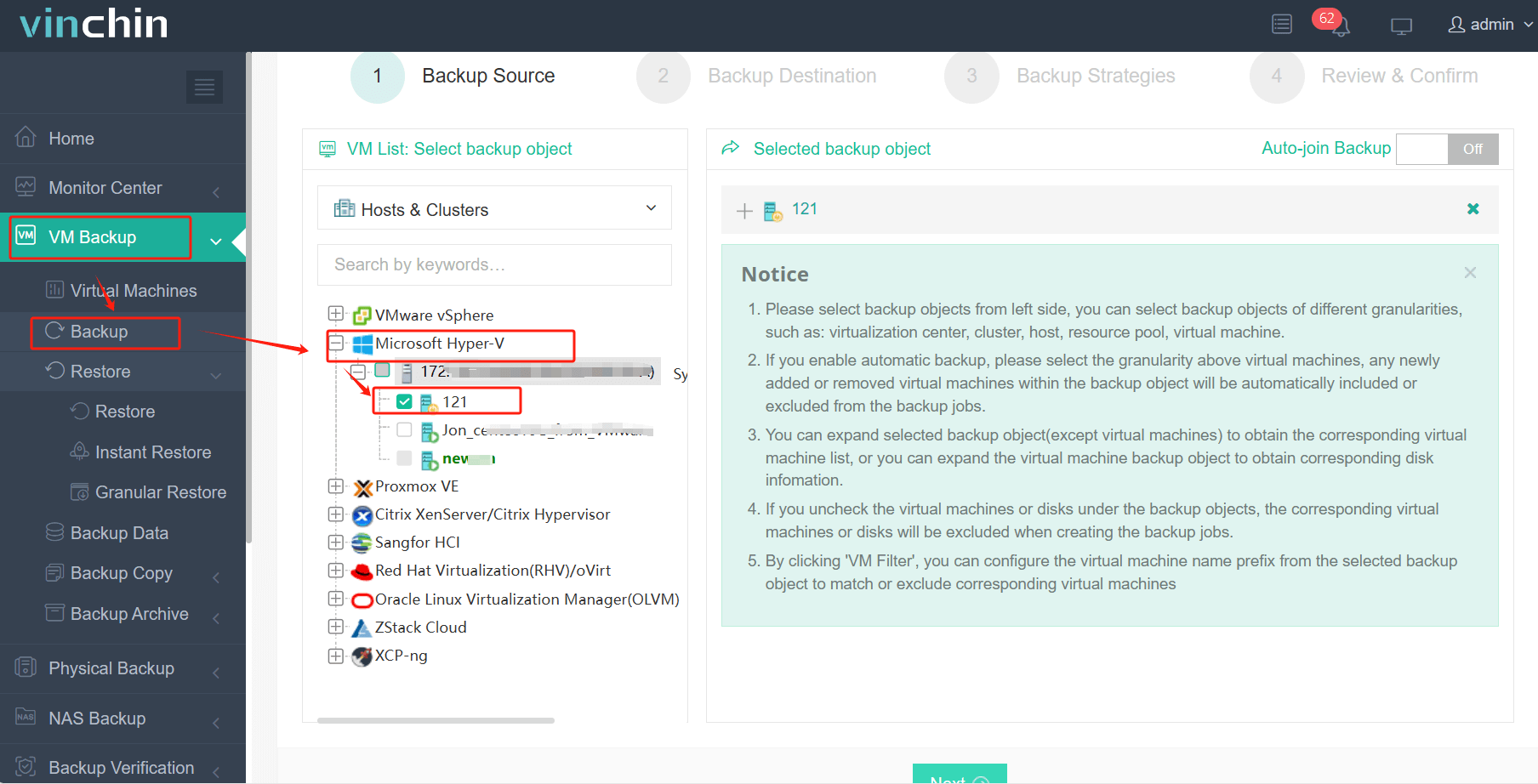
1. เลือกเครื่องเสมือนบนโฮสต์เพียงอย่างเดียว
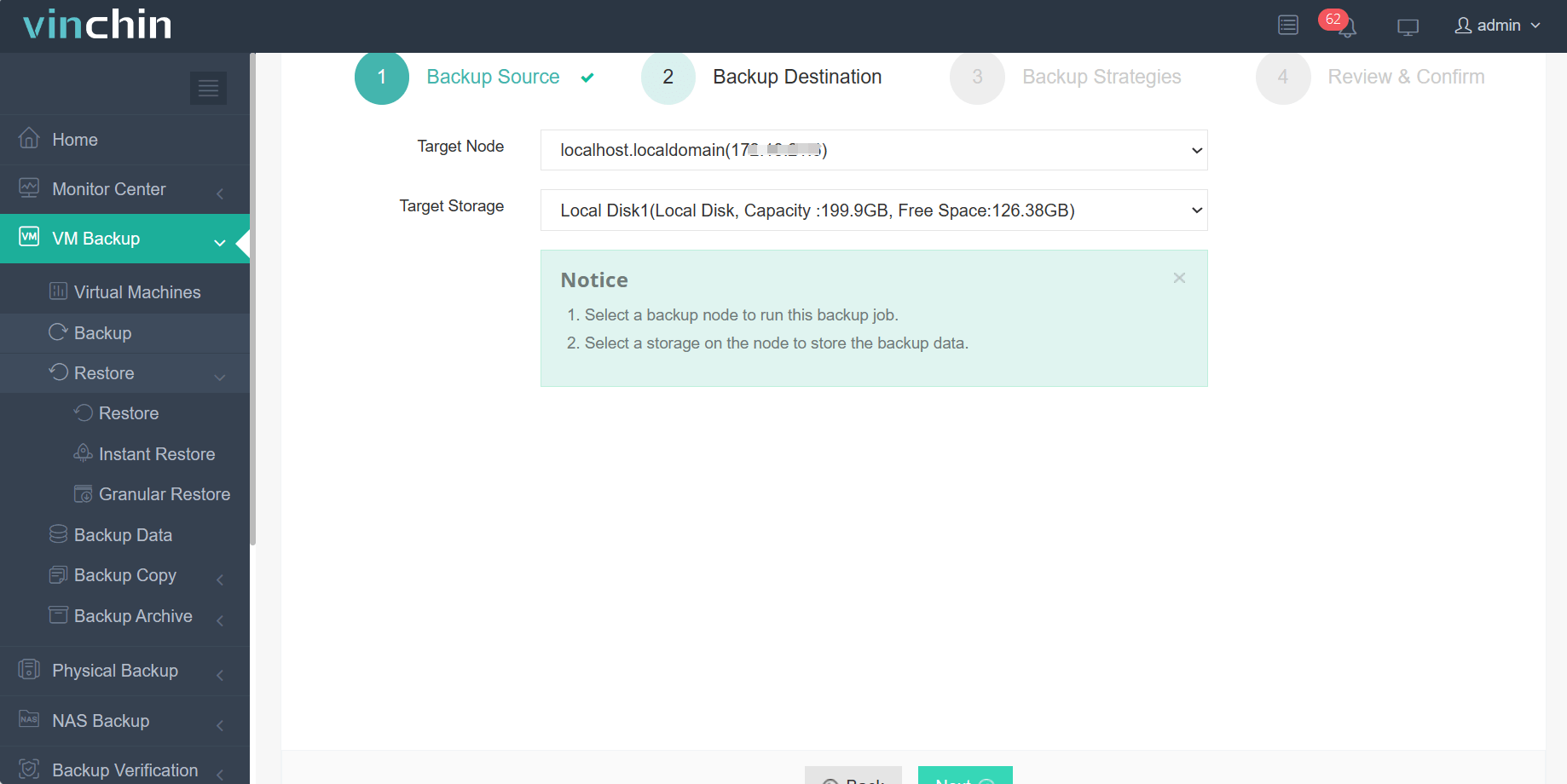
2. จากนั้นเลือกตำแหน่งสำรองข้อมูล
3. เลือกกลยุทธ์
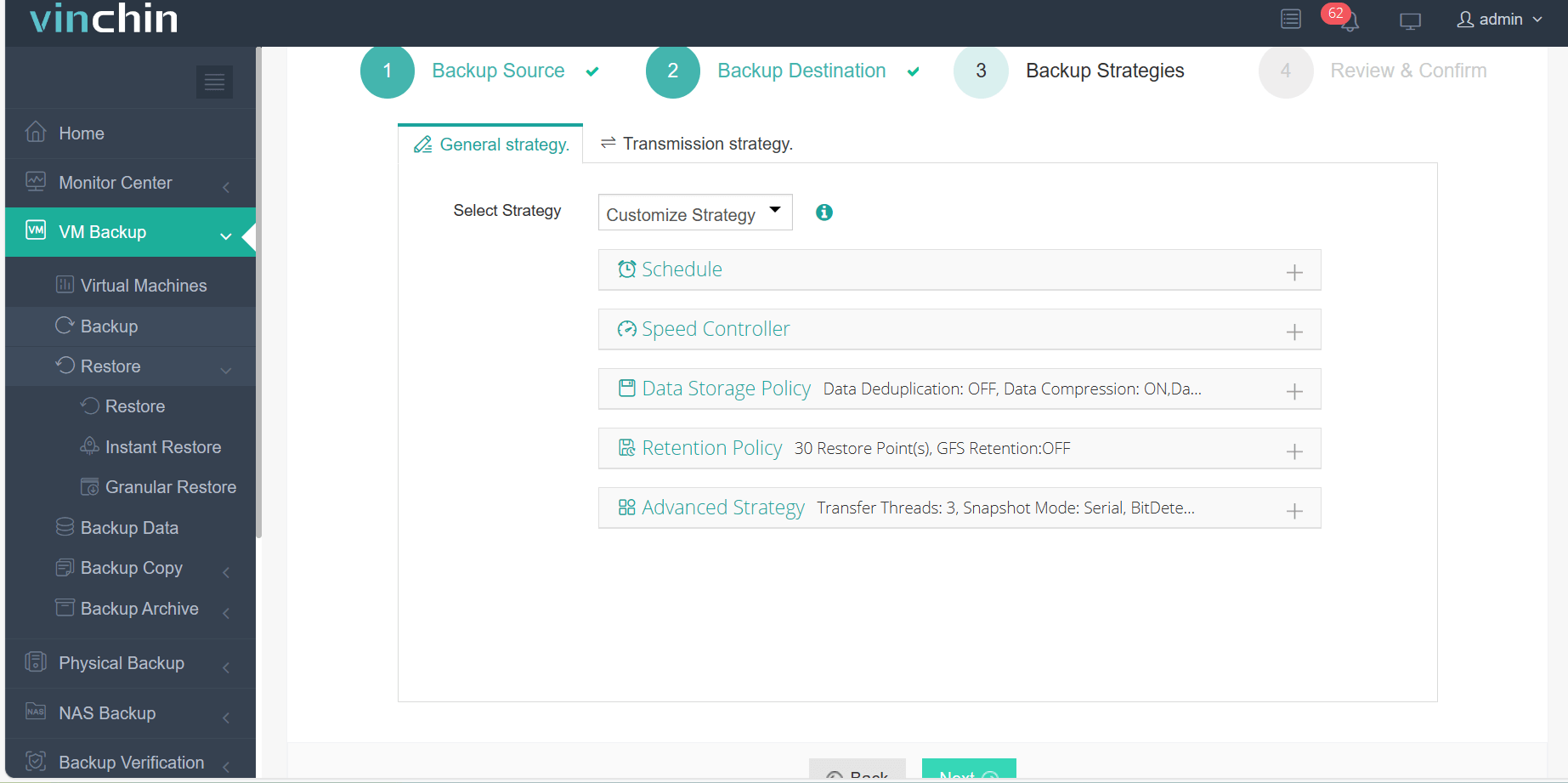
4. ส่งงานในขั้นตอนสุดท้าย
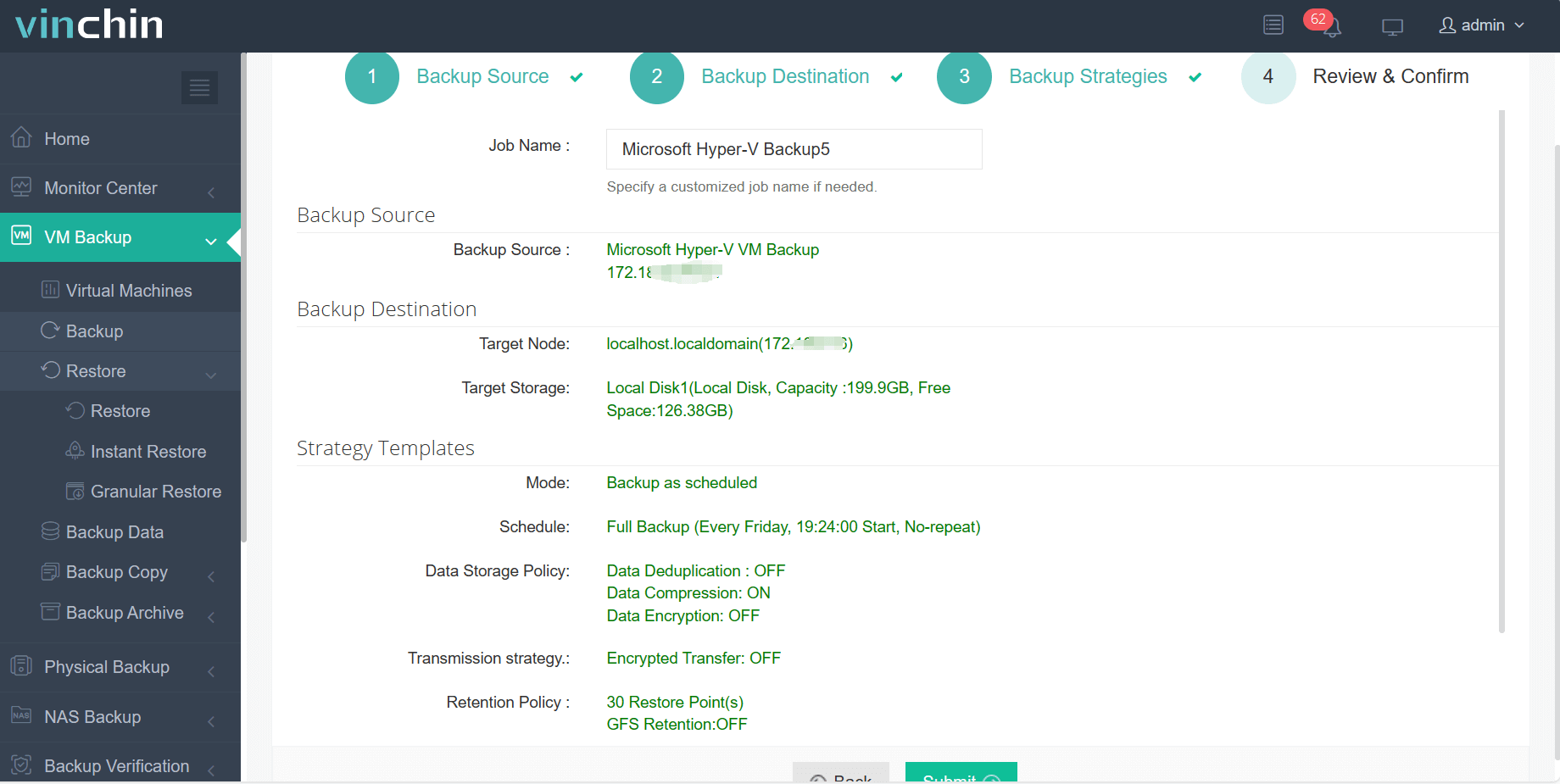
Vinchin ให้บริการทดลองใช้งานฟรี 60 วัน เพื่อให้ผู้ใช้งานได้สัมผัสกับฟังก์ชันต่างๆ ในสภาพแวดล้อมจริง หากอยากรู้ข้อมูลเพิ่มเติม กรุณาติดต่อ Vinchin โดยตรง หรือติดต่อพันธมิตรท้องถิ่นของเรา
คำถามที่พบบ่อยเกี่ยวกับการส่งออกรายการเครื่องเสมือนใน Hyper-V
Q 1: ฉันสามารถกำหนดเวลาการส่งออกรายการเครื่องเสมือนเป็นประจำได้ไหม?
A1: ได้ สร้างสคริปต์ PowerShell ที่มีคำสั่งส่งออกและกำหนดเวลาไว้กับ Task Scheduler
Q2: ฉันสามารถส่งออกเป็นรูปแบบไฟล์ใดได้บ้าง?
A2: รูปแบบทั่วไป ได้แก่ CSV (พบได้บ่อยที่สุด โดยใช้ Export-Csv) JSON (ConvertTo-Json) XML (Export-Clixml) ข้อความ (Out-File)
สรุป
โดยสรุปแล้ว การส่งออกข้อมูลเครื่องเสมือนโดยใช้ PowerShell ช่วยทำให้การจัดการ Hyper-V ง่ายขึ้น เมื่อใช้ร่วมกับ Vinchin Backup & Recovery ธุรกิจต่าง ๆ สามารถมั่นใจได้ในด้านความปลอดภัยของข้อมูล เพิ่มประสิทธิภาพการจัดเก็บข้อมูล และปรับกระบวนการทำงานให้มีประสิทธิภาพมากยิ่งขึ้น โดยนำเสนอการปกป้องที่เชื่อถือได้สำหรับสภาพแวดล้อมเสมือนจริง ผ่านการสำรองข้อมูลแบบไม่ต้องใช้เอเจนต์และมีประสิทธิภาพสูง