เทคโนโลยีเสมือนจริงช่วยให้บริษัทและองค์กรต่างๆ สามารถจัดสรรสภาพแวดล้อมด้านไอทีได้ในราคาที่ต่ำกว่า และยังส่งผลโดยทางอ้อมในการเร่งพัฒนาระบบธุรกิจในรูปแบบต่างๆ อีกด้วย
Hyper-V เป็นหนึ่งในโซลูชันการจำลองเสมือนที่ได้รับความนิยมมากที่สุดในโลก ดึงดูดผู้ใช้งานหลายพันคนด้วยประสิทธิภาพอันทรงพลังและการสนับสนุนฐานผู้ใช้ระบบปฏิบัติการ Windows หลังจากการติดตั้งสภาพแวดล้อมเสมือนแล้ว การบำรุงรักษาประจำวันยังคงเป็นสิ่งที่ขาดไม่ได้
งานของผู้ดูแลระบบ IT ได้แก่ การตรวจสอบสถานะของเครื่องเสมือน (VMs) และการจัดการสภาพแวดล้อมเสมือน Hyper-V เพื่อให้ทำงานนี้สำเร็จ การส่งออกเครื่องเสมือน มีประโยชน์อย่างยิ่ง ดูสิ่งที่คุณสามารถทำได้กับการส่งออก VM และวิธีการส่งออก Hyper-V VM ทีละขั้นตอน
การส่งออกรหัสเครื่องเสมือน Hyper-V ผ่าน Hyper-V Manager ทำได้อย่างไร?
Hyper-V Manager มักถูกใช้สำหรับการจัดการสภาพแวดล้อมเสมือน Hyper-V คุณสามารถส่งออกรหัสเครื่องเสมือนขณะที่กำลังทำงานอยู่ได้โดยใช้ Hyper-V Manager
1. เปิด Hyper-V Manager บนระบบปฏิบัติการ Windows
2. ค้นหาเครื่องเสมือนที่คุณต้องการส่งออก
3. คลิก Export ด้านขวา
4. คลิก Browse เพื่อเลือกตำแหน่งในการจัดเก็บการส่งออก VM
5. คลิกที่ Export และรอสักครู่
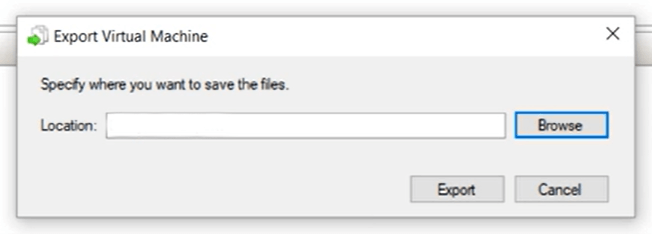
จากนั้นคุณจะพบไฟล์ส่งออกของเครื่องเสมือนที่ตำแหน่งที่เลือก ซึ่งจะมีโฟลเดอร์ที่ตั้งชื่อตามชื่อเครื่องเสมือน หากคุณเปิดโฟลเดอร์นี้ คุณจะพบโฟลเดอร์ย่อย 3 โฟลเดอร์ ได้แก่ Snapshots, Virtual Hard Disks และ Virtual Machines

โฟลเดอร์ทั้งสามนี้มีสแนปช็อตของเครื่องเสมือน hyper-V ดิสก์เสมือน และการตั้งค่าต่างๆ ซึ่งช่วยให้คุณสามารถกู้คืนข้อมูลทั้งหมดได้เมื่อมีการกู้คืนหรือทำสำเนาเครื่องเสมือน
สแนปช็อตบันทึกไว้เพื่อกู้คืนเครื่องเสมือนกลับไปยังสถานะก่อนหน้าเมื่อเครื่องเสมือนเกิดปัญหาบางอย่าง โดยจะถูกบันทึกเป็นไฟล์รูปแบบ .avhdx (.avhd) การโพสต์ วิธีผสานสแนปช็อต Hyper-V อาจช่วยให้คุณเข้าใจการทำงานของสแนปช็อตในสภาพแวดล้อมเสมือน Hyper-V และวิธีลบไฟล์สแนปช็อตมากเกินไปได้อย่างปลอดภัย
ฮาร์ดดิสก์เสมือนทำหน้าที่เหมือนดิสก์ของเครื่องจริง โดยจัดเก็บข้อมูลที่จำเป็น ในสภาพแวดล้อมเสมือน Hyper-V ดิสก์เสมือนจะถูกบันทึกเป็นไฟล์ .vhdx (.vhd) เนื่องจากทำงานเหมือนฮาร์ดดิสก์ จึงสามารถคัดลอกไฟล์ .vhdx โดยตรงเพื่อสำรองข้อมูลเครื่องเสมือน Hyper-V ได้ไหม
ไฟล์ .vhdx มีข้อมูลจำนวนมาก การคัดลอกไฟล์ .vhdx ถือเป็นการสำรองข้อมูลเครื่องเสมือนรูปแบบหนึ่ง แต่ต้องดำเนินการอย่างถูกวิธี แม้จะสามารถหาตำแหน่งของไฟล์ .vhdx ได้ง่ายผ่าน Hyper-V Manager และเปิดหาไฟล์ใน File Explorer ได้ แต่การคัดลอกไฟล์ไปยังโฟลเดอร์หรือที่จัดเก็บอื่นโดยตรงนั้นไม่ปลอดภัย แม้ว่าคุณจะสร้าง Hyper-V VM ใหม่โดยใช้ไฟล์ .vhdx นี้ ข้อมูลก็อาจสูญหายได้ วิธีที่ปลอดภัยที่สุดในการคัดลอกไฟล์ .vhdx คือการส่งออกเครื่องเสมือนทั้งเครื่องตามวิธีที่แนะนำในหัวข้อนี้
วิธีกู้คืน/คัดลอกเครื่องเสมือน Hyper-V ผ่าน Hyper-V Manager?
ด้วยการส่งออกระยะทางของเครื่องเสมือนที่คุณได้รับ คุณสามารถกู้คืนหรือทำสำเนาเครื่องเสมือนใน Hyper-V Manager ได้อย่างง่ายดาย วิธีนี้ยังเป็นวิธีการ ย้ายเครื่องเสมือนจาก Hyper-V ไปยังโฮสต์อื่น อีกด้วย
1. เปิด Hyper-V Manager
2. คลิกขวาที่โฮสต์แล้วเลือก นำเข้าเครื่องเสมือน (Import VM)
3. อ่านบทนำและคลิก ถัดไป
4. เมื่อถูกขอให้ระบุโฟลเดอร์ ให้คลิกเรียกดูเพื่อค้นหาการส่งออก VM และเลือกโฟลเดอร์ จากนั้นคลิก ถัดไป
5. Hyper-V Manager จะรู้จำเครื่องเสมือนต้นฉบับ ดังนั้นคุณเพียงแค่เลือกเครื่องเสมือนแล้วคลิก ถัดไป
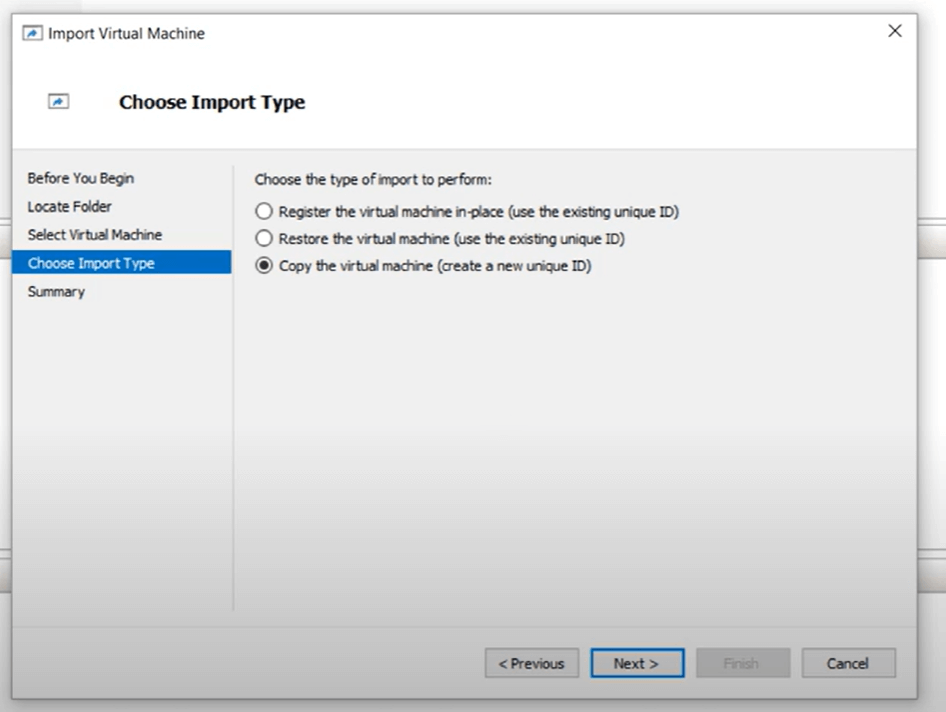
6. ในส่วนประเภทการนำเข้า จะมีตัวเลือก ลงทะเบียนในที่เดิม คืนค่าเครื่องเสมือน และ คัดลอกเครื่องเสมือน ซึ่งคุณสามารถเลือก คัดลอกเครื่องเสมือน (สร้างรหัสประจำตัวใหม่) หากเครื่องเสมือนต้นฉบับยังทำงานอยู่บนโฮสต์
7. เลือกโฟลเดอร์เพื่อจัดเก็บข้อมูลสำหรับเครื่องเสมือนใหม่ หรือใช้โฟลเดอร์เริ่มต้น จากนั้นคลิก ถัดไป
8. เลือกโฟลเดอร์เพื่อจัดเก็บดิสก์เสมือนสำหรับเครื่องเสมือนใหม่ แล้วคลิก ถัดไป
9. ตรวจสอบข้อมูลของเครื่องเสมือนใหม่แล้วคลิก เสร็จสิ้น
การนำเข้าและส่งออกเครื่องเสมือน Hyper-V ผ่าน PowerShell ทำอย่างไร?
นอกจาก Hyper-V Manager แล้ว PowerShell ยังสามารถใช้ในการส่งออกเครื่องเสมือน Hyper-V ได้อีกด้วย PowerShell เป็นโปรแกรมสำหรับอัตโนมัติงานและจัดการการกำหนดค่าจาก Microsoft ซึ่งประกอบด้วย shell แบบบรรทัดคำสั่งและภาษาสคริปต์ที่เกี่ยวข้อง คุณจำเป็นต้องตรวจสอบให้แน่ใจว่าได้ติดตั้งไว้ในระบบปฏิบัติการของคุณก่อนดำเนินการใดๆ
ในการส่งออก VM ผ่าน PowerShell ให้พิมพ์คำสั่งด้านล่าง:
Export-VM -Name <vm name> -Path <path>
คุณจำเป็นต้องทราบว่า "<vm name>" คือชื่อของเครื่องเสมือนที่ต้องการส่งออก และ "<path>" คือตำแหน่งปลายทาง
ในการนำเข้า VM มีคำสั่งสามประเภทสำหรับการนำเข้าทั้งสามประเภทในส่วนก่อนหน้า:
ลงทะเบียนในที่
Import-VM -Path 'C:<vm export path>2B91FEB3-F1E0-4FFF-B8BE-29CED892A95A.vmcx'
กู้คืนเครื่องเสมือน:
Import-VM -Path 'C:<vm export path>2B91FEB3-F1E0-4FFF-B8BE-29CED892A95A.vmcx' -Copy -VhdDestinationPath 'D:Virtual MachinesWIN10DOC' -VirtualMachinePath 'D:Virtual MachinesWIN10DOC'
คัดลอกเครื่องเสมือน:
Import-VM -Path 'C:<vm export path>2B91FEB3-F1E0-4FFF-B8BE-29CED892A95A.vmcx' -Copy -GenerateNewId
คุณควรจับคู่ค่าที่เกี่ยวข้องโดยการตรวจสอบโฟลเดอร์ส่งออกของเครื่องเสมือน
นอกจากวิธีข้างต้นแล้ว คุณสามารถใช้เครื่องมือกู้คืนระบบภัยพิบัติ Hyper-V ที่ดีกว่าได้สำหรับสภาพแวดล้อมเสมือน
การสำรองข้อมูลและกู้คืนเครื่องเสมือน Hyper-V ด้วยโซลูชันมืออาชีพทำได้อย่างไร?
การส่งออกเครื่องเสมือนเป็นหนึ่งในวิธีการสำรองข้อมูลเครื่องเสมือน แต่คุณสามารถมีระบบสำรองข้อมูลที่ดีกว่านี้ได้ Vinchin Backup & Recovery เป็นโซลูชันสำรองข้อมูล Hyper-V มืออาชีพ ซึ่งช่วยให้คุณสำรองข้อมูลเครื่องเสมือน Hyper-V และจัดการไฟล์สำรองข้อมูลผ่านเว็บคอนโซลได้อย่างง่ายดาย
เทคโนโลยีการสำรองข้อมูลแบบไม่ต้องติดตั้งเอเจนต์ของ Vinchin ทำให้กระบวนการสำรองข้อมูลเรียบง่าย เพียงเพิ่มโฮสต์ Hyper-V เข้าไปในระบบสำรองข้อมูล คุณก็สามารถสำรองข้อมูลเครื่องเสมือนใดๆ ก็ตามที่อยู่บนโฮสต์ ได้ ไฟล์สำรองข้อมูลของคุณจะถูกจัดเก็บไว้อย่างเป็นระเบียบในพื้นที่จัดเก็บข้อมูลสำรอง ทำให้คุณสามารถค้นหาได้ง่ายเพื่อกู้คืนหรือคัดลอกเครื่องเสมือนไปยังโฮสต์ Hyper-V อีกเครื่องหนึ่ง
บางครั้งคุณอาจต้องการแยกไฟล์บางอย่างออกจากข้อมูลสำรองของเครื่องเสมือน ซึ่งสามารถทำได้โดยใช้ฟีเจอร์การกู้คืนแบบละเอียดของ Vinchin Backup & Recovery
คุณต้องใช้เพียง 4 ขั้นตอนในการสำรองข้อมูลเครื่องเสมือน Hyper-V:
1. เลือกเครื่องเสมือน Hyper-V

2. เลือกที่เก็บข้อมูลสำรอง

3. เลือกกลยุทธ์การสำรองข้อมูล

4. ส่งงาน

เริ่มใช้งานทดลองฟีเจอร์ครบถ้วนเป็นระยะเวลา 60 วัน จากนั้นคุณจะสามารถสัมผัสกับฟีเจอร์เพิ่มเติม เช่น SpeedKit (เร่งความเร็วการสำรองข้อมูลแบบเพิ่มเติม) การลดข้อมูลซ้ำซ้อน และการบีบอัดข้อมูล (ประหยัดพื้นที่จัดเก็บข้อมูลสำรอง) การขยายโหนดสำรองข้อมูล (ขยายโครงสร้างพื้นฐานการสำรองข้อมูลสำหรับสภาพแวดล้อมขนาดใหญ่) เป็นต้น
คำถามที่พบบ่อยเกี่ยวกับการส่งออกเครื่องเสมือน Hyper-V
1.จะส่งออกเครื่องเสมือนไปยังแชร์เน็ตเวิร์กโดยตรงได้อย่างไร
ใช้ PowerShell พร้อมเส้นทาง UNC และตรวจสอบสิทธิ์การเข้าถึงแชร์: เปิด PowerShell > Export-VM -Name <VM> -Path "\Server\Share\VMExports"
2.หากการส่งออกแบบเรียลไทม์ล้มเหลวเนื่องจากขนาดของเครื่องเสมือนฉันควรทำอย่างไร ฉันควรทำอย่างไร?
ปิดเครื่องเสมือนก่อนส่งออก: Stop-VM -Name <VM> > Export-VM -Name <VM> -Path <Path>
3.ฉันจะจำกัดการเข้าถึงไฟล์เครื่องเสมือนที่ส่งออกได้อย่างไร
ใช้สิทธิ์ NTFS บนโฟลเดอร์ที่ส่งออกผ่านแท็บ ความปลอดภัย หรือคำสั่ง icacls "<เส้นทาง>" /grant Administrators:(RX)
สรุป
Hyper-V เป็นหนึ่งในโซลูชันการจำลองเสมือนที่ได้รับความนิยมสูงสุด เพื่อปกป้องข้อมูลของเครื่องเสมือน คุณสามารถส่งออกเครื่องเสมือนเพื่อสำรองข้อมูล กู้คืนข้อมูล หรือคัดลอกเครื่องเสมือนในภายหลัง
สภาพแวดล้อมเสมือนของคุณสามารถได้รับการปกป้องที่ดีขึ้นด้วยระบบสำรองข้อมูลที่แข็งแกร่งอย่าง Vinchin Backup & Recovery การส่งออกเครื่องเสมือนจะถูกจัดเก็บได้ดีขึ้น และกระบวนการในการส่งออกและนำเข้าเครื่องเสมือน ตลอดจนการดึงข้อมูลออกมา จะง่ายกว่าเดิ่มาก
อย่าลืมลองใช้ฟรี








