การจัดการและการย้ายเครื่องเสมือนเป็นงานทั่วไปในสภาพแวดล้อมเสมือนจริง และ XenServer มีเครื่องมือทรงพลังที่ช่วยให้ผู้ดูแลระบบสามารถส่งออกและนำเข้าเครื่องเสมือนได้อย่างง่ายดาย สำหรับการทำงานต่างๆ เช่น การสำรองข้อมูล การย้าย หรือการกู้คืนจากภัยพิบัติ บล็อกนี้จะอธิบายขั้นตอนการส่งออกและนำเข้าเครื่องเสมือนใน XenServer เพื่อให้มั่นใจว่าคุณสามารถจัดการสภาพแวดล้อมเสมือนของคุณได้อย่างมีประสิทธิภาพและปลอดภัย
การส่งออกและนำเข้าเซิร์ฟเวอร์เสมือน XenServer ด้วยคำสั่งบรรทัดคำสั่งทำอย่างไร?
ใน XenServer คำสั่งบรรทัดคำสั่งเป็นเครื่องมือที่ทรงพลัง ซึ่งสามารถทำให้งานการนำเข้าและส่งออกรูปแบบเครื่องเสมือนอัตโนมัติ ช่วยประหยัดเวลาของคุณได้อย่างมาก การใช้คำสั่งบรรทัดคำสั่งเพื่อส่งออกและนำเข้าเครื่องเสมือน จึงเป็นวิธีที่เรียบง่ายและมีประสิทธิภาพในการจัดการสภาพแวดล้อมเสมือนของคุณ คุณสามารถดำเนินการเหล่านี้ได้อย่างง่ายดาย และเลือกพารามิเตอร์และการตั้งค่าที่จำเป็นสำหรับการย้ายและการสำรองข้อมูลเครื่องเสมือน ซึ่งจะช่วยเพิ่มประสิทธิภาพและความสะดวกสบายอย่างมาก
ด้วยคำสั่งเพียงคำสั่งเดียว คุณสามารถนำเข้าและส่งออกเครื่องเสมือนใน XenServer ได้
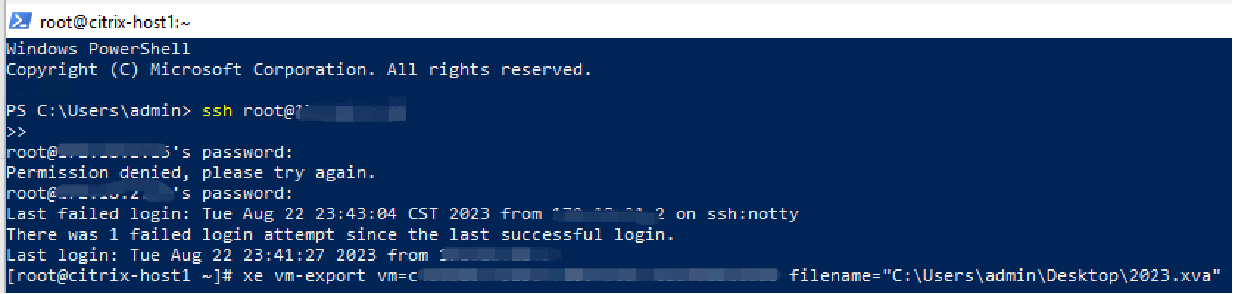
ส่งออกเครื่องเสมือน
xe vm-export vm=xxxxxxx(VM uuid) filename="C:UsersadminDesktop2323.xva"(filepath and filename.xva)
นำเข้าเครื่องเสมือน
xe vm-import sr=xxxxxxx(SR uuid) filename="C:UsersadminDesktop2323.xva"(filepath and filename.xva)

วิธีสร้างสแนปช็อตเพื่อส่งออกและนำเข้าเครื่องเสมือน XenServer
ใน XenServer การส่งออกและนำเข้าเครื่องเสมือนทำได้ง่ายและแม่นยำด้วยคุณลักษณะ สแนปช็อต โดยการสร้างสแนปช็อต คุณสามารถรักษาสภาพปัจจุบันของเครื่องเสมือนไว้ได้ และมั่นใจได้ว่าเครื่องเสมือนที่นำเข้าจะเหมือนกับสภาพเดิมอย่างถูกต้อง นอกจากนี้ การใช้สแนปช็อตยังช่วยให้กระบวนการจัดการง่ายขึ้น ลดข้อผิดพลาดจากมนุษย์ และเพิ่มความน่าเชื่อถือในการดำเนินงาน
ในการสร้างสแนปช็อตสำหรับการส่งออกและนำเข้าเครื่องเสมือน XenServer ให้ทำตามขั้นตอนต่อไปนี้:
1. ใน XenCenter ให้เชื่อมต่อกับเซิร์ฟเวอร์
2. ในกล่องค้นหาของ Windows ให้พิมพ์ PowerShell > เปิดใช้งาน
3. ป้อน ssh root@xxxxx(XenServer-IP) > กด Enter > ใส่ รหัสผ่าน > กด Enter
ส่งออกสแนปช็อต กรุณาป้อน:
xe snapshot-export-to-template snapshot-uuid=xxxxxxx(snapshot uuid) filename=555.xva(filename name.xva)

นำเข้าสแนปช็อต ป้อนสคริปต์ต่อไปนี้:
xe vm-import filename=555.xva(filename name.xva) sr-uuid=xxxxxxx(sr uuid)

การส่งออกและนำเข้า VM ไปยัง XVA ทำอย่างไร?
หลังจากที่เข้าใจวิธีใช้เครื่องมือบรรทัดคำสั่งของ XenServer เพื่อส่งออกและนำเข้าเครื่องเสมือน รวมถึงวิธีที่กระบวนการนี้สามารถทำได้ง่ายขึ้นด้วยคุณลักษณะ snapshot แล้ว เราสามารถพูดถึงขั้นตอนเฉพาะเพิ่มเติมในการส่งออก VM ไปยังไฟล์ในรูปแบบ XVA ซึ่งเป็นรูปแบบที่ถูกหีบห่อและมีการตั้งค่าทั้งหมดของ VM และภาพดิสก์อยู่ภายใน ทำให้เหมาะสมการใช้งานในกรณีต่างๆ เช่น การสำรองข้อมูล การย้ายข้อมูล หรือการกู้คืนระบบเมื่อเกิดภัยพิบัติ
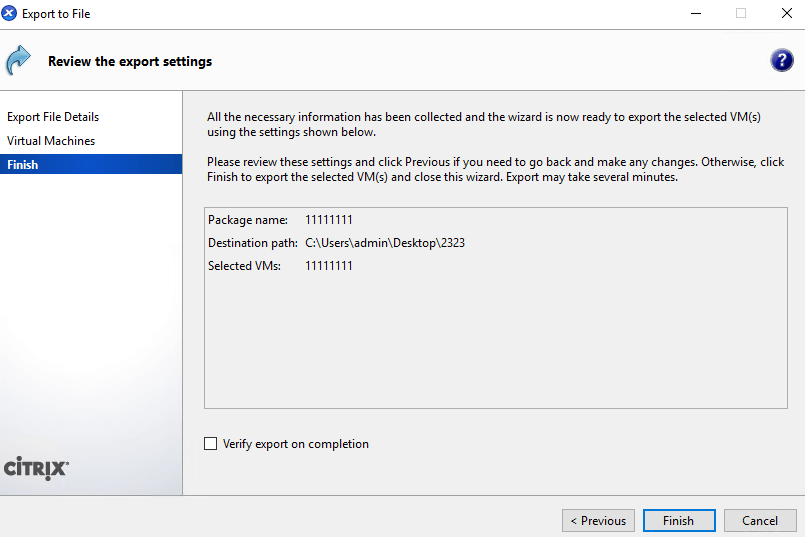
ส่งออก VM ไปยังรูปแบบ XVA
1. ใน XenCenter ให้เชื่อมต่อกับเซิร์ฟเวอร์ใหม่
2. คลิกขวาที่เครื่องเสมือน (VM) > เลือก ส่งออก > กำหนดชื่อและตำแหน่ง > เลือกแพ็กเกจ XVA > คลิกถัดไป
3. เลือกเครื่องเสมือน (VM) > คลิก ถัดไป
4. แตะที่ เสร็จสิ้น
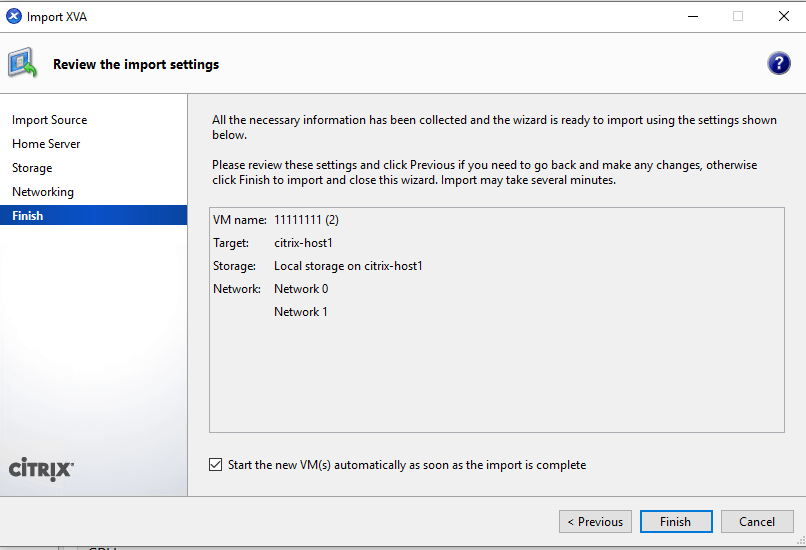
นำเข้า VM เป็นรูปแบบ XVA
1. คลิกไฟล์ > เลือกนำเข้า > เลือกไฟล์ > คลิกเปิด > กดถัดไป
2. เลือก เซิร์ฟเวอร์บ้าน > คลิก ถัดไป
3. เลือก ที่เก็บข้อมูล > คลิก นำเข้า
4. กำหนดค่าการเชื่อมต่อเครือข่าย > คลิกถัดไป > กดเสร็จสิ้น
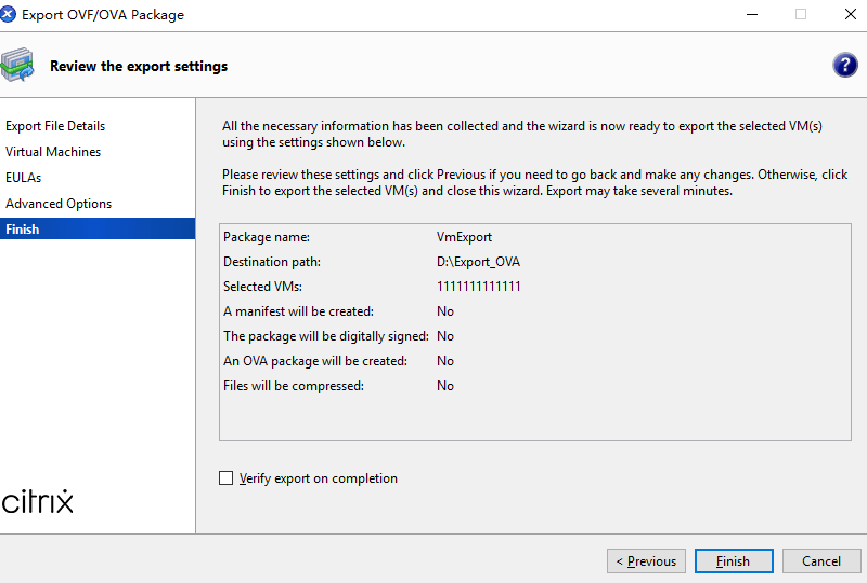
วิธีส่งออกและนำเข้าเครื่องเสมือนโดยใช้รูปแบบ OVF/OVA
รูปแบบ OVF (Open Virtualization Format) และ OVA (Open Virtual Appliance) เป็นรูปแบบมาตรฐานอุตสาหกรรมที่รองรับการทำงานร่วมกันระหว่างแพลตฟอร์มเสมือนหลายตัว ซึ่งไม่เพียงแต่จะมีข้อมูลการกำหนดค่าฮาร์ดแวร์ของเครื่องเสมือนเท่านั้น แต่ยังรวมถึงระบบปฏิบัติการและการตั้งค่าอื่นๆ ที่เกี่ยวข้อง เพื่อให้มั่นใจว่าเครื่องเสมือนจะทำงานอย่างสม่ำเสมอในสภาพแวดล้อมที่แตกต่างกัน ด้านล่างนี้คือคำอธิบายอย่างละเอียดเกี่ยวกับวิธีใช้รูปแบบทั้งสองนี้ในการส่งออกและนำเข้าเครื่องเสมือนใน XenServer
ส่งออก VM เป็น OVF/OVA
1. ใน XenCenter ให้เชื่อมต่อกับเซิร์ฟเวอร์ใหม่
2. คลิกขวาที่เครื่องเสมือน > เลือก ส่งออก > กำหนดชื่อและตำแหน่ง > เลือกแพ็คเกจ OVF/OVA > คลิกถัดไป
3. เลือกเครื่องเสมือน > คลิก ถัดไป
4. หากแพ็คเกจที่ส่งออกมามีข้อตกลงการใช้สิทธิ์แบบจำกัด (EULA) ให้ยอมรับข้อตกลงนั้น > คลิก ถัดไป หากไม่มีข้อตกลงการใช้สิทธิ์แบบจำกัด ให้คลิก ถัดไป
5. กำหนด ตัวเลือกขั้นสูง หรือคลิกที่ ถัดไป
6. กำหนดค่าเครือข่าย VM การส่งข้อมูล > กด ถัดไป
7. กดเสร็จสิ้น
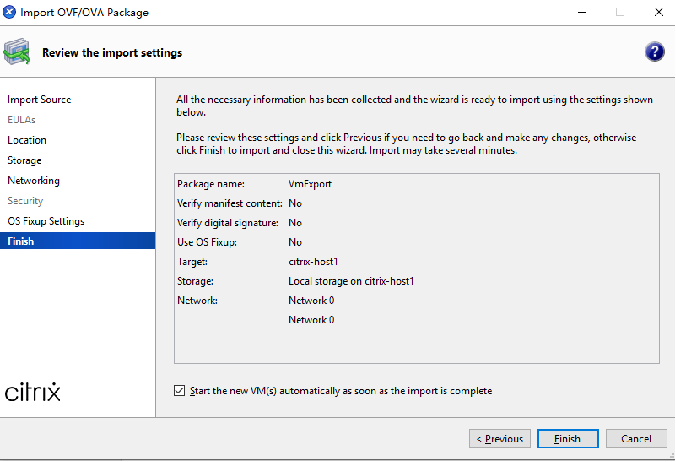
นำเข้า VM ไปยัง OVF/OVA
1. คลิกไฟล์ > เลือกนำเข้า > เลือกไฟล์ > คลิกเปิด > กดถัดไป
2. เลือกเซิร์ฟเวอร์หลัก > คลิก ถัดไป
3. เลือก ที่จัดเก็บ > คลิก นำเข้า
4. กำหนดค่า เครือข่าย > คลิก ถัดไป > กด เสร็จสิ้น
แนวทางปฏิบัติที่ดีที่สุดสำหรับการสำรองข้อมูลและกู้คืน VM ของ XenServer ด้วย Vinchin
Vinchin Backup & Recovery เป็นเครื่องมือป้องกันข้อมูลระดับมืออาชีพที่ออกแบบมาเพื่อช่วยให้องค์กรดำเนินการสำรองข้อมูลอย่างเชื่อถือได้ และกู้คืนข้อมูลได้อย่างรวดเร็วในสภาพแวดล้อม VM
Vinchin รองรับแพลตฟอร์มเสมือนจริงหลายประเภท ได้แก่ VMware, Hyper-V, Citrix XenServer เป็นต้น Vinchin มีการตั้งค่านโยบายการสำรองข้อมูลที่ยืดหยุ่นผ่าน การตั้งค่านโยบายการสำรองข้อมูล เพื่อตอบสนองความต้องการในการปกป้องข้อมูลที่แตกต่างกัน
นอกจากนี้ Vinchin ยังให้บริการอินเทอร์เฟซการจัดการที่ใช้งานง่ายและเข้าใจได้อย่างรวดเร็ว รวมถึงการปกป้องข้อมูลที่เชื่อถือได้และการกู้คืนระบบจากภัยพิบัติ disaster recovery ไม่ว่าจะเผชิญกับความล้มเหลวของฮาร์ดแวร์ การสูญหายของข้อมูล หรือเหตุการณ์ร้ายแรงใดๆ Vinchin ก็สามารถช่วยให้ผู้ใช้งานกู้คืนสภาพแวดล้อมเครื่องเสมือนได้อย่างรวดเร็ว และมั่นใจได้ถึงความเสถียรของธุรกิจ
ในการ สำรองข้อมูล VM ใน Vinchin Backup & Recovery
1. เลือก VM ที่ต้องการสำรองข้อมูล

2. เลือกตำแหน่งปลายทางสำหรับการสำรองข้อมูล

3. กำหนดกลยุทธ์การสำรองข้อมูล
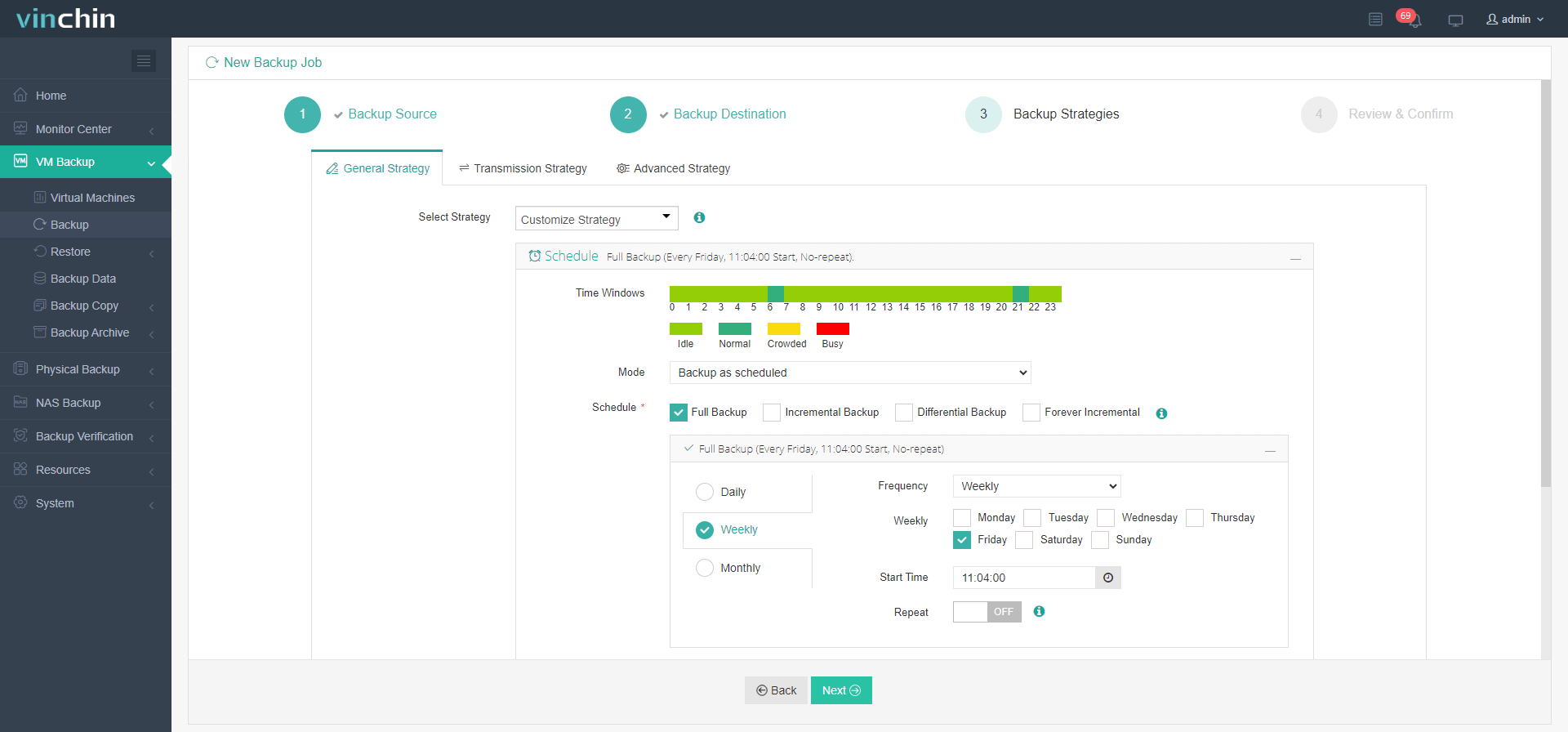
4. คลิกส่ง

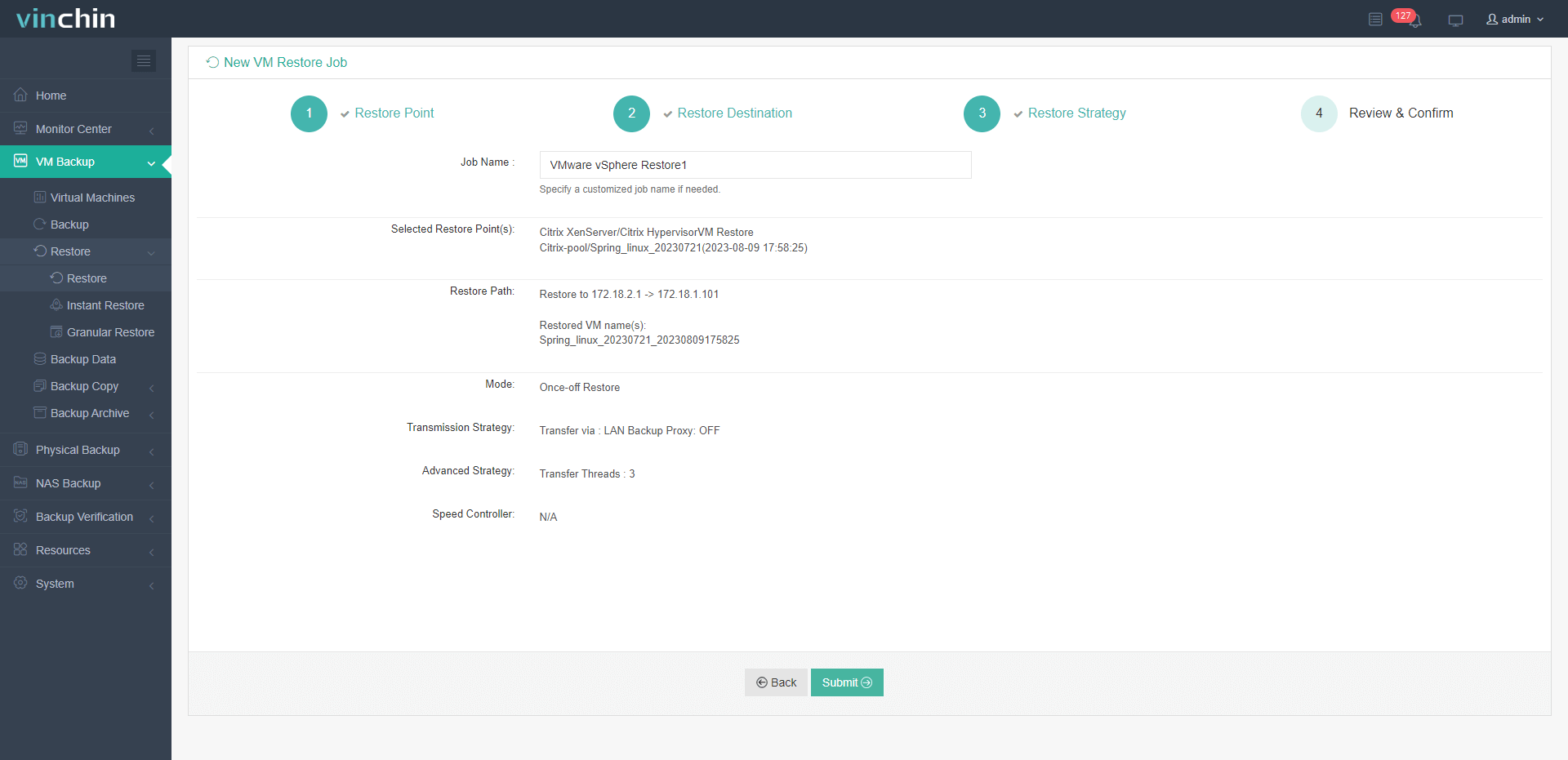
ในการ กู้คืนเครื่องเสมือน ใน Vinchin Backup & Recovery
1. เลือกการสำรองข้อมูลที่คุณต้องการกู้คืน

2. กำหนดตำแหน่งปลายทางสำหรับการกู้คืน
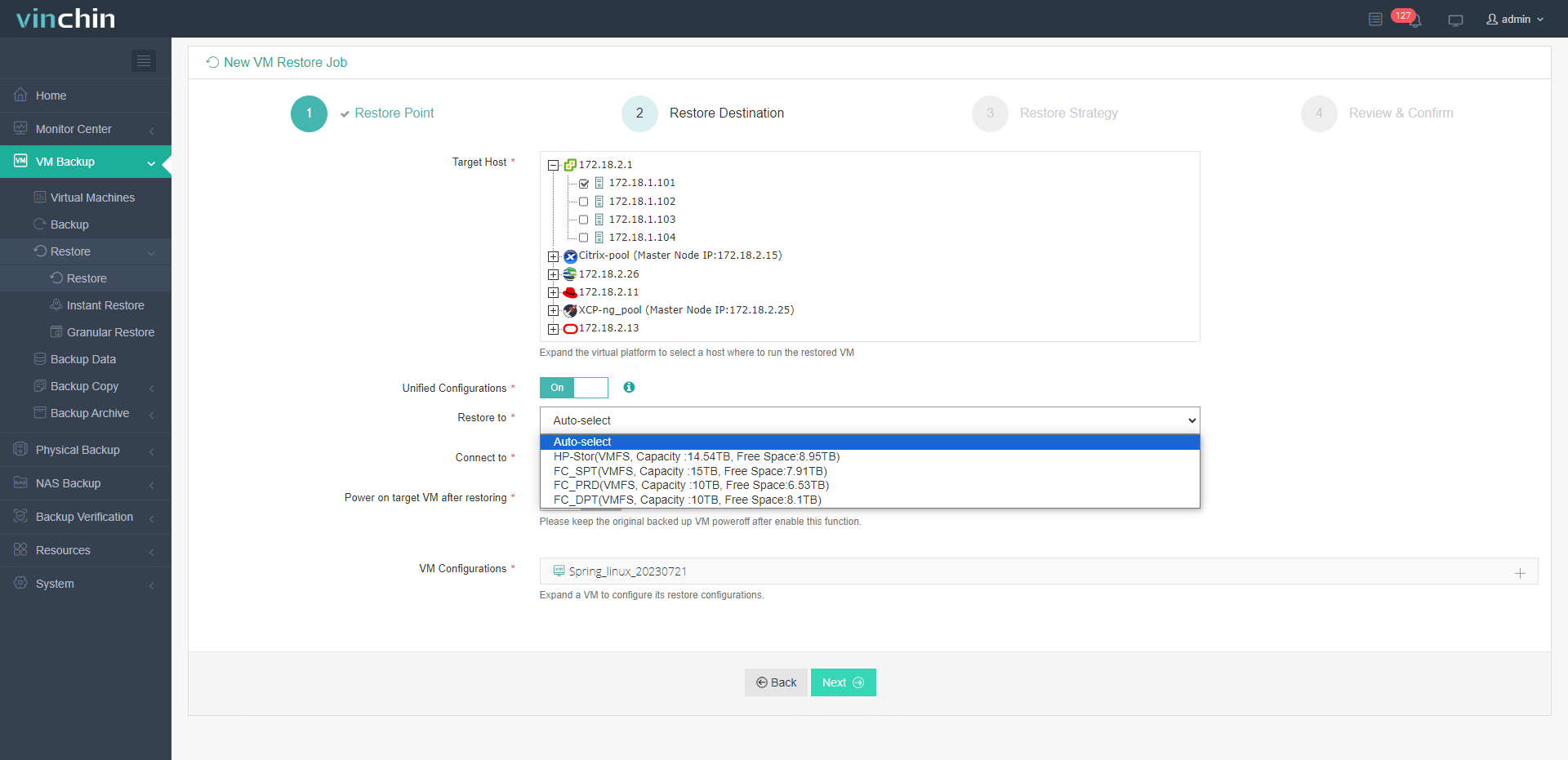
3. ระบุกลยุทธ์การกู้คืน
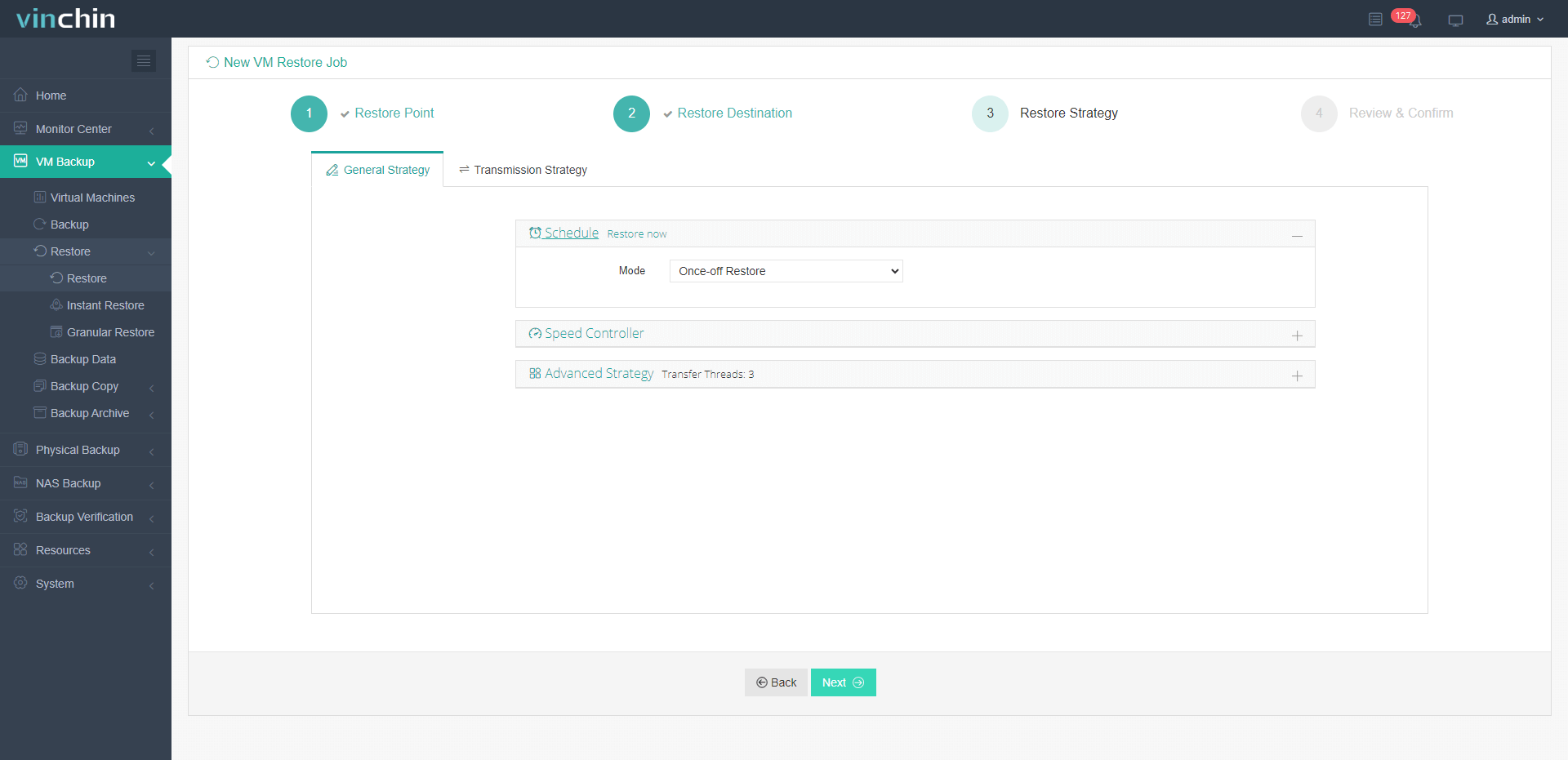
4. คลิก ส่ง
Vinchin ให้ผู้ใช้ทดลองใช้งานฟรีเป็นระยะเวลา 60 วัน เพื่อลองใช้งานในสภาพแวดล้อมจริง หากอยากรู้ข้อมูลเพิ่มเติม กรุณา ติดต่อ Vinchin โดยตรง หรือ ติดต่อพันธมิตรท้องถิ่นของเรา
การส่งออกและนำเข้าไฟล์ VM ใน XenServer คำถามที่พบบ่อย
คำถามที่ 1: รูปแบบไฟล์ VM ที่ส่งออกไปคืออะไร?
คำตอบ: XenServer เก็บเครื่องเสมือนที่ส่งออกในรูปแบบไฟล์ .xva ซึ่งมีข้อมูลทั้งหมดเกี่ยวกับดิสก์ การตั้งค่า และข้อมูลอื่นๆ ที่จำเป็นสำหรับเครื่องเสมือน
คำถามที่ 2: ฉันสามารถส่งออกเครื่องเสมือนไปยังแชร์เครือข่ายได้ไหม?
คำตอบ: ได้ค่ะ คุณสามารถระบุเส้นทางเครือข่ายเป็นตำแหน่งการส่งออกได้ โปรดตรวจสอบว่าเซิร์ฟเวอร์ XenServer มีสิทธิ์เข้าถึงแชร์เครือข่าย
ข้อสรุป
โดยสรุป บล็อกนี้อธิบายวิธีการ 4 วิธีในการส่งออกและนำเข้าเครื่องเสมือนใน XenServer แต่ละวิธีมีคุณสมบัติที่โดดเด่นของตนเอง ซึ่งคุณสามารถเลือกวิธีที่เหมาะสมกับความต้องการของคุณได้มากที่สุด และบล็อกนี้ยังกล่าวถึงแนวทางปฏิบัติที่ดีที่สุดสำหรับการสำรองข้อมูลและการกู้คืนเครื่องเสมือน โดยใช้ Vinchin Backup & Recovery เครื่องมือป้องกันข้อมูลมืออาชีพที่สามารถสำรองข้อมูลเครื่องเสมือนได้อย่างน่าเชื่อถือ และดำเนินการกู้คืนข้อมูลได้อย่างรวดเร็ว