Citrix XenServer เป็นแพลตฟอร์มการจำลองเซิร์ฟเวอร์ที่ช่วยให้สามารถติดตั้งและจัดการเครื่องเสมือนได้ ซึ่งเป็นซอฟต์แวร์โอเพนซอร์สที่พัฒนาโดยชุมชน มีชุดผลิตภัณฑ์และคุณสมบัติครบถ้วน ทำให้มีบริษัทหลายพันแห่งทั่วโลกเลือกใช้ XenServer เป็นเครื่องมือในการจำลองสภาพแวดล้อมในโครงสร้างพื้นฐานของตน
การสำรองข้อมูล XenServer มีความสำคัญอย่างยิ่ง โดยพิจารณาจากผู้ใช้งานจำนวนมาก และผลกระทบในทางลบจากการสูญเสียข้อมูลอันเนื่องมาจากการเสียหายของข้อมูล ความล้มเหลวของฮาร์ดแวร์ การหยุดทำงานของระบบ เป็นต้น โพสต์นี้จะอธิบายวิธีการสำรองข้อมูลเครื่องเสมือน XenServer (Citrix Hypervisor) 6 วิธีอย่างง่าย และก่อนที่จะดำเนินการ คุณควรให้ความสนใจกับรายละเอียดทุกประการเกี่ยวกับการสำรองข้อมูล XenServer
วิธีที่ 1: ส่งออกเป็นไฟล์ OVF/OVA เพื่อสำรองข้อมูล
1. ใน XenCenter ให้ปิดเครื่องหรือพักใช้งาน VM เป้าหมาย
2. ในบานหน้าต่าง ทรัพยากร ให้คลิกขวาที่กลุ่มเป้าหมายหรือโฮสต์ > ส่งออก เพื่อเปิดตัวช่วยสร้าง
3. ระบุชื่อและตำแหน่งสำหรับไฟล์ส่งออก > ในรายการ รูปแบบ เลือก แพ็กเกจ OVF/OVA (*.ovf, *.ova) > ถัดไป
4. เลือกเครื่องเสมือนที่ต้องการรวมไว้ในแพ็กเกจจากรายการเครื่องเสมือนที่มีอยู่ แล้วคลิก ถัดไป
5. เพิ่มเอกสาร EULA ลงในแพ็กเกจเพื่อการคุ้มครองทางกฎหมายของซอฟต์แวร์ตามความต้องการ (เพิ่ม > เรียกดูไฟล์ปลายทาง > เลือกจากรายการ ไฟล์ EULA > ดู) คลิก ถัดไป
6. บนหน้า ตัวเลือกขั้นสูง ให้ระบุตัวเลือกสำหรับแมนิเฟสต์ ลายเซ็น และไฟล์เอาต์พุต หรือคลิกที่ ถัดไป เพื่อดำเนินการต่อ
เลือกช่อง Create a manifest เพื่อสร้างรายการของไฟล์ในแพ็คเกจนี้
เลือก เซ็นชื่อบนแพคเกจ OVF > ระบุตำแหน่งของใบรับรอง (ใช้ X.509 และส่งออกเป็นไฟล์ .psx โดยใช้ “Microsoft Enhanced RSA and AES Cryptographic Provider” เป็น CSP สำหรับการส่งออก digest SHA-256) > ป้อนรหัสผ่านสำหรับการส่งออก/ใบรับรองในช่อง รหัสผ่านกุญแจส่วนตัว
เลือก สร้างแพ็คเกจ OVA (ไฟล์ส่งออก OVA เดี่ยว) สำหรับเอาต์พุตไฟล์เดียวในรูปแบบ tar หรือเลือกรูปแบบอื่น
เลือก บีบอัดไฟล์ OVF เพื่อบีบอัดไฟล์ .VHD ในแพ็คเกจ
7. ตั้งค่าการเชื่อมต่อเครือข่าย Transfer VM สำหรับ XenCenter เวอร์ชัน 8.2.2 และเวอร์ชันก่อนหน้า บนโฮสต์ปลายทาง ให้เลือกเครือข่ายและกำหนดค่าการตั้งค่าโดยอัตโนมัติหรือด้วยตนเอง โดยเลือก รับการตั้งค่าเครือข่ายโดยอัตโนมัติด้วย DHCP หรือ ใช้การตั้งค่าเครือข่ายเหล่านี้ จากนั้นคลิก ถัดไป
8. ตรวจสอบการตั้งค่า เลือก ตรวจสอบการส่งออกเมื่อเสร็จสิ้น เพื่อยืนยันแพ็กเกจที่ส่งออกแล้ว แล้วคลิก เสร็จสิ้น เพื่อเริ่มต้น
วิธีที่ 2: การสำรองข้อมูล XenServer ด้วยสคริปต์ xe CLI
xe CLI เป็นอินเตอร์เฟซบรรทัดคำสั่งที่ติดตั้งหรือรวมไว้โดยค่าเริ่มต้นใน Citrix Hypervisor และ XenServer
สำรองข้อมูลเครื่องเสมือนทั้งเครื่อง (แบบออฟไลน์):
xe vm-export vm=vm_uuid filename=backup
สำรองข้อมูลเมตาของเครื่องเสมือนเฉพาะ:
xe vm-export vm=vm_uuid filename=backup metadata=true
สำรองค่าการตั้งค่าโฮสต์และซอฟต์แวร์
xe host-backup host=host file-name=hostbackup
เรียกใช้คำสั่งต่อไปนี้เพื่อสำรองโฮสต์:
xe host-backup file-name=filename -h hostname -u root -pw password
วิธีที่ 3: การสำรองข้อมูล XenServer ด้วย PowerShell
วิธีนี้ใช้สำหรับ XenServer และ XCP-ng ซึ่งได้รับการทดสอบแล้วกับ XenServer เวอร์ชัน 7.0 และ XCP-ng เวอร์ชัน 7.5 คุณสามารถไปที่ GitHub เพื่อดูรหัสต้นฉบับ
วิธีที่ 4: การสำรองข้อมูล XenServer ด้วย XenCenter
1. ใน XenCenter เลือกเซิร์ฟเวอร์ในแผงทรัพยากร > เมนูเซิร์ฟเวอร์ > สำรองข้อมูลเซิร์ฟเวอร์
2. ระบุตำแหน่งและชื่อสำหรับไฟล์สำรอง> บันทึก
หมายเหตุ: อย่าสร้างสำรองข้อมูลบนโดเมน XenServer 0
วิธีที่ 5: การสำรองข้อมูล XenServer ด้วย Xen Orchestra
1. ใน Xen Orchestra ให้เลือก การสำรองข้อมูล > ใหม่ เพื่อสร้างงานสำรองข้อมูลใหม่
2. บนหน้าต่าง VM เพื่อสำรองข้อมูล ให้เลือกเครื่องเสมือนหนึ่งเครื่องหรือมากกว่าที่ต้องการสำรองข้อมูล
3. คุณสามารถตั้งค่าการสำรองข้อมูลตามกำหนดเวลาได้ที่แท็บ กำหนดเวลา
วิธีที่ 6: การสำรองข้อมูล XenServer ด้วยเครื่องมือจากพันธมิตร Citrix
Vinchin Backup & Recovery เป็นโซลูชันการสำรองข้อมูลที่ได้รับการรับรองจาก Citrix Ready ซึ่งสามารถกำหนดเวลาการสำรองข้อมูลเครื่องเสมือนอัตโนมัติสำหรับ XenServer (Citrix Hypervisor), XCP-ng, VMware, Hyper-V, oVirt, Oracle OLVM และอีก 6 แพลตฟอร์ม
ซอฟต์แวร์มอบกลยุทธ์การสำรองข้อมูลหลายแบบ เช่น การลดข้อมูล 50% CBT, การเก็บรักษา GFS, multithread, การส่งผ่านที่เข้ารหัส, SAN เป็นต้น
นอกจากนี้ยังมีบริการ การโยกย้าย V2V ข้ามระบบเสมือนจริงมากกว่า 10 ระบบ การกู้คืนทันทีภายใน 15 วินาที การสำรองข้อมูลสำเนาไปยังสถานที่อื่น และการป้องกันข้อมูลแบบต่อต้านแรนซัมแวร์ ตามมาตรฐาน AES-256
การสร้างงานสำรองข้อมูลนั้นง่ายใน 4 ขั้นตอน
1. ไปที่ การสำรองข้อมูล VM > การสำรองข้อมูล เปิดรายการที่ได้รับอนุญาต และค้นหา VM ที่ต้องการสำรองข้อมูล

2. เลือกโหนดสำรองและโหนดจัดเก็บข้อมูลจากรายการในช่องแบบเลื่อนลง

3. ตั้งค่ากลยุทธ์การสำรองข้อมูล
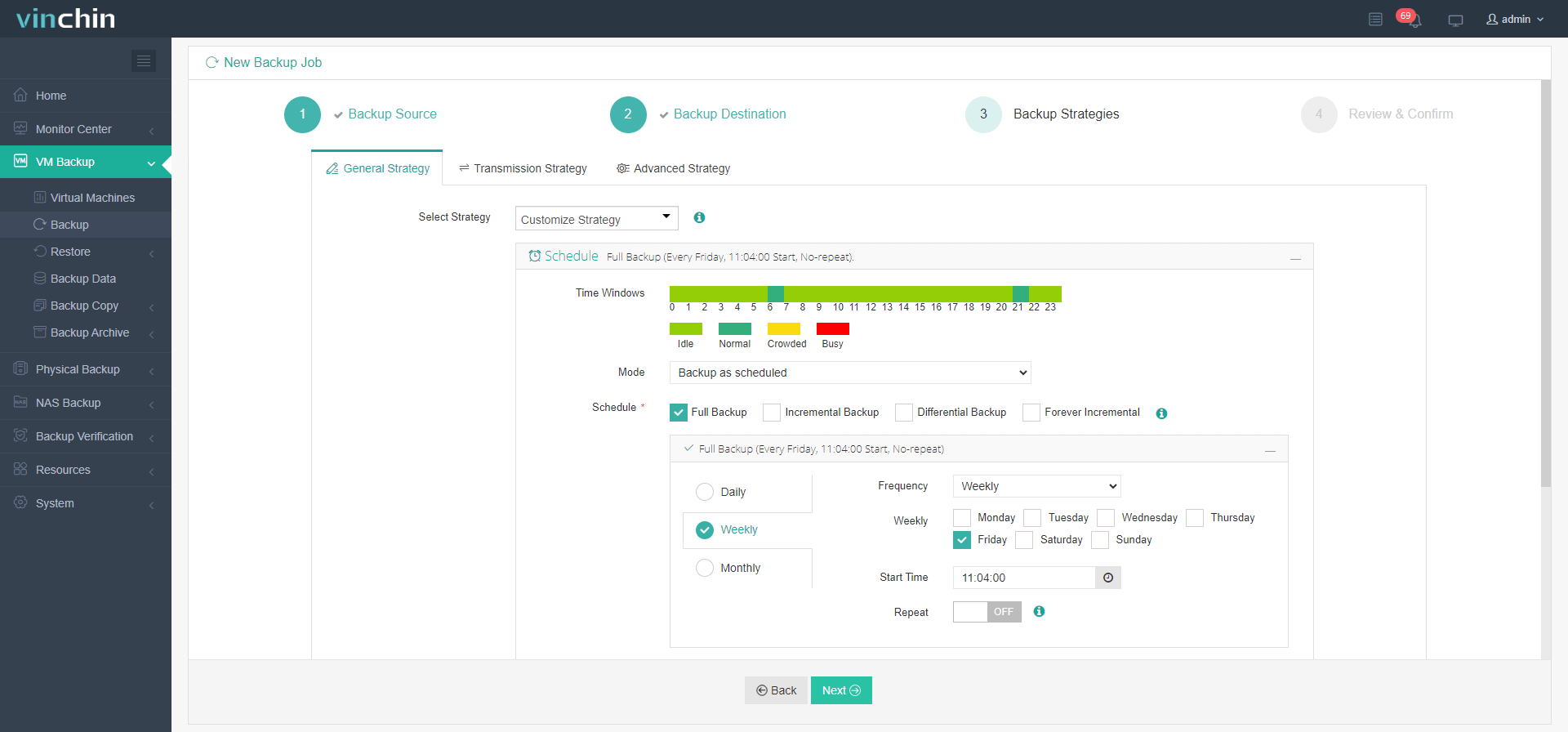
4. ตรวจสอบและคลิก ส่ง งานจะทำงานตามที่กำหนดไว้

บริษัทหลายพันแห่งเลือกใช้ Vinchin เพื่อปกป้องข้อมูล และคุณก็สามารถทดสอบได้ในสภาพแวดล้อมของคุณด้วยการทดลองใช้งานฟีเจอร์ครบถ้วนฟรี 60 วัน เพียงคลิกที่ปุ่มด้านล่างเพื่อรับแพ็กเกจติดตั้ง
คำถามที่พบบ่อยเกี่ยวกับการสำรองข้อมูลเครื่องเสมือน XenServer
1. คุณสามารถสำรองข้อมูลเครื่องเสมือน XenServer จำนวนมากพร้อมกันได้ไหม?
ได้ ด้วย XenServer VM คุณสามารถสร้างงานสำรองข้อมูลสำหรับเครื่องเสมือนหลายเครื่องเพื่อสำรองข้อมูลด้วยกลยุทธ์เดียวกัน
2. คุณสามารถกู้คืนข้อมูลสำรองของ XenServer ไปยังโฮสต์อื่นได้ไหม?
คุณทำได้ Vinchin Backup & Recovery ช่วยให้คุณสามารถกู้คืนข้อมูลสำรองของเครื่องเสมือน XenServer ไปยังโฮสต์ XenServer อีกเครื่องหนึ่ง หรือแม้แต่ไปยังแพลตฟอร์มเสมือนอื่นๆ สำหรับ V2V
3. คุณสามารถสำรองข้อมูลเครื่องเสมือน XenServer โดยอัตโนมัติได้ไหม?
คุณทำได้ มีตัวเลือกกำหนดเวลาใน Vinchin Backup & Recovery ที่ช่วยให้คุณปรับแต่งเวลาเริ่มต้นของงานสำรองข้อมูลแต่ละงานได้
สรุป
ผมได้นำเสนอวิธีการสำรองข้อมูล Citrix Hypervisor/XenServer 6 วิธีในโพสต์นี้ ซึ่งรวมถึงการส่งออกด้วยตนเอง การใช้คำสั่งบรรทัด การใช้เครื่องมือจัดการภายใน และโซลูชันสำรองข้อมูลจากพาร์ทเนอร์ที่ได้รับการรับรองและเชื่อถือได้ คุณสามารถเลือกวิธีที่เหมาะสมกับความต้องการทางธุรกิจเฉพาะของคุณได้