ในยุคของการประมวลผลแบบคลาวด์ ความปลอดภัยของข้อมูลถือเป็นส่วนประกอบที่สำคัญในทุกโดเมนด้านไอที อินสแตนซ์ AWS EC2 ในฐานะหนึ่งในบริการหลักของการประมวลผลแบบคลาวด์ จึงต้องมีการสำรองข้อมูลพื้นฐาน
วิธีที่ 1: การสร้าง Amazon Machine Image (AMI)
AMI คือแม่แบบที่ตั้งค่าไว้ล่วงหน้าซึ่งมีข้อมูลทั้งหมดที่จำเป็นสำหรับการเปิดตัวอินสแตนซ์ รวมถึงระบบปฏิบัติการ เซิร์ฟเวอร์แอปพลิเคชัน แอปพลิเคชัน และการตั้งค่าคอนฟิกเรชันที่เกี่ยวข้อง การสร้าง AMI สามารถช่วยให้คุณสำรองและกู้คืนสถานะทั้งหมดของอินสแตนซ์ได้อย่างรวดเร็ว
1. เข้าสู่ AWS Management Console
2. ไปที่หน้าบริการ EC2
3. บนหน้า Instances ให้เลือกอินสแตนซ์ที่คุณต้องการสำรองข้อมูล
4. คลิกขวาที่อินสแตนซ์แล้วเลือก Create Image
5. ในกล่องโต้ตอบที่ปรากฏขึ้น ให้ป้อนชื่อและคำอธิบายสำหรับ AMI ใหม่ แล้วคลิกปุ่ม Create Image
6. เมื่อสร้างแล้ว AMI ใหม่จะปรากฏในรายการ Images > AMIs และสามารถใช้เพื่อเปิดตัวอินสแตนซ์ใหม่ได้
AMI ช่วยให้สามารถทำสำเนาอินสแตนซ์ได้อย่างรวดเร็ว และกู้คืนได้ง่ายผ่านอินสแตนซ์ใหม่ จุดแข็งของ AMI อยู่ที่การติดตั้งอย่างรวดเร็วและการสำรองข้อมูลแบบเพิ่มเติมสำหรับ EBS volume ซึ่งช่วยลดค่าใช้จ่ายในการจัดเก็บข้อมูล อย่างไรก็ตาม AMI ไม่สามารถจับสถานะการทำงานของแอปพลิเคชันที่กำลังรันอยู่ หรือสำรองข้อมูล instance store volume ได้อย่างง่ายดายโดยไม่เกิดช่วงหยุดทำงาน และการจัดการสำรองข้อมูลเหล่านี้อาจซับซ้อนมากขึ้นในสภาพแวดล้อมขนาดใหญ่
วิธีที่ 2: การสร้าง EBS Volume Snapshot
Elastic Block Store (EBS) เป็นหน่วยความจำสำหรับอินสแตนซ์ EC2 ซึ่งมีข้อมูลของอินสแตนซ์อยู่ภายใน การสร้างสแนปช็อตของโวลุ่ม EBS สามารถใช้สำรองข้อมูลนี้ได้
1. เข้าสู่ AWS Management Console
2. ไปที่หน้าบริการ EC2
3. บนหน้า Volumes ให้ค้นหาอุปกรณ์จัดเก็บข้อมูล EBS ที่คุณต้องการสำรองข้อมูล
4. เลือกปริมาณข้อมูล แล้วคลิก Actions > Create snapshot
5. ในกล่องโต้ตอบแบบป๊อปอัป ให้ป้อนชื่อที่อธิบายข้อมูลของภาพถ่ายนิ่ง แล้วคลิก Create snapshot
6. เมื่อสร้างภาพถ่ายเรียบร้อยแล้ว คุณสามารถดูสถานะของมันได้ในหน้า Snapshot จนกว่าสถานะจะเปลี่ยนเป็นเสร็จสมบูรณ์
สแนปช็อต EBS ให้โซลูชันที่มีประสิทธิภาพและเหมาะกับการจัดเก็บข้อมูลผ่านการสำรองข้อมูลแบบเพิ่มเติม ข้อเสียรวมถึงการไม่รวมการกำหนดค่าอินสแตนซ์และข้อมูลที่อยู่นอก EBS รวมถึงความจำเป็นในการจัดการสแนปช็อตด้วยตนเองเพื่อเพิ่มประสิทธิภาพด้านต้นทุนและกำหนดระยะเวลาการเก็บรักษา
วิธีที่ 3: การทำสำรองข้อมูลโดยอัตโนมัติด้วย Amazon DLM
สำหรับโวลุ่ม EBS บริการ AWS Data Lifecycle Manager (DLM) สามารถจัดการรอบชีวิตของภาพถ่าย EBS โดยอัตโนมัติได้ DLM ช่วยให้คุณสร้างนโยบายเพื่อทำให้การสร้างและการลบภาพถ่ายเป็นไปโดยอัตโนมัติ ซึ่งมีประโยชน์อย่างยิ่งสำหรับการปฏิบัติตามข้อกำหนดและนโยบายการเก็บรักษาข้อมูล
1. ไปที่คอนโซล DLM: เข้าสู่ระบบ AWS Management Console ค้นหา Data Lifecycle Manager แล้วเปิดใช้งานบริการนี้
2. คลิก Create policy: กำหนดชื่อนโยบายและคำอธิบาย ภายใต้หัวข้อ Resource types ให้เลือก EBS Volumes เลือกทรัพยากรเป้าหมายโดยการระบุแท็กหรือรหัสทรัพยากรของอินสแตนซ์ EC2 ที่คุณต้องการสำรองข้อมูลปริมาณข้อมูลของมัน ตั้งความถี่ในการสำรองข้อมูล (เช่น รายวัน รายสัปดาห์) และระบุเวลาเริ่มต้น กำหนดระยะเวลาเก็บรักษารูปถ่ายเก่า
3. หลังจากกำหนดนโยบายแล้ว ให้คลิก Create
โวลุ่ม EBS ของคุณจะได้รับการสำรองข้อมูลโดยอัตโนมัติตามกำหนดเวลา และสแนบช็อตเก่าจะถูกลบตามนโยบายการเก็บรักษา
วิธีที่ 4: ทำสำรองข้อมูลอัตโนมัติด้วย AWS Backup
AWS Backup ให้บริการโซลูชันสำรองข้อมูลแบบรวมศูนย์ ซึ่งสามารถใช้สำรองข้อมูลจากแหล่งทรัพยากรของบริการ AWS หลายประเภท รวมถึงอินสแตนซ์ EC2 ได้ โดยคุณสามารถตั้งนโยบายการสำรองข้อมูล เช่น ความถี่ในการสำรอง ระยะเวลาเก็บรักษาข้อมูล และรองรับการจำลองข้อมูลสำรองไปยังภูมิภาคอื่น ข้อดีของการใช้ AWS Backup อยู่ที่ความสะดวกในการใช้งานและฟีเจอร์การจัดการที่ครอบคลุม
1. เริ่ม AWS Backup service
2. คลิก Backup plans จากนั้นคลิก Create backup plan
3. เลือกสร้างแผนใหม่แล้วตั้งชื่อแผน
4. กำหนดค่ากฎการสำรองข้อมูล รวมถึงช่วงเวลาการสำรองข้อมูลและความถี่ในการดำเนินการ
5. สร้างการตั้งค่ารอบชีวิต
6. เลือก Backup vault คุณสามารถใช้ตู้นิรภัยเริ่มต้นหรือเลือกตู้นิรภัยที่กำหนดเองได้
7. หลังจากการสร้าง ให้จัดสรรทรัพยากรให้กับแผน คุณสามารถใช้แท็กหรือรหัสทรัพยากรสำหรับการจัดสรร
8. กลับไปยังแผนการสำรองข้อมูลของคุณและเริ่มการสำรองข้อมูลด้วยตนเอง หรือปล่อยให้กำหนดเวลาที่คุณตั้งไว้ดำเนินการโดยอัตโนมัติ
สำรองข้อมูลอินสแตนซ์ EC2 ด้วย Vinchin Backup & Recovery
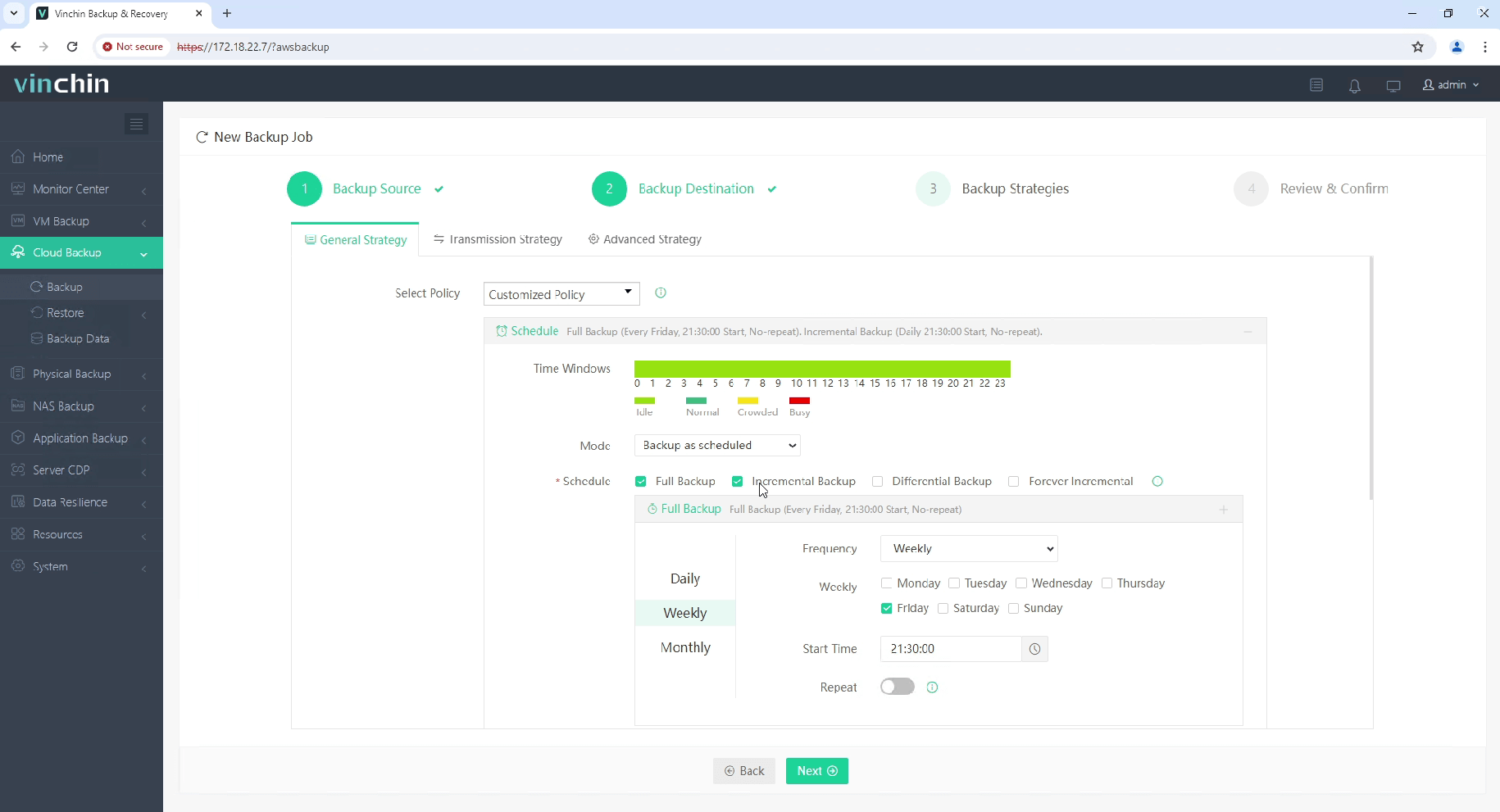
Vinchin Backup & Recovery เป็นโซลูชันการป้องกันข้อมูลที่มีประสิทธิภาพ ออกแบบมาเพื่อทำให้การจัดการการสำรองและกู้คืนข้อมูลเครื่องเสมือนง่ายและราบรื่นยิ่งขึ้น รวมถึงการสำรองข้อมูลสำหรับ อินสแตนซ์ Amazon EC2มันเสนอแนวทางที่เรียบง่ายสำหรับการจัดการการสำรองข้อมูล EC2 ข้ามภูมิภาค AWS ต่างๆ โดยมีกลยุทธ์ที่สามารถปรับแต่งได้ เช่น การสำรองข้อมูลแบบเต็ม แบบเพิ่มเติม และแบบต่างกันโซลูชันนี้รองรับตัวเลือกการกู้คืนที่ยืดหยุ่น ซึ่งช่วยให้สามารถกู้คืนอินสแตนซ์ทั้งหมดหรือไฟล์เฉพาะเจาะจงได้ และยังสามารถกู้คืนไปยังภูมิภาคอื่นๆ หรือย้ายไปยังแพลตฟอร์มเสมือนจริงอื่นๆ เช่น VMware และ Hyper-V ได้อีกด้วยด้วยการผสานรวมกับ Amazon S3 สำหรับการจัดเก็บข้อมูลอย่างมีประสิทธิภาพด้านต้นทุน Vinchin เพิ่มประสิทธิภาพการจัดการโครงสร้างพื้นฐานด้วยอินเตอร์เฟซที่ใช้งานง่าย ช่วยให้สามารถตั้งค่าการสำรองข้อมูลได้อย่างมีประสิทธิภาพและการย้ายระบบเสมือนไปยังระบบเสมือน (V2V) อย่างราบรื่น ในที่สุดช่วยเพิ่มการป้องกันข้อมูลในระบบคลาวด์และดำเนินธุรกิจต่อเนื่องได้อย่างไม่ขัดข้อง
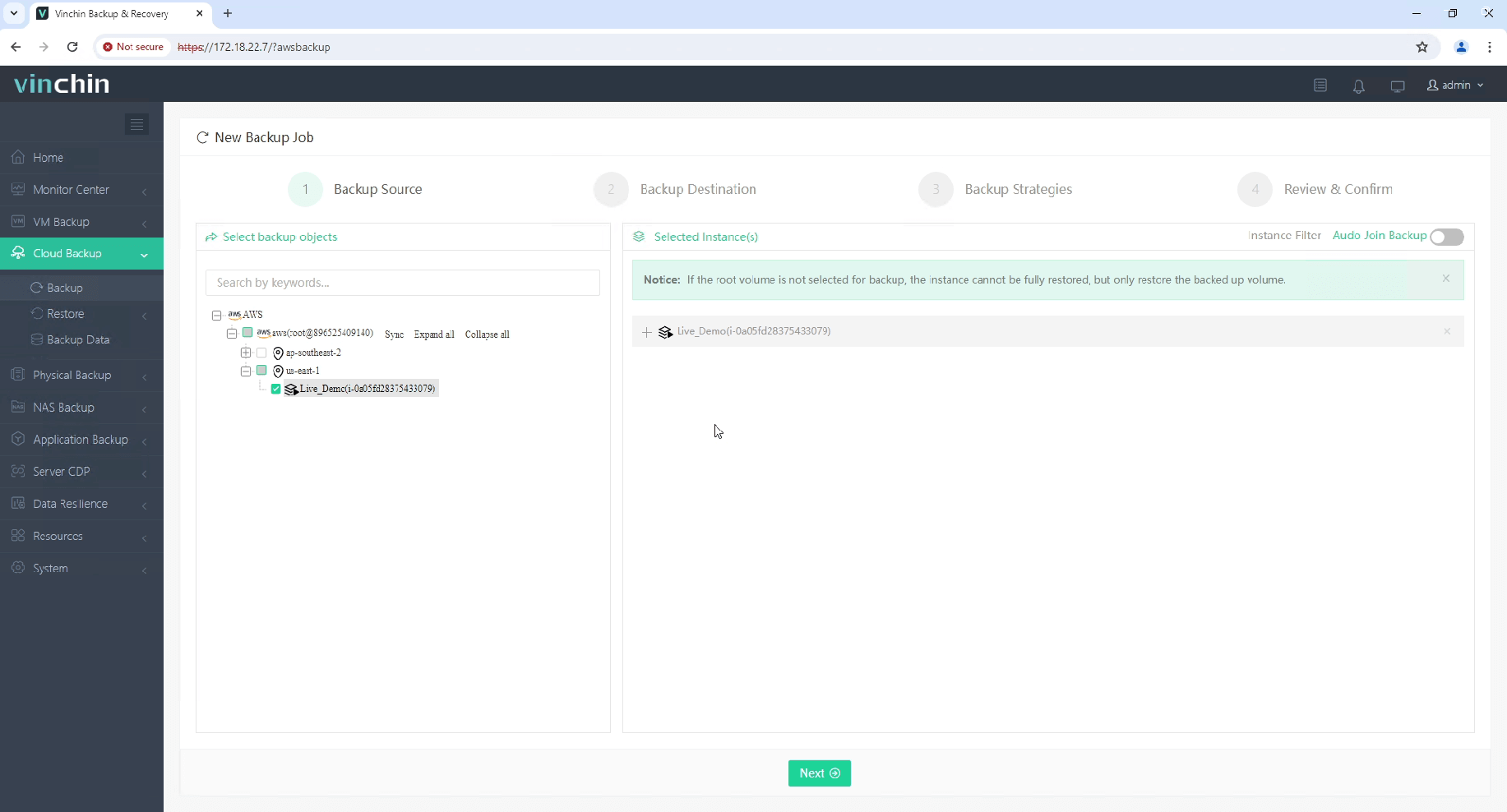
ในการสำรองข้อมูลอินสแตนซ์ EC2 ด้วย Vinchin Backup & Recovery ให้ทำตามขั้นตอนต่อไปนี้:
1. เลือกอินสแตนซ์ EC2 ที่ต้องการสำรองข้อมูล
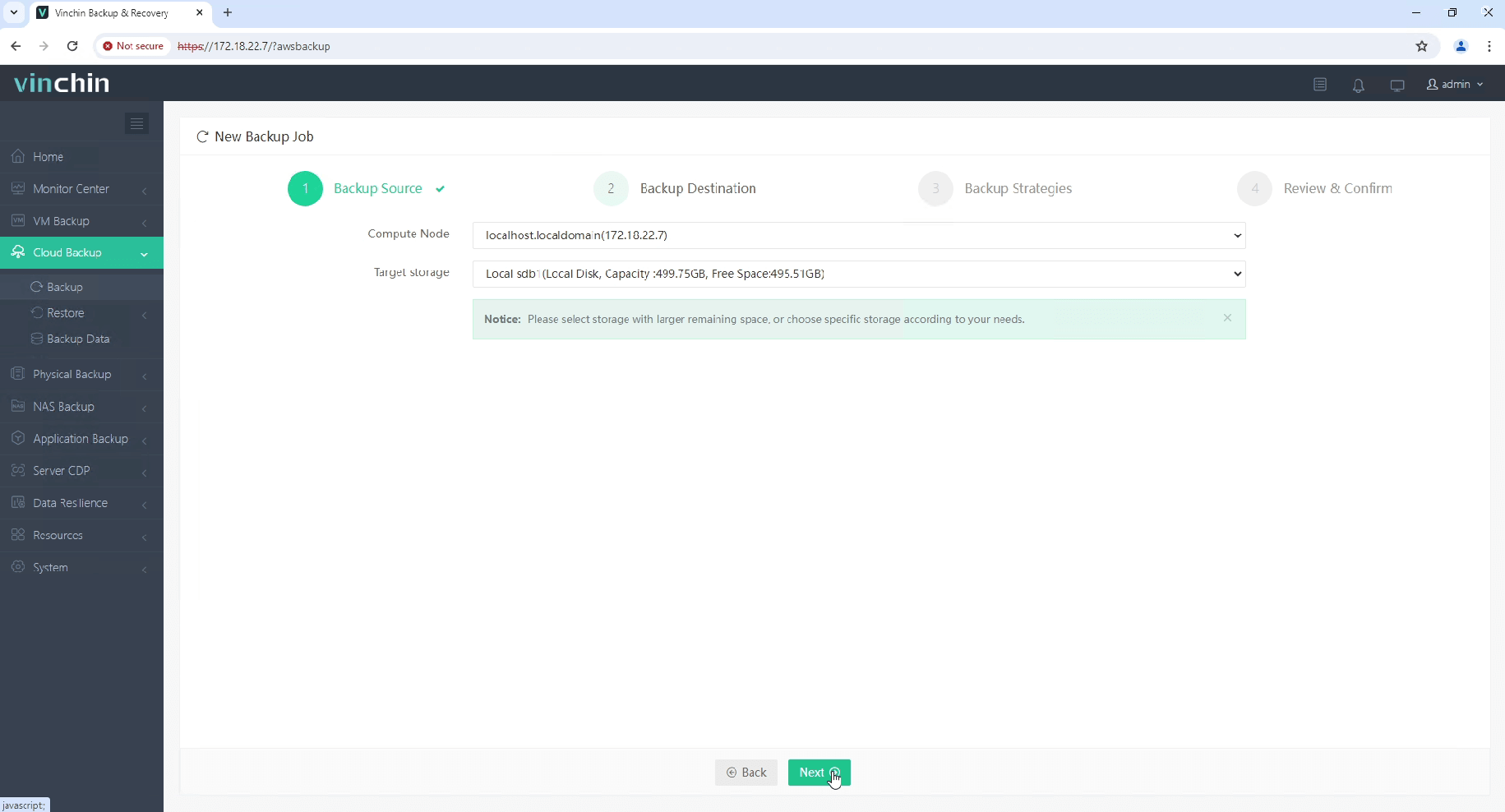
2. เลือกตำแหน่งจัดเก็บข้อมูลสำรอง
3. เลือกกลยุทธ์การสำรองข้อมูล
4. ตรวจสอบและส่งงาน
เริ่มทดลองใช้งานฟรี 60 วัน ของ Vinchin Backup & Recovery เพื่อสัมผัสประสบการณ์โซลูชันสำรองข้อมูลที่ปลอดภัยและประหยัดทรัพยากร หรือติดต่อเรา เพื่อรับแผนที่ออกแบบมาเฉพาะตามความต้องการด้านไอทีของคุณ
คำถามที่พบบ่อยเกี่ยวกับการสำรองข้อมูลอินสแตนซ์ AWS EC2
1. คำถาม: ความแตกต่างระหว่างการสำรองข้อมูลและภาพถ่ายหน้าจอของ AWS EC2 คืออะไร?
คำตอบ: การสำรองข้อมูล AWS EC2 โดยทั่วไปหมายถึงกระบวนการที่ครอบคลุมกว้างขวางในการคัดลอกอินสแตนซ์ EC2 ทั้งหมด รวมถึงระบบปฏิบัติการ แอปพลิเคชัน ข้อมูล และการกำหนดค่า มักใช้เพื่อวัตถุประสงค์ในการกู้คืนภัยพิบัติหรือการย้ายข้อมูล ขณะที่ Snapshot ของ EC2 จะจับสถานะและข้อมูลของ EBS volume เฉพาะจุดหนึ่งในเวลาที่กำหนด ทำหน้าที่เป็นการสำรองข้อมูล ณ เวลานั้น Snapshot มีลักษณะเป็นแบบเพิ่มเติม จึงเก็บเฉพาะการเปลี่ยนแปลงตั้งแต่ Snapshot ก่อนหน้า ทำให้มีประสิทธิภาพในการกู้คืนข้อมูลและการจัดรุ่นข้อมูล
2. คำถาม: การสำรองข้อมูล AWS จะทำให้ EC2 หยุดทำงานไหม?
คำตอบ: ไม่ ไม่จำเป็นต้องหยุดอินสแตนซ์เพื่อใช้ AWS Backup สำรองข้อมูลอินสแตนซ์ EC2 ของคุณ อย่างไรก็ตาม เพื่อให้การสำรองข้อมูลแอปพลิเคชันมีความสอดคล้องกัน คุณควรจะหยุดอินสแตนซ์เพื่อรับประกันความถูกต้องครบถ้วนของข้อมูลในระหว่างกระบวนการสำรองข้อมูล
ข้อสรุป
การสำรองข้อมูลเป็นมาตรการสำคัญในการรับประกันความปลอดภัยของข้อมูลในอินสแตนซ์ AWS EC2 ของคุณ โดยการเลือกกลยุทธ์การสำรองข้อมูลที่เหมาะสม การใช้บริการสำรองข้อมูลในตัวของ AWS หรือโซลูชันการสำรองข้อมูลจากบุคคลที่สาม และการดำเนินการสำรองข้อมูลโดยอัตโนมัติ คุณสามารถปกป้องข้อมูลของคุณจากการสูญหายได้อย่างมีประสิทธิภาพ







