




คุณจะได้เรียนรู้วิธีกู้คืน Proxmox VM ด้วย Vinchin Backup & Recovery ใน 4 ขั้นตอน
ก่อนที่คุณจะกู้คืน Proxmox VM คุณต้องมี Proxmox Backup
ขั้นตอนแรก ให้เปิดเบราว์เซอร์แล้วล็อกอินเข้าสู่คอนโซลเว็บของ Vinchin Backup server จากนั้นไปที่หน้า VM Backup > Restore
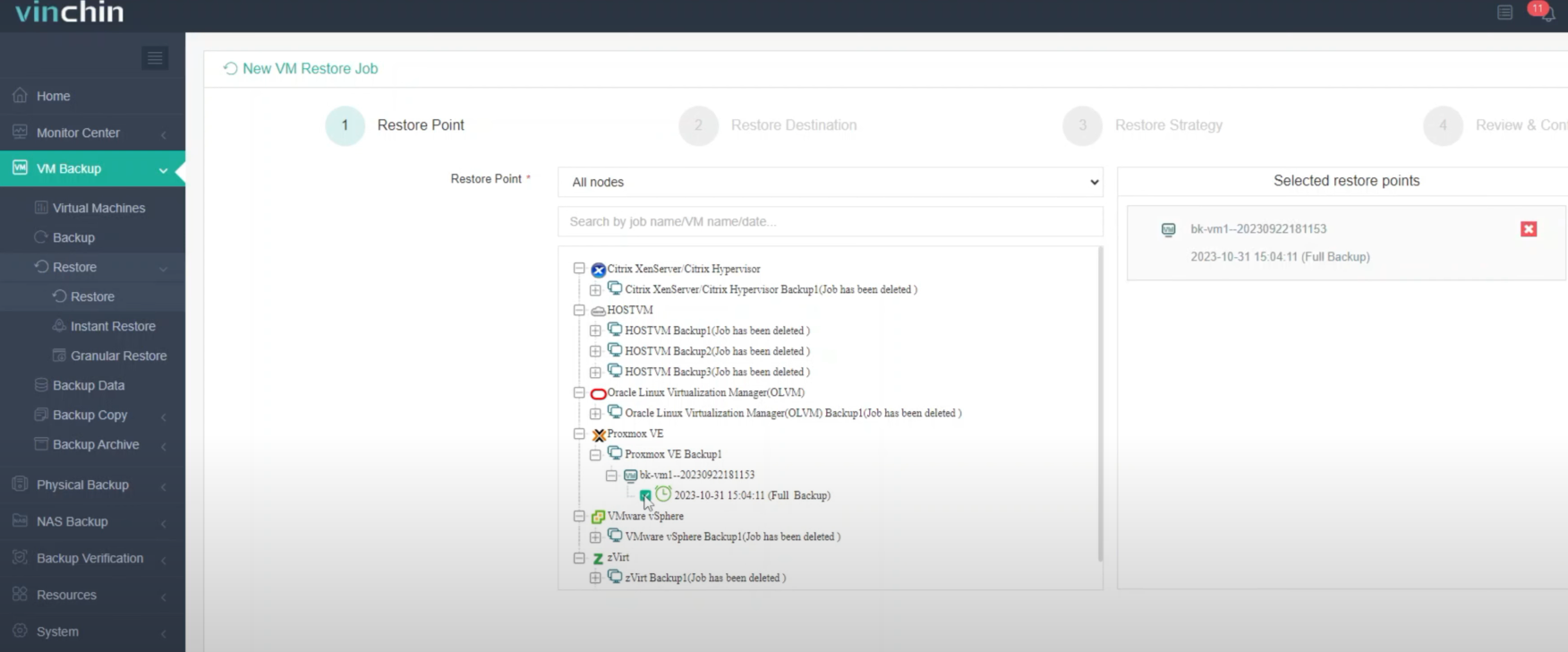
ขั้นตอนที่ 1 เลือกจุดกู้คืน
ในรายการ คุณสามารถดูจุดกู้คืนทั้งหมดที่มีอยู่ได้ เพียงเลือกจุดกู้คืน Proxmox ที่คุณต้องการกู้คืน ป้อนชื่อสำหรับงานแล้วคลิก ตกลง
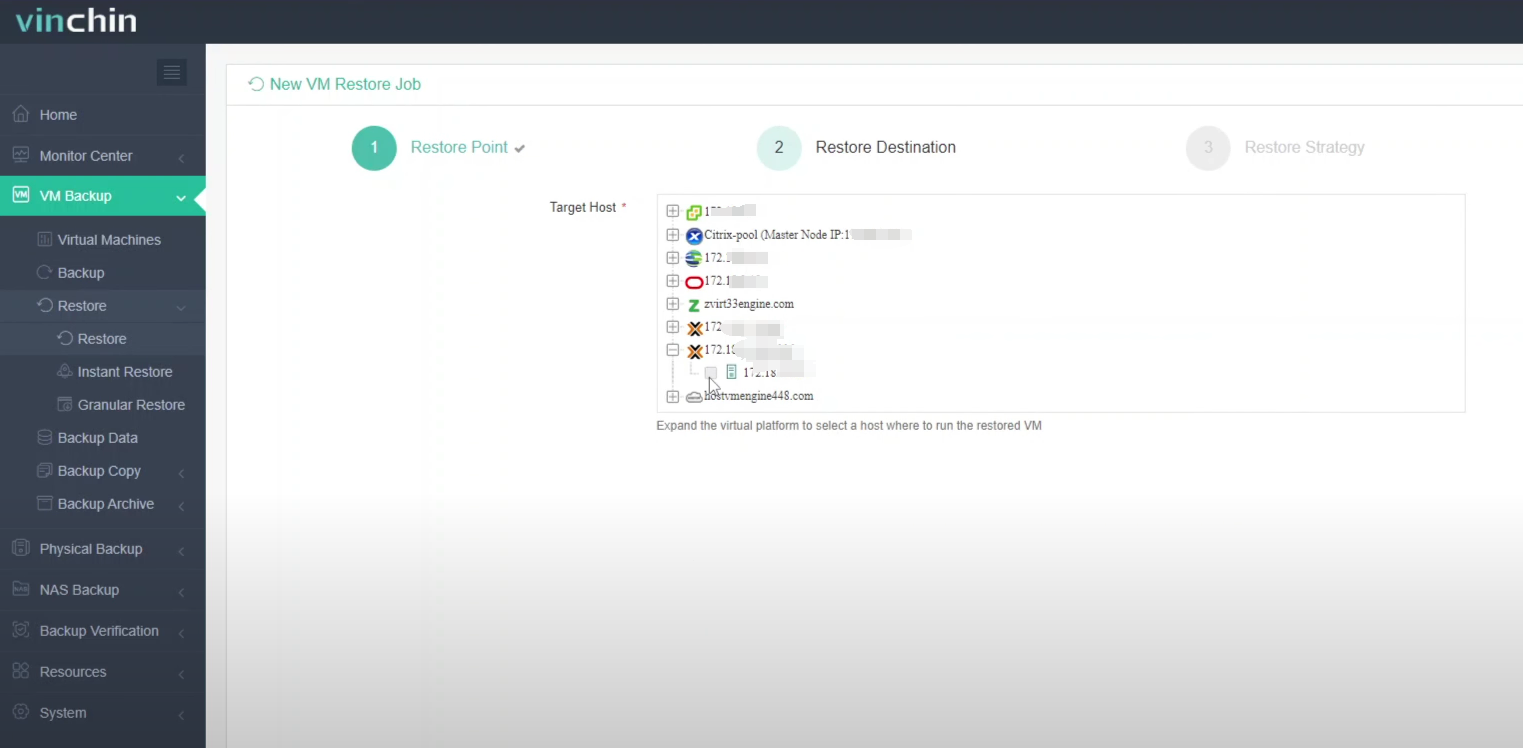
ขั้นตอนที่ 2 เลือกตำแหน่งปลายทางสำหรับการกู้คืน
เลือก โหนดเป้าหมาย แล้วเลือก พื้นที่จัดเก็บเป้าหมาย สำหรับการกู้คืนเครื่องเสมือน จากนั้นคลิก ถัดไป
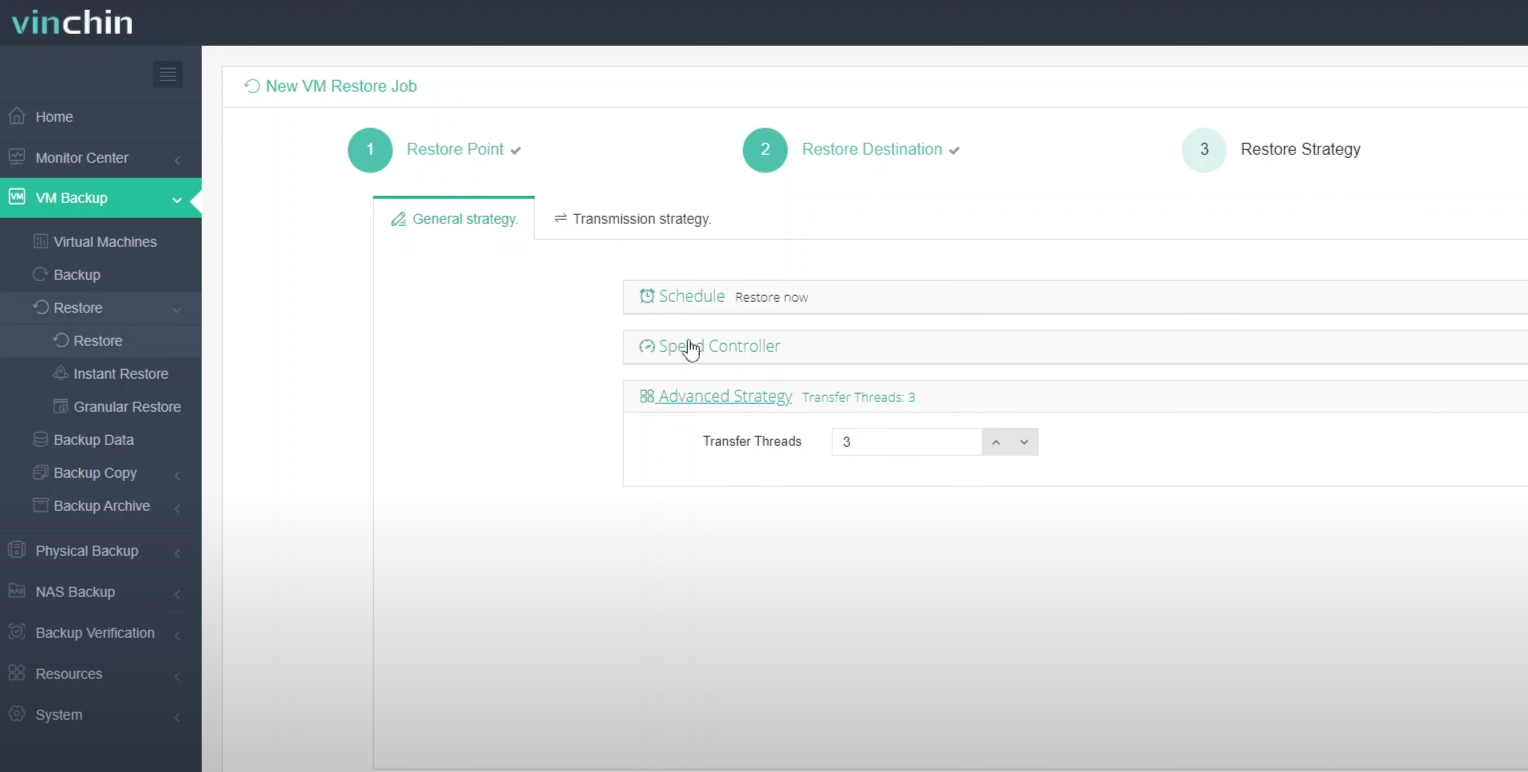
ขั้นตอนที่ 3 เลือกกลยุทธ์การกู้คืน
ในกำหนดการ คุณสามารถเลือก กู้คืนตามกำหนดเวลา หรือ กู้คืนครั้งเดียว การกู้คืนตามกำหนดเวลาจะกู้คืนเครื่องเสมือนโดยอัตโนมัติในเวลาที่กำหนด และ กู้คืนครั้งเดียว จะกู้คืนเครื่องเสมือนเพียงครั้งเดียวเท่านั้น
หลังจากตั้งค่ากลยุทธ์การกู้คืนทั้งหมดแล้ว ให้คลิก ถัดไป
ขั้นตอนที่ 4 ตั้งชื่องาน ดูรายละเอียด จากนั้นส่งงาน
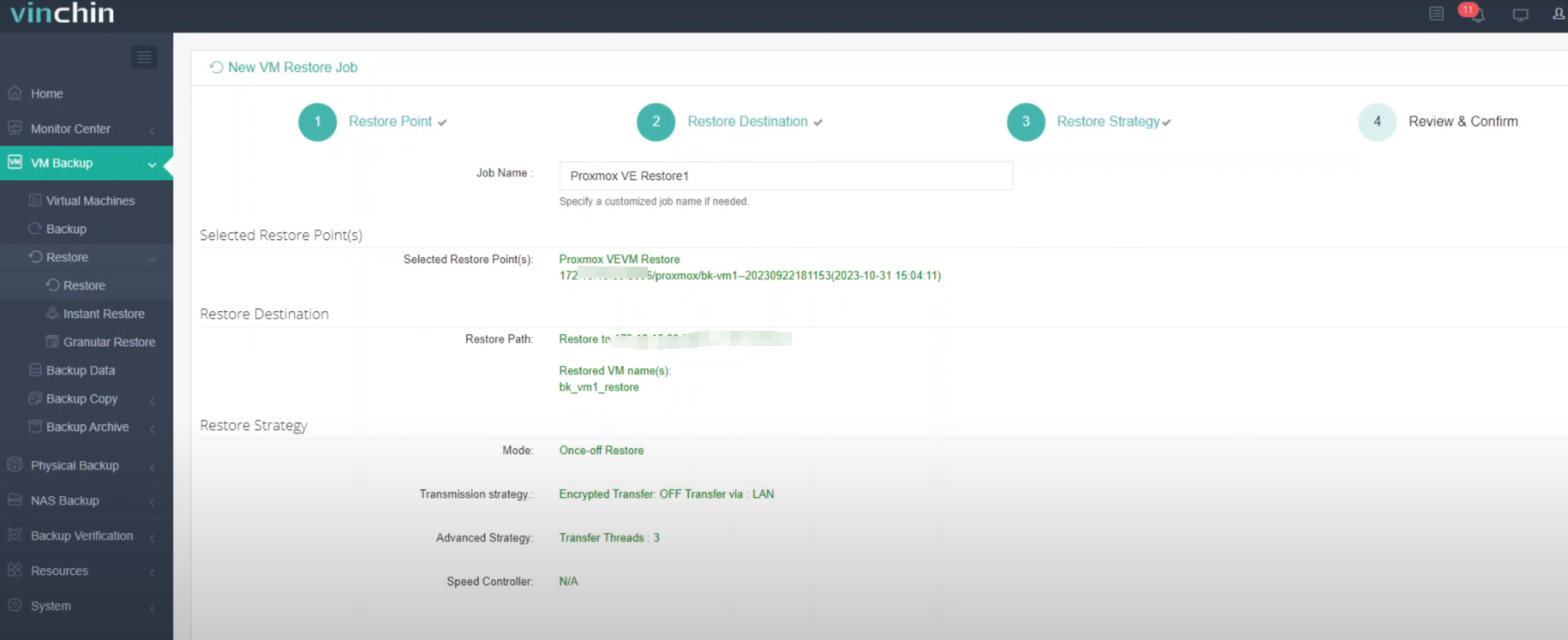
เมื่องานถูกสร้างขึ้นแล้ว คุณจะถูกเปลี่ยนเส้นทางไปยังหน้ารายการงาน และงานกู้คืนจะเริ่มทำงานในทันที
คลิกชื่องานเพื่อตรวจสอบความคืบหน้าของงาน และแผนภูมิแสดงความเร็วในการส่งข้อมูลแบบเรียลไทม์ และแถบที่อยู่ด้านล่างแสดงความคืบหน้าของงาน
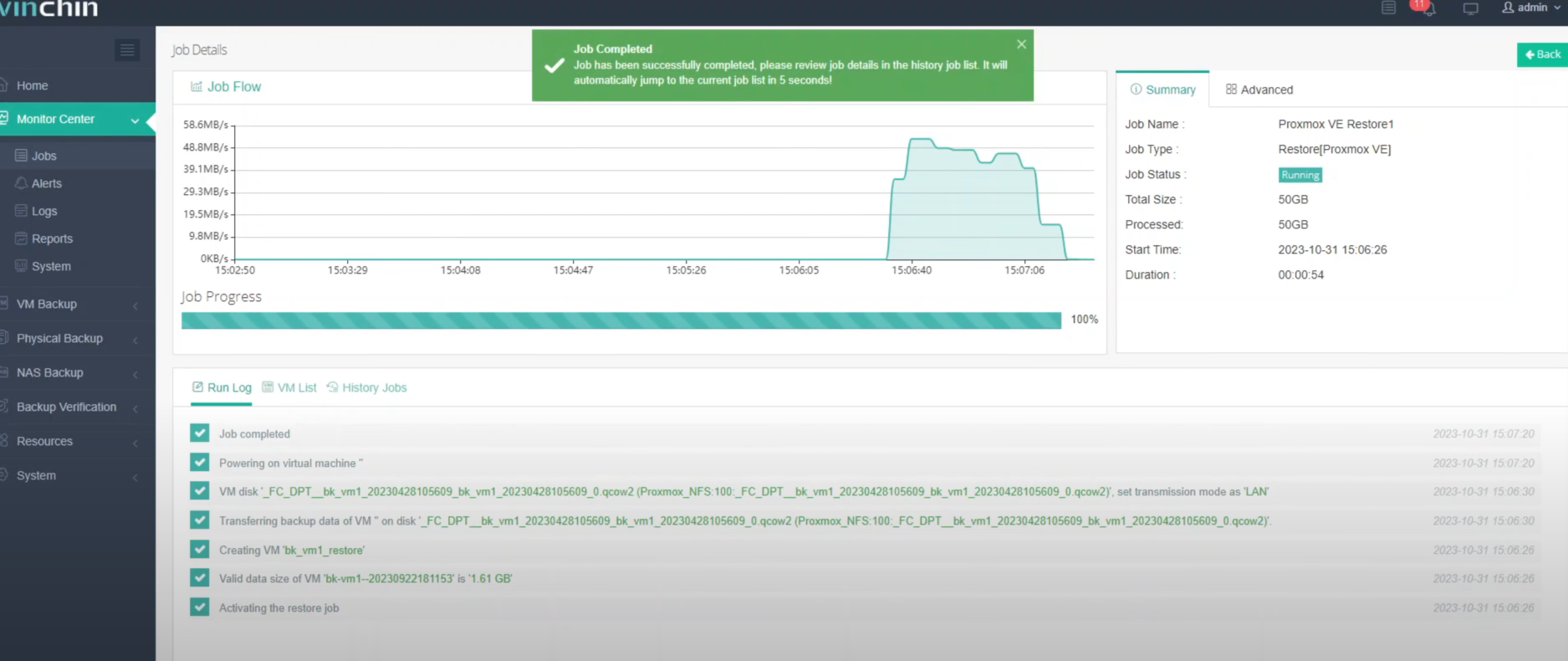
ที่นี่ คุณสามารถเห็นได้ว่า Proxmox VM ได้รับการกู้คืนเรียบร้อยแล้ว
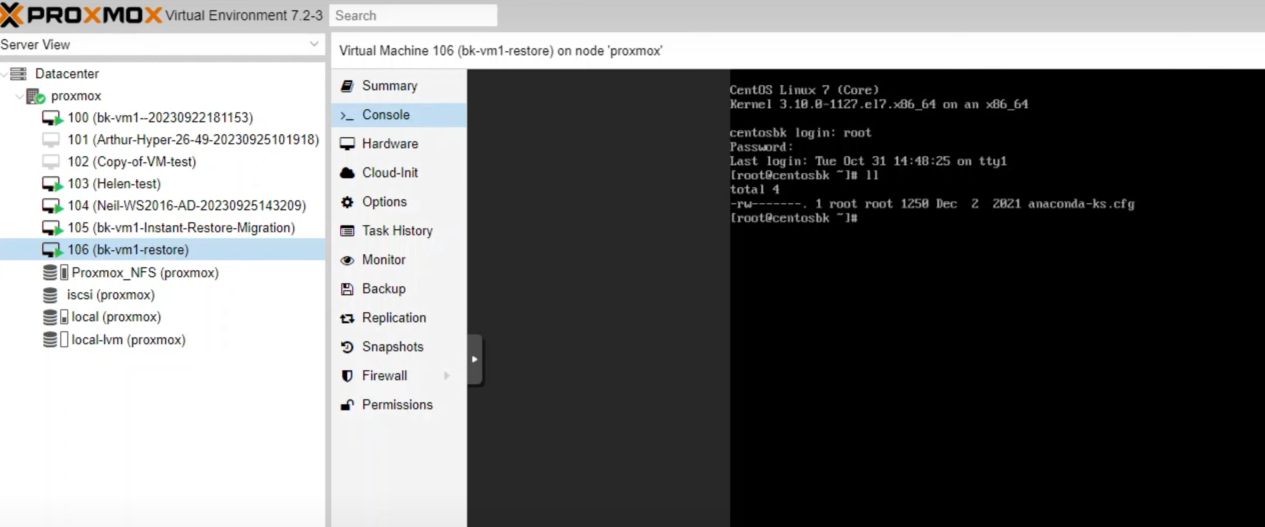
หากคุณต้องการกู้คืน Proxmox VM ให้ใช้เวลาน้อยลง คุณสามารถลองใช้การกู้คืนทันที
เพียงต้องปกป้องสภาพแวดล้อมเสมือน Proxmox ของคุณด้วยทดลองใช้งานฟรี 60 วัน เพื่อรับประกันความต่อเนื่องทางธุรกิจในสภาพแวดล้อมจริง สำหรับข้อมูลเพิ่มเติม กรุณาติดต่อ Vinchin โดยตรง หรือติดต่อพันธมิตรท้องถิ่นของเรา
แชร์บน:


