Recovery Manager (RMAN) ของ Oracle เป็นเครื่องมือที่จำเป็นสำหรับการสำรองข้อมูลและการกู้คืนฐานข้อมูล หนึ่งในบทบาทที่สำคัญที่สุดคือการจัดการไฟล์ควบคุม ซึ่งเป็นแกนหลักของเมตาดาต้าในฐานข้อมูล Oracle ของคุณ แต่คุณจะตรวจสอบได้อย่างไรว่ามีการสำรองหรือคัดลอกไฟล์ควบคุมใดบ้างอยู่แล้ว? นั่นคือจุดที่คำสั่ง rman list controlfile เข้ามามีบทบาท ในคู่มือนี้ เราจะอธิบายว่าไฟล์ควบคุมทำหน้าที่อะไร การแสดงรายการการสำรองข้อมูลมีความสำคัญอย่างไรต่อผู้ดูแลระบบปฏิบัติการ และวิธีใช้ RMAN ทั้งจากบรรทัดคำสั่งและ Oracle Enterprise Manager เพื่อรับรายละเอียดที่จำเป็นทั้งหมด
RMAN Control file คืออะไร
Control file เป็นไฟล์ไบนารีขนาดเล็กแต่มีความสำคัญอย่างยิ่งในทุกฐานข้อมูล Oracle ซึ่งติดตามข้อมูลสำคัญเกี่ยวกับฐานข้อมูลของคุณ เช่น datafiles, redo logs, checkpoints, ประวัติการสำรองข้อมูล รวมไปถึงรายละเอียดของ archive log หากไม่มีไฟล์ควบคุมที่ถูกต้อง คุณจะไม่สามารถ mount หรือกู้คืนฐานข้อมูลของคุณได้
RMAN ใช้แฟ้มควบคุมเป็นที่จัดเก็บข้อมูลในระดับท้องถิ่นเพื่อบันทึกเมตาดาต้าการสำรองข้อมูล ซึ่งรวมถึงเวลาที่ทำการสำรองข้อมูล ประเภท (ชุดสำรองหรือภาพสำเนา) ตำแหน่งบนดิสก์หรือเทป สถานะ (พร้อมใช้งานหรือหมดอายุ) แท็กเพื่อระบุตัวตน และข้อมูลอื่นๆ หากคุณใช้ฐานข้อมูลแคตาล็อกการกู้คืนภายนอกกับ RMAN มันจะจัดเก็บข้อมูลทางประวัติศาสตร์ไว้มากยิ่งขึ้น แต่แต่ละอินสแตนซ์ของ Oracle ยังคงต้องมีแฟ้มควบคุมปัจจุบันเป็นของตนเอง
การสูญเสียสำเนาที่ดีเพียงชุดเดียวของไฟล์ควบคุม อาจหมายถึงการสูญเสียการเข้าถึงสำเนาอื่นๆ ทั้งหมด สิ่งนี้ทำให้การเข้าใจและตรวจสอบอย่างสม่ำเสมอสำหรับไฟล์ควบคุมสำรองที่มีอยู่นั้นมีความสำคัญอย่างยิ่งต่อผู้ดูแลฐานข้อมูลทุกคน
ทำไมควรใช้ RMAN List Control file?
การรู้ว่ามีการสำรองข้อมูลไฟล์คอนโทรลมีอยู่บ้างนั้นสำคัญมากต่อการวางแผนกู้คืนจากภัยพิบัติ ลองจินตนาการถึงสถานการณ์ที่เกิดความเสียหายหรือสูญหายของที่จัดเก็บข้อมูลเซิร์ฟเวอร์การผลิตอย่างฉับพลัน คุณจะทราบได้อย่างไรว่าไฟล์คอนโทรลที่สำรองไว้ล่าสุดและสามารถใช้งานได้อยู่ที่ใด? คำสั่ง rman list controlfile ช่วยให้คุณเห็นชุดการสำรองข้อมูลและการคัดลอกภาพทั้งหมดที่มีอยู่ เพื่อให้คุณสามารถวางแผนการคืนค่าได้อย่างมั่นใจ
คำสั่งเหล่านี้ช่วยให้คุณ
ตรวจสอบว่ามีการสำรองข้อมูลล่าสุดก่อนทำการเปลี่ยนแปลงครั้งใหญ่
ตรวจสอบความสอดคล้องกับนโยบายการเก็บรักษา
เตรียมความพร้อมสำหรับการตรวจสอบโดยการแสดงหลักฐานการป้องกันเป็นประจำ
ตรวจสอบว่ามีสำเนาที่สมบูรณ์อย่างน้อยหนึ่งชุดก่อนที่จะลบไฟล์เก่า
คุณจะยอมเสี่ยงกับการกู้คืนข้อมูลโดยไม่รู้ว่าสำเนาข้อมูลสำรองเพียงชุดเดียวของคุณหมดอายุหรือไม่? การแสดงรายการสำเนาที่มีอยู่เป็นประจำช่วยป้องกันเหตุการณ์ไม่คาดฝันในช่วงฉุกเฉิน
วิธีการรันคำสั่ง RMAN List Control file
วิธีหลักในการดูสำเนาไฟล์คอนโทรลที่มีอยู่ใน Oracle คือผ่านตระกูลคำสั่ง LIST ของ RMAN คำสั่งเหล่านี้แสดงทั้งชุดสำรองข้อมูล (pieces ที่สร้างโดยงาน RMAN) และภาพถ่ายสำเนา (image copies) (ภาพจุดของดิสก์ที่ตรงกันทุกไบต์) แต่ละรายการจะแสดงเวลาเสร็จสิ้น สถานะ ("A" หมายถึงพร้อมใช้งาน) ประเภทอุปกรณ์ (ดิสก์/เทป) ขนาดเป็นไบต์หรือบล็อก ชื่อแท็กหากใช้ในระหว่างการสร้าง และที่สำคัญที่สุดคือ เส้นทางเต็มไปยังดิสก์หรือห้องสมุดเทป
คุณสามารถรันคำสั่งเหล่านี้จากอินเทอร์เฟซบรรทัดคำสั่ง หรือดูข้อมูลที่คล้ายกันโดยใช้เครื่องมือแบบกราฟิก เช่น Oracle Enterprise Manager
ลองมาดูขั้นตอนของทั้งสองวิธีไปพร้อมกันทีละขั้นตอน
วิธีที่ 1: การแสดงรายการไฟล์ควบคุมผ่านบรรทัดคำสั่ง
ผู้ดูแลฐานข้อมูลส่วนใหญ่พึ่งพาคำสั่ง RMAN ผ่านบรรทัดคำสั่งเพื่อเข้าถึงข้อมูลการสำรองอย่างรวดเร็ว โดยเฉพาะเมื่อทำรายการตรวจสอบโดยใช้สคริปต์ อันนี้คือวิธีที่คุณสามารถแสดงรายการประเภทต่างๆ ของการป้องกันไฟล์ควบคุมได้
ขั้นตอนแรก ให้เชื่อมต่อกับฐานข้อมูลเป้าหมายของคุณโดยใช้:
rman เป้าหมาย /
สิ่งนี้เชื่อมต่อโดยตรงในฐานะผู้ใช้การรับรองตัวตนของระบบปฏิบัติการ ปรับเปลี่ยนตามความจำเป็นหากเชื่อมต่อจากระยะไกลหรือผ่านแคตตาล็อก
เมื่อเชื่อมต่อแล้ว:
1. แสดงรายการสำรองไฟล์การควบคุมทั้งหมดที่จัดเก็บเป็นส่วนหนึ่งของชุดสำเนากอง:
LIST BACKUP OF CONTROLFILE;
สิ่งนี้แสดงชุดสำรองข้อมูลแต่ละชุดที่มีสำเนาของไฟล์ควบคุมสถานะปัจจุบันหรือก่อนหน้าของฐานข้อมูลของคุณ ซึ่งรวมถึงคอลัมน์สำคัญ เช่น กุญแจสำรอง (หมายเลขอ้างอิงเฉพาะ) สถานะ ("A" = ใช้งานได้, "X" = หมดอายุ) ประเภทอุปกรณ์ ("DISK" หรือ "SBT_TAPE") เวลาเสร็จสิ้น (เมื่อทำงานเสร็จ) ขนาดเป็นไบต์/บล็อก ชื่อแท็กหากระบุไว้ในขณะสร้าง
2. เพื่อแสดงรายการ สำเนารูปภาพ ทั้งหมดที่สร้างขึ้นโดยตรงจากดิสก์:
LIST COPY OF CONTROLFILE;
สิ่งนี้แสดงสำเนารูปภาพจริงแต่ละรายการพร้อมหมายเลขคีย์ที่ไม่ซ้ำกัน ("Key") สถานะ ("A" = ใช้งานได้) เวลาเสร็จสมบูรณ์ ("Completion Time") จุดตรวจสอบ SCN ("Ckp SCN") ซึ่งทำเครื่องหมายจุดความสอดคล้องล่าสุดเพื่อการกู้คืน และเส้นทางเต็มภายใต้ "Name"
3. แสดงรายละเอียดเกี่ยวกับสำเนารูปภาพหนึ่งรายการตามหมายเลขคีย์:
LIST CONTROLFILECOPY <key>;
แทนที่ <key> ด้วยค่าใดก็ได้ที่แสดงจากผลลัพธ์ก่อนหน้า เช่น:
LIST CONTROLFILECOPY 25;
นี่คือตัวอย่างผลลัพธ์ที่อาจเป็นไปได้:
รายการสำเนาไฟล์ควบคุม
===========================
คีย์    S เวลาที่เสร็จสิ้น   Ckp SCN    เวลา Ckp
------- - --------------- ---------- ---------------
25      A 15-ส.ค.-15        3324254    15-ส.ค.-15
       ชื่อ: /u01/app/oracle/copy/cf_D-TEST_id-2066695660_23qekadv
       แท็ก: TAG20150815T001910
20      A 14-ส.ค.-15        3322965    14-ส.ค.-15
       ชื่อ: /u01/app/oracle/copy/cf_D-TEST_id-2066695660_1tqek8bd
       แท็ก: TAG20150814T234341
สังเกตว่าแต่ละแถวให้รายละเอียดเพียงพอในการระบุว่าไฟล์ใดสามารถกู้คืนได้อย่างปลอดภัยตามเวลาเช็คพอยต์ ซึ่งเป็นปัจจัยสำคัญในระหว่างการดำเนินการกู้คืนข้อมูล ณ จุดเวลาหนึ่ง
หากคุณจำเป็นต้องลบสำเนาที่ไม่ใช้แล้วหลังจากยืนยันความปลอดภัยที่อื่นแล้ว:
DELETE CONTROLFILECOPY <key>;
หรือระบุตามพาธแบบเต็ม:
DELETE CONTROLFILECOPY '/u01/app/oracle/copy/cf_D-TEST_id-2066695660_1tqek8bd';
การกรองผลลัพธ์ของคุณ
บางครั้งคุณต้องการเฉพาะผลลัพธ์ล่าสุด ตัวอย่างเช่น หลังการบำรุงรักษาประจำสัปดาห์ หรือเฉพาะรายการที่สร้างภายใต้แท็กบางรายการ:
เพื่อดูเฉพาะรายการที่ดำเนินการเสร็จสิ้นในสัปดาห์ที่แล้ว:
สำรองรายการ CONTROLFILE เสร็จสิ้นหลังจาก 'SYSDATE-7';
เพื่อกรองตามชื่อแท็กที่ใช้ในการสร้างงาน:
LIST BACKUP ของ CONTROLFILE TAG 'WEEKLY_FULL';
คุณยังสามารถรวมช่วงวันที่โดยใช้ BETWEEN ได้อีกด้วย:
LIST BACKUP ของ CONTROLFILE เสร็จสมบูรณ์ระหว่าง '2024-06-01' และ '2024-06-07';
การเข้าใจคอลัมน์ผลลัพธ์
มาดูคอลัมน์ทั่วไปบางส่วนที่พบในผลลัพธ์ของ LIST:
คีย์: ตัวระบุที่ไม่ซ้ำกันซึ่งได้รับการกำหนดโดย RMAN มีประโยชน์เมื่ออ้างอิงรายการเฉพาะ
S: สถานะ "A" หมายถึง ใช้งานได้ "X" หมายถึง หมดอายุ "D" หมายถึง ลบแล้ว
เวลาที่เสร็จสิ้น: เวลาที่งานเขียนชิ้นนี้เสร็จสิ้น
Ckp SCN/Ckp Time: หมายเลขการเปลี่ยนแปลงระบบ/ประทับเวลาจุดตรวจสอบเพื่อกำกับจุดความสม่ำเสมอ
ชื่อ: เส้นทางแฟ้มระบบทั้งหมดที่อยู่ของสำเนารูปภาพ
แท็ก: ป้ายกำกับที่ระบุได้ตามต้องการในขณะสร้าง มีประโยชน์สำหรับการจัดกลุ่มงานที่เกี่ยวข้องไว้ด้วยกัน
วิธีที่ 2: การดูไฟล์ควบคุมใน Oracle Enterprise Manager
สำหรับผู้ที่ชอบทำงานแบบมองเห็นภาพได้ชัดเจน หรือต้องการภาพรวมอย่างรวดเร็วโดยไม่ต้องจำซินแท็กซ์ การจัดการสำรองข้อมูลของ Oracle Enterprise Manager มีฟีเจอร์รายงานที่มีประสิทธิภาพสูง
หลังจากเข้าสู่ระบบ OEM Cloud Control แล้ว
1. ไปที่ เป้าหมาย จากนั้นเลือก ฐานข้อมูล จากแถบเมนู
2. คลิกชื่ออินสแตนซ์ที่คุณต้องการภายใต้รายการเป้าหมายที่มีการตรวจสอบ
3. ไปที่ ความสามารถในการใช้งาน > การสำรองข้อมูลและการกู้คืน > รายงานการสำรองข้อมูล หรือค้นหาตัวเลือกที่คล้ายกันภายใต้ส่วนแสดงผลบนแดชบอร์ดหลัก ขึ้นอยู่กับเวอร์ชันที่ติดตั้ง
4. ในหน้าจอรายงานการสำรองข้อมูล ให้ดูเฉพาะส่วนที่ระบุว่า "Control File Backups" ที่นี่คุณจะเห็นตารางที่แสดงรายการชุดการสำรองข้อมูล และ สำเนารูปภาพแบบเคียงข้างกัน พร้อมกับฟิลด์วันที่/สถานะ/ตำแหน่งที่ตรงกับผลลัพธ์ของ CLI ที่อธิบายไว้ข้างต้น
5. ใช้ตัวกรอง/ช่องค้นหาในตัวที่มุมขวาบนหากจำเป็น ตัวอย่างเช่น ป้อนคำว่า "Control File" หรือจัดเรียงคอลัมน์ตามลำดับเวลา เพื่อให้รายการใหม่สุดแสดงขึ้นด้านบนก่อน
บางเวอร์ชันอาจต้องเจาะลึกลงไปอีกผ่านลิงก์ต่างๆ เช่น จัดการการสำรองข้อมูลปัจจุบัน ก่อนที่จะเห็นรายการย่อยแต่ละรายการแสดงอย่างเต็มที่ตามวันที่รันงาน/แท็ก/ประเภทอุปกรณ์ ที่เลือกไว้ก่อนหน้าในช่วงการกำหนดตารางงานภายในโมดูลห้องสมุดงาน OEM เอง
ข้อจำกัดประการหนึ่งที่ควรทราบคือ บันทึกข้อมูลเก่าอาจถูกซ่อนไว้ เว้นแต่จะเพิ่มค่าการเก็บรักษาเริ่มต้นภายในแผงการตั้งค่าของ OEM ซึ่งอาจก่อให้เกิดความสับสนเมื่อค้นหาข้อมูลย้อนหลังเปรียบเทียบกับคำขอสอบถามผ่าน CLI โดยตรงที่ออกนอกบริบทของ GUI
การปกป้องฐานข้อมูล Oracle ของคุณด้วย Vinchin Backup & Recovery
นอกเหนือจากการตรวจสอบด้วยตนเองและการปฏิบัติตามแนวทางที่ดีที่สุดเพื่อความปลอดภัยของฐานข้อมูล Oracle องค์กรต่างๆ ยังหันมาใช้วิธีแก้ปัญหาระดับองค์กรเพื่อการป้องกันอย่างครอบคลุมและปรับปรุงกระบวนการทำงานให้มีประสิทธิภาพมากขึ้น Vinchin Backup & Recovery ถือเป็นโซลูชันระดับมืออาชีพที่รองรับแพลตฟอร์มหลักในปัจจุบัน รวมถึง Oracle เป็นหลัก และสภาพแวดล้อมของ MySQL, SQL Server, MariaDB, PostgreSQL, PostgresPro และ TiDB
ด้วย Vinchin Backup & Recovery ผู้ใช้สามารถได้รับประโยชน์จากคุณสมบัติต่างๆ เช่น การสนับสนุนการสำรองข้อมูลแบบเพิ่มเติม (สำหรับ Oracle) ความสามารถในการสำรองข้อมูลฐานข้อมูลจำนวนมากพร้อมกันในหลายๆ อินสแตนซ์ นโยบายการเก็บรักษาข้อมูลที่ยืดหยุ่นรวมถึงโมเดล GFS ที่ออกแบบมาเฉพาะเพื่อความสอดคล้องตามข้อกำหนด การตรวจสอบความสมบูรณ์ของข้อมูลเพื่อยืนยันความมั่นใจในการกู้คืนข้อมูลก่อนเกิดภัยพิบัติ และการป้องกันข้อมูลจัดเก็บที่มีประสิทธิภาพต่อภัยคุกคามเรียกค่าไถ่ ทั้งหมดนี้ได้รับการออกแบบมาเพื่อทำให้การบริหารจัดการง่ายขึ้น ในขณะที่เพิ่มความทนทานต่อเหตุการณ์การสูญหายของข้อมูลให้สูงสุด
คอนโซลเว็บที่ใช้งานง่ายทำให้การปกป้องสภาพแวดล้อม Oracle ของคุณเป็นเรื่องง่าย
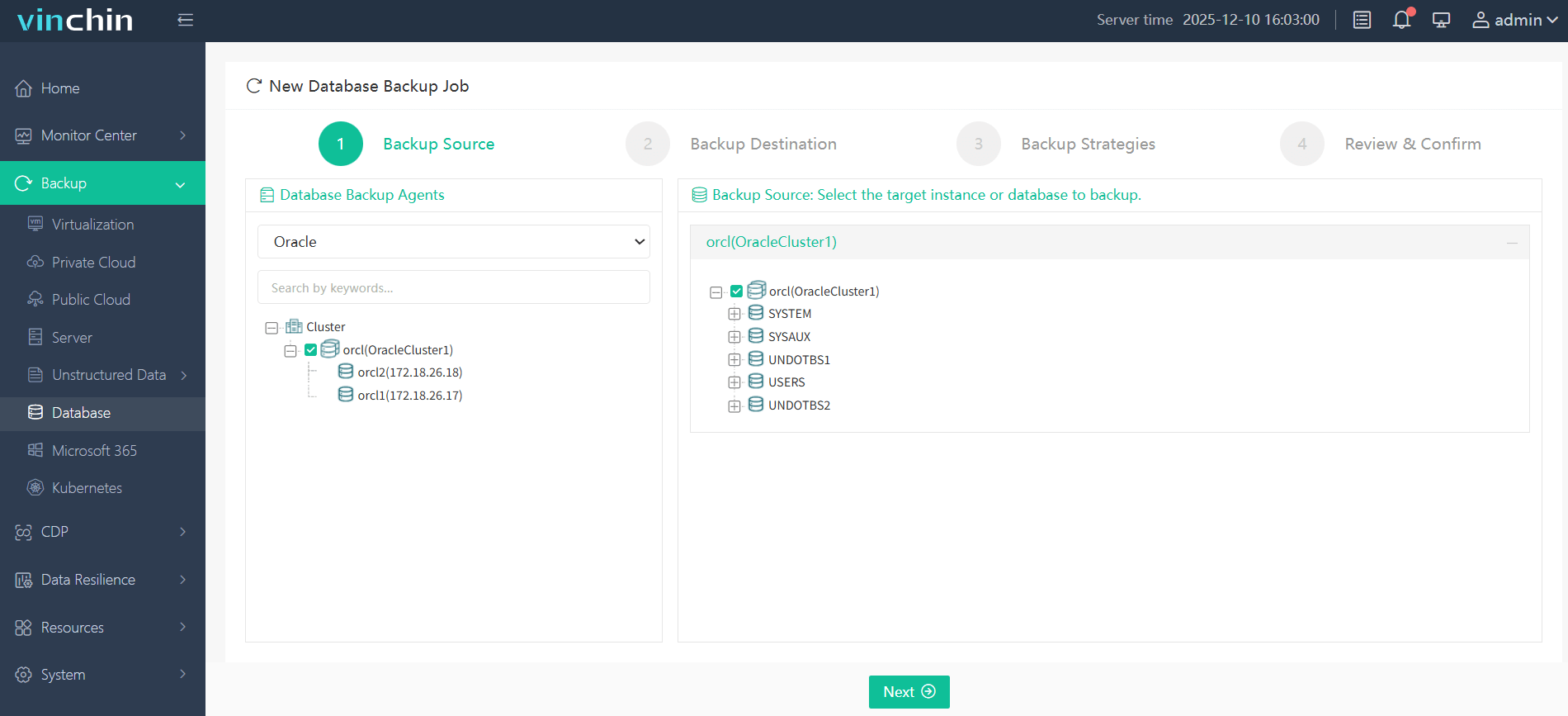
ขั้นตอนที่ 1 เลือกฐานข้อมูล Oracle เพื่อสำรองข้อมูล
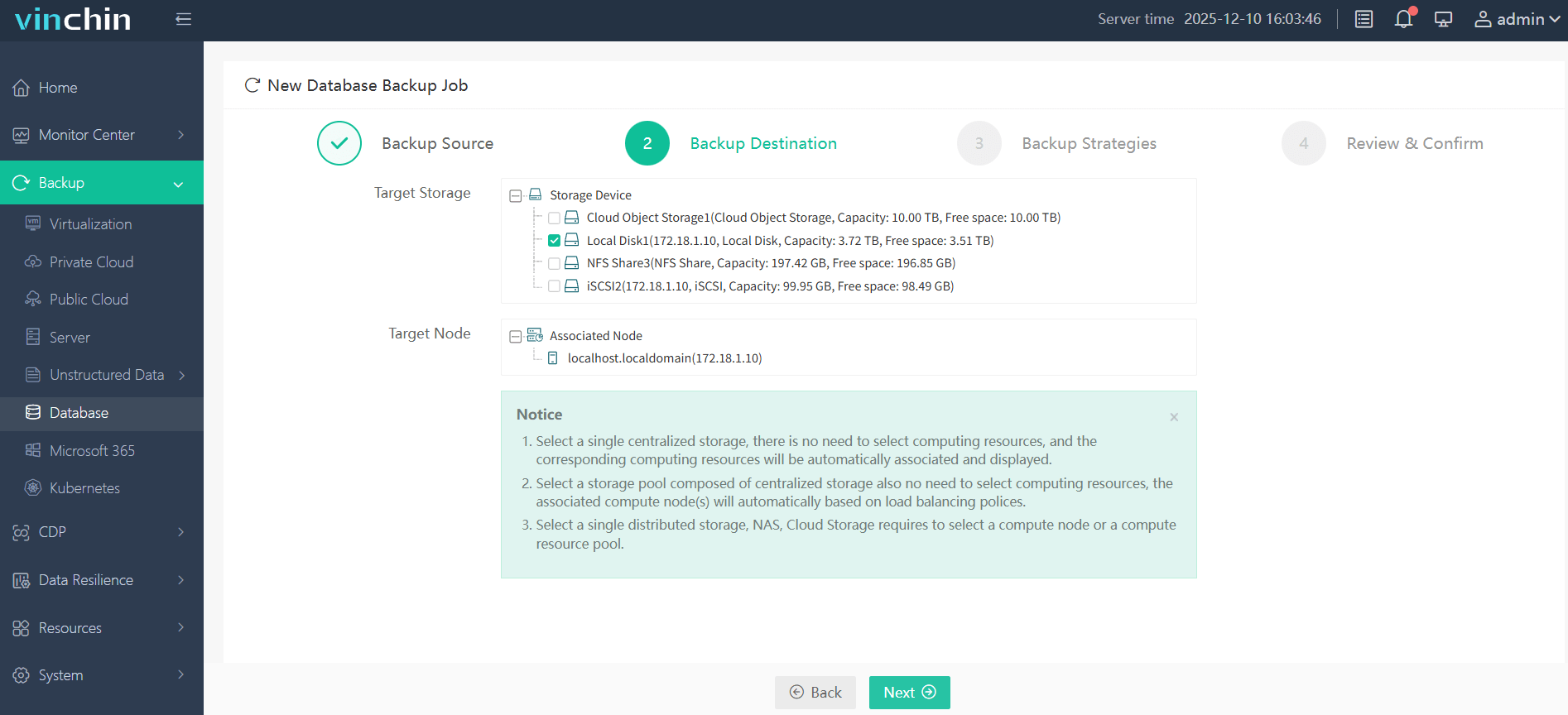
ขั้นตอนที่ 2 เลือกที่จัดเก็บข้อมูลสำรอง
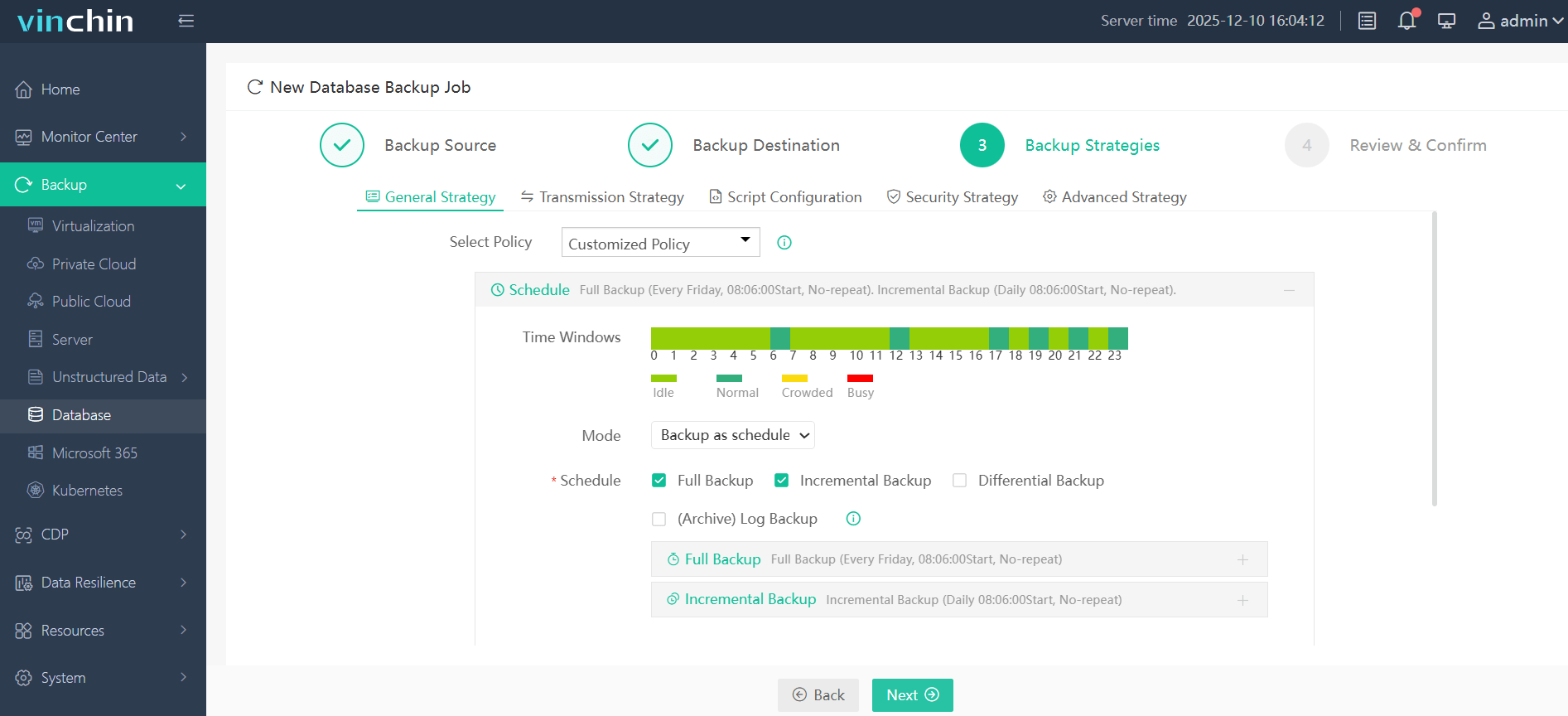
ขั้นตอนที่ 3 กำหนดกลยุทธ์การสำรองข้อมูล
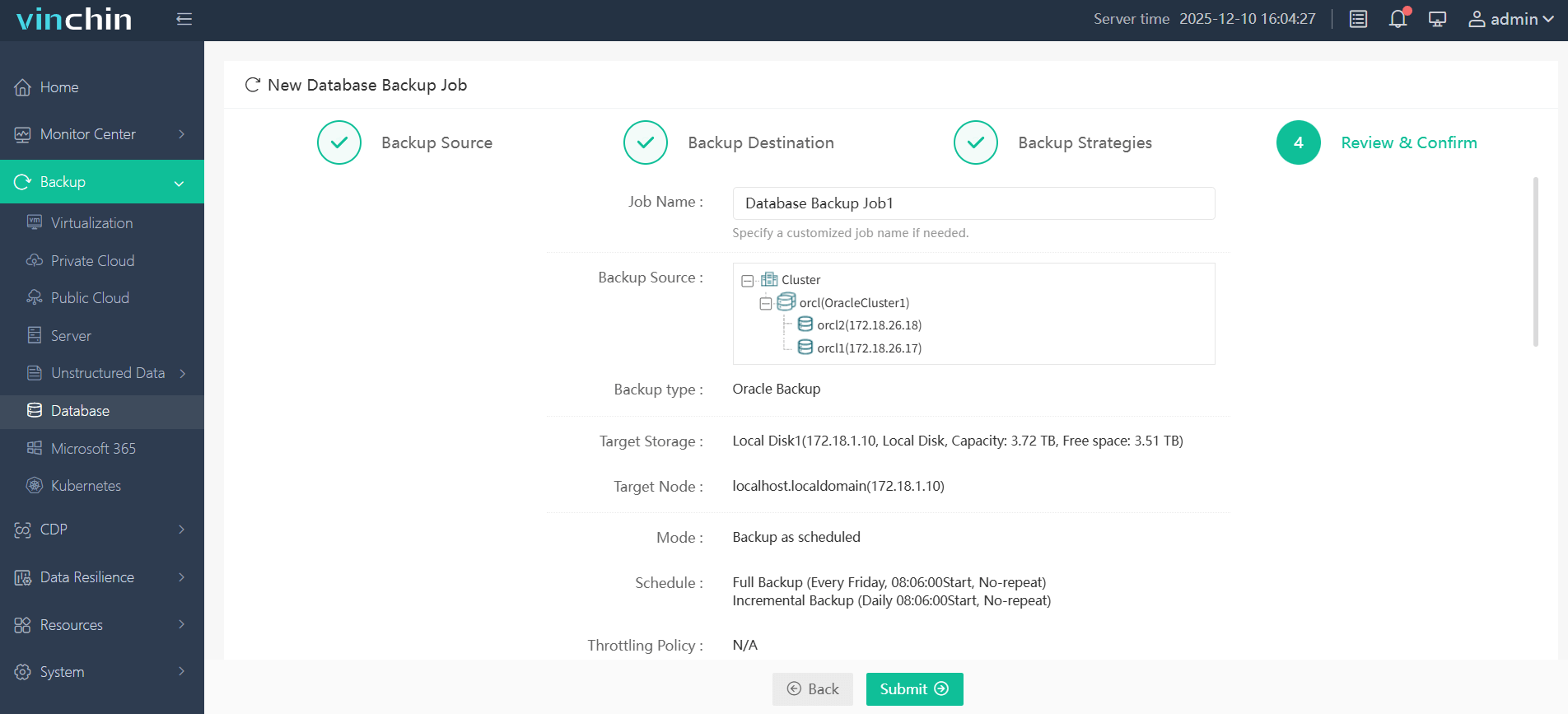
ขั้นตอนที่ 4 ส่งงาน
ได้รับการยอมรับในระดับโลกจากทีม IT องค์กร พร้อมลูกค้าที่พึงพอใจนับพันรายทั่วโลก Vinchin Backup & Recovery ได้รับคะแนนรีวิวสูงอย่างต่อเนื่องในด้านความน่าเชื่อถือและความง่ายในการใช้งาน ทดลองใช้ทุกฟีเจอร์ได้ฟรี 60 วัน เพียงคลิกด้านล่างเพื่อดาวน์โหลดและเริ่มต้นใช้งานทันที
คำถามที่พบบ่อยเกี่ยวกับการจัดการ Control file ด้วย RMAN
คำถามที่ 1 ตรวจสอบความถูกต้องของไฟล์สำรอง Control file ที่มีอยู่ได้โดยไม่ต้องกู้คืนหรือไม่?
ได้ คุณสามารถรัน VALIDATE BACKUP OF CONTROLFILE; ใน RMAN เพื่อตรวจสอบความสมบูรณ์โดยไม่ต้องดำเนินการกู้คืนจริง
คำถามที่ 2 ผมจะทำอย่างไรเพื่อให้แน่ใจว่ารายงานที่สร้างโดยสคริปต์ของฉันรวมถึงสำเนาดิสก์ในเครื่อง และ ชุดข้อมูลที่จัดเก็บบนเทป?
เรียกใช้ทั้ง LIST COPY OF CONTROLFILE; (สำหรับดิสก์) รวมถึง LIST BACKUP OF CONTROLFILE DEVICE TYPE SBT_TAPE; เสมอ
คำถามที่ 3 ใช้รายการเหล่านี้เมื่อย้ายฐานข้อมูลระหว่างแพลตฟอร์มได้ไหม?
ได้ ตราบเท่าที่เป็นไปตามกฎความเข้ากันได้ของแพลตฟอร์ม คุณควรยืนยันการปรากฏอยู่/ตำแหน่ง/สถานะผ่านคำสั่งเหล่านี้ก่อนเริ่มขั้นตอนการโยกย้าย
สรุป
การจัดทำรายการสำรองไฟล์ควบคุมของ Oracle โดยใช้ RMAN ช่วยให้ผู้ดูแลระบบพร้อมรับมือกับสถานการณ์ภัยพิบัติทุกประเภท ไม่ว่าจะเป็นการลบข้อมูลโดยไม่ได้ตั้งใจ หรือความล้มเหลวของไซต์ทั้งหมด! ไม่ว่าจะทำงานผ่านสคริปต์อัตโนมัติในบรรทัดคำสั่ง หรือผ่านแดชบอร์ดแบบกราฟิกภายในชุดโปรแกรม OEM Cloud Control การมองเห็นข้อมูลที่เหมาะสมจะช่วยให้การกู้คืนดำเนินไปอย่างราบรื่นทุกครั้งที่จำเป็นมากที่สุด สำหรับความมั่นใจที่มากยิ่งกว่าในการปกป้องงานที่สำคัญอย่างยิ่งตลอดทั้งกระบวนการ พิจารณาลองใช้ Vinchin ได้ในวันนี้







