ฐานข้อมูล MySQL เป็นหนึ่งในส่วนประกอบหลักของเว็บไซต์และแอปพลิเคชันจำนวนมาก อย่างไรก็ตาม การสูญหายของข้อมูล การดำเนินการผิดพลาด หรือความล้มเหลวของระบบ อาจทำให้เนื้อหาในฐานข้อมูลสูญหายหรือเสียหาย เพื่อปกป้องความสมบูรณ์และการใช้งานข้อมูลได้อย่างต่อเนื่อง การสำรองข้อมูลและกู้คืนฐานข้อมูลอย่างทันท่วงทีจึงมีความสำคัญมาก MySQL Workbench เป็นเครื่องมือออกแบบและจัดการฐานข้อมูลเชิงภาพที่มีประสิทธิภาพในการสำรองข้อมูลฐานข้อมูล MySQL
แนะนำ MySQL Workbench
MySQL Workbench เป็นเครื่องมือจัดการฐานข้อมูลในรูปแบบกราฟิกที่ MySQL จัดทำขึ้นอย่างเป็นทางการ โดยมีวัตถุประสงค์หลักเพื่อช่วยให้การออกแบบ การพัฒนา และการดูแลรักษาระบฐานข้อมูล MySQL ง่ายยิ่งขึ้น ผ่านอินเตอร์เฟซที่มองเห็นภาพได้ ผู้ใช้สามารถดำเนินงานเกี่ยวกับฐานข้อมูลส่วนใหญ่ได้โดยไม่จำเป็นต้องอาศัยคำสั่งซับซ้อนในรูปแบบบรรทัดคำสั่ง ตัวอย่างเช่น คุณสามารถใช้มันเพื่อออกแบบโครงสร้างฐานข้อมูล คล้ายกับการวาดแผนผังลำดับขั้นตอน คุณสามารถสร้างแผนภาพโมเดลความสัมพันธ์ของเอนทิตี (ER diagrams) กำหนดความสัมพันธ์ระหว่างตารางและฟิลด์ต่าง ๆ และเครื่องมือนี้จะสร้างรหัส SQL ที่เกี่ยวข้องโดยอัตโนมัติและซิงโครไนซ์เข้ากับฐานข้อมูล
สำหรับการดำเนินงานประจำวัน ผลิตภัณฑ์นี้มาพร้อมกับเครื่องมือแก้ไข SQL ในตัวที่รองรับการเน้นสีไวยากรณ์และการเติมข้อมูลอัตโนมัติ ทำให้การเขียนและแก้ไขข้อผิดพลาดของคำสั่งสอบถามทำได้ง่ายขึ้น ผลลัพธ์การรันสามารถแสดงในรูปแบบตารางหรือแผนภูมิเชิงภาพ นอกจากนี้ยังครอบคลุมความต้องการจัดการฐานข้อมูลทั่วไป เช่น การนำเข้า/ส่งออกข้อมูล การตั้งค่าสิทธิ์ผู้ใช้ การตรวจสอบประสิทธิภาพเซิร์ฟเวอร์ การสำรองข้อมูลและการกู้คืน รวมถึงการย้ายข้อมูลจากระบบฐานข้อมูลอื่นๆ มาเป็น MySQL อีกด้วย
เครื่องมือนี้มีให้ใช้งานฟรี ได้รับการดูแลอย่างเป็นทางการ และมีความเข้ากันได้สูง ทำให้เหมาะสมสำหรับผู้ใช้งานบนระบบปฏิบัติการต่างๆ (Windows, macOS, Linux) ไม่ว่าจะเป็นผู้เริ่มต้นที่ต้องการหลีกเลี่ยงความซับซ้อนของการใช้งานผ่านคำสั่งในระบบ command-line หรือจะเป็นนักพัฒนาหรือผู้ดูแลระบบระดับมืออาชีพที่จัดการฐานข้อมูลขนาดใหญ่และซับซ้อน MySQL Workbench ก็มอบวิธีการใช้งานที่เข้าใจง่ายและตรงไปตรงมา อินเตอร์เฟซมีโครงสร้างที่ดี และไม่มีความยากในการเรียนรู้มากเกินไป ผู้ใช้สามารถเริ่มต้นใช้งานได้อย่างรวดเร็วหลังจากดาวน์โหลดและติดตั้งจากเว็บไซต์ทางการ
ใช้ MySQL Workbench เพื่อสำรองฐานข้อมูล MySQL
1. เปิด MySQL Workbench แล้วคลิกเครื่องหมายบวกเพื่อเพิ่มการเชื่อมต่อ MySQL ใหม่ (หากคุณเคยเชื่อมต่อไว้ก่อนหน้านี้ ประวัติจะแสดงขึ้นมา และคุณสามารถคลิกที่การเชื่อมต่อที่ต้องการสำรองได้ทันที)
2. ป้อนรายละเอียดการเชื่อมต่อ ทดสอบการเชื่อมต่อ แล้วคลิก ตกลง จากนั้นคลิกการเชื่อมต่อที่สร้างขึ้นเพื่อเข้าสู่หน้าการเชื่อมต่อฐานข้อมูล
3. คลิก การส่งออกข้อมูล ใต้การจัดการ หรือไปที่ เซิร์ฟเวอร์ > การส่งออกข้อมูล ในแถบเครื่องมือเพื่อเปิดหน้าส่งออกฐานข้อมูล
4. เลือกฐานข้อมูลที่ต้องการสำรองข้อมูล โดยค่าเริ่มต้นจะเลือกทุกตารางไว้แล้ว ภายใต้ วัตถุที่จะส่งออก ให้ทำเครื่องหมายเลือกทั้งสามตัวเลือก ในเมนูแบบเลื่อนลงทางด้านซ้ายของ เลือกมุมมอง ให้เลือก ดัมพ์โครงสร้างและข้อมูล (หรือเลือกตัวเลือกที่เหมาะสมตามความต้องการของคุณ หากคุณต้องการสำรองเฉพาะข้อมูลหรือโครงสร้างฐานข้อมูลเท่านั้น)
เลือกตำแหน่งและชื่อสำหรับไฟล์สำรองข้อมูล
ส่งออกไปยังโฟลเดอร์โปรเจกต์ดัมพ์ โครงสร้างและข้อมูลของแต่ละตารางจะได้รับการสำรองข้อมูลเป็นไฟล์ SQL แยกต่างหากภายในโฟลเดอร์เดียวกัน
ส่งออกเป็นไฟล์แบบครบวงจร โครงสร้างและข้อมูลทั้งหมดของตารางจะถูกสำรองข้อมูลลงในไฟล์ SQL เดียว
หลังจากตั้งค่าการส่งออกเรียบร้อยแล้ว ให้คลิก เริ่มการส่งออก เพื่อเริ่มกระบวนการ เมื่อแถบความคืบหน้าเสร็จสมบูรณ์ การส่งออกระบบที่ฐานข้อมูลจะสิ้นสุดลง ในระหว่างกระบวนการ คุณสามารถคลิก ความคืบหน้าของการส่งออก เพื่อตรวจสอบความคืบหน้าของการส่งออกได้
ใช้ MySQL Workbench เพื่อกู้คืนฐานข้อมูล MySQL
1. เปิดการเชื่อมต่อฐานข้อมูลที่จะทำการกู้คืนข้อมูล แล้วคลิก นำเข้า/กู้คืนข้อมูล เพื่อเปิดอินเตอร์เฟซการนำเข้าฐานข้อมูล
2. กำหนดค่าการนำเข้า การตั้งค่าจะคล้ายกับขั้นตอนการสำรองข้อมูล คุณสามารถเลือก นำเข้าจากโฟลเดอร์โปรเจกต์ดัมป์ หรือ นำเข้าจากไฟล์แบบครบวงจร แล้วเลือกเส้นทางที่จัดเก็บไฟล์
ใน สคีมาเริ่มต้นที่จะนำเข้า ให้เลือกฐานข้อมูลที่ไฟล์สำรอง SQL (ไฟล์ดัมป์) จะถูกกู้คืน คุณสามารถเลือกฐานข้อมูลที่มีอยู่แล้วจากรายการแบบหลุดลง หรือสร้างฐานข้อมูลใหม่ก่อน แล้วจึงเลือกเป็นเป้าหมายในการนำเข้า
ที่ช่องดรอปดาวน์ด้านล่าง ให้เลือก โครงสร้างและข้อมูลการถ่ายโอนข้อมูล
หลังจากการตั้งค่า ให้คลิก เริ่มการนำเข้า เพื่อเริ่มต้นกู้คืนฐานข้อมูล คลิกที่ ความคืบหน้าการนำเข้า เพื่อดูความคืบหน้า หากแถบแสดงความคืบหน้าเสร็จสมบูรณ์โดยไม่มีข้อผิดพลาด การนำเข้าจะประสบความสำเร็จ
การสำรองฐานข้อมูล MySQL โดยใช้ Vinchin Backup & Recovery
นอกเหนือจาก MySQL Workbench แล้ว ยังมีวิธีต่างๆ มากมายในการสำรองฐานข้อมูล MySQL เช่น การใช้ "mysqldump" สำหรับการสำรองข้อมูลแบบลอจิก การใช้ "mysqlpump" เพื่อการส่งออกที่มีประสิทธิภาพมากขึ้น Percona XtraBackup สำหรับการสำรองข้อมูลแบบฟิสิคัล หรือการใช้สแนปช็อตของที่เก็บข้อมูลเพื่อป้องกันข้อมูล อย่างไรก็ตาม วิธีเหล่านี้มักต้องอาศัยการดำเนินการด้วยตนเองหรือการเขียนสคริปต์ที่ซับซ้อน ซึ่งอาจไม่มีประสิทธิภาพและเป็นเรื่องท้าทายในสภาพแวดล้อมระดับองค์กร Vinchin Backup & Recovery นำเสนอทางเลือกที่มีความอัตโนมัติมากกว่า มีประสิทธิภาพ และปลอดภัยยิ่งขึ้น โดยช่วยปรับปรุงกระบวนการสำรองข้อมูล MySQL ให้ราบรื่นด้วยการจัดการแบบรวมศูนย์ การกู้คืนอย่างรวดเร็ว การสำรองข้อมูลแบบเพิ่มเติม และกลยุทธ์การจัดเก็บข้อมูลที่ยืดหยุ่น เพื่อรับประกันความสามารถในการใช้งานข้อมูลในระยะยาว นอกจากนี้ยังมีกลยุทธ์การสำรองข้อมูลที่ยืดหยุ่นสำหรับ Oracle DB, SQL Server, SQL Server, PostgreSQL, Postgres Pro และ MariaDB
คุณสมบัติการจัดเก็บข้อมูลที่ได้รับการปรับให้มีประสิทธิภาพ เช่น การลดข้อมูลซ้ำซ้อนและการบีบอัดข้อมูล ช่วยลดความต้องการพื้นที่จัดเก็บไฟล์สำรองและลดเวลาในการสำรองข้อมูลอย่างมาก ในขณะเดียวกัน ฟังก์ชันการเข้ารหัสและความปลอดภัยในการส่งข้อมูล ช่วยรับประกันความปลอดภัยของข้อมูลสำรอง ทำให้เหมาะสมสำหรับองค์กรที่จำเป็นต้องปกป้องข้อมูลอย่างเข้มงวด
ในการสร้างงานสำรองข้อมูลฐานข้อมูล MySQL โปรดไปที่หน้า การสำรองข้อมูลทางกายภาพ > การสำรองข้อมูลฐานข้อมูล > การสำรองข้อมูล
1. เลือกฐานข้อมูลที่ต้องการสำรองข้อมูล
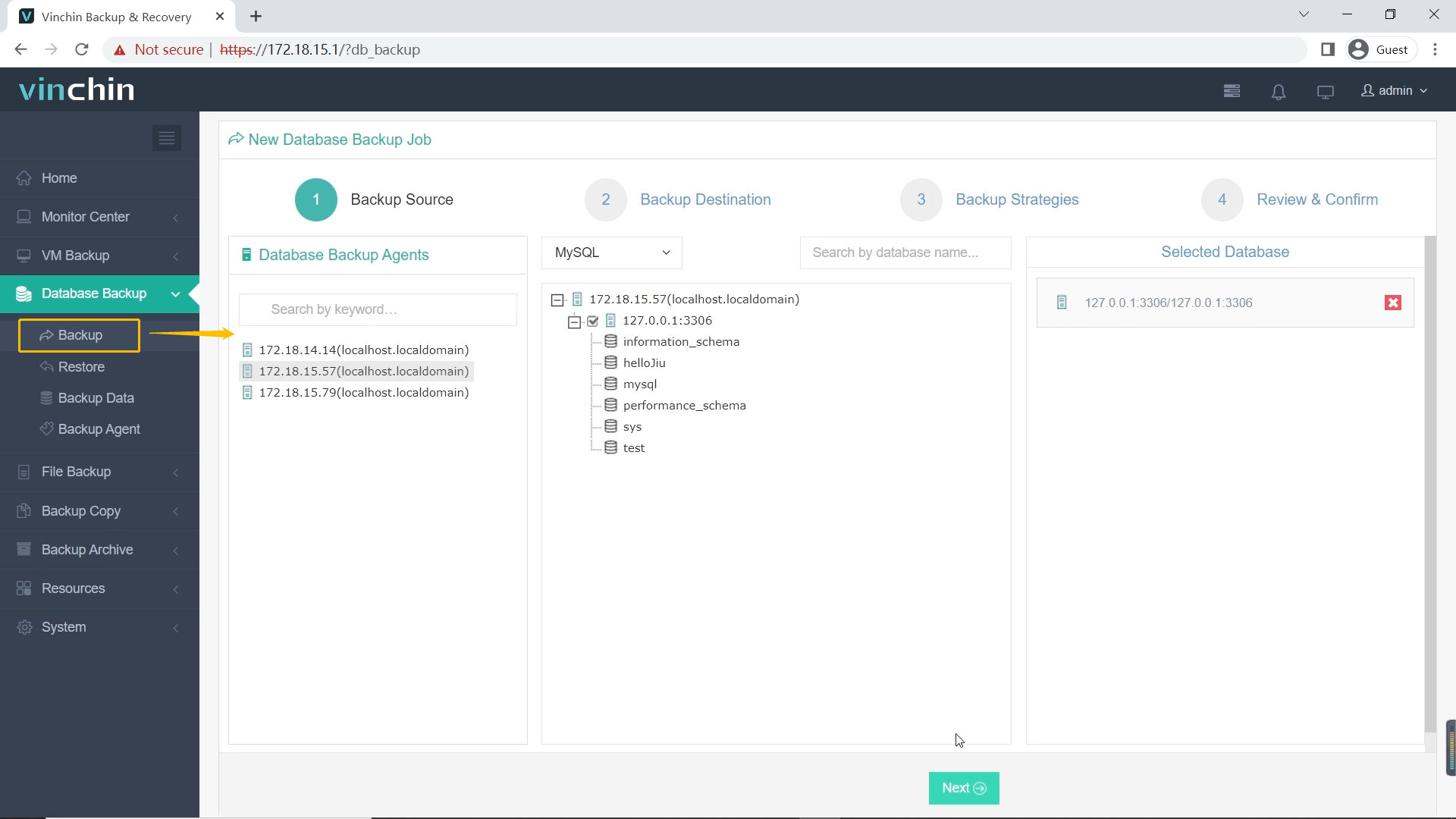
2. เลือกโหนดสำรองที่คุณต้องการให้ประมวลผลและจัดเก็บข้อมูลสำรอง
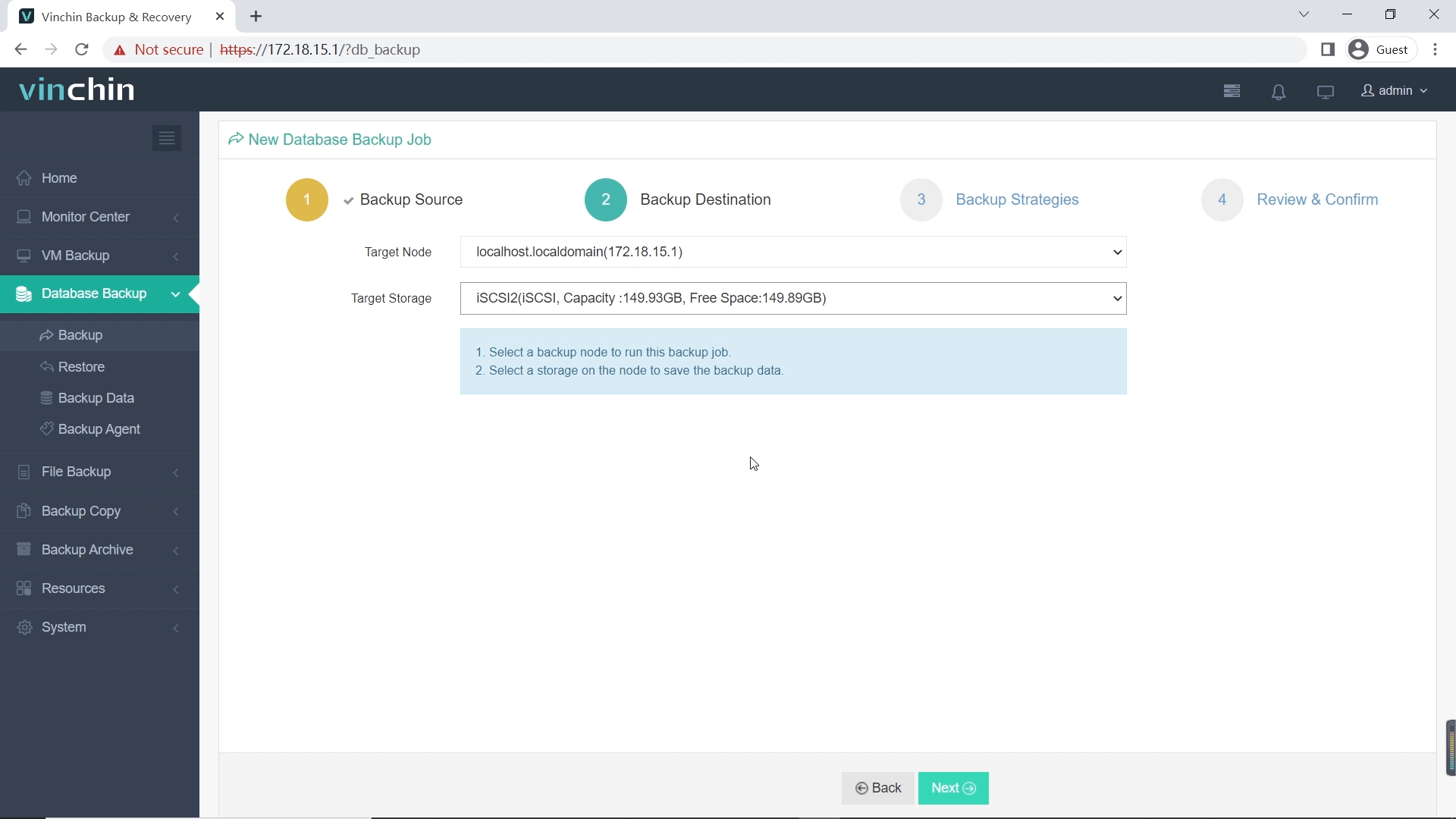
3. ตั้งค่ากลยุทธ์การสำรองข้อมูลตามความต้องการของคุณ

4. ตรวจสอบและยืนยันการตั้งค่า

คลิกปุ่มด้านล่างเพื่อทดลองใช้ฟรี 60 วัน Vinchin และสัมผัสประสบการณ์โซลูชันสำรองข้อมูลและกู้คืนข้อมูลที่มีประสิทธิภาพและเชื่อถือได้!
คำถามที่พบบ่อยเกี่ยวกับการสำรองข้อมูลฐานข้อมูล MySQL Workbench
1. วิธีลบฐานข้อมูลใน MySQL Workbenchคืออะไร?
ในการลบฐานข้อมูลใน MySQL Workbench ให้เปิดแผง Navigator จากนั้นคลิกขวาที่ฐานข้อมูลที่คุณต้องการลบ และเลือก Drop Schema จะมีหน้าต่างยืนยันปรากฏขึ้น ให้เลือก Drop Now เพื่อดำเนินการต่อ การกระทำนี้จะลบฐานข้อมูลและข้อมูลทั้งหมดอย่างถาวร หรืออีกวิธีหนึ่ง คุณสามารถรันคำสั่ง "DROP DATABASE database_name;" ใน Query Editor เพื่อให้ได้ผลลัพธ์เดียวกัน
2. ฉันจะลบตารางทั้งหมดใน MySQL Workbench อย่างไร?
ในการลบตารางทั้งหมดใน MySQL Workbench ให้เปิด Query Editor แล้วรันคำสั่ง:
SET FOREIGN_KEY_CHECKS = 0;
DROP TABLE table_name1, table_name2, ...;
SET FOREIGN_KEY_CHECKS = 1;
เนื่องจากการระบุตารางแบบทีละรายการด้วยตนเองอาจยุ่งยาก คุณสามารถสร้างคำสั่งสอบถามแบบไดนามิกได้:
SET FOREIGN_KEY_CHECKS = 0;
SELECT CONCAT('DROP TABLE ', GROUP_CONCAT(table_name), ';')
FROM information_schema.tables
WHERE table_schema = 'your_database';
SET FOREIGN_KEY_CHECKS = 1;
คัดลอกและดำเนินการคำสั่ง "DROP TABLE" ที่สร้างขึ้น หรือคลิกขวาที่ฐานข้อมูลใน Navigator เลือก Schema Inspector เลือกตารางทั้งหมด แล้วคลิก Drop
ข้อสรุป
MySQL Workbench ให้วิธีการสำรองฐานข้อมูล MySQL ที่มีประสิทธิภาพและใช้งานง่าย การสำรองข้อมูลอย่างสม่ำเสมอมีความสำคัญต่อการป้องกันข้อมูล การกู้คืนข้อมูล และความปลอดภัย Vinchin ยังสามารถช่วยคุณปกป้องข้อมูลที่สำคัญได้อีกด้วย