O disco rígido é utilizado para armazenar a maior parte dos dados do computador, e a máquina virtual também possui um disco virtual para o armazenamento de dados. Em diferentes hipervisores, os discos virtuais frequentemente exigem soluções de gerenciamento distintas.
Por exemplo, se as empresas utilizarem o KVM como hipervisor para implantar um ambiente virtual, os discos virtuais são normalmente salvos como arquivos nos formatos qcow2 ou raw e a ferramenta padrão de gerenciamento é o comando virsh. Existe também uma ferramenta gráfica de gerenciamento para administradores de TI, virt-manager.
Discos virtuais podem ser criados ou extraídos de uma VM existente. Quando os dados de determinado disco virtual forem necessários por outra VM, o administrador de TI pode anexá-lo a essa VM para migração de dados.
Como anexar um disco virtual a uma VM KVM com o comando virsh?
O utilitário de comando virsh está incluído no pacote cliente libvirt. Para garantir que você possa usar o comando com sucesso posteriormente, é necessário instalá-lo primeiro.
O primeiro passo é ter um disco virtual para anexar. Você pode criar um disco virtual vazio com o qemu-img, uma ferramenta de gerenciamento de discos virtuais, que também pode ser usada para converter discos virtuais.
Utilize o seguinte comando para criar uma imagem qcow2 com um tamanho máximo de 10 GB:
qemu-img create -f qcow2 virtual_disk_directory.img 10G
Se deseja obter o disco virtual de uma VM existente, basta localizar seu diretório por:
virsh domblklist nome_do_convidado
O próximo passo é anexar o disco virtual.
# virsh attach-disk nebula1 /data/nebula1-add.qcow2 vdb --subdriver qcow2
—subdriver qcow2 significa anexar um disco virtual qcow2.
—config significa adicionar o disco virtual a esta máquina permanentemente; caso contrário, você perceberá que ele desapareceu na próxima vez que inicializar esta máquina virtual.
Agora você pode verificar se o disco virtual foi anexado à máquina virtual de destino.
Se você deseja remover o disco virtual temporariamente, também pode usar o comando virsh para fazer isso:
# virsh detach-disk nebula1 vdb
Se você não precisar mais do disco virtual e quiser removê-lo permanentemente, precisa adicionar –config no final deste comando.
Como anexar um disco virtual a uma VM com o virt-manager?
Assim como o VMware possui o vCenter e o Hyper-V possui o Gerenciador do Hyper-V, o KVM também dispõe de virt-manager para gerenciamento de máquinas virtuais. A interface gráfica permite que os usuários criem, excluam, exportem máquinas virtuais, entre outras tarefas, além de monitorarem em tempo real o desempenho das máquinas virtuais.
Anexar um disco virtual ao KVM editando a VM no virt-manager é mais simples do que usar o comando virsh, pois não é necessário nenhuma ferramenta adicional e os usuários não precisam compreender quaisquer opções ou parâmetros.
1. No virt-manager, selecione a máquina virtual à qual deseja anexar o disco virtual > clique no ícone da lâmpada para editar a máquina virtual
2. Clique em Adicionar hardware na parte inferior e, em seguida, será exibida uma lista com os hardwares que você pode adicionar > selecione Armazenamento
3. Você pode criar diretamente um novo disco virtual aqui ou selecionar um armazenamento personalizado. Clique então em Concluir.
Como proteger e gerenciar máquinas virtuais KVM com o Vinchin Backup & Recovery?
Para proteger os dados das máquinas virtuais e otimizar o plano de recuperação de desastres, você pode escolher a solução profissional de backup e recuperação de desastres Vinchin Backup & Recovery.
O Vinchin Backup & Recovery pode ajudar a proteger ambientes KVM, como o Red Hat Virtualization, oVirt, OpenStack, Oracle Linux KVM, entre outros. Há um console web de fácil utilização que permite adicionar máquinas virtuais ao sistema de backup sem necessidade de agente e configurar tarefas de backup para diferentes máquinas virtuais.
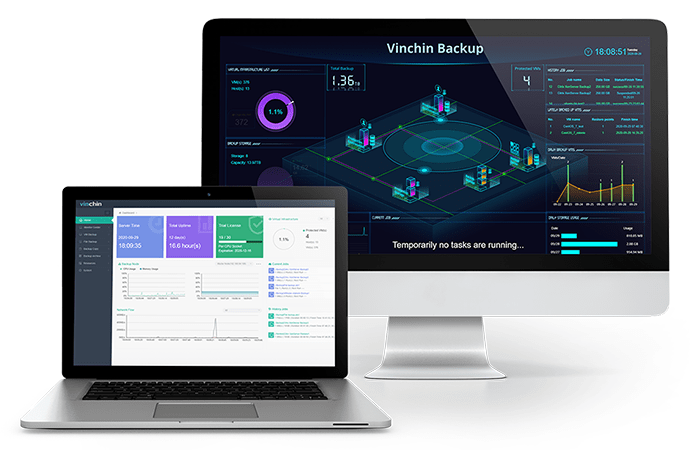
Você pode configurar flexivelmente sua tarefa de backup com diversas estratégias de backup. Se você utilizar apenas o comando virsh, talvez consiga fazer backup apenas de máquinas virtuais KVM por meio da exportação e importação da VM; no entanto, com o Vinchin Backup & Recovery, é possível fazer backup automático da VM configurando um agendamento, economizar espaço de armazenamento e tempo configurando backups incrementais, proteger os dados de backup por meio de criptografia dos dados e da transmissão de dados, entre outros recursos.
A tecnologia Vinchin Instant Recovery ajudará você a recuperar rapidamente uma máquina virtual em caso de inatividade a partir do seu backup em 15 segundos, e o Vinchin Virtual Machine Convert Engine ajudará você a migrar facilmente máquinas virtuais para outro hipervisor, como VMware ESXi e Xen.
O Vinchin Backup & Recovery foi selecionado por milhares de empresas e você também pode começar a usar este poderoso sistema com um teste gratuito de 60 dias com todas as funcionalidades. Basta clicar no botão para obter o pacote de instalação e dedicar alguns minutos à sua implantação.
Resumo
A ferramenta padrão de gerenciamento para ambientes KVM é o comando virsh. Você pode usá-lo para anexar ou desanexar discos virtuais temporária ou permanentemente. Também pode usar a ferramenta gráfica de gerenciamento virt-manager para anexar um disco virtual passo a passo.
Recomenda-se utilizar o Vinchin Backup & Recovery para proteger o seu ambiente virtual. Não perca o teste gratuito.