Após excluir snapshots ou clonar VMs em SRs locais EXT baseados em LVM e NFS, o XenServer pode automaticamente reciclar o espaço em disco liberando dados não utilizados, um processo chamado coalescência. O XenServer pode consolidar o espaço em disco enquanto as VMs estão em execução (consolidação online).
No entanto, o XenServer 5.5 apresenta uma limitação conhecida quanto à coalescência. Após excluir todos os instantâneos em um disco de máquina virtual ou clonar uma máquina virtual, parte do espaço em disco pode permanecer alocado. Embora a quantidade de espaço consumida pelos instantâneos excluídos ou pelas máquinas virtuais clonadas para SRs baseados em NFS e EXT seja muito pequena, a quantidade de espaço consumida para FCs iSCSI e SRs locais é enorme.
Como reciclar o espaço liberado no XenServer?
Para eliminar essa limitação, o XenServer 5.5 Update 1 e versões superiores introduzem uma ferramenta de consolidação offline. A ferramenta pode recuperar todo o espaço em disco previamente alocado para snapshots ou clones excluídos quando a VM está temporariamente desligada ou suspensa (offline). A seguir será apresentada a ferramenta de coalescência offline e seu uso.
Atenção:
1. A execução deste script tornará a VM temporariamente indisponível porque foi realizada uma operação de suspensão/retomada.
2. Antes de executar esta ferramenta, você deve excluir todos os snapshots e clones associados à máquina virtual usando o XenCenter ou a CLI do XenServer. Caso contrário, o script falhará e a ferramenta exibirá uma mensagem de erro e será encerrada.
3. Todos os discos da VM devem estar em armazenamento compartilhado ou em armazenamento local em um único host. Se os discos da VM estiverem em ambos os tipos de armazenamento, eles não poderão ser consolidados.
4. Recomenda-se fazer backup da VM com o XenCenter antes de realocar o espaço liberado.
Para reciclar espaço no XenServer 5.5 Update 1 e versões superiores:
1. Obter UUID:
1) No XenCenter, menu Visualizar > escolha Objetos Ocultos
2) Em Recurso, selecione a VM correspondente ao UUID solicitado
2. Execute o seguinte comando na CLI do XenServer:
coalesce-leaf -u <uuid of VM>
Por exemplo, se o UUID da VM for
2a8d2815-c97e-245b-efe2- 389ba456bd7p
precisa executar o seguinte comando:
coalesce-leaf -u 2a8d2815-c97e-245b-efe2-389ba456bd7p
Para liberar espaço no XenServer 5.6:
1. Obter UUID:
1) No XenCenter, menu Exibir> escolha Objetos Ocultos
2) Em Recurso, selecione a VM correspondente ao UUID solicitado
3) Em Recurso, selecione o host do pool (o primeiro da lista). Encontre o UUID em Geral. Se você ainda não ativou o pool de recursos, selecione diretamente o host da VM.
2. Execute o seguinte comando na CLI do XenServer:
xe host-call-plugin host-uuid=<host-UUID> plugin=coalesce-leaf fn=leaf-coalesce args:vm_uuid=<VM-UUID>
Por exemplo, se o UUID da VM for
9bad4022-2c2d-dee6-abf5-1b6195b1dad5
e o UUID do host é
b8722062-de95-4d95-9baa-a5fe343898ea
é necessário executar o seguinte comando:
xe host-call-plugin host-uuid=b8722062-de95-4d95-9baa-a5fe343898ea plugin=coalesce-leaf fn=leaf-coalesce args:vm_uuid=9bad4022-2c2d- dee6-abf5-1b6195b1dad5
Aprimoramento do backup de VM no XenServer
Após excluir um instantâneo de VM ou realizar a clonagem de uma VM, executar uma ferramenta de consolidação offline para reciclar o espaço em disco é uma tarefa crítica de manutenção para garantir que os recursos de armazenamento sejam usados de forma eficiente. No entanto, ao mesmo tempo, é necessário garantir a segurança e a capacidade de recuperação dos dados da VM. Para atender a essa necessidade, recomenda-se configurar uma solução de backup de VM para fornecer proteção abrangente dos dados.
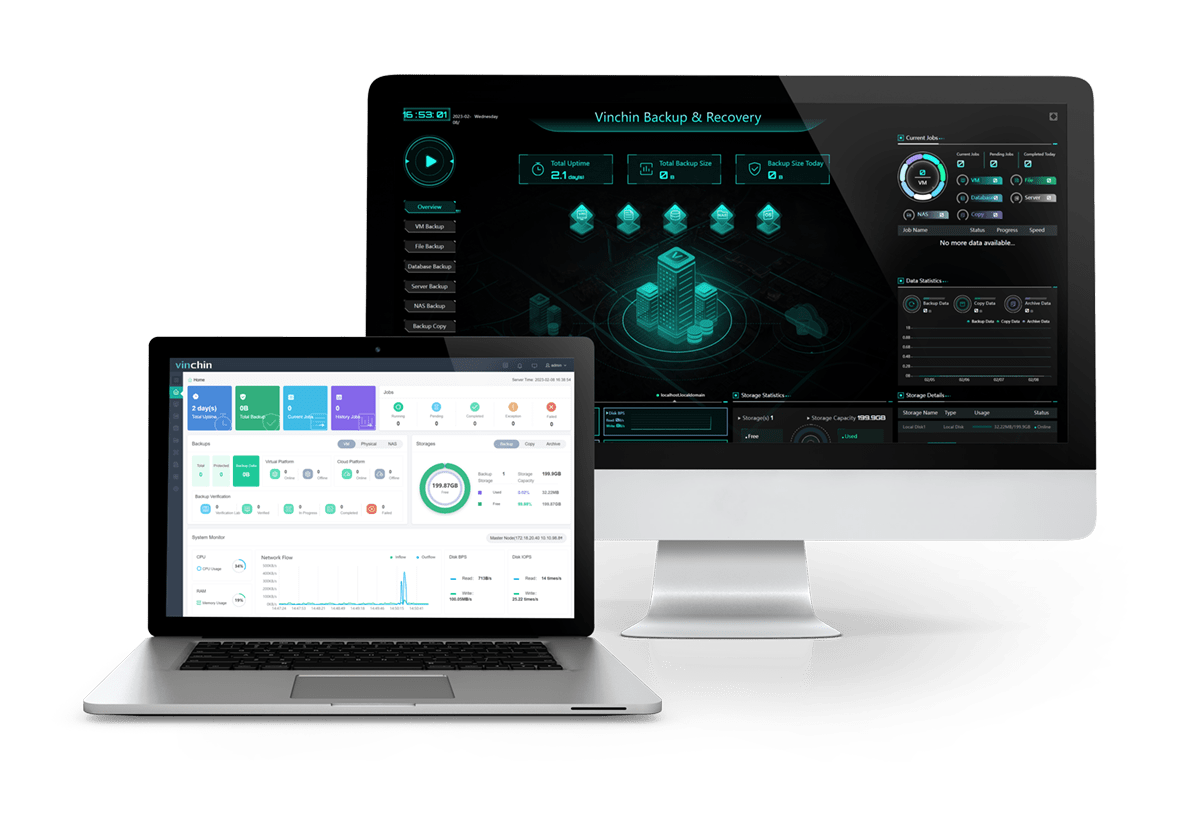
Para backup de VM, você pode escolher um software de backup profissional, como o Vinchin Backup & Recovery. Ele oferece recursos abrangentes e poderosos de backup e recuperação de VMs, projetados para proteger e gerenciar dados críticos no ambiente de virtualização.
E o Vinchin também oferece uma solução de backup flexível e confiável que facilita a criação de agendas de backup e permite a desduplicação e compressão de dados para minimizar o espaço ocupado pelos dados de backup.
A operação do Vinchin Backup & Recovery é muito simples, bastando alguns passos fáceis. Basta selecionar as VMs no host > depois selecionar o destino do backup > selecionar as estratégias > finalmente enviar a tarefa
A Vinchin oferece um teste gratuito de 60 dias para os usuários experimentarem a funcionalidade. Para obter mais informações, por favor contate a Vinchin diretamente ou contate nossos parceiros locais.
Conclusão
Em conclusão, recuperar o espaço livre no XenServer após excluir instantâneos de máquinas virtuais é crucial para a eficiência do armazenamento. A consolidação offline resolve limitações e o aprimoramento do backup de máquinas virtuais com soluções como o Vinchin Backup & Recovery garante segurança dos dados e capacidade de recuperação, oferecendo proteção abrangente em ambientes virtuais.








