VMDK (Disco de Máquina Virtual) é um formato de arquivo que inclui todas as informações armazenadas no disco rígido de uma máquina virtual VMware, como VMware ESXi, VMware Workstation, VMware Fusion, entre outras. O formato VMDK é composto por um descritor de disco virtual (nome.vmdk) e uma extensão de disco virtual (nome-flat.vmdk, que armazena arquivos brutos) para o VMware ESXi, e por um arquivo de dados estendido (nome.vmdk, monolítico esparso) para o VMware Workstation.
Existem situações em que você deseja acessar o arquivo VMDK, mas a máquina virtual não está disponível, e é necessário conhecer alguns métodos para abrir arquivos VMDK nesses casos. Neste artigo, apresentarei 3 métodos para abrir arquivos VMDK no VMware.
Método 1: Abrir o VMDK com um DVD ao vivo mesmo quando o sistema operacional convidado falha
Esta técnica exige uma máquina virtual capaz de inicializar a partir de um disco DVD. Em seguida, você pode iniciar sua VM utilizando a imagem ISO como se fosse um disco DVD, montar as partições dos discos virtuais e copiar arquivos para um disco rígido USB conectado à VM, ao seu computador anfitrião ou a outras máquinas por meio de uma rede. Este método aplica-se ao VMware ESXi/Workstation/Player (aqui ilustrado com o ESXi).
1. Baixe a imagem de instalação ISO do Ubuntu.
2. Inicie sessão no vSphere Client e aceda às VMs na secção Hosts and Clusters. Clique com o botão direito na VM e escolha Edit Settings…
3. Na seção Unidade de CD/DVD, selecione Ficheiro ISO do datastore. Em seguida, vá para Suporte de CD/DVD e clique em Procurar para designar o ficheiro ISO.
4. Inicie a máquina virtual a partir do arquivo ISO e escolha Testar o Ubuntu sem instalar. Em seguida, abra o Terminal. Insira os seguintes comandos.
Obter privilégio de toot:
sudo -i
Localize a lista de discos rígidos disponíveis:
ls -al/dev/sd*
Tornar os diretórios pontos de montagem para partições:
mkdir/mnt/win-disk1
mkdir/mnt/win-disk2
Montar partições:
mount/dev/sda1/mnt/win-disk1/
mount/dev/sda2/mnt/win-disk2/
Listar os arquivos das partições montadas:
ls -al/mnt/win-disk2/
ls -al/mnt/win-disk1/
5. Conecte a unidade de disco rígido USB ao host ESXi com o recurso de passagem direta USB (USB pass-through) e copie os arquivos VMDK necessários. Ou utilize um compartilhamento SMB (CIFS) e copie o conteúdo do disco virtual para outro destino por meio de uma rede.
Método 2: Montar um arquivo VMDK em uma máquina virtual VMware ESXi ou Workstation
Este método exige que o arquivo VMDK seja conectado a uma máquina virtual existente com sistema operacional em execução. Os arquivos VMDK podem ser adicionados como um disco rígido virtual adicional à máquina virtual.
Montar um arquivo VMDK em uma VM ESXi
1. No vSphere Client, navegue até Armazenamento > Navegador de Datastore > selecione o arquivo VMDK > clique em Copiar para.
2. Especifique o repositório de dados de localização e, em seguida, volte.
3. Na seção Hosts and Clusters, clique com o botão direito do mouse na VM e escolha Edit Settings.
4. Clique em ADICIONAR NOVO DISPOSITIVO no canto superior direito do painel > escolha Disco Rígido Existente.
5. Escolha os arquivos VMDK copiados e clique em OK.
6. No Explorador de Arquivos do Windows, abra a unidade montada e copie o conteúdo do arquivo VMDK.
Montar um arquivo VMDK em uma VM do Workstation
1. No vSphere Client, navegue até Armazenamento > Datastore > Arquivo > Baixar (em seguida, descompacte os arquivos no arquivo ZIP).
2. No VMware Workstation, selecione a máquina virtual e clique em Editar as configurações da máquina virtual.
3. Clique em Adicionar no assistente > Disco rígido > SCSI > Usar um disco virtual existente > localize o arquivo VMDK baixado > clique em Concluir.
4. Inicie o Gerenciamento de Discos do Windows, altere o estado do disco virtual para online, atribua uma letra de unidade a uma partição e navegue pelos arquivos.
Método 3: Acessar um arquivo VMDK sem anexá-lo a uma máquina virtual
Montar arquivos VMDK no Workstation enquanto a máquina virtual estiver desligada no Windows
1. Faça login no Workstation. Acesse Arquivo > Mapear discos virtuais > Procurar.
2. Marque a caixa de seleção Abrir arquivo em modo somente leitura (recomendado) para evitar danos desnecessários ao disco virtual. A unidade padrão Z: significa que a unidade é automaticamente aberta no Windows Explorer após o mapeamento. Clique em OK.
3. Verifique o disco virtual delta ligado ao primeiro instantâneo no assistente e clique em Desconectar Disco Virtual.
Montar um arquivo VMDK de Workstation em um host Linux enquanto a máquina virtual está desligada
1. No VMware Workstation, vá para Arquivo > Montar discos virtuais > Procurar. Selecione o arquivo VMDK.
2. No sistema de arquivos Linux, crie um diretório para montar o disco virtual VMDK.
mkdir/mnt/vmdk/
chown -R userX: groupX/mnt/vmdk/
3. Escolha o diretório de destino e marque a opção Montar somente leitura.
4. No explorador Linux, abra o diretório mnt/vmdk/ e localize os arquivos no disco VMDK. Desmonte o arquivo de imagem VMDK do Linux assim que não estiver mais em uso.
5. Digite os comandos para montar o VMDK no Linux. Em seguida, clique em Desconectar Disco Virtual.
vmware-mount/media/userX/vms/vmname/vmdiskname.vmdk/mnt/vmdk
Proteja e migre máquinas virtuais VMware com o Vinchin Backup & Recovery
Para evitar máquinas virtuais que não inicializem ou arquivos VMDK corrompidos causados por malware, atualizações de sistema ou falhas inesperadas, é essencial realizar backups regulares de máquinas virtuais. O Vinchin Backup & Recovery oferece proteção centralizada para mais de 15 plataformas de virtualização, incluindo VMware, oVirt, Oracle OLVM e XenServer, além de bancos de dados, servidores Linux e Windows e sistemas NAS.
Suporta o backup automatizado de máquinas virtuais VMware sem agente, com agendamentos flexíveis e alertas por e-mail; estratégias inteligentes de backup, como backup incremental, desduplicação de dados, compactação e transporte HotAdd, ajudam a reduzir o tamanho dos backups e a melhorar a eficiência da transmissão.
Além disso, sua funcionalidade de migração V2V entre plataformas permite que administradores migrem cargas de trabalho entre diferentes hipervisores por meio de operações de recuperação simples, enquanto a recuperação instantânea em 15 segundos ajuda a restaurar rapidamente máquinas virtuais VMware com falha diretamente dos repositórios de backup, garantindo a continuidade dos negócios.
Aqui é exibido um exemplo de backup do VMware ESXi no Vinchin:
1. Selecione uma fonte de backup
Navegue até Backup de VM > Backup no servidor de backup Vinchin e, em seguida, selecione a(s) origem(ns) de backup nas máquinas virtuais VMware expandidas adicionadas ao software.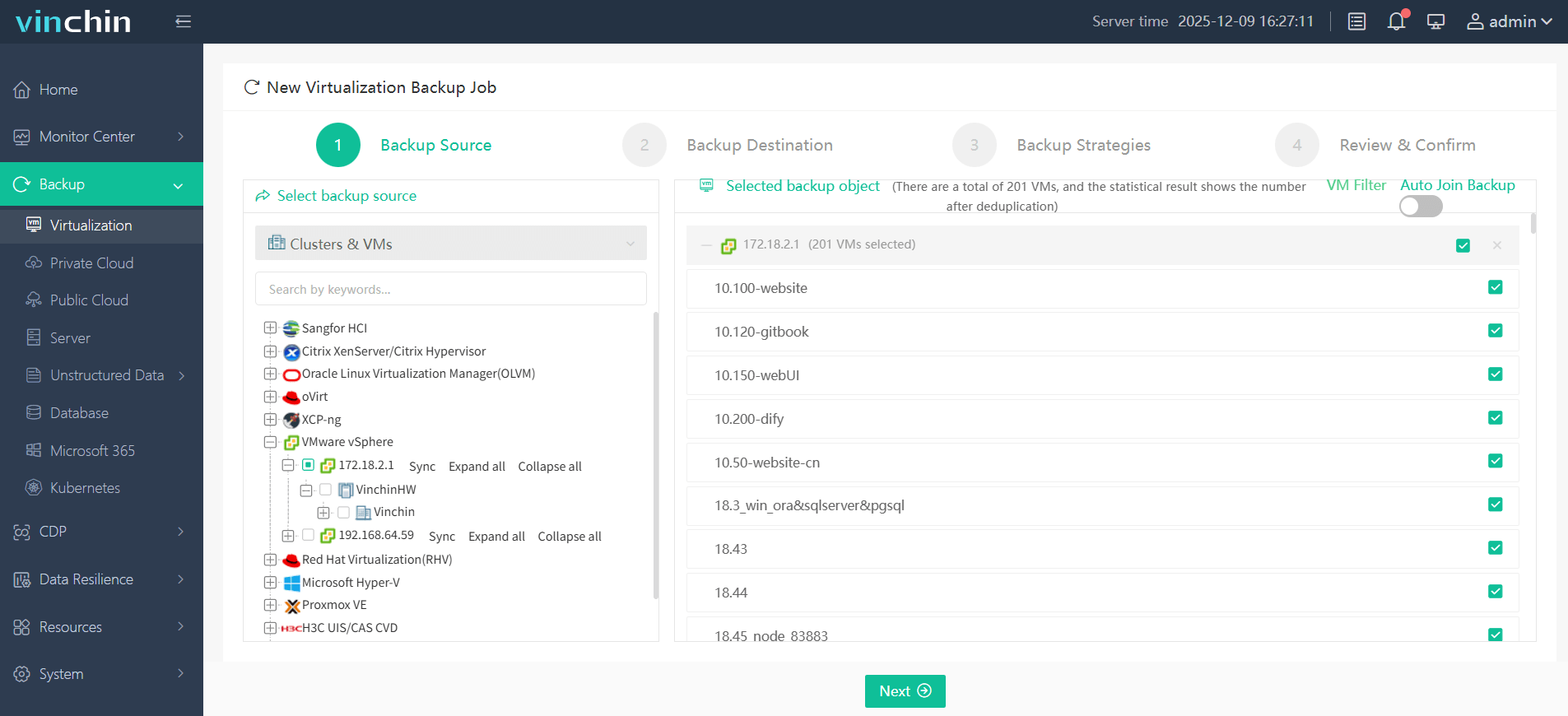
2. Selecione um destino de backup
Especifique o destino do backup para a máquina virtual. Selecione o nó de backup e o armazenamento associado a ele nas listas suspensas.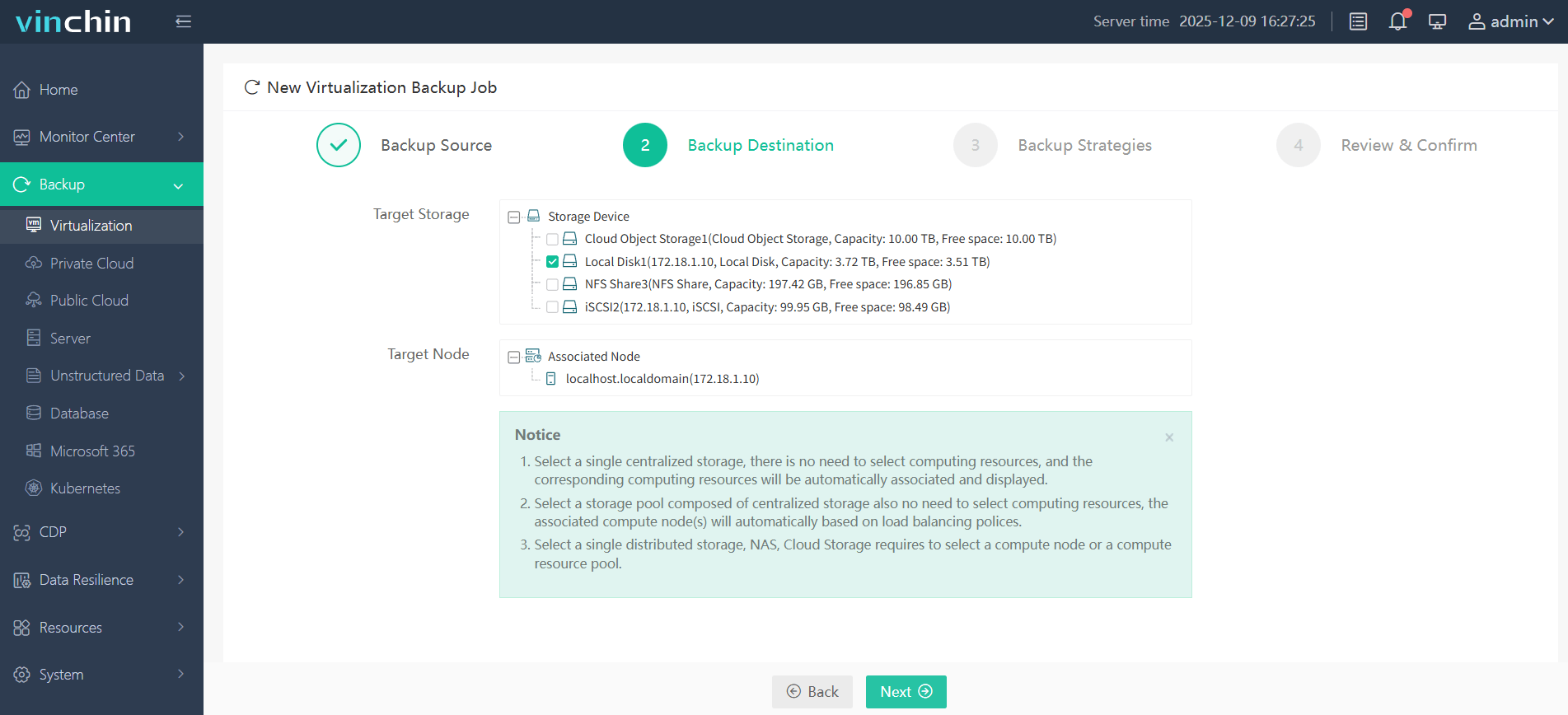
3. Personalizar estratégias de backup
Configure estratégias de backup. Personalize agendamentos de backup, opções de redução de dados, modo de retenção (configurações GFS ou normais), modos de transmissão e muito mais aqui para simplificar o backup do VMware sem esforço.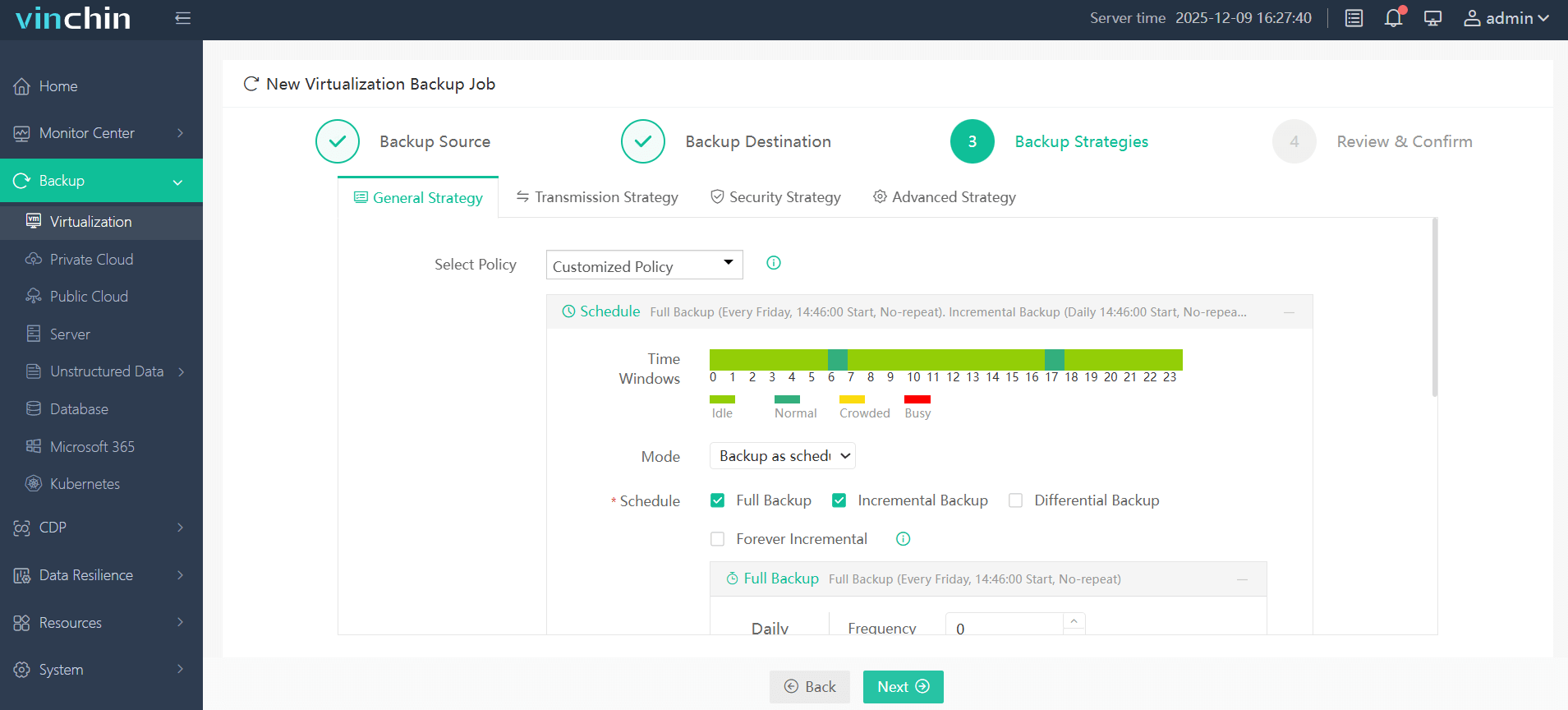
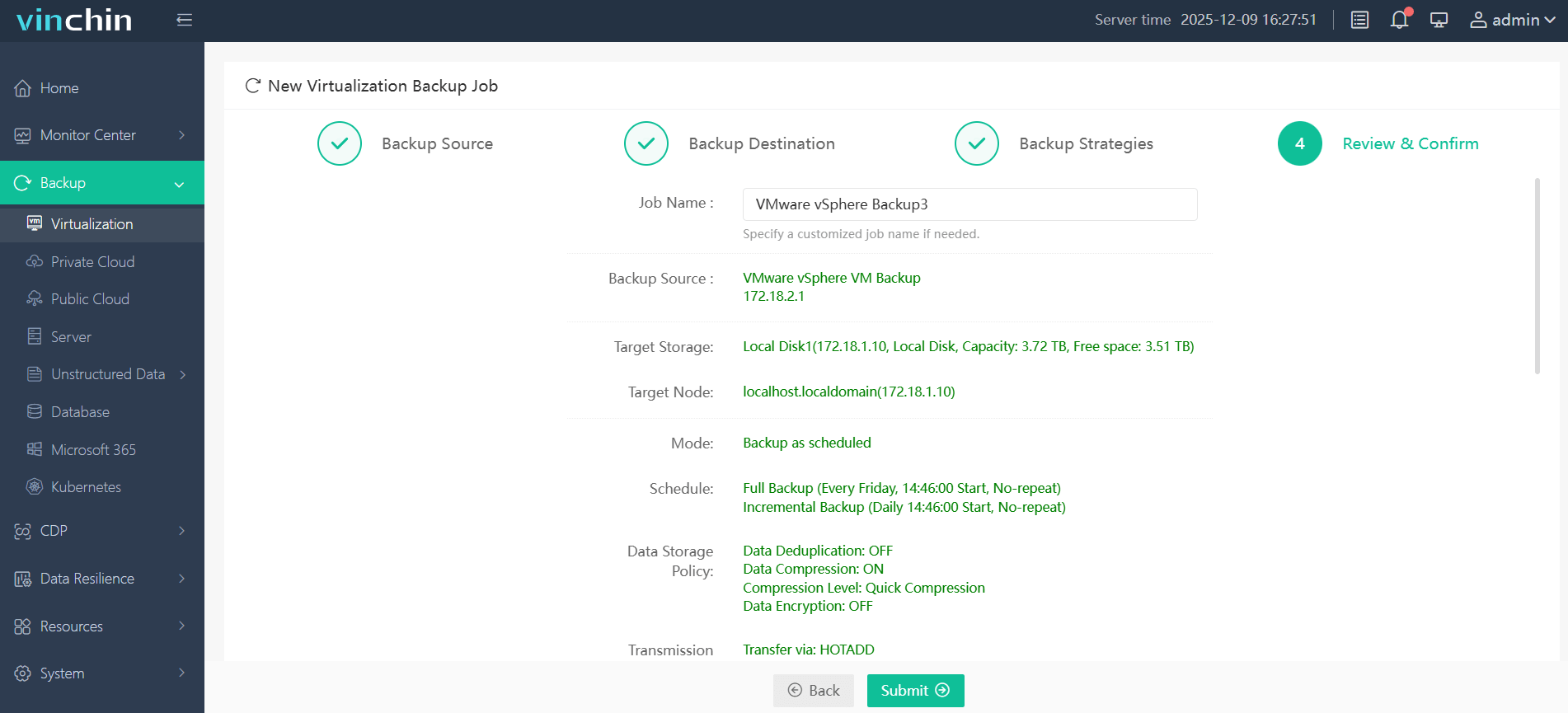
4. Enviar o trabalho
Revise todas as configurações e clique em Enviar.
O Vinchin Backup & Recovery é amplamente reconhecido como uma solução robusta e confiável para backup, recuperação e migração de máquinas virtuais. Oferece um período gratuito de teste de 60 dias com todas as funcionalidades ativadas; clique no botão Baixar abaixo para descobrir quão rápido, simples e seguro é o seu recurso de backup.
Perguntas frequentes sobre como abrir um arquivo VMDK no VMware
P1: O que devo fazer se o arquivo VMDK estiver corrompido ou se a máquina virtual não iniciar?
Você pode tentar acessar o arquivo VMDK usando um DVD Live ou recuperar a máquina virtual a partir de um backup. O uso de um software confiável para backup de máquinas virtuais ajuda a reduzir o risco de perda permanente de dados.
P2: É seguro editar arquivos dentro de um VMDK montado?
Sim, mas as modificações devem ser feitas com cuidado. Editar arquivos de disco de máquinas virtuais em execução sem as devidas precauções pode causar inconsistência no sistema de arquivos ou corrupção de aplicativos.
P3: Por que meu arquivo VMDK está bloqueado?
Um arquivo VMDK pode estar bloqueado porque a máquina virtual está ligada, existe um instantâneo (snapshot) ou outro processo está utilizando o disco. Liberar o bloqueio geralmente exige desligar a máquina virtual ou remover com cuidado os arquivos de bloqueio obsoletos.
P4: Devo fazer backup das VMs do VMware antes de abrir ou montar arquivos VMDK?
Sim. Criar backups das máquinas virtuais antes de acessar ou modificar arquivos VMDK ajuda a prevenir a perda de dados causada por corrupção acidental, operações incorretas ou falhas do sistema.
Conclusão
Os arquivos VMDK podem ser abertos utilizando um DVD ao vivo ou montados como um disco virtual adicional, mesmo que a máquina virtual esteja indisponível. No entanto, observe que o backup de dados é sempre necessário antes de qualquer operação arriscada. O Vinchin Backup & Recovery pode ajudá-lo com backups rápidos, sem agente e inteligentes de máquinas virtuais, além de proteger seus dados durante e após o processo de backup por meio de recursos antimalware e recuperação instantânea.