A virtualização mudou a forma como as equipes de TI gerenciam servidores e aplicações. No centro dessa mudança está o cliente VMware vSphere — uma ferramenta poderosa que permite controlar suas máquinas virtuais com facilidade. Seja ao implantar novos serviços ou manter cargas de trabalho críticas funcionando sem interrupções, dominar o cliente vSphere é essencial para qualquer administrador de operações.
O que é o vSphere Client?
O vSphere Client é a principal interface gráfica da VMware para gerenciar infraestrutura virtual. Ele se conecta a um servidor vCenter ou diretamente a um host ESXi, permitindo que você realize instalações, monitore recursos, configure definições e gerencie objetos de inventário — tudo a partir de um único local.
Lançado inicialmente como uma aplicação para Windows (“vSphere Client”), evoluiu para um moderno cliente web em HTML5, acessível por meio do seu navegador ao inserir o endereço do seu servidor vCenter ou host ESXi seguido de /ui. Essa mudança significa que você não precisa mais instalar nenhum software adicional em sua estação de trabalho; basta abrir o Chrome ou o Firefox e fazer login com segurança.
Com a interface do cliente VMware vSphere, você pode:
Criar novas VMs
Alocar recursos de CPU/memória
Monitorar métricas de desempenho
Gerenciar armazenamento e rede
Definir permissões e papéis
Essa flexibilidade torna-o um centro central para operações diárias em qualquer data center alimentado pela VMware.O que são máquinas virtuais no vSphere?
Uma máquina virtual no vSphere funciona como um servidor físico, mas executa-se inteiramente como software num host ESXi. Cada VM contém seu próprio sistema operacional (SO), aplicações, discos e alocação de memória — e opera de forma independente em relação às outras VMs no mesmo hardware.
Você cria máquinas virtuais para executar diferentes cargas de trabalho: servidores de arquivos, bancos de dados, ambientes de teste—as possibilidades são infinitas. Com as ferramentas do cliente VMware vSphere ao seu alcance, você pode implantar rapidamente novas máquinas virtuais quando as necessidades do negócio mudarem ou dimensionar as existentes sem precisar adquirir mais hardware físico.
As VMs são gerenciadas por meio de grupos de recursos que permitem alocar ciclos de CPU ou RAM com base na prioridade ou no tipo de carga de trabalho, proporcionando um controle refinado sobre desempenho e eficiência de custos.
Como criar máquinas virtuais com o cliente vSphere?
Criar uma nova máquina virtual é frequentemente o primeiro passo ao implantar novos serviços ou testar atualizações de software. O cliente VM vSphere simplifica esse processo, oferecendo diversas opções de personalização ao longo do caminho.
Antes de começar:
Verifique o espaço disponível no datastore.
Decida qual versão do sistema operacional você instalará posteriormente; isso afeta as opções de compatibilidade durante a configuração.
Aqui está como criar uma VM usando o mais recente cliente vSphere baseado em HTML5:
1. Fazer login: Abra seu navegador e insira https://<your-vcenter-or-esxi>/ui. Insira suas credenciais e clique em LOGIN.
2. Navegar pelo inventário: Clique em Hospedeiros e clusters no painel esquerdo.
3. Assistente para criar nova VM: Clique com o botão direito no host/clúster de destino > selecione Nova máquina virtual em Ações.
4. Selecionar o tipo de criação: Escolha Criar uma nova máquina virtual, depois clique em PRÓXIMO.
5. Nome e localização: Insira um nome exclusivo; selecione a pasta de destino ou o datacenter; clique em PRÓXIMO.
6. Selecionar recurso de computação: Escolha qual host/cluster ESXi executará esta VM; clique em PRÓXIMO.
7. Selecionar armazenamento: Escolha um datastore com espaço livre suficiente; clique em PRÓXIMO.
8. Selecionar o nível de compatibilidade: Aqui é que entram os detalhes operacionais! A escolha de versões mais recentes de hardware (como “ESXi 8.x”) ativa recursos como controladores NVMe, mas restringe a migração para hosts mais antigos que não oferecem suporte (Documentação VMware). Verifique sempre a compatibilidade de todos os hosts antes de selecionar versões superiores, caso a migração em tempo real seja importante para o seu ambiente.
9. Selecionar Família/Versão do Sistema Operacional Convidado: Escolha Windows/Linux/Outro, além da versão específica — isso define as configurações padrão ideais para drivers e dispositivos.
10. Personalizar as configurações de hardware: Ajuste a quantidade de CPUs, RAM, tamanho do disco e adaptadores de rede conforme necessário; adicione dispositivos, se exigido.
11. Configure a unidade de CD/DVD para instalações do sistema operacional: anexe a imagem ISO da datastore/biblioteca de conteúdo se estiver instalando um sistema operacional agora; marque a opção “Conectar ao ligar”.
12. Revisar configurações e concluir a configuração: Verifique novamente todas as configurações e clique em CONCLUIR
13. Após a conclusão da criação:
Abrir o console via "Iniciar Console Web"
14. Prossiga com as etapas padrão de instalação do sistema operacional na janela do console convidado, exatamente como na configuração de hardware físico
15. Quando a instalação do sistema operacional estiver concluída:
Siga as instruções na janela do instalador do sistema operacional convidado
Sua nova máquina virtual está pronta!
Gerenciando VMs usando o vSphere Client
O gerenciamento de VMs vai além de simplesmente iniciá-las: inclui monitorar métricas de saúde/desempenho, ajustar recursos dinamicamente conforme as necessidades mudam, tirar instantâneos antes de alterações arriscadas e solucionar problemas rapidamente quando eles ocorrem.
Tarefa 1: Operações de energia
Para ligar/desligar/reiniciar qualquer máquina virtual:
1) Selecione a VM desejada na árvore de inventário
2) Utilize os ícones da barra de ferramentas (Ligar, etc.) OU clique com o botão direito do mouse > escolha a opção apropriada em "Alimentação"
Para desligamentos elegantes, utilize sempre "Desligar o sistema operacional convidado", não desligue a alimentação diretamente, exceto em caso de absoluta necessidade!
Tarefa 2: Editando Recursos e Configurações
Precisa de mais núcleos de CPU? Deseja anexar outro disco?
1) Clique com o botão direito no VM de destino > selecione "Editar configurações"
2) Ajustar CPUs/memória/discos/redes/etc.; algumas alterações exigem o desligamento prévio
3) Clique em "OK"
Tarefa 3: Gerenciamento de instantâneos
Instantâneos capturam o estado exato tanto do disco quanto da memória em um determinado momento — úteis antes de atualizações ou alterações de configuração, pois permitem um retorno fácil caso algo falhe posteriormente!
Tirar uma captura de tela:
1) Clique com o botão direito no VM de destino > escolha "Instantâneos → Tirar Instantâneo"
2) Nomeie-o claramente + adicione uma descrição
3) Clique em "OK"
Prática recomendada importante: Evite manter instantâneos por mais de 72 horas — eles crescem dinamicamente ao longo do tempo, o que pode preencher inesperadamente os repositórios de dados, causando interrupções! Revise regularmente por meio do "Gerenciador de Instantâneos."
Para reverter após problemas:
Clique com o botão direito > Instantâneos → Reverter para o Instantâneo Mais Recente
Tarefa 4: Acesso remoto ao console
Para interação direta com a área de trabalho do convidado:
1) Selecione a VM desejada
2) Clique em "Iniciar Console Web"
Isso abre uma sessão baseada em navegador, adequada para a maioria das tarefas — mas observe que configurações com passagem USB ou múltiplos monitores exigem o "VMware Remote Console" autônomo.
Tarefa 5: Monitoramento de Métricas de Desempenho
Mantenha-se à frente de gargalos verificando regularmente a utilização dos recursos:
1) Selecione qualquer máquina virtual em execução
2) Vá para as guias superiores → escolha "Monitoramento"
Veja gráficos/tabelas em tempo real mostrando as estatísticas da CPU, RAM, disco e rede de forma instantânea!
Tarefa 6: Gerenciamento de arquivos e locais de armazenamento
Às vezes, você precisa de acesso direto aos arquivos subjacentes — por exemplo, para fazer o upload de ISOs, registros ou scripts:
1) Navegue no painel esquerdo → selecione o Host relevante
2) Em "Objetos Relacionados", localize a seção Datastores
3) Inicie o "Navegador de Datastore" e navegue facilmente por pastas/upload/de download de arquivos
Tarefa 7: Clonagem/Migração de Máquinas Virtuais
Precisa de uma cópia idêntica em outro local? Ou deseja mover cargas de trabalho entre hosts ou datastores?
Clique com o botão direito do mouse na máquina virtual de origem → escolha "Clonar para Máquina Virtual" OU "Migrar"
Siga atentamente as instruções do assistente — certifique-se de que o destino suporta o nível de compatibilidade/hardware selecionado!
Como fazer backup de máquinas virtuais VMware com o Vinchin Backup & Recovery
Ao considerar estratégias robustas de backup para ambientes VMware gerenciados por meio do cliente vSphere, o Vinchin Backup & Recovery destaca-se como uma solução empresarial que suporta mais de 15 plataformas de virtualização amplamente utilizadas — incluindo VMware, Hyper-V, Proxmox, oVirt, OLVM, RHV, XCP-ng, XenServer, OpenStack, ZStack e outras — tornando-o altamente versátil em infraestruturas diversas.
Vinchin Backup & Recovery oferece funcionalidades avançadas personalizadas para proteção eficiente de cargas de trabalho VMware, como suporte a instantâneos silenciados (quiesced snapshots) para backups consistentes durante operações ativas; Acompanhamento de Blocos Alterados (CBT), que acelera backups incrementais ao transferir apenas os blocos de dados modificados; capacidades de recuperação imediata que minimizam o tempo de inatividade após falhas; opções granulares de restauração até mesmo de arquivos individuais dentro das máquinas virtuais; e tecnologias integradas de desduplicação e compactação que otimizam a utilização do armazenamento e reduzem globalmente as janelas de backup.
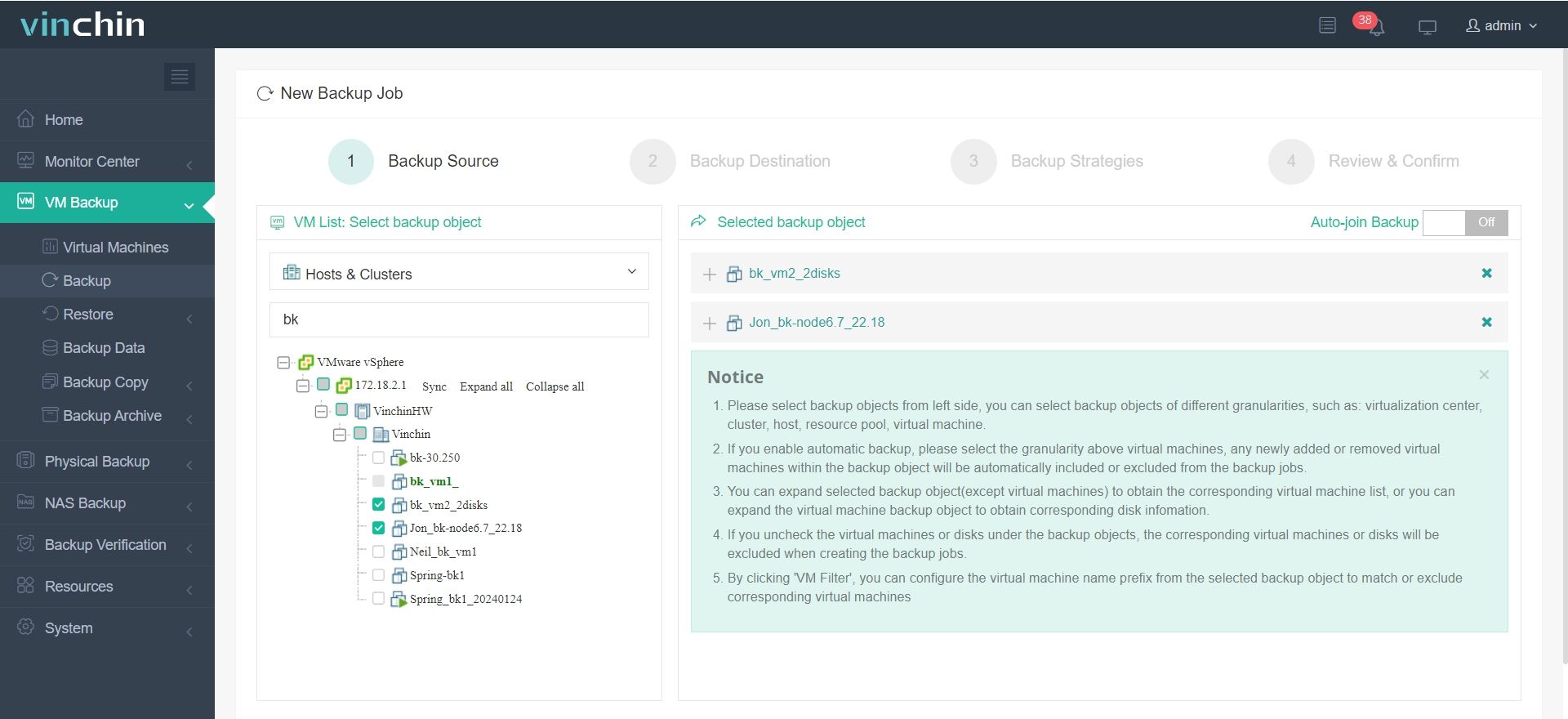
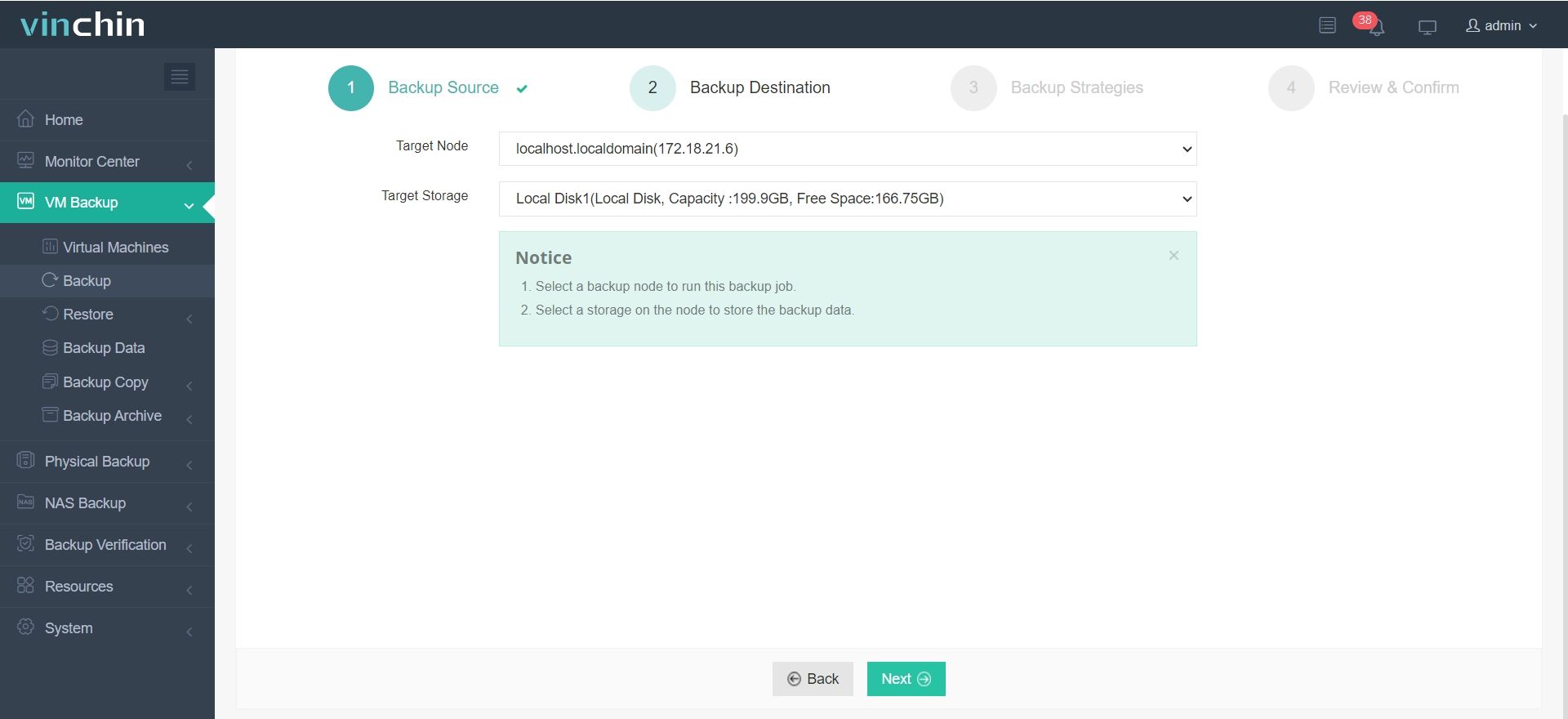
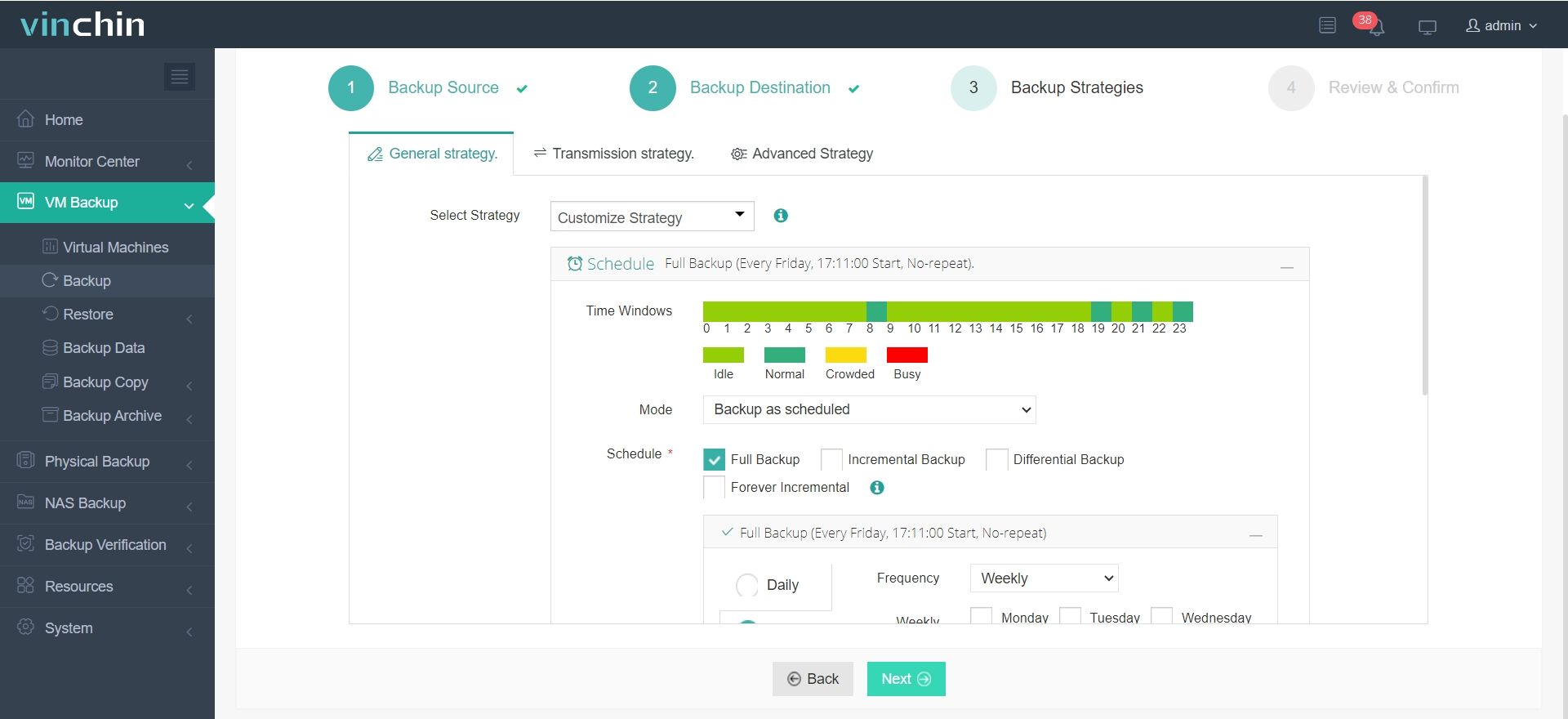
O console web intuitivo do Vinchin Backup & Recovery simplifica a gestão de backups em quatro etapas simples:
1. Basta selecionar as máquinas virtuais VMware no host
2. Em seguida, selecione o destino do backup
3. Selecionar estratégias
4. Por fim, envie o trabalho
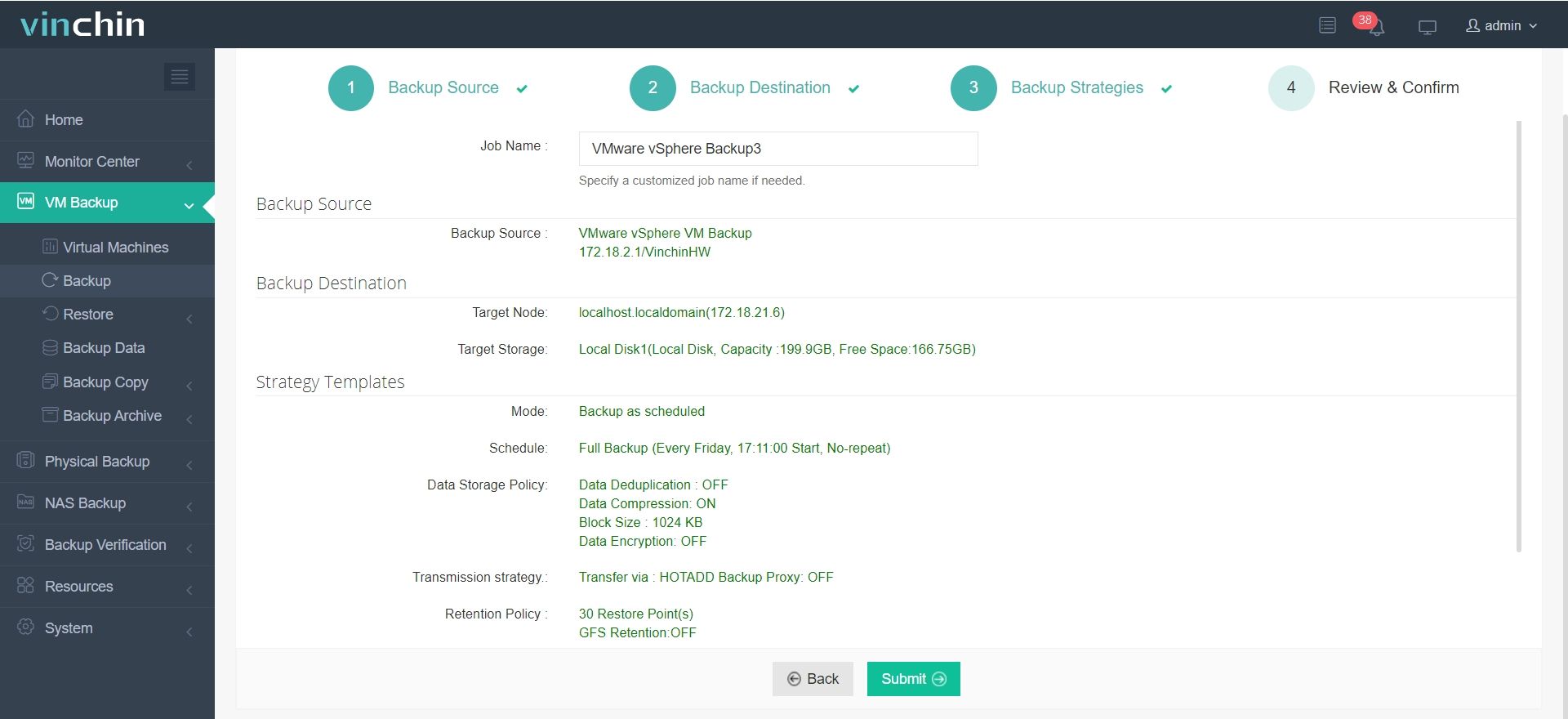
Reconhecido globalmente entre usuários corporativos — com altas classificações de satisfação do cliente — o Vinchin Backup & Recovery oferece um teste gratuito completo de 60 dias, para que você experimente pessoalmente uma proteção abrangente de dados antes de fazer um compromisso maior.
VMware vSphere Client Perguntas Frequentes
P1: Como recupero o acesso se meu navegador informar que o Flash Player é necessário?
A1: Utilize a interface moderna HTML5 acessando diretamente https://<vcenter-server>/ui e, em seguida, faça login normalmente com navegadores compatíveis, como Chrome ou Firefox.
P2: Por que não consigo migrar minha máquina virtual ligada, mesmo que a compatibilidade pareça correta?
A2: Verifique se o modo de Compatibilidade vMotion Aprimorada (EVC) é idêntico em todos os hosts do cluster, acessando Cluster → Configurar → Guia VMware EVC — linhas de base incompatíveis impedem migrações, mesmo que os níveis de hardware em outros locais coincidam!
P3: O que devo fazer se minha máquina virtual recém-criada não aparecer no inventário após a configuração?
A3: Primeiro, verifique os registros de Tarefas/Eventos Recentes para erros ocorridos durante o processo de criação. Em caso de falha silenciosa, navegue manualmente até o Datastore e, em seguida, clique com o botão direito no arquivo .vmx ausente, selecionando a opção “Adicionar ao Inventário”, se disponível.
Conclusão
Dominar as competências do cliente VMware vSphere capacita administradores em todas as etapas — desde a implantação até a gestão diária e resolução de problemas — para entregar serviços de TI confiáveis e com eficiência em larga escala! Para uma proteção robusta em todas as principais plataformas de virtualização, considere ainda hoje a solução empresarial comprovada de backup da Vinchin.