Os dispositivos NAS (Armazenamento Conectado à Rede) oferecem armazenamento centralizado e compartilhamento fácil de arquivos para vários usuários e dispositivos em uma rede, com capacidade de fazer backup automático de dados e fornecer acesso remoto. Trata-se de uma solução escalável, confiável e econômica para gerenciar, compartilhar e proteger dados tanto em ambientes domésticos quanto comerciais. Você pode fazer backup facilmente do seu sistema Windows para o NAS.
No entanto, isso não significa que eles possam ser imunes a ataques de ransomware, como ocorreu recentemente com o WD My Cloud. Por isso, as pessoas costumam fazer backup de seus NAS em um disco rígido externo ou em outro dispositivo NAS (por exemplo, Synology para WD My Cloud e vice-versa), garantindo assim a existência de várias cópias de backup. Este artigo explica como fazer backup do Synology para o QNAP e do QNAP para o Synology, com ou sem Rsync.
Rsync é uma ferramenta de software que permite a sincronização e transferência eficientes de ficheiros entre um computador, uma unidade de armazenamento e computadores em rede. A ferramenta utiliza os tempos de modificação e os tamanhos dos ficheiros para comparação e é amplamente utilizada em sistemas operativos semelhantes ao Unix.
Por que fazer backup de um NAS em outro NAS?
Apesar das diferenças entre Synology e QNAP, fazer backup de um dispositivo NAS em outro NAS é uma prática comum na gestão de dados e na recuperação após desastres.
Redundância: Fornece redundância caso um dos dispositivos falhe ou fique inacessível. Isso garante que seus dados continuem disponíveis mesmo se um dos dispositivos sofrer uma falha de hardware.
Recuperação de desastres: No caso de um ciberataque ou de outros acidentes, seus dados podem ser recuperados em caso de perda ou dano ao dispositivo principal.
Backup externo: Ter uma cópia de backup adicional em outro NAS localizado em um local físico diferente protege seus dados contra roubo, incêndio ou outros desastres que possam afetar tanto o dispositivo principal quanto o backup.
Sincronização de dados: Em alguns casos, fazer backup de um NAS para outro NAS também pode servir como uma forma de sincronizar dados entre múltiplos dispositivos, garantindo que os mesmos ficheiros e dados estejam disponíveis em todos os dispositivos.
Fazer backup do Synology para o QNAP com Rsync
O Hybrid Backup Sync é uma solução da QNAP para backup e recuperação de desastres que se integra com funções de sincronização.
O Hyper Backup é um utilitário de backup da Synology que permite aos usuários fazer backup da configuração do sistema, pastas compartilhadas e aplicativos de forma programada ou manual.
Configurar o Rsync no NAS QNAP
1. Faça login no QTS/QuTS como administrador.
2. Instale o Hybrid Backup Sync no centro de aplicações e abra-o.
3. Clique em Serviços à esquerda > escolha Servidor Rsync > habilite o Servidor Rsync > configure as configurações de acesso à conta e certifique-se de que a porta 873 esteja configurada > clique em Aplicar.
4. Abrir o Painel de Controle e ir para Rede e Serviços de Arquivos > Acesso à Rede > Vinculação de Serviço.
5. Habilite o Serviço SSH na porta para sincronização em Vinculação de Serviço.
Criar um backup no NAS Synology
1. Baixe e instale o Hyper Backup.
2. Na página principal do Hyper Backup, clique em + para criar uma Tarefa de Cópia de Segurança de Dados.
3. Escolha rsync copy (single-version) na opção File Server para o Backup Destination.
4. Na janela Configurações de Destino de Backup, selecione Servidor compatível com rsync para Tipo de Servidor, insira as credenciais do NAS QNAP, ative Criptografia de Transferência e escolha o módulo de backup.
5. Escolha os ficheiros Synology para cópia de segurança e configure as definições de cópia de segurança. Clique em Aplicar > Efetuar cópia de segurança agora.
Backup do QNAP para o Synology com Rsync
Configurar o Rsync no NAS Synology
1. Instale o Hyper Backup no NAS Synology e crie uma pasta compartilhada no File Station.
2. Acesse o Painel de Controle > Serviços de Arquivos > rsync > Ativar o serviço rsync > Ativar conta rsync no DSM.
3. Clique em Editar conta rsync para configurar a conta como administrador.
Criar uma tarefa de sincronização no NAS QNAP
1. Instale o Hybrid Backup Sync no centro de aplicativos.
2. Crie uma pasta compartilhada no File Station.
3. Na barra de pesquisa do NAS QNAP, digite rsync> clique em Servidor de Backup para acessar a janela diretamente.
Ou, no Hybrid Backup Sync, vá para Servidor de Backup > Servidor Rsync.
4. Observe o número da porta aqui, marque as opções desejadas e configure o nome de usuário e a senha. Clique em Aplicar > OK.
5. Voltar para a Visão Geral, clicar em Criar Tarefa de Sincronização > Sincronização Unidirecional > Sincronizar Local para Remoto.
6. Selecione Rsync > Próximo > Novo Perfil no menu suspenso Servidor Rsync Remoto.
7. Clique em Configurações ao lado do botão, especifique o IP do Synology e os dados de login, e Teste a conexão.
8. Em Pasta de origem, selecione a pasta compartilhada QNAP criada anteriormente.
9. Clique na seta para baixo do campo Pasta de destino para selecionar a pasta compartilhada do Synology e clique em Adicionar.
10. Clique no ícone Agendar ou em Configurações Avançadas, localizado no canto inferior esquerdo, para personalizar a configuração ou marque Sincronizar agora.
11. Clique em Aplicar.
Fazer backup do Synology para o QNAP e do QNAP para o Synology sem usar Rsync
O uso do rsync pode representar um desafio para a rede e para a largura de banda; o processo de backup pode não estar atualizado e alguns arquivos podem ser alterados durante sua execução. Certamente, essa não é uma boa opção para backup, especialmente em ambientes corporativos em grande escala, onde os volumes de dados são muito elevados.
Uma solução profissional de backup de NAS de terceiros pode ser a resposta. Vinchin Backup & Recovery não só permite que usuários de NAS façam backup do Synology para o QNAP e vice-versa, mas também suporta todos os dispositivos NAS sob protocolos NFS/CIFS.
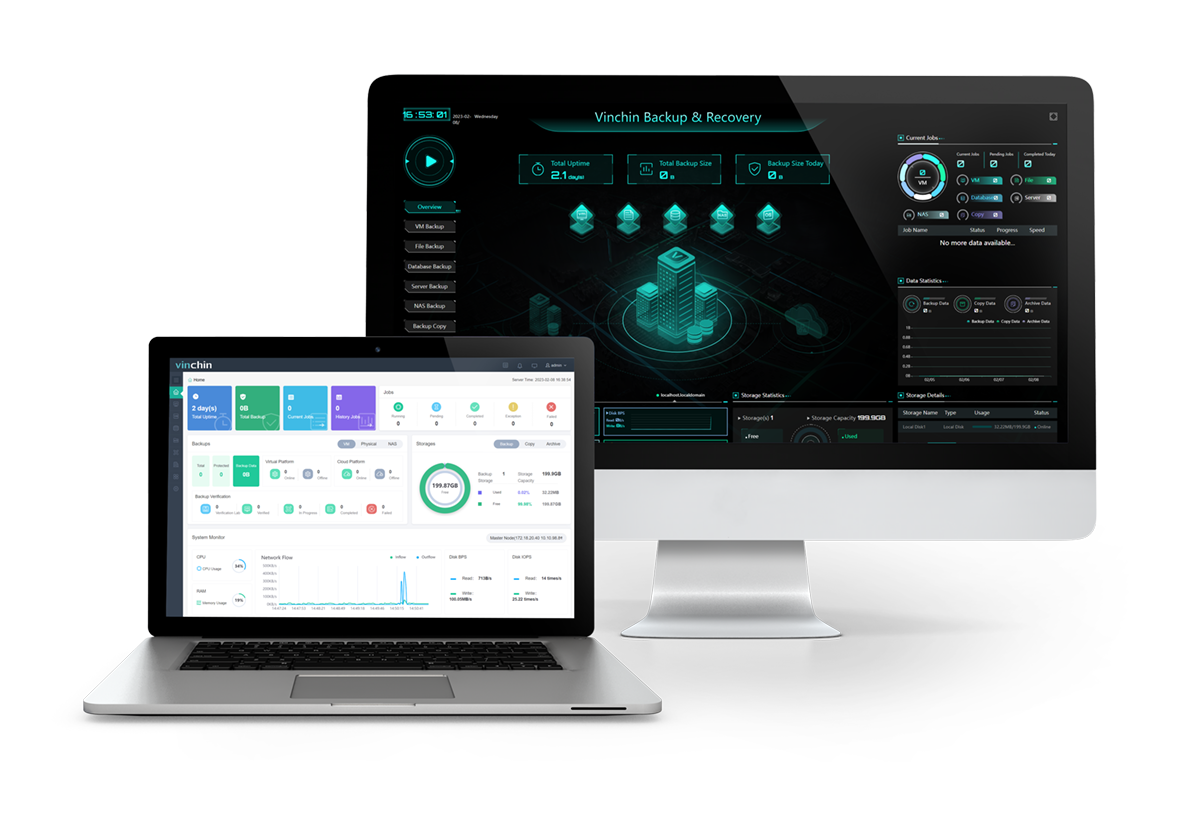
Ele simplifica o backup, a recuperação e a proteção contra malware do NAS da seguinte forma:
Filtrar determinados tipos de ficheiros de cópia de segurança com um caráter universal.
Fazer backup do NAS para quaisquer outros dispositivos NAS usando os protocolos NFS/CIFS.
Agende o backup com um trabalho de notificação por e-mail.
Escolha entre cópias de segurança completas, incrementais e diferenciais.
Compacte os dados para economizar espaço de armazenamento.
Criptografar os dados de backup com o padrão AES-256.
Defina uma senha personalizada para restaurar os dados.
Escanear e transferir dados por meio de várias threads.
Restaurar o NAS no caminho original ou em um novo caminho do compartilhamento NAS/servidor de arquivos.
Fique tranquilo, pois todos os backups Vinchin são monitorados por uma E/S em tempo real que rejeita qualquer acesso não autorizado, e você também pode enviar uma cópia de backup NAS fora do local para outro local como plano B.
Se você possui um ambiente complexo, não se preocupe com o desempenho da solução Vinchin. Ela é compatível com 12 virtualizações, como VMware, Hyper-V e Xen, 6 bancos de dados principais, servidores e pastas Linux e Windows, arquivamento de dados em nuvens públicas e muito mais.
1. Adicione o compartilhamento NAS Synology e QNAP ao software Vinchin e licencie-os.
2. Em seguida, vá até a seção Backup do NAS para criar uma tarefa de backup. Primeiro, selecione o compartilhamento do seu NAS e os arquivos de origem e personalize o curinga.
3. Em seguida, escolha sua pasta compartilhada NAS de destino como local de backup.
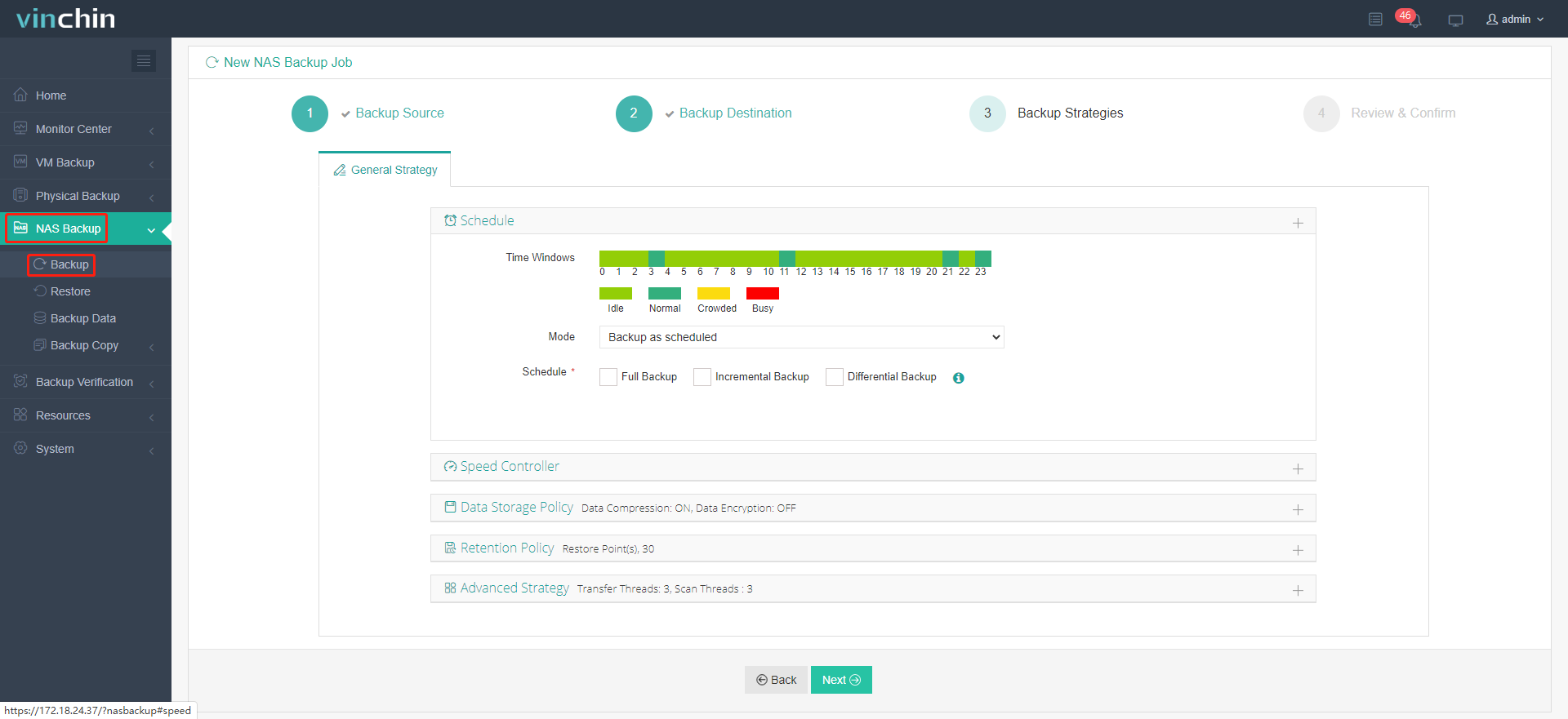
4. Configure seus trabalhos de backup, como agendamentos, tipos de backup, compactação e criptografia de dados, política de retenção, etc.
5. Por último, visualize o resumo do seu trabalho e envie-o. Ele será executado conforme agendado.
FAQ sobre backup do Synology
Posso fazer backup do Synology em outro NAS?
Claro que pode. Acesse Hyper Backup > clique em + > Tarefa de backup de dados > NAS Synology remoto como destino de backup > Criar tarefa de backup e siga o assistente.
Como faço backup do meu NAS QNAP no meu NAS?
No Hybrid Backup Sync, na QNAP de origem, selecione Backup (ou Sincronização) > Backup remoto > siga as instruções para criar uma tarefa de backup.
Como faço backup do meu Synology em um disco rígido externo?
Você pode usar o Synology como uma unidade de rede no Windows e utilizar o Backup e Restauração. Selecione o disco rígido externo como armazenamento de destino. Veja mais detalhes no backup do Synology.