Procurando uma solução robusta de backup para servidor de banco de dados? Experimente o Vinchin Backup & Recovery!↘ Baixar Teste Grátis
No trabalho e na vida diários, muitas vezes é necessário processar e analisar grandes volumes de dados e, ao lidar com eles, você pode exportar dados SQL para arquivos do Excel para aproveitá-los melhor.
O Excel, como um programa de planilhas amplamente utilizado, oferece muitos recursos e ferramentas, como classificação, filtragem, criação de gráficos, etc., que podem ajudar os usuários a entender e analisar melhor os dados.
Isso significa que exportar dados SQL para arquivos do Excel pode facilitar o compartilhamento e a transferência de dados e, é claro, também facilitará a recuperação após desastres.
Exportar dados do SQL Server para o Excel usando instruções T-SQL
As instruções T-SQL fornecem uma maneira flexível de selecionar e exportar dados para o Excel e reduzem erros humanos, melhoram a precisão e a consistência dos dados.
Para exportar dados do SQL Server para o Excel, siga estes passos:
No SSMS, conecte-se a uma instância > clique em Nova Consulta > cole o comando T-SQL> Clique em Executar
Aqui está um exemplo para isso:
EXEC xp_cmdshell 'bcp "SELECT * FROM spt_fallback_db" queryout "C: estfile.csv" -c -t, -T -S 172.18.21.3'
O procedimento armazenado xp_cmdshell é usado para executar o comando bcp, que é utilizado para exportar dados da tabela spt_fallback_db no banco de dados para um arquivo CSV chamado file.csv.
A opção -S é usada para especificar o nome do servidor do SQL Server, que neste caso é 172.18.21.8.
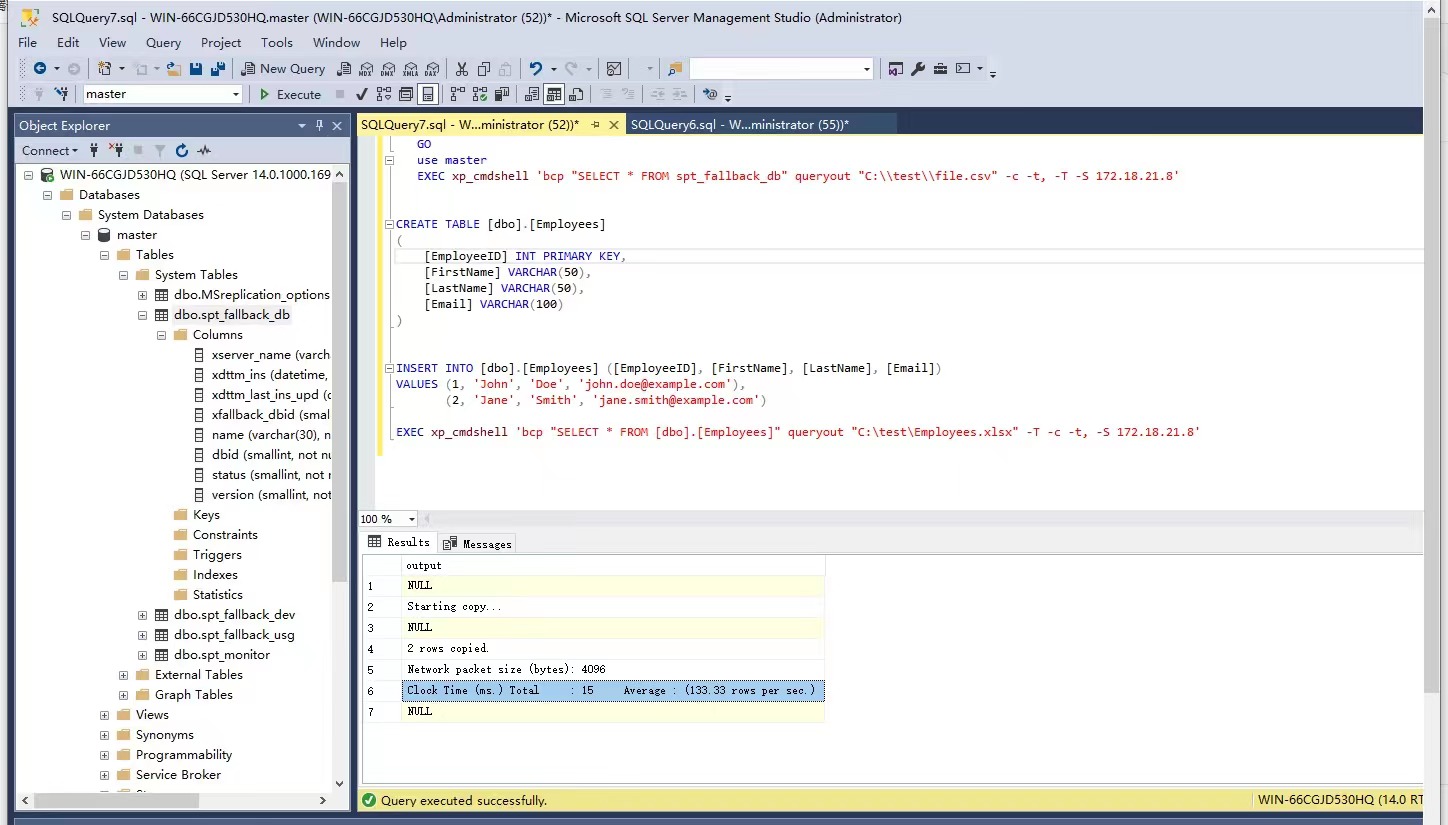
Depois disso, você pode obter o arquivo excel contendo os dados do SQL Server.
Exportar SQL Server para o Excel usando o Assistente de Importação e Exportação do SQL Server
O Assistente de Importação e Exportação do SQL Server oferece uma interface visual que torna o processo de exportação mais intuitivo e fácil de seguir. Isso melhora significativamente a eficiência e a precisão da exportação de dados.
Para exportar dados SQL para o Excel, siga os passos abaixo:
Clique no menu Iniciar > localize o Microsoft SQL Server > execute o SQL Server 20xx Import and Export Data (64-bit) ou SQL Server 20xx Import and Export Data (32-bit) > clique em Avançar > selecione Fonte de Dados > defina o caminho para o arquivo Excel desejado e a versão do Excel > selecione o conteúdo a copiar > configure as operações de replicação > copie os dados
Observe apenas que, ao fazer backup de arquivos usando o método SSMS, o que você obtém é um arquivo .bak que contém um backup completo do banco de dados.
Exportar diretamente o SQL Server para um arquivo do Excel a partir do cliente do Excel
Como o arquivo do Excel é geralmente usado para visualizar dados do banco de dados, o cliente do Excel pode ajudá-lo a exportar diretamente dados do SQL Server.
Para usar o cliente para exportar dados do SQL Server diretamente para um arquivo excel, você pode usar o Assistente de Conexão de Dados no SSMS. Alternativamente, você pode usar os recursos integrados do excel para recuperar dados de um banco de dados do SQL Server e carregá-los em uma pasta de trabalho do excel.
Usando o Assistente de Conexão de Dados
O Assistente de Conexão de Dados é uma ferramenta do Excel. O Assistente de Conexão de Dados facilita a criação e o gerenciamento de arquivos de conexão de dados. Além disso, o Assistente de Conexão de Dados oferece uma interface fácil de usar para exportar dados SQL para o Excel sem precisar escrever instruções T-SQL complexas.
Para exportar para o Excel a partir do SQL Server, siga estes passos:
1. No Excel, clique em dados> escolha De outras fontes> clique em Do SQL Server
2. Insira o nome do servidor > clique em Usar Autenticação do Windows > clique em Avançar
3. Selecione o banco de dados do qual deseja exportar os dados > clique em Avançar > pressione Concluir
4. Escolha Tabela > escolha Planilha existente ou uma Nova planilha > clique em OK
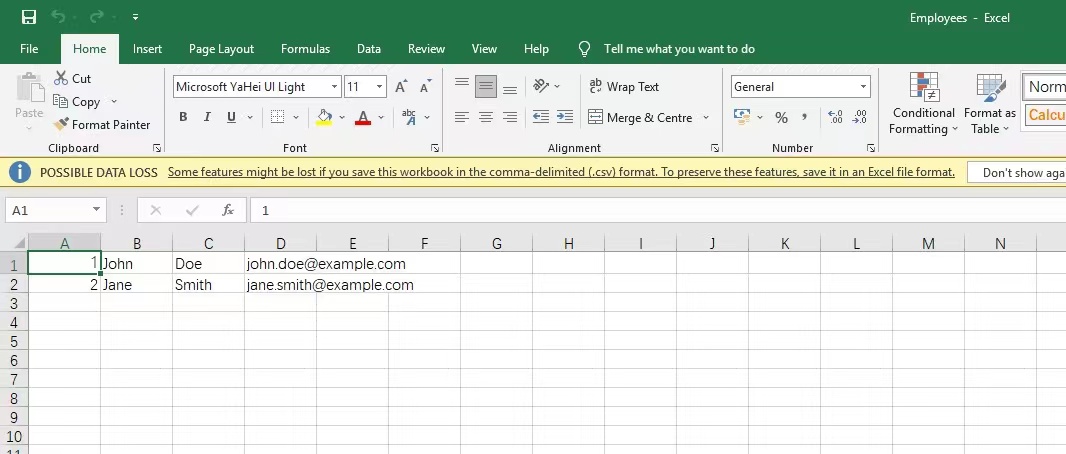
Inicie com a funcionalidade nativa do Excel
Recupere dados de um banco de dados SQL Server usando a funcionalidade integrada do Excel e carregue-os em uma pasta de trabalho do Excel. Os passos são muito simples: basta conectar-se ao servidor de banco de dados e selecionar os dados que deseja recuperar. Este recurso facilita e torna mais eficiente o trabalho com dados de bancos de dados SQL Server no Excel.
Para exportar o banco de dados SQL para o Excel, siga estes passos:
1. No Excel, clique em Dados> escolha Obter Dados> clique em Da Base de Dados> escolha Da Base de Dados do SQL Server
2. Insira o servidor de banco de dados ao qual se conectar > clique em OK > clique em conectar
3. Clique em opções de exibição > escolha excel > clique em carregar
Vinchin Backup & Recovery: uma solução abrangente para bancos de dados backup e recuperação
Vinchin Backup & Recovery oferece uma solução abrangente de proteção de dados e recuperação de desastres. Os usuários podem escolher o tipo de backup adequado de acordo com as necessidades do negócio e a importância dos dados. Além disso, o Vinchin possui função de criptografia que garante a segurança dos dados, reduz o risco de perda de dados e mantém a continuidade dos negócios. Claro, após os dados serem exportados para o Excel, você também pode aproveitar a conveniência do backup de arquivos. O Vinchin oferece suporte completo à função de backup de arquivos para garantir que seus dados sejam efetivamente protegidos e armazenados com segurança.
Para executar um backup do banco de dados com o Vinchin Backup & Recovery, siga estes passos:
1. Escolha Backup Físico> clique em Backup do Banco de Dados> selecione Backup> selecione um SQL Server> clique em Próximo
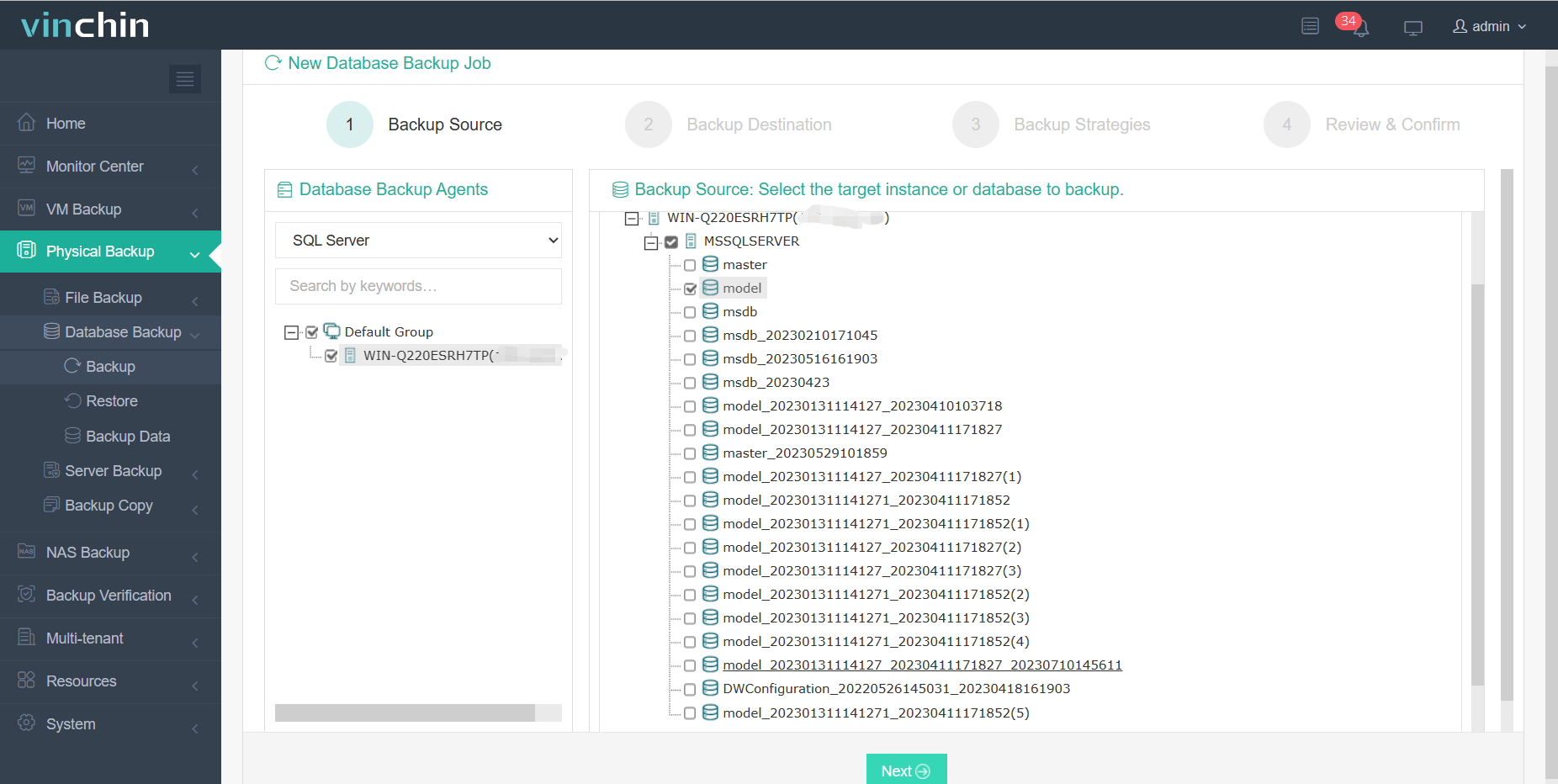
2. Especifique o Destino> clique em Próximo
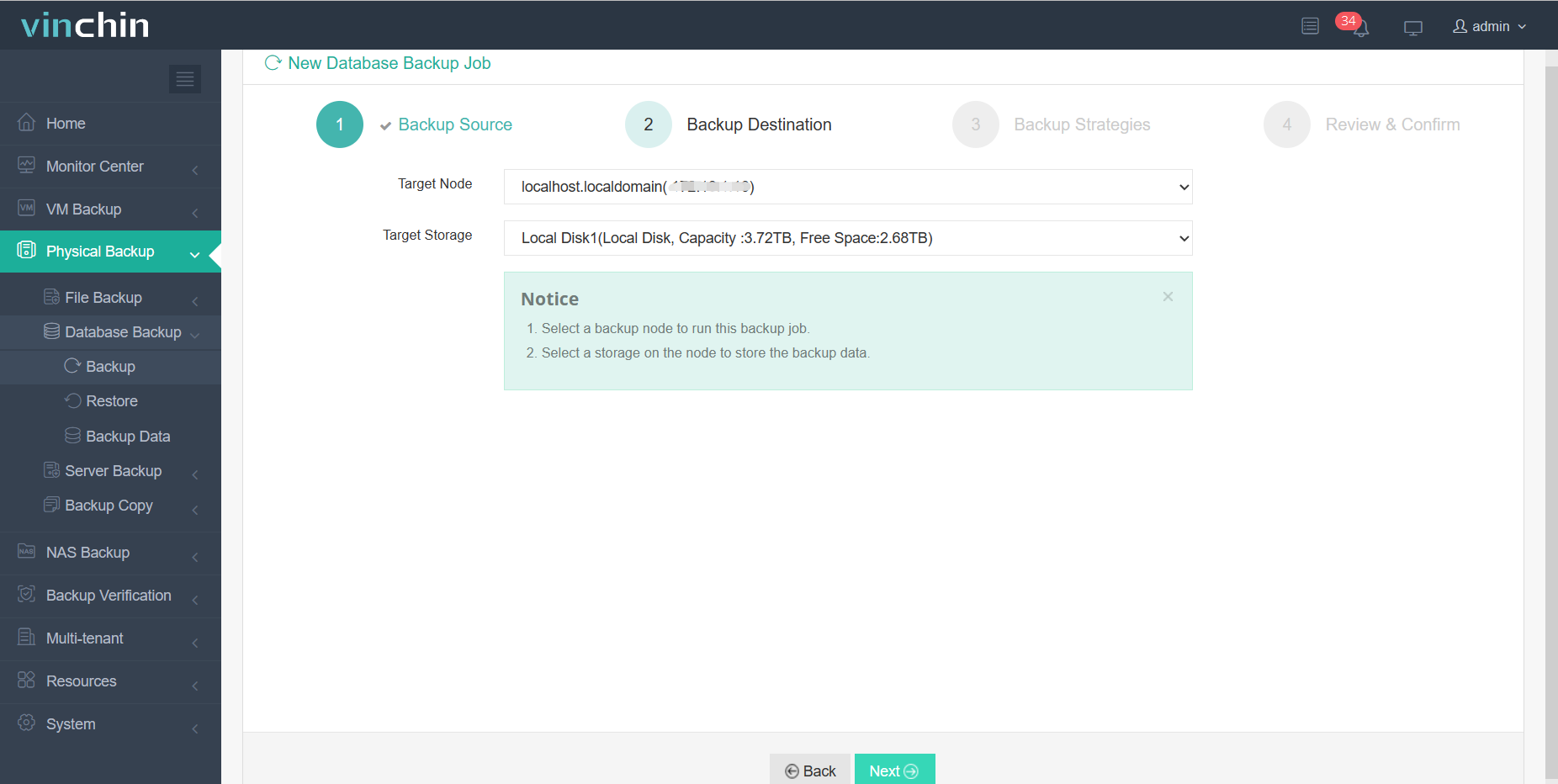
3. Defina estratégias de backup > clique em Próximo
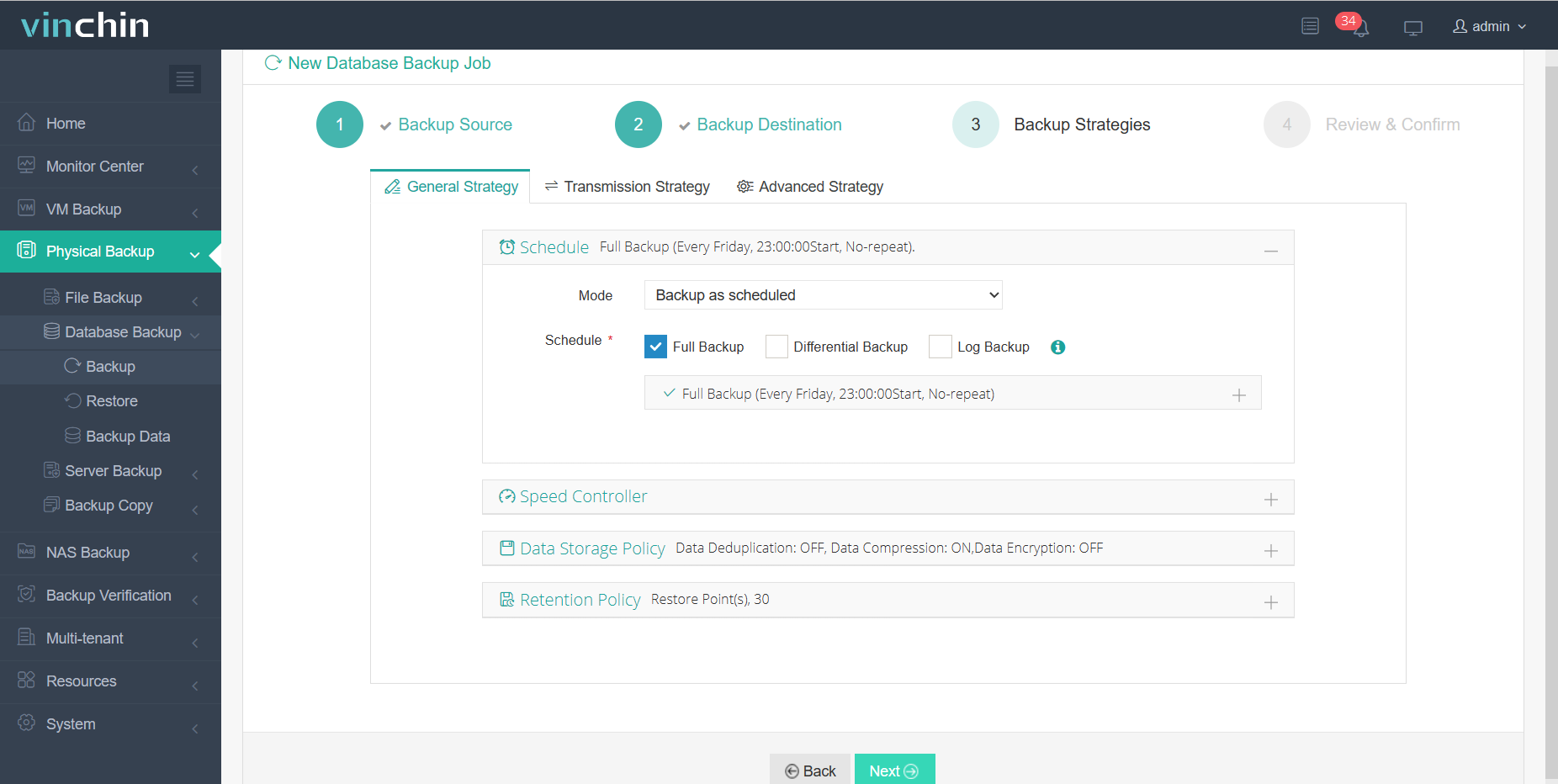
4. Clique em Enviar
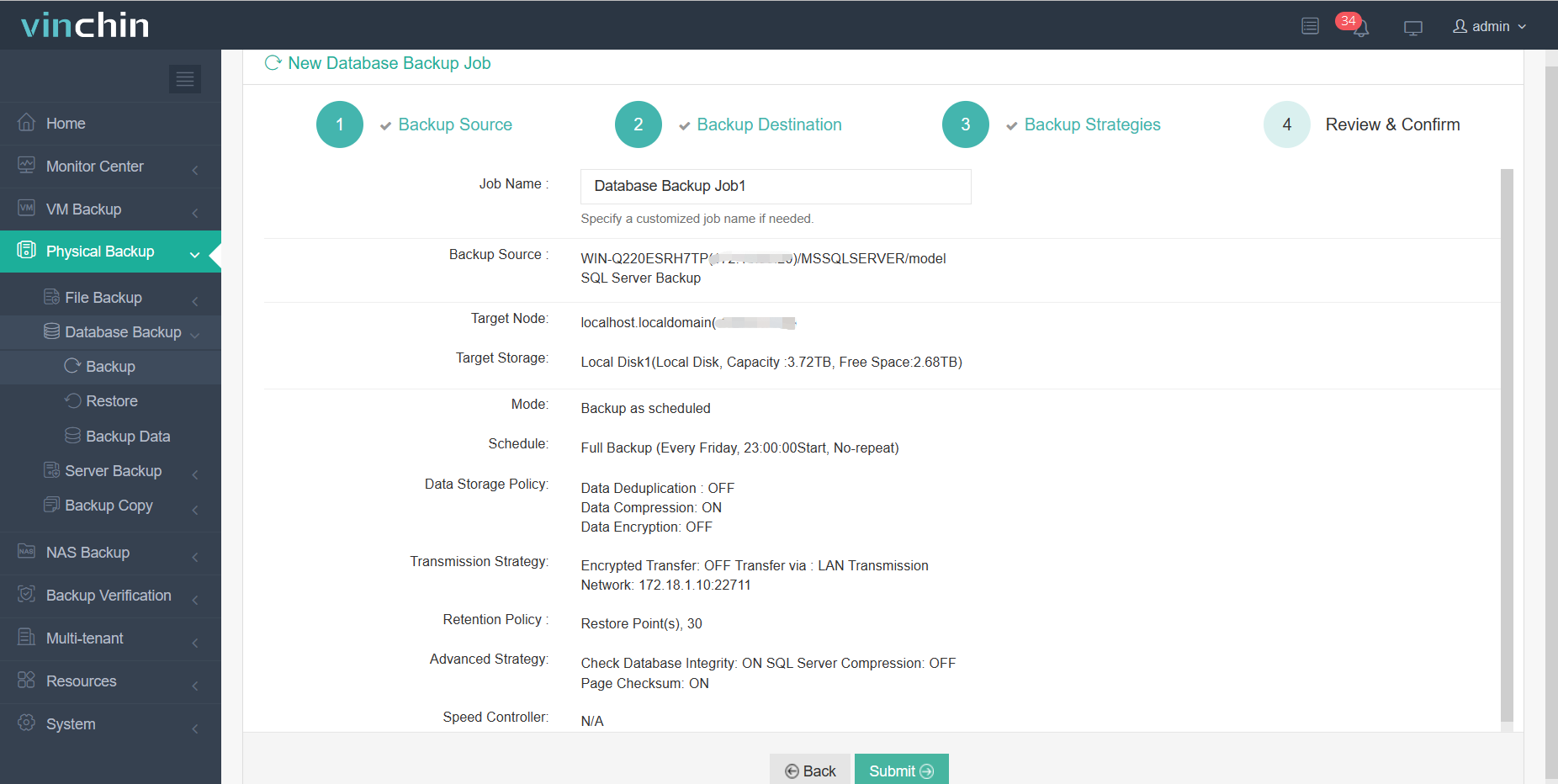
Para restaurar um arquivo com o Vinchin Backup & Recovery, siga estes passos:
1. Selecione Backup Físico > escolha Backup de Banco de Dados > selecione Restaurar > escolha o SQL Server > clique em Próximo
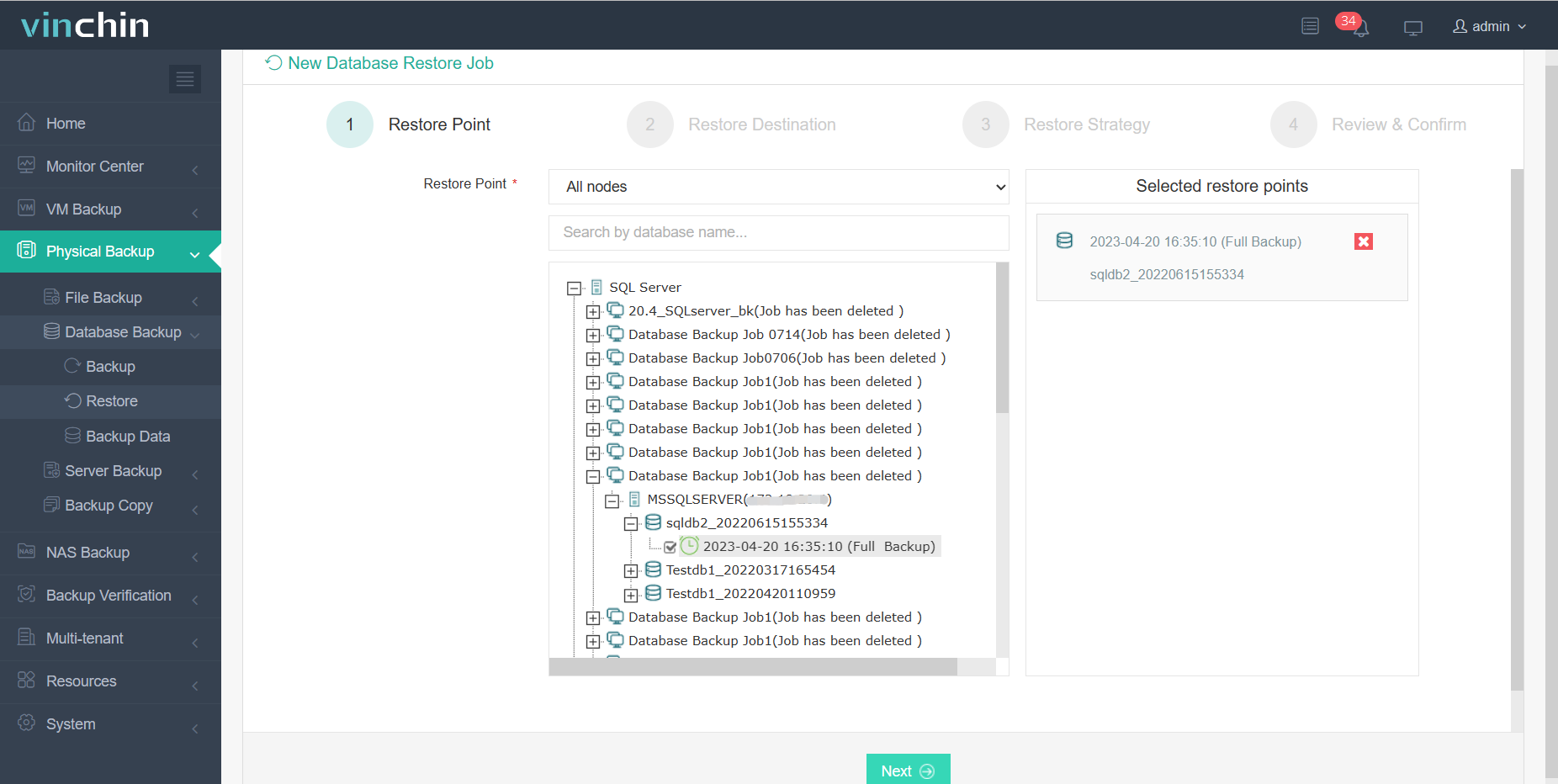
2. Especifique o Destino> clique em Próximo
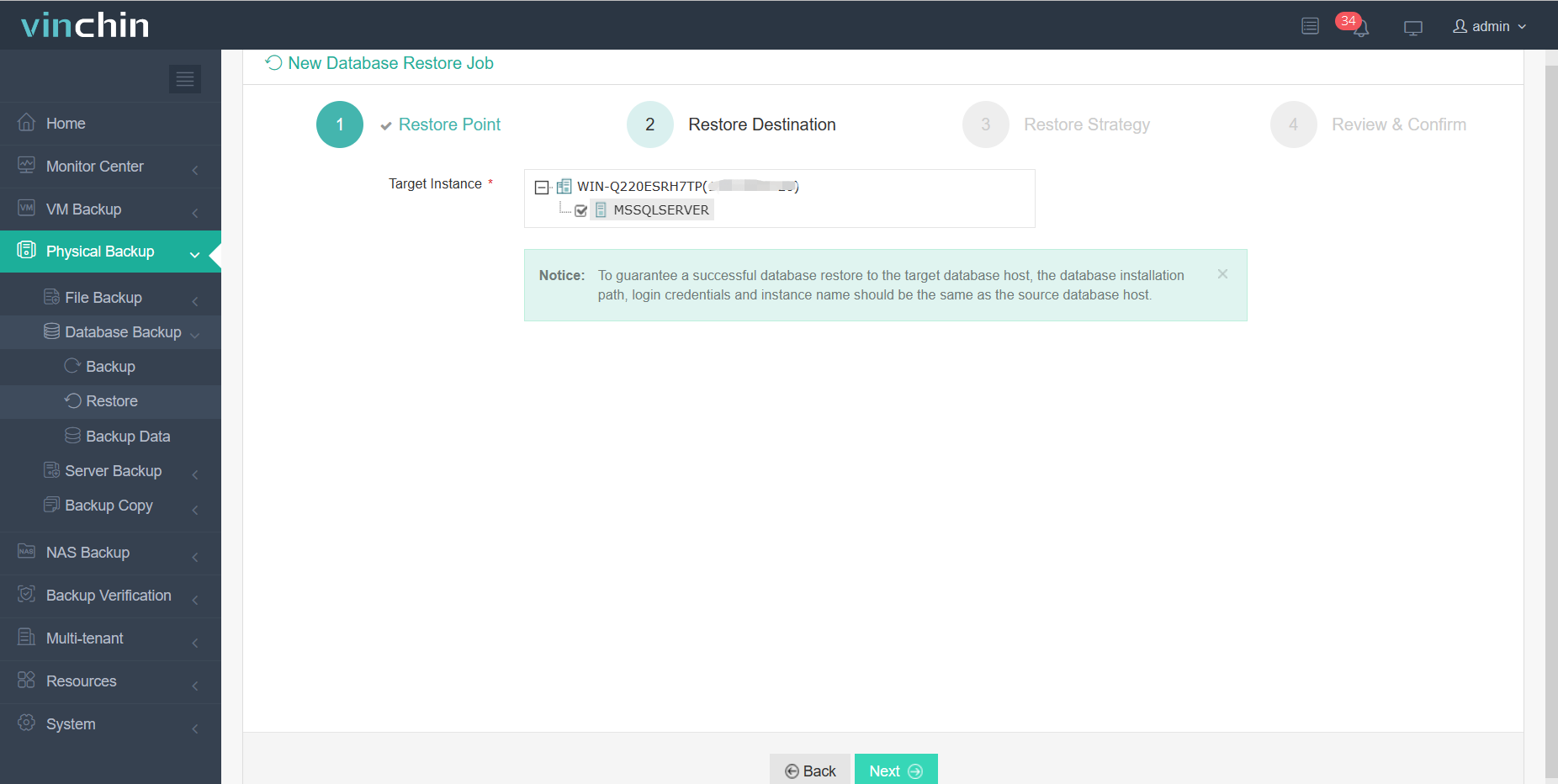
3. Defina Estratégias de restauração > clique em Avançar
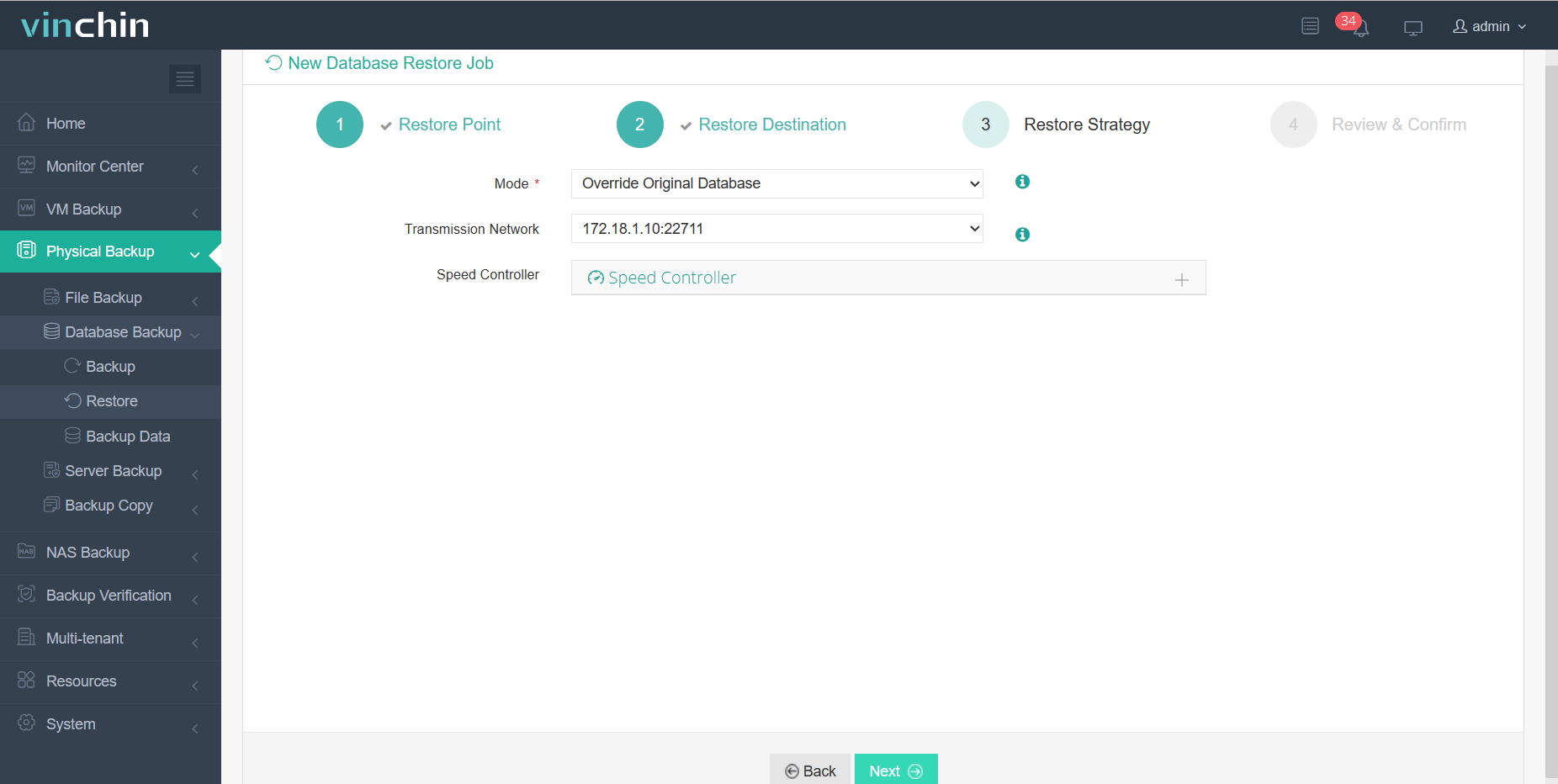
4. Clique em Enviar
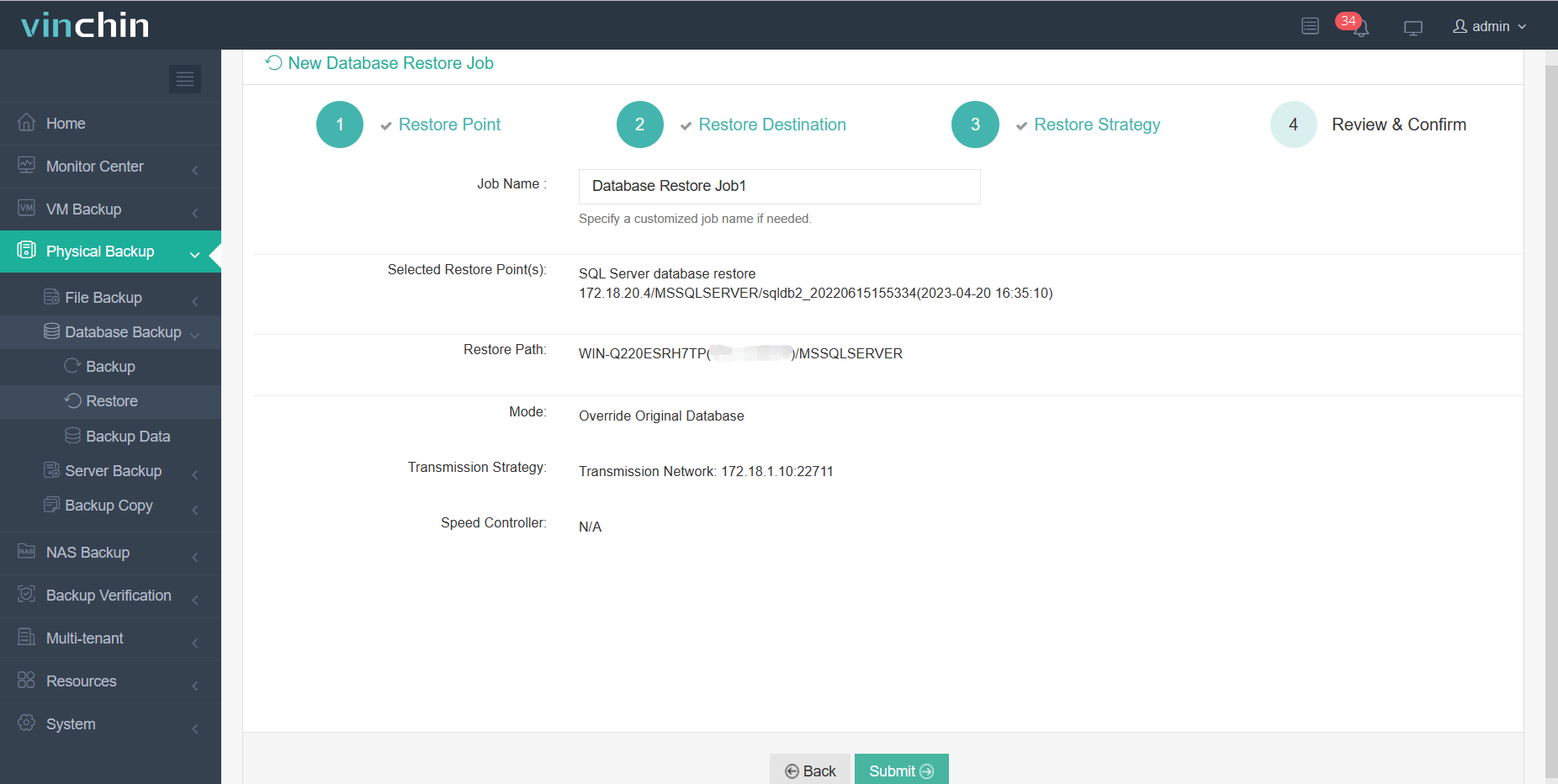
A Vinchin oferece um teste gratuito de 60 dias, que permite experimentar nossa solução de backup em primeira mão. Se precisar de uma solução personalizada, pode contactar-nos ou aos nossos parceiros locais diretamente. Se tiver alguma dúvida ou problema durante a operação, a Vinchin disponibiliza tutoriais em vídeo para sua referência. E se precisar de assistência adicional, pode sempre consultar-nos.
Conclusão
Em conclusão, exportar dados SQL para o Excel pode nos ajudar a analisar e processar dados de forma mais eficaz, e os recursos e ferramentas do Excel oferecem uma maneira flexível de fazê-lo. Você pode exportar dados SQL para o Excel usando instruções T-SQL, o Assistente de Importação e Exportação do SQL Server ou diretamente no cliente do Excel.
Além disso, o Vinchin Backup & Recovery oferece uma solução abrangente de backup e recuperação que pode ajudar a proteger seus dados e manter a continuidade dos negócios. Ao entrar em contato com a Vinchin, você pode obter medidas personalizadas para proteger a segurança de seus arquivos.