Hyper-V adalah platform virtualisasi yang kuat yang memungkinkan Anda membuat dan mengelola mesin virtual pada sistem operasi Windows Anda. Artikel ini akan memberikan panduan lengkap langkah demi langkah tentang cara menginstal Hyper-V pada komputer Windows Anda.
Apa itu Mesin Virtual Hyper-V?
Mesin virtual Hyper-V adalah instansi komputer virtual yang dibuat dan dijalankan pada platform virtualisasi Microsoft Hyper-V. Hyper-V adalah platform virtualisasi yang dikembangkan oleh Microsoft berdasarkan teknologi virtualisasi perangkat keras, memungkinkan untuk menjalankan beberapa sistem operasi dan aplikasi yang independen pada satu komputer fisik tunggal.
Mesin virtual Hyper-V dapat mengemulasikan lingkungan perangkat keras virtual yang sepenuhnya terpisah, termasuk prosesor, memori, drive keras, adaptor jaringan, dan perangkat periferal lainnya. Setiap mesin virtual dapat memiliki sistem operasi dan aplikasinya sendiri, berjalan dalam lingkungan yang divirtualisasi dan terisolasi dari mesin induk, tanpa saling mengganggu satu sama lain.
Dengan menggunakan mesin virtual Hyper-V, Anda dapat dengan cepat memasang dan mengelola beberapa instance komputer virtual, mencapai optimasi sumber daya dan skalabilitas yang fleksibel.
Fitur dan Manfaat Utama Mesin Virtual Hyper-V
Isolasi: Setiap mesin virtual Hyper-V bersifat mandiri, dengan sistem operasi dan lingkungan aplikasi tersendiri. Hal ini berarti kegagalan atau masalah pada satu mesin virtual tidak akan memengaruhi stabilitas dan ketersediaan mesin virtual lainnya atau mesin induk.
Fleksibilitas: Anda dapat membuat dan mengonfigurasi beberapa mesin virtual sesuai kebutuhan, menyesuaikan alokasi sumber daya sistem seperti memori, prosesor, dan penyimpanan. Hal ini memungkinkan Anda untuk dengan mudah memenuhi kebutuhan berbagai skenario aplikasi dan beban kerja.
Manajemen dan Penyebaran yang Disederhanakan: Melalui Hyper-V Manager atau alat manajemen lainnya, kita dapat mengelola secara terpusat semua instance mesin virtual. Juga mudah untuk membuat, memulai, menghentikan, memigrasi, dan menghapus mesin virtual guna memenuhi kebutuhan bisnis.
Peningkatan Pemanfaatan Sumber Daya: Dengan menjalankan beberapa mesin virtual pada satu komputer fisik, Anda dapat lebih baik memanfaatkan sumber daya perangkat keras dan meningkatkan pemanfaatan sumber daya komputasi.
Kemampuan Cuplikan dan Pemulihan: Hyper-V memungkinkan Anda membuat cuplikan mesin virtual, mencatat statusnya dan dengan cepat memulihkan ke status sebelumnya bila diperlukan. Fitur ini sangat berguna untuk pengujian, pembaruan perangkat lunak, dan pemecahan masalah.
Apa yang dapat Anda lakukan dengan mesin virtual Hyper-V?
Pengembangan dan Pengujian: Mesin virtual Hyper-V menyediakan lingkungan yang ideal untuk pengembangan dan pengujian, memungkinkan beberapa instance sistem operasi berjalan secara bersamaan pada komputer fisik yang sama. Pengembang dapat melakukan pengembangan perangkat lunak dan pengujian di dalam mesin virtual terisolasi tanpa mengganggu komputer induk atau mesin virtual lainnya. Hal ini meningkatkan efisiensi pengembangan dan mengurangi biaya perangkat keras.
Keamanan dan Perlindungan Isolasi: Setiap mesin virtual dapat secara independen mengisolasi sistem operasi dan aplikasinya. Hal ini memberikan keamanan yang lebih tinggi, mencegah malware atau serangan menyebar ke mesin virtual lainnya atau ke mesin induk.
Pemulihan Bencana dan Keberlanjutan Bisnis: Dengan menggunakan mesin virtual Hyper-V, mudah untuk membuat snapshot atau cadangan mesin virtual untuk pemulihan bencana dan keberlanjutan bisnis. Dalam kejadian bencana atau kegagalan sistem, mesin virtual dapat dengan cepat dipulihkan ke keadaan sebelumnya, mengurangi waktu henti.
Pooling Sumber Daya dan Komputasi Awan: Mesin virtual Hyper-V merupakan komponen penting dalam membangun pool sumber daya dan lingkungan komputasi awan. Dengan membuat beberapa instance mesin virtual dan menggunakan alat pengelolaan mesin virtual, sumber daya komputasi dapat dialokasikan dan dikelola secara dinamis berdasarkan kebutuhan beban kerja, sehingga memberikan fleksibilitas, skalabilitas, dan pemanfaatan sumber daya yang lebih tinggi.
Instalasi Hyper-V
Kebutuhan Sistem
Sebelum memulai instalasi mesin virtual Hyper-V, pastikan komputer Anda memenuhi persyaratan perangkat keras dan perangkat lunak minimum berikut:
Prosesor 64-bit dengan dukungan virtualisasi perangkat keras (teknologi Intel VT-x atau AMD-V)
Setidaknya 4GB RAM, 8GB atau lebih disarankan
Setidaknya 40GB ruang disk tersedia
Versi 64-bit sistem operasi Windows, seperti Windows 10 atau Windows Server 2019
Memungkinkan Hyper-V pada Windows Server
1. Buka Server Manager
2. Pilih "Tambahkan Peran dan Fitur"
3. Klik Berikutnya di Before you begin
4. Pilih jenis instalasi dan klik Berikutnya
5. Pilih server tujuan dan klik Berikutnya
6. Pilih Hyper-V dalam Server roles, klik Tambahkan Fitur dan klik Berikutnya
7. Klik Berikutnya di Fitur
8. Buat switch virtual, izinkan migrasi langsung dan pilih lokasi default untuk disk virtual
9. Klik Instal
Membuat Mesin Virtual
1. Buka Hyper-V Manager dan klik pada "New" di sebelah kiri, lalu pilih "Virtual Machine." Wizard Mesin Virtual Baru akan muncul, klik Next.
2. Di dalam wizard, masukkan nama dan lokasi penyimpanan mesin virtual. Anda dapat memilih untuk menyimpan berkas mesin virtual di lokasi bawaan atau lokasi kustom.
3. Selanjutnya, Anda perlu memilih generasi mesin virtual. Generasi menentukan versi perangkat keras virtual dan fitur-fiturnya. Pilih sesuai kebutuhan khusus Anda.
4. Alokasikan memori yang diperlukan. Pilih ukuran memori yang sesuai berdasarkan kebutuhan proyek dan sumber daya sistem yang tersedia serta pastikan untuk mencentang "Gunakan memori dinamis untuk mesin virtual ini." Ini memungkinkan mesin virtual untuk secara dinamis mengalokasikan dan melepaskan ruang memori sesuai kebutuhan, sehingga lebih mampu menyesuaikan diri dengan berbagai aplikasi dan beban kerja.
5. Konfigurasikan jaringan. Anda dapat melewati langkah ini untuk sementara waktu dan mengonfigurasinya nanti.
6. Alokasikan disk keras virtual. Pilih apakah akan membuat disk keras virtual baru atau menggunakan yang sudah ada serta tentukan nama, lokasi, dan ukuran. Anda dapat menyesuaikannya sesuai kebutuhan.
7. Opsi instalasi: Dalam opsi instalasi, Anda dapat memilih untuk menginstal sistem operasi nanti, menginstal dari CD/DVD-ROM yang dapat di-boot, atau menginstal dari disket yang dapat di-boot dan klik Berikutnya.
8. Menyelesaikan pembuatan. Setelah menyelesaikan langkah-langkah di atas, Anda dapat melihat informasi ringkasan mesin virtual, termasuk nama, lokasi penyimpanan, generasi, memori, prosesor, dan konfigurasi adaptor jaringan. Periksa kembali dan konfirmasi informasi ini, lalu klik "Selesai".
Setelah pembuatan selesai, Anda dapat melihat dan mengelola mesin virtual di Hyper-V Manager, seperti memulai, menjeda, melanjutkan, mematikan mesin virtual, serta mengonfigurasi pengaturan perangkat keras dan jaringannya.
Memasang Sistem Operasi
Dalam Hyper-V Manager, Anda sekarang dapat melihat mesin virtual yang telah Anda buat. Klik kanan pada mesin virtual tersebut dan pilih "Mulai."
Untuk terhubung ke sistem operasi, klik kanan pada mesin virtual dan pilih "Connect."
Setelah mesin virtual dijalankan, sistem akan secara otomatis memasuki proses instalasi.
Atur kata sandi root pada halaman KATA SANDI ROOT.
Kemudian sistem operasi diinstal. Untuk masuk ke sistem, masukkan nama pengguna dan kata sandi yang telah Anda atur sebelumnya.
Dengan ini, Anda telah menyelesaikan pemasangan mesin virtual Hyper-V dan pemasangan sistem operasi di dalamnya.
Setelah instalasi, Anda dapat menerapkan Hyper-V high availability untuk mencapai kinerja yang lebih baik.
Lindungi lingkungan Hyper-V dengan solusi profesional
Hyper-V banyak digunakan oleh organisasi dan perusahaan. Fitur-fiturnya yang kuat, skalabilitas, dan fleksibilitas menjadikannya pilihan populer untuk kebutuhan virtualisasi. Namun, untuk memastikan perlindungan data secara terus-menerus dan kinerja bisnis yang tidak terganggu, disarankan melakukan pencadangan data penting dan mesin virtual dengan solusi pencadangan dan pemulihan profesional.
Vinchin Backup & Recovery adalah solusi profesional yang mendukung pencadangan data VM seperti VMware vSphere, Hyper-V, XenServer, XCP-ng, oVirt, RHV, OpenStack, dan lainnya serta data lainnya seperti database, NAS, file server, Linux & Windows Server, dan lainnya.
Vinchin Backup & Recovery melakukan fungsi cadangan dan pemulihan Hyper-V yang kuat termasuk pencadangan inkremental tanpa agen, pengurangan data efektif, ekspansi node cadangan, salinan cadangan offsite, dan lainnya, untuk secara menyeluruh mengamankan lingkungan Hyper-V.
Selain itu, Vinchin Backup & Recovery dapat memigrasikan VM ke lebih dari 10 platform virtual termasuk VMware, XenServer, dan sebagian besar hypervisor berbasis KVM. Anda dapat dengan mudah beralih beban kerja IT modern penting dari satu platform ke platform lainnya untuk membangun infrastruktur TI yang sangat fleksibel sesuai kebutuhan Anda.
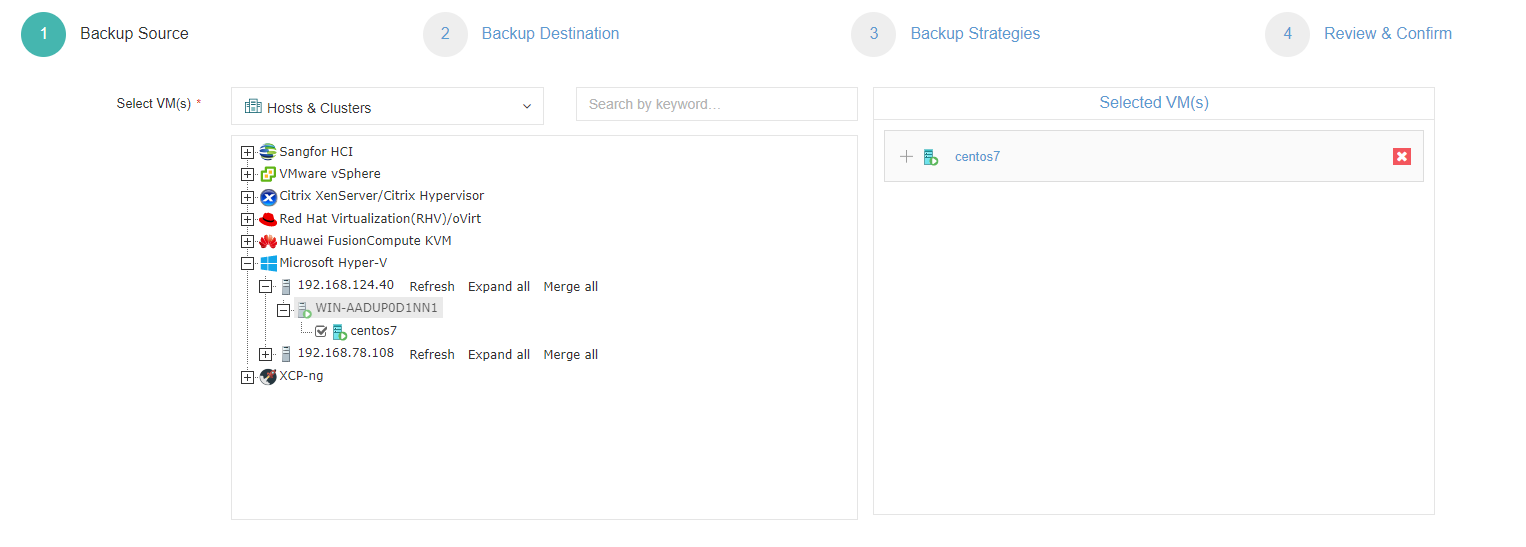
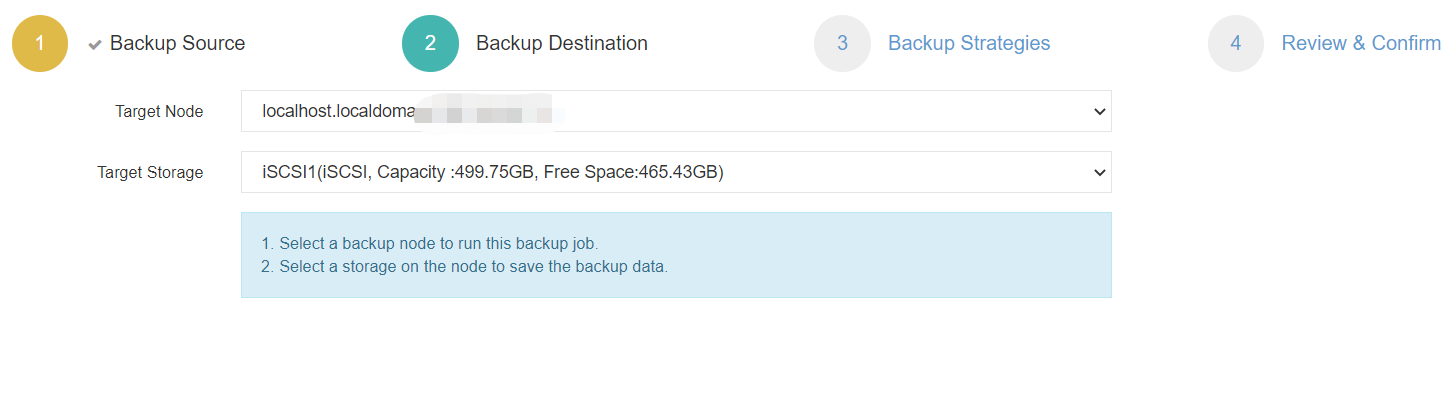
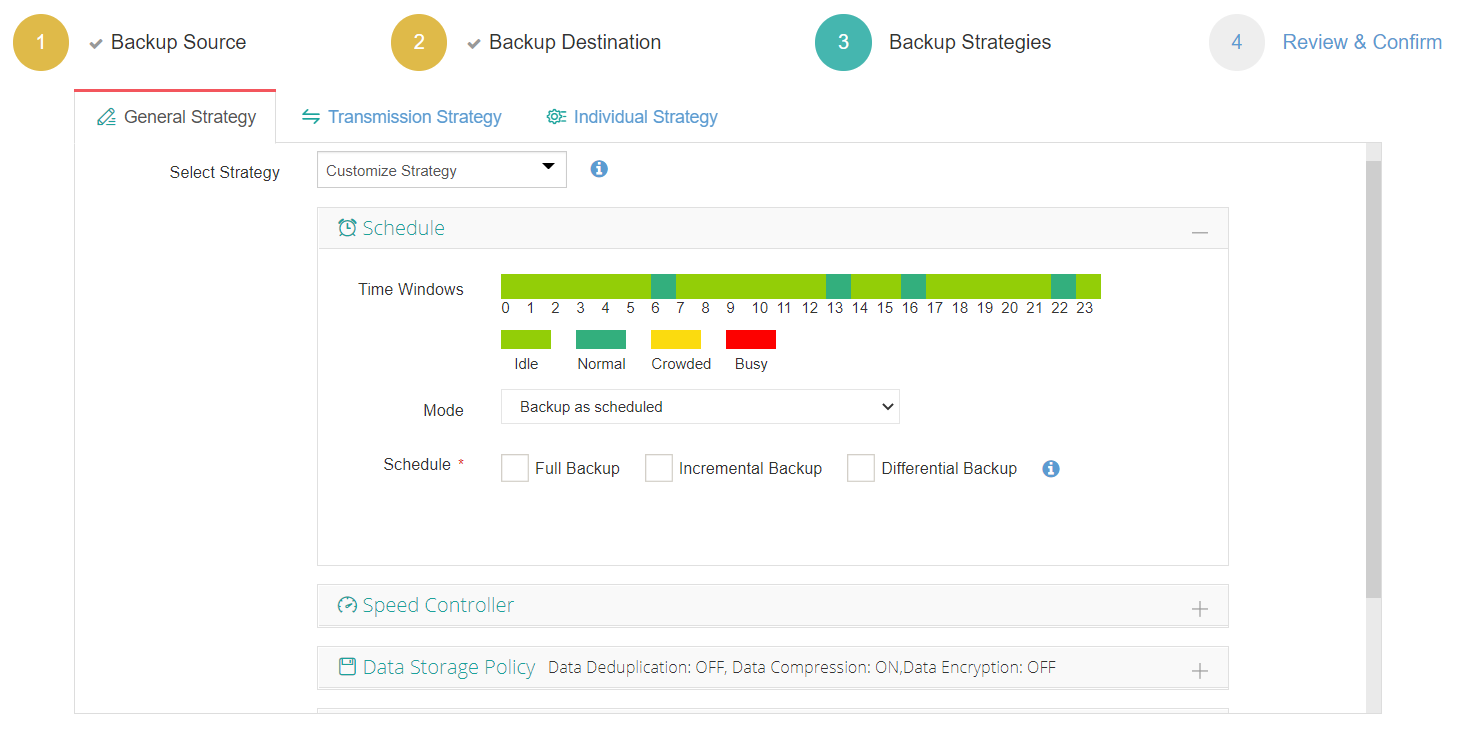
Untuk mencadangkan VM Hyper-V, Anda hanya perlu:
1. Pilih Hyper-V VM
2. Pilih penyimpanan cadangan
3. Pilih strategi cadangan
4. Kirimkan pekerjaan
Vinchin Backup & Recovery telah dipilih oleh ribuan perusahaan dan Anda juga dapat mulai menggunakan sistem yang andal ini dengan uji coba 60 hari lengkap dengan semua fitur! Selain itu, hubungi kami dan tinggalkan kebutuhan Anda, kemudian Anda akan menerima solusi sesuai dengan lingkungan TI Anda.
Kesimpulan
Hyper-V menyediakan platform virtualisasi yang kuat dan dapat diskalakan yang memberikan kemampuan kepada organisasi untuk mengoptimalkan infrastruktur TI mereka, meningkatkan efisiensi, serta menyederhanakan pengelolaan lingkungan yang divirtualisasi. Ikuti langkah-langkah di atas, Anda dapat menginstal dan membuat mesin virtual Hyper-V sesuai dengan lingkungan komputasi Anda.
Untuk melindungi lingkungan Hyper-V secara efisien, Anda dapat memilih Vinchin Backup & Recovery agar mudah melakukan cadangan dan pemulihan VM Anda. Jangan lewatkan uji coba gratisnya.