Teknologi virtualisasi akan membuat hard disk virtual untuk menyimpan data mesin virtual. Mereka disimpan dalam format yang berbeda oleh penyedia virtualisasi yang berbeda. Contohnya adalah vmdk yang digunakan sebagai citra hard disk virtual dalam lingkungan VMware, raw atau qcow2 dalam lingkungan KVM, dan vhd atau vhdx dalam lingkungan Hyper-V, dan sebagainya.
Selain menyalin data secara langsung dari satu mesin virtual ke mesin virtual lainnya, menyalin seluruh hard disk virtual ke host lain juga merupakan cara umum untuk memigrasi data. Namun, hard disk virtual tidak selalu kompatibel di lingkungan virtual yang berbeda. Seperti disebutkan sebelumnya, hard disk virtual memiliki format yang berbeda. Saat Anda ingin menggunakan hard disk virtual KVM di host VMware ESXi, Anda perlu mengonversi format gambar sebelum mengimpor hard disk virtual ke host baru. Jika Anda juga memiliki gambar qcow2 di host KVM, Anda dapat mengonversi qcow2 ke vmdk untuk menyalin hard disk virtual ke VMware.
Cara mengonversi gambar KVM mentah ke vmdk?
Alat yang Anda butuhkan untuk menyelesaikan pekerjaan konversi adalah QEMU-img dan vmkfstools. QEMU-img adalah alat konversi disk virtual gratis untuk berbagai jenis hard disk virtual. Alat ini akan membantu mengubah format hard disk virtual. Berdasarkan pengalaman sebagian pengguna ESXi, file vmdk yang berasal dari QEMU-img tidak dapat digunakan secara langsung di host ESXi. Agar file vmdk dapat digunakan di host ESXi, diperlukan konversi ulang menggunakan vmkfstools.
Langkah pertama adalah mendapatkan gambar mentah dari mesin virtual KVM. Anda dapat menggunakan perintah virsh untuk mendapatkan direktori mesin virtual.
virsh domblklist kvm_virtual_machine
Langkah berikutnya adalah menginstal QEMU-img. Cukup klik dua kali paket instalasi untuk menginstalnya pada komputer Windows atau gunakan perintah untuk menginstalnya pada komputer Linux.
P.S. Anda mungkin memerlukan perintah untuk menginstal QEMU-img di komputer Linux:
Untuk Ubuntu/Debian: apt install qemu-img
Untuk CentOS/Red Hat/Oracle: yum install qemu-img
Untuk SUSE/OpenSUSE: zypper install qemu-img
Setelah menginstal QEMU-img di komputer, Anda perlu memverifikasi apakah instalasi berhasil karena nanti Anda perlu menggunakan perintah QEMU-img.
Verifikasi instalasi pada komputer Windows:
qemu-img --help
Verifikasi pemasangan pada mesin Linux:
qemu-img -v
Jika Anda melihat informasi versi QEMU-img, maka itu telah berhasil diinstal.
Langkah berikutnya adalah mengonversi gambar mentah ke vmdk untuk VMware.
qemu-img convert -p -f raw -O vmdk /folder/kvm_virtual_machine.raw /folder/kvm_virtual_machine.vmdk
-p: menampilkan proses konversi
-f: format dari gambar sumber
-O: format gambar target
Setelah proses selesai, Anda dapat menemukan file vmdk di tujuan dan mencoba menggunakannya pada host VMware. Jika Anda perlu menggunakannya di ESXi, masih membutuhkan bantuan vmdfstools.
Gunakan perintah di bawah ini untuk mengonversinya kembali.
vmkfstools -i /folder/kvm_virtual_machine.vmdk -d thin
/folder/converted_kvm_virtual_machine.vmdk
Langkah terakhir untuk menggunakan disk virtual yang telah dikonversi adalah dengan mengimpor berkas vmdk ke host ESXi. Anda dapat menggunakan klien ESXi atau vCenter untuk menyelesaikannya. Disk virtual dapat dihubungkan ke mesin virtual yang sudah ada atau ke mesin virtual baru yang dibuat.
Cara memindahkan VM ke host ESXi dengan Vinchin Backup & Recovery?
Solusi migrasi VM tradisional mengharuskan Anda melakukan pekerjaan rumit menggunakan banyak perintah baris, sementara ada solusi sistematis untuk manajemen dan migrasi mesin virtual.
Vinchin Backup & Recovery adalah solusi cadangan dan pemulihan bencana profesional untuk berbagai platform virtualisasi termasuk VMware vSphere, Proxmox, Red Hat Virtualization, oVirt, OpenStack, Oracle Linux KVM, dan lainnya. (KVM Native belum didukung saat ini). Solusi ini memungkinkan Anda mengelola lingkungan virtual heterogen dengan menambahkan seluruh host ke dalam sistem yang sama, lalu Anda dapat dengan mudah memindahkan mesin virtual.
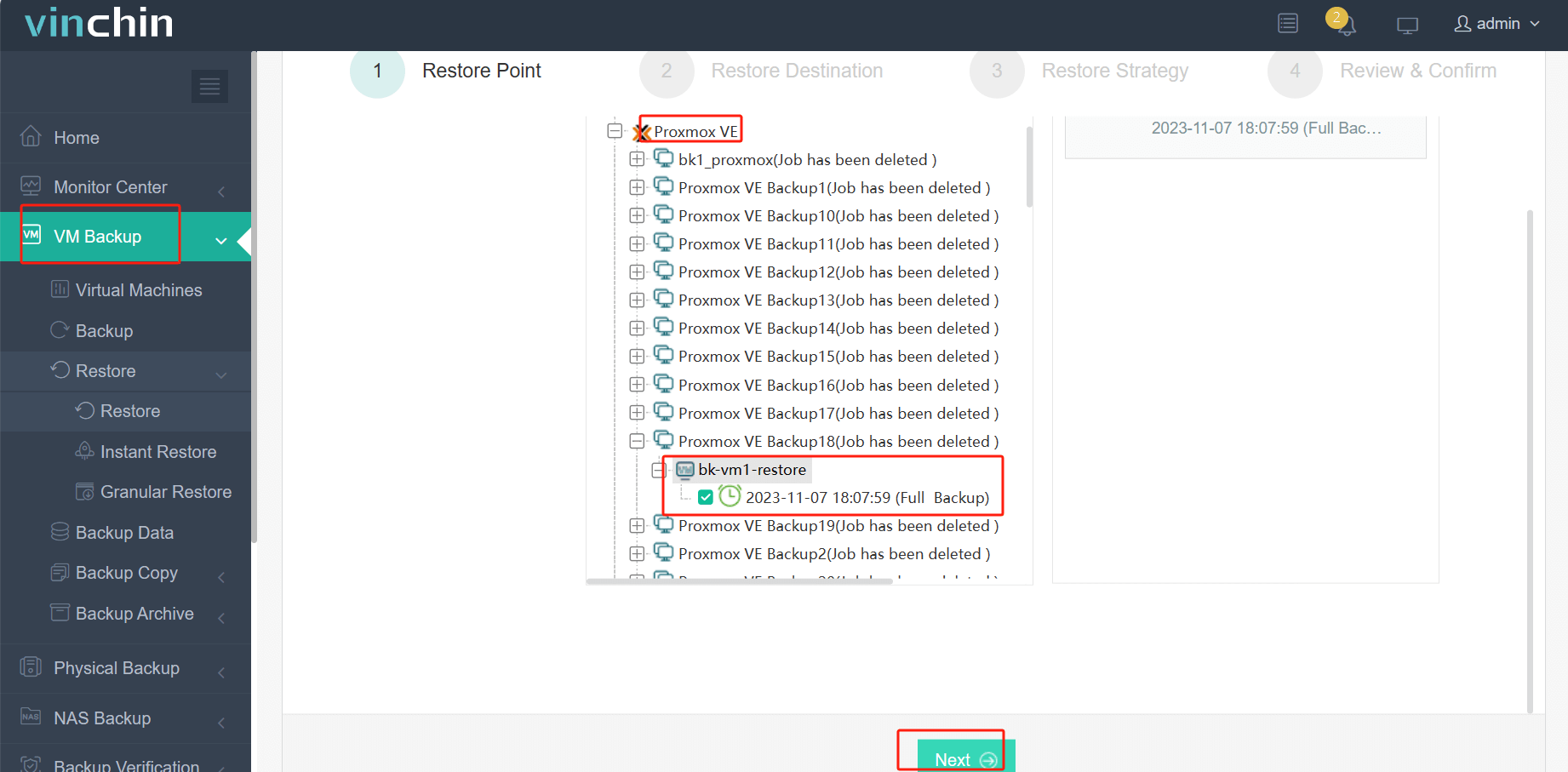
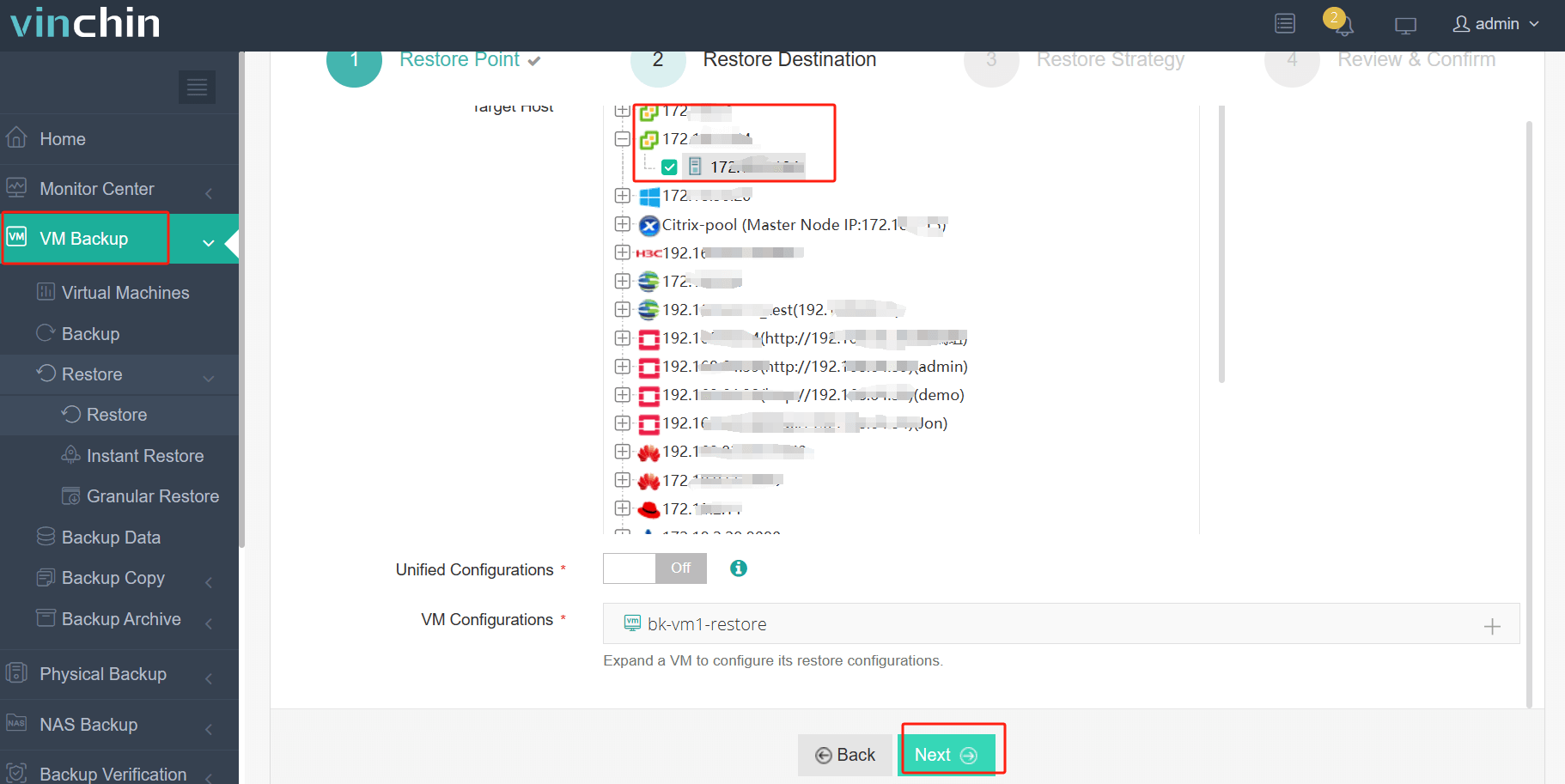
Proses memindahkan mesin virtual antar host yang berbeda dan mari kita lihat cara memigrasikan VM dari Proxmox ke VMware:
1. Pilih cadangan Proxmox VM
2. Pilih penyimpanan cadangan
3. Pilih strategi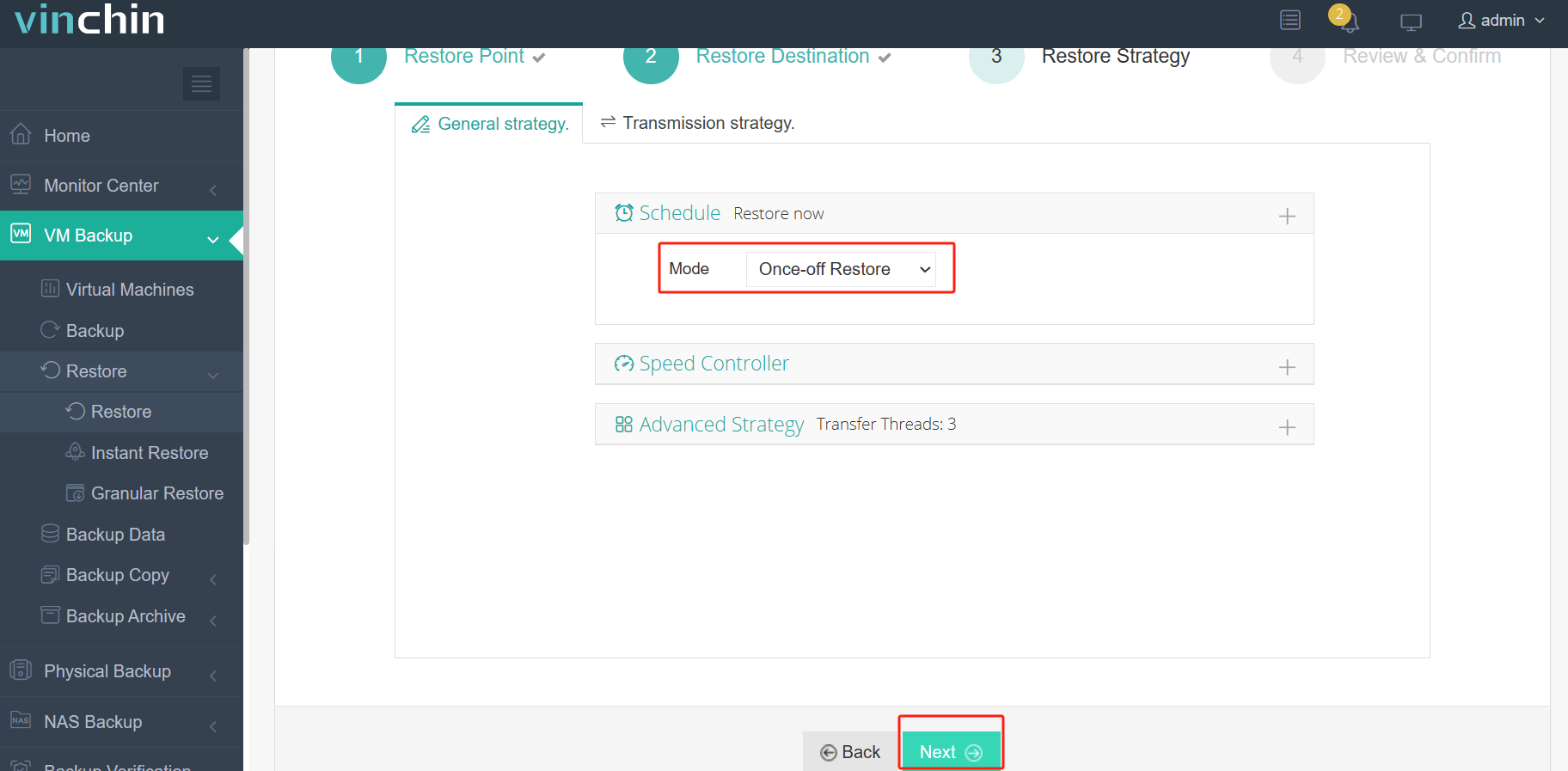
4. Kirimkan pekerjaan
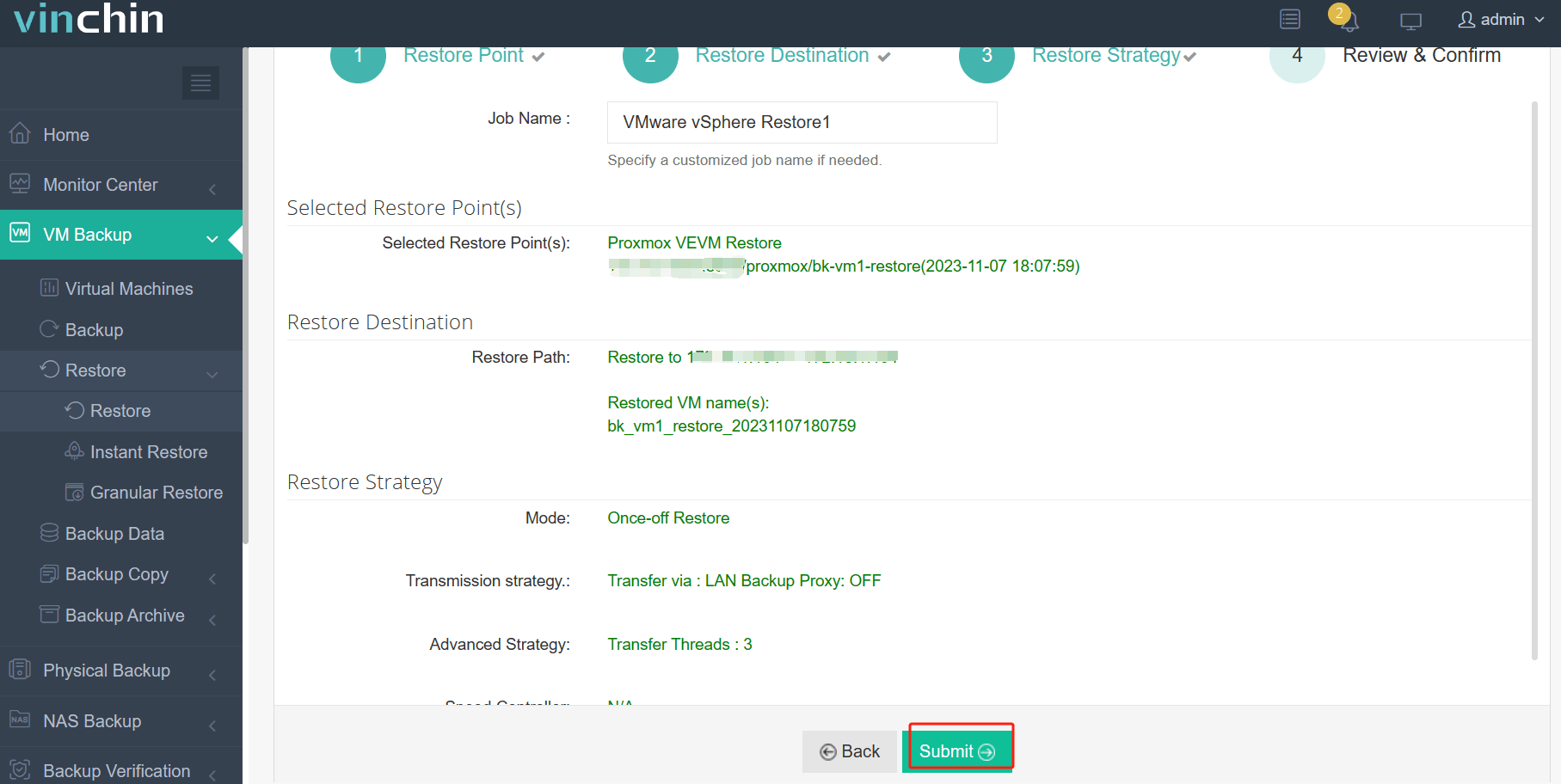
Langkah-langkah untuk mengonversi gambar mentah tidak diperlukan karena akan secara otomatis diselesaikan di latar belakang. Anda akan langsung mendapatkan seluruh mesin virtual di host ESXi.
Ribuan perusahaan telah memilih Vinchin Backup & Recovery untuk melindungi dan mengelola lingkungan virtual mereka, dan Anda juga dapat dengan mudah memulai dengan sistem yang praktis ini. Cukup klik tombol untuk mendapatkan paket instalasi dan gunakan dengan uji coba gratis berfitur lengkap selama 60 hari.
Pertanyaan Umum tentang Konversi RAW ke VMDK
1. Apakah Anda dapat memigrasikan VM ke VMware tanpa mengonversi disk virtual?
Ya. Mengonversi disk virtual adalah cara yang cukup usang untuk memigrasi VM, dan Anda dapat mencoba solusi migrasi seluruh mesin yang profesional, yaitu Vinchin Backup & Recovery, tetapi Anda perlu memeriksa spesifikasi teknisnya untuk memastikan kedua beban kerja virtual tersebut didukung.
2. Apakah mengonversi RAW ke VMDK mengubah data asli?
Biasanya, ini tidak akan mengubah data asli tetapi mungkin ada beberapa masalah jika Anda memilih metode ini. Untuk memastikan proses migrasi VM berjalan lancar, sebaiknya gunakan solusi profesional seperti Vinchin Backup & Recovery agar mendapat dukungan teknis selama proses tersebut.
3. Apakah Anda perlu memodifikasi file VMDK setelah konversi?
Jika Anda menggunakan perintah qemu-img convert untuk mengonversi berkas vmdk agar kompatibel dengan ESXi, Anda perlu memodifikasinya. Namun tetap disarankan menggunakan solusi migrasi mesin penuh untuk menyederhanakan prosedur.
Ringkasan
Vendor virtualisasi yang berbeda menggunakan format yang berbeda untuk hard disk virtual seperti gambar mentah (raw image) dari platform KVM, berkas vmdk dari VMware, dan sebagainya. Hard disk virtual bekerja seperti hard drive fisik, karena berisi sebagian besar data maka sangat penting dalam migrasi data mesin virtual. Administrator TI dapat menggunakan QEMU-img untuk mengonversi gambar dari format raw ke vmdk agar dapat menggunakan gambar KVM di VMware.
Anda juga dapat menggunakan Vinchin Backup & Recovery untuk dengan mudah melindungi dan mengelola lingkungan virtual heterogen. Jangan lewatkan uji coba gratis.