Migrasi beban kerja Proxmox ke AWS memungkinkan organisasi menghilangkan pengeluaran awal untuk perangkat keras dan beralih ke model pembayaran sesuai penggunaan—hanya membayar GB-bulan penyimpanan EBS yang disediakan, ditambah IOPS dan throughput sesuai kebutuhan. AWS hadir di 36 Wilayah dan 114 Zona Ketersediaan di seluruh dunia, dengan puluhan lokasi Edge untuk kinerja latensi rendah. Selain komputasi dan penyimpanan, AWS menyediakan layanan yang sepenuhnya dikelola (basis data, jaringan, keamanan) yang mengurangi beban pemeliharaan dan meningkatkan ketahanan.
Mengapa Migrasi Proxmox ke AWS?
Kendala Proxmox
Overhead penyimpanan tinggi: instalasi hyperconverged Proxmox sering bergantung pada Ceph, yang membutuhkan sekitar 1 CPU + 4 GB RAM per OSD dan monitor, selain itu penggunaan array SAN eksternal membutuhkan biaya CapEx besar dan upaya administratif yang signifikan.
Persyaratan HA Kompleks: Mencapai ketersediaan tinggi yang sebenarnya memerlukan setidaknya tiga node klaster untuk quorum dan penyimpanan bersama; tanpa ini, kegagalan node akan menyebabkan restart dingin dan potensi kehilangan data.
Keuntungan AWS Cloud
Ekonomi Sesuai Penggunaan
Penagihan bergaya utilitas AWS memungkinkan Anda hanya membayar layanan yang Anda gunakan, tanpa kontrak jangka panjang atau biaya pemutusan—mirip dengan utilitas berbasis meter seperti air atau listrik.
Infrastruktur Global
AWS Cloud mencakup 36 Wilayah dan 114 Zona Ketersediaan, ditambah lebih dari 700 lokasi Edge, memungkinkan penyebaran dengan latensi rendah, redundansi geografis, serta kepatuhan terhadap persyaratan kewarganegaraan data lokal.
Penyimpanan Blok yang Efisien Biaya
Amazon EBS mengenakan biaya per GB-bulan penyimpanan yang disediakan dan per IOPS yang disediakan, sehingga Anda dapat menyesuaikan kapasitas dan kinerja secara tepat sesuai kebutuhan—menghilangkan biaya berlebihan akibat penyediaan berlebihan.
Native Multi-AZ HA
Instance EC2 dan volume EBS secara otomatis didistribusikan ke beberapa AZ, menyediakan isolasi kesalahan bawaan dan replikasi sinkron tanpa pengaturan quorum manual atau penyimpanan bersama.
Database Kinerja Tinggi
Amazon Aurora memberikan kapasitas hingga 5× lebih tinggi dibandingkan MySQL standar dan 3× lebih tinggi dari PostgreSQL pada perangkat keras yang serupa, dengan opsi skalabilitas yang sepenuhnya dikelola dan opsi serverless untuk menyesuaikan lonjakan beban kerja.
Keamanan Kelas Perusahaan
AWS menegakkan identitas least-privilege melalui IAM, mengisolasikan jaringan dengan VPC, serta melindungi data yang disimpan dan dalam perjalanan menggunakan enkripsi envelope dengan AWS KMS—yang dipandu oleh praktik terbaik AWS Well-Architected Security Pillar.
Cara memindahkan Proxmox ke AWS dengan VM dengan cara mengekspor dan mengimpor VM?
Memindahkan VM Proxmox ke AWS melibatkan beberapa langkah, mulai dari mempersiapkan lingkungan Anda hingga memverifikasi peluncuran instance EC2 secara sukses. Berikut panduan terstruktur untuk memastikan proses pemindahan berjalan lancar.
Persyaratan Awal
Akun AWS: Sebuah akun AWS yang aktif dengan izin yang diperlukan.
Konektivitas Jaringan: VPN atau Direct Connect yang telah dibuat antara lingkungan lokal Anda dan AWS.
Kompatibilitas VM: Periksa apakah AWS mendukung impor VM dengan OS Proxmox VM.
AWS CLI Terpasang: Pastikan antarmuka baris perintah AWS (CLI) telah terpasang dan dikonfigurasi pada mesin lokal Anda.
IAM Role untuk Impor VM: Buat peran IAM bernama vmimport dengan kebijakan kepercayaan dan izin yang diperlukan untuk mengizinkan impor VM.
Langkah migrasi Proxmox ke AWS
1. Persiapkan VM Proxmox
Pastikan VM dalam keadaan mati dan konversikan gambar disk VM ke format yang didukung.
qemu-img convert -f qcow2 -O raw /path/to/proxmox-vm.qcow2 /path/to/vm.raw
2. Unggah Gambar Disk ke AWS S3
Buatlah S3 bucket dan unggah gambar disk yang telah dikonversi ke S3 bucket tersebut.
aws s3 cp /path/to/vm.raw s3://my-vm-imports/vm.raw
3. Buat Tugas Impor
Buat file containers.json yang menentukan lokasi S3 dari gambar disk.
[
  {
    "Description": "Proxmox VM",
    "Format": "raw",
    "UserBucket": {
      "S3Bucket": "my-vm-imports",
      "S3Key": "vm.raw"
    }
  }
]
Jalankan perintah impor:
aws ec2 import-image --description "Proxmox VM Import" --disk-containers file://containers.json
4. Pantau Tugas Impor
Periksa status tugas impor:
aws ec2 describe-import-image-tasks --import-task-ids import-ami-xxxxxxxx
Tunggu hingga status selesai.
5. Jalankan Instance EC2
Setelah impor selesai, daftarkan gambar yang diimpor sebagai AMI.
Menjalankan instance EC2 menggunakan AMI yang diimpor.
6. Verifikasi Instans
Hubungkan ke instance EC2 untuk memastikan aplikasi dan layanan berjalan sesuai harapan.
Periksa log sistem dan log aplikasi untuk mencari kesalahan atau masalah.
Tip Memecahkan Masalah
Gagal Impor: Pastikan gambar disk VM berada dalam format yang didukung dan peran IAM memiliki izin yang diperlukan.
Masalah Boot: Pastikan sistem operasi VM kompatibel dengan EC2 dan driver yang diperlukan (misalnya, untuk jaringan dan penyimpanan) telah disertakan.
Masalah Kinerja: Pertimbangkan untuk mengubah ukuran instance EC2 atau mengoptimalkan konfigurasi aplikasi untuk lingkungan cloud.
Cara memindahkan Proxmox ke AWS dengan AWS MGN?
Persyaratan Awal
Sistem Operasi yang Didukung: Pastikan VM Proxmox menjalankan sistem operasi yang didukung.
Konektivitas Jaringan: Membangun konektivitas jaringan yang aman antara Proxmox dan AWS melalui VPN atau Direct Connect.
Akun AWS: Memiliki akun AWS yang aktif dengan izin yang diperlukan.
Langkah Migrasi dari Proxmox ke AWS dengan AWS MGN
1. Persiapkan AWS MGN
Masuk ke AWS Console. Di bilah pencarian, ketik dan pilih Application Migration Service. Klik Get started untuk memulai proses pengaturan.
2. Buat Templat Pengaturan Replikasi
Subnet Area Persiapan: Pilih subnet untuk area persiapan.
Jenis Instans Server Replikasi: Pilih jenis instans (default: t3.small).
Jenis Volume EBS: Pilih jenis volume (default: gp3).
Enkripsi EBS: Pilih opsi enkripsi.
Grup Keamanan: Pastikan kotak centang Selalu menggunakan grup keamanan Application Migration Service dicentang.
IP Pribadi untuk Replikasi Data: Jika menggunakan koneksi jaringan pribadi, pilih Gunakan IP pribadi untuk replikasi data.
Pembatasan Lalu Lintas Jaringan: Jika diperlukan, pilih Batasi lalu lintas jaringan (per server - dalam Mbps).
Buat Templat: Klik Buat templat untuk menyelesaikan konfigurasi.
3. Instal Agen Replikasi pada VM Sumber
Hasilkan Kredensial Sementara: Gunakan AWS CLI atau CloudShell untuk menghasilkan kredensial sementara:
aws sts assume-role \
  --role-arn arn:aws:iam::<account-id>:role/MGN_Agent_Installation_Role \
  --role-session-name mgn_installation_session_role
Install Required Packages: On the source VM, install necessary packages:
sudo yum install -y make openssl wget curl gcc kernel-devel-$(uname -r) build-essential
Unduh dan Instal Agen: Unduh program instalasi AWS Replication Agent dan jalankan menggunakan kredensial sementara yang telah diperoleh sebelumnya.
4. Konfigurasikan Pengaturan Replikasi
Di konsol AWS MGN, navigasikan ke bagian Source Servers dan pilih server tersebut. Klik pada tab Launch Settings dan konfigurasikan pengaturan yang diperlukan, termasuk konfigurasi template peluncuran EC2.
5. Jalankan Instance Uji
Pada bagian Source Servers, pilih server dan klik Test dan cutover, lalu pilih instance uji Launch. Pantau kemajuan di konsol hingga instance uji sepenuhnya diluncurkan.
6. Lakukan Cutover ke AWS
Persiapan untuk Cutover: Setelah instance uji divalidasi, pilih server dan klik pada Uji dan cutover, lalu pilih Tandai sebagai siap untuk cutover. Klik pada Jalankan instance cutover untuk memulai proses cutover. Pastikan instance cutover sepenuhnya telah diluncurkan dan berfungsi.
7. Verifikasi Startup VM di AWS
Navigasi ke Dasbor EC2. Cari instance yang telah dipindahkan dan pastikan statusnya sedang berjalan. Gunakan SSH (untuk Linux) atau RDP (untuk Windows) untuk terhubung ke instance dan konfirmasikan fungsinya.
Migrasi Mudah dari Proxmox ke AWS dengan Vinchin
Vinchin Backup & Recovery merupakan solusi cadangan VM profesional tingkat perusahaan yang mendukung cadangan dan migrasi tanpa agen sepenuhnya, memungkinkan bisnis beralih ke lingkungan virtual baru dengan dampak minimal pada sistem produksi.
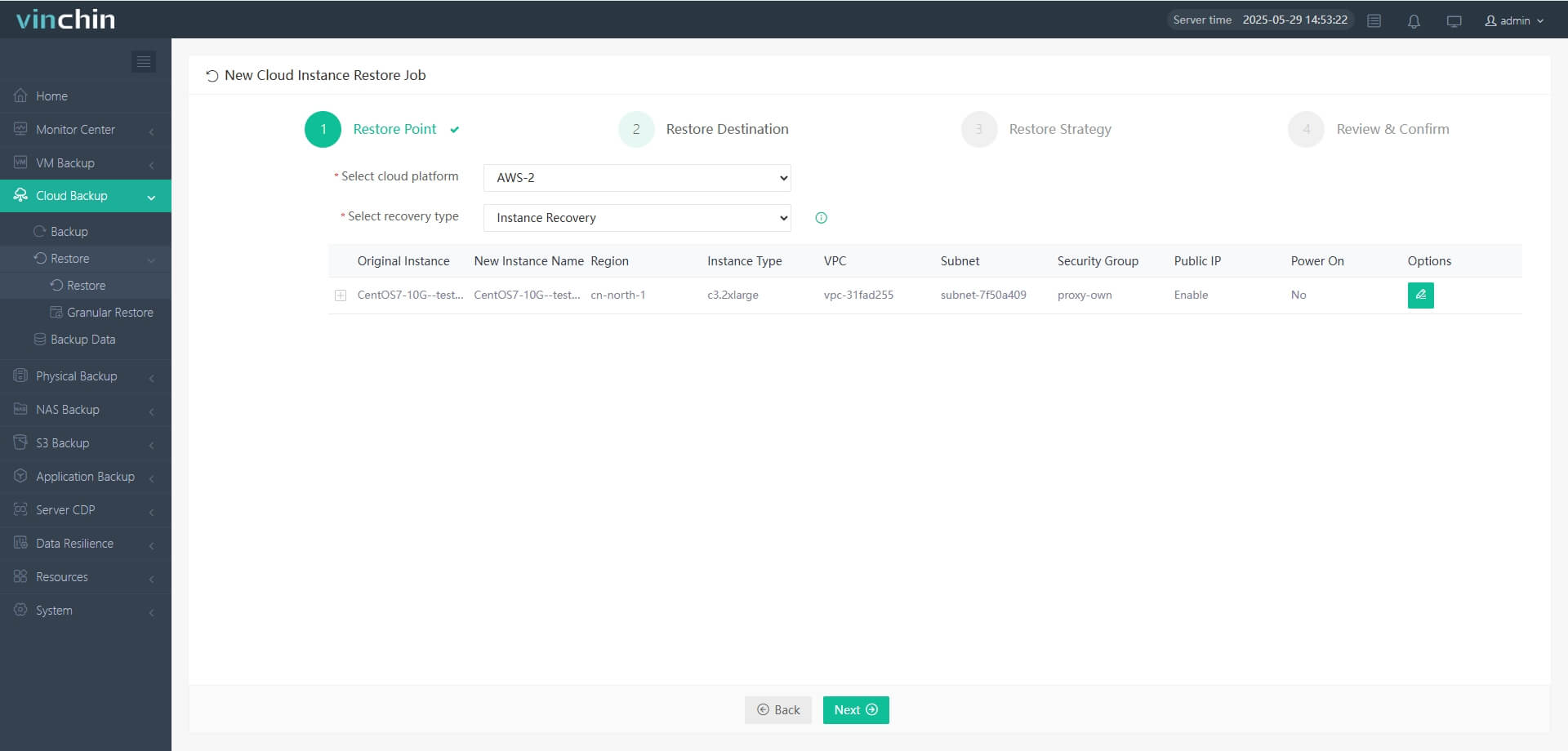
Ini mendukung lebih dari 15 platform virtualisasi—termasuk VMware vSphere, Microsoft Hyper-V, Proxmox VE, oVirt, Oracle OLVM, Red Hat Virtualization, XCP-ng, XenServer, OpenStack, dan lainnya—menyediakan perlindungan dan migrasi terpadu di lingkungan heterogen. Selain server on-premises, Vinchin secara mulus memindahkan mesin virtual (VM) antara lingkungan on-prem dan platform cloud—seperti Proxmox ke AWS EC2—dengan menggunakan alur kerja berbasis GUI yang sama tanpa agen.
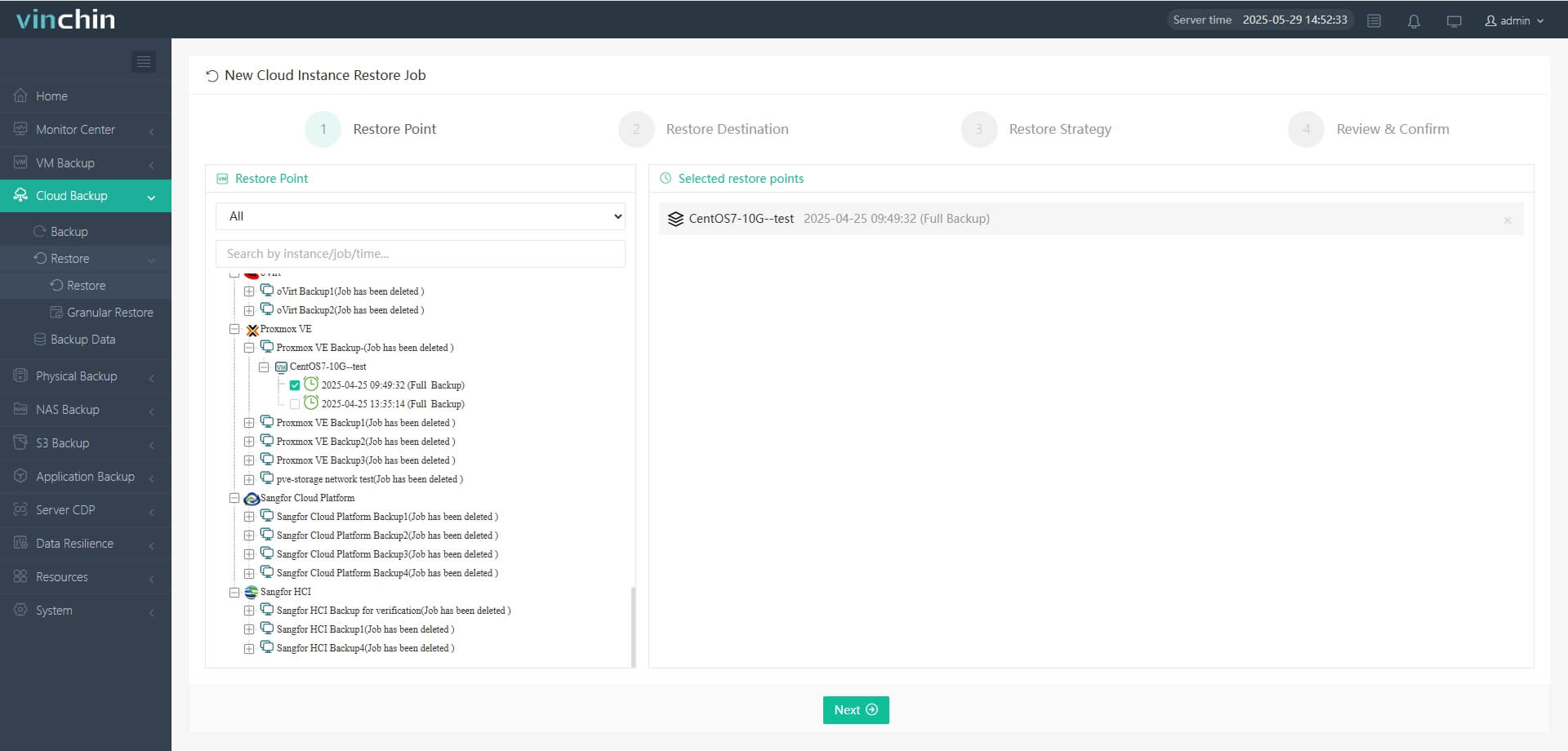
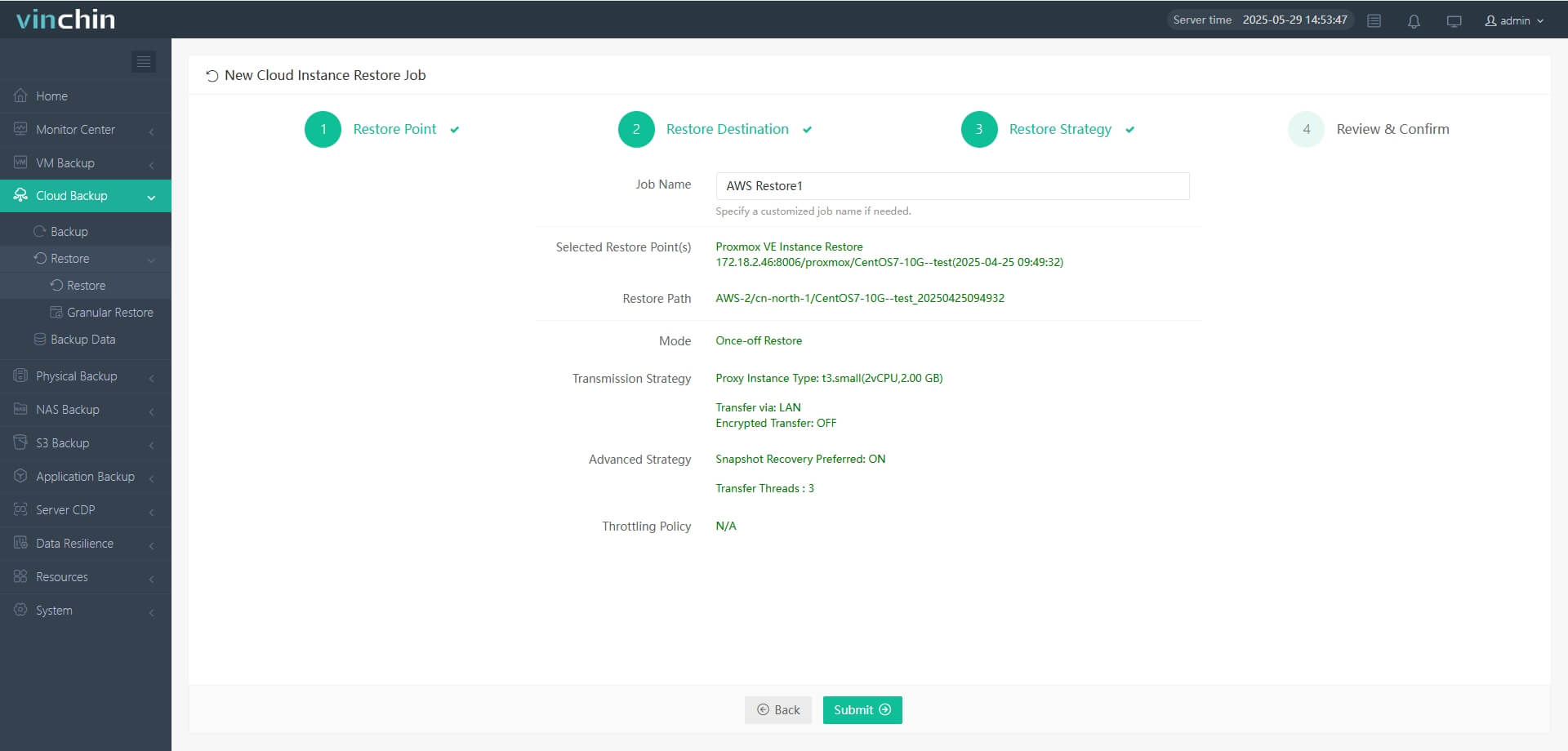
Proses migrasi VM sangat sederhana: lakukan pencadangan VM sumber dan pulihkan ke host tujuan untuk di-boot; Anda cukup membuat tugas pencadangan VM di konsol web Vinchin yang ramah pengguna dan pilih tujuan Anda. Untuk melakukan migrasi, ikuti empat langkah berikut:
1. Pilih cadangan Proxmox VM
2. Pilih AWS sebagai host tujuan
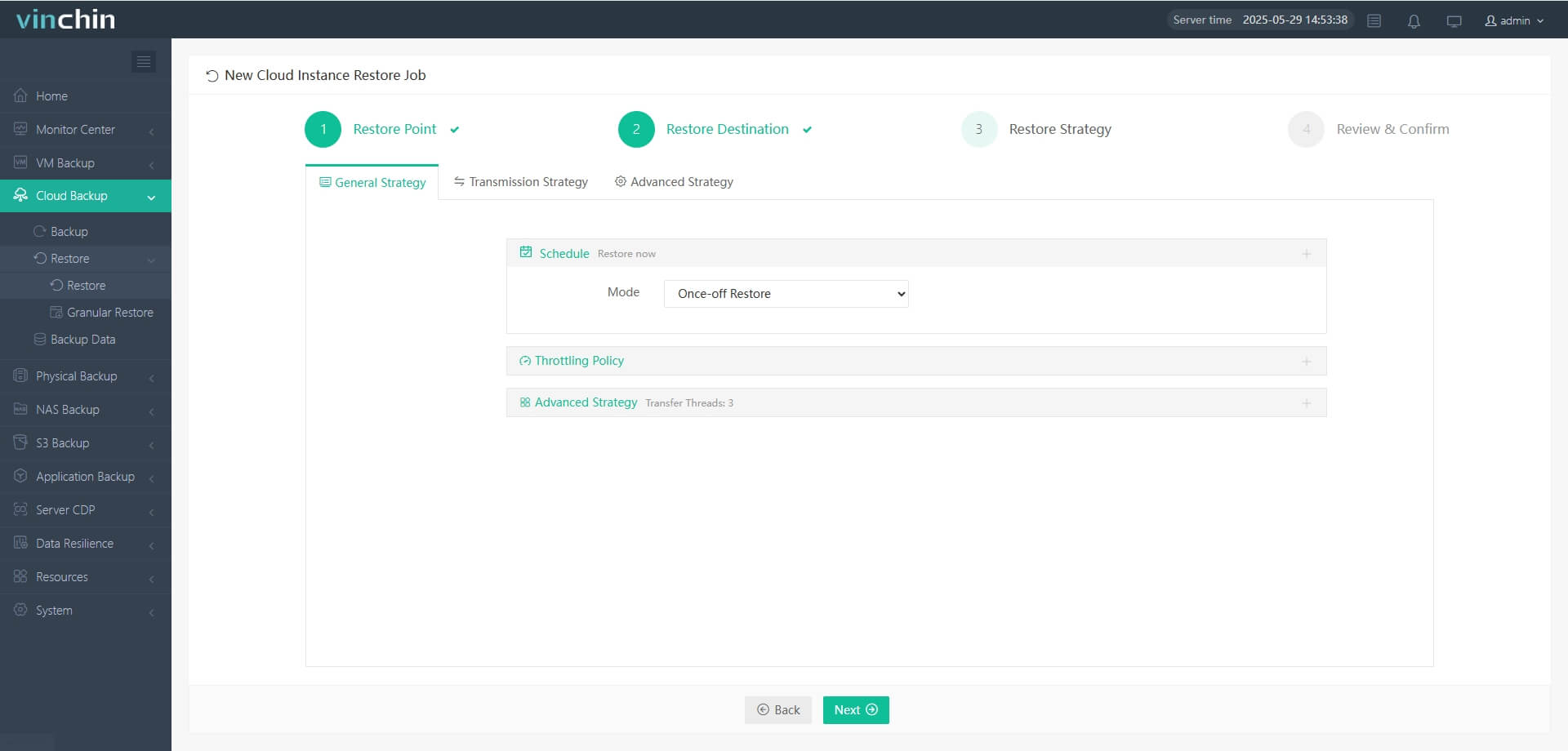
3. Pilih strategi migrasi
4. Kirimkan pekerjaan
Bergabunglah dengan ribuan perusahaan global yang menilai Vinchin sebagai High Performer di G2, TrustRadius, SoftwareAdvice, dan Gartner. Mulai uji coba gratis 60 hari dengan fitur lengkap hari ini—klik tombol untuk mengunduh dan menerapkannya dalam hitungan menit.
Proxmox ke AWS Migration FAQ
P1: Apakah AWS Application Migration Service memiliki tier gratis?
J: Ya, AWS MGN menawarkan penggunaan gratis selama 90 hari per server, setelah itu berlaku biaya standar AWS.
P2: Apakah saya perlu menginstal agen pada VM Proxmox untuk migrasi?
A: Untuk migrasi tanpa agen, AWS MGN mendukung VMware vCenter 6.7 dan 7.0; namun, Proxmox tidak didukung secara native.
P3: Apakah ada batasan saat menggunakan AWS MGN untuk migrasi?
A: AWS MGN tidak mendukung Proxmox secara native; metode alternatif seperti mengekspor dan mengimpor VM atau Vinchin Backup & Recovery mungkin diperlukan.
Kesimpulan
Memindahkan VM Proxmox ke AWS membuka peluang penghematan biaya, jangkauan global, dan layanan terkelola. Pilih VM Import/Export untuk migrasi sederhana atau AWS Application Migration Service untuk waktu henti minimal. Untuk pengalaman tanpa agen dan satu klik, Vinchin Backup & Recovery memungkinkan Anda mencadangkan VM Proxmox dan memulihkannya ke EC2 dalam hitungan menit. Coba Vinchin gratis selama 60 hari dengan semua fitur lengkap hari ini.