Teknologi virtualisasi merupakan bagian integral dari lingkungan pusat data modern dan komputasi awan. Teknologi ini memungkinkan beberapa mesin virtual (VM) berjalan secara independen pada server fisik yang sama dengan memanfaatkan sumber daya perangkat keras secara virtual. Proxmox Virtual Environment (Proxmox VE), sebuah platform pengelolaan virtualisasi yang kuat dan open-source, mengintegrasikan teknologi KVM (Kernel-based Virtual Machine) dan LXC (Linux Containers) untuk memungkinkan pengguna dengan mudah membuat, mengelola, dan memantau mesin virtual dan kontainer.
Salah satu fitur Proxmox VE adalah antarmuka web yang intuitif, yang mendukung berbagai fungsi pengelolaan virtualisasi, mulai dari alokasi sumber daya dan konfigurasi jaringan hingga pembangunan kluster high-availability. Selain itu, Proxmox VE mendukung cadangan, pemulihan, dan snapshot mesin virtual kelas perusahaan, menyediakan perlindungan data dan kemampuan pemulihan bencana yang kuat.
Cara memantau VM di Proxmox VE?
Di Proxmox VE, Virtual Machine Monitor (VM Monitor) merupakan fitur penting untuk memastikan operasi lingkungan virtual berjalan stabil. Fitur ini menyediakan alat bagi administrator untuk memantau penggunaan sumber daya dan indikator kinerja VM secara real-time, sehingga memungkinkan mereka untuk mengidentifikasi masalah dan melakukan penyesuaian yang diperlukan secara tepat waktu.
Dalam Proxmox VE, pemantauan kinerja dan penggunaan sumber daya VM dapat diwujudkan melalui berbagai lokasi dan fungsi. Melalui lokasi dan fungsi pemantauan tersebut, administrator dapat memperoleh pemahaman yang menyeluruh mengenai status operasional mesin virtual serta memastikan operasi platform virtualisasi yang efisien.
1. Ringkasan
Di Proxmox VE, pilih VM> Ringkasan
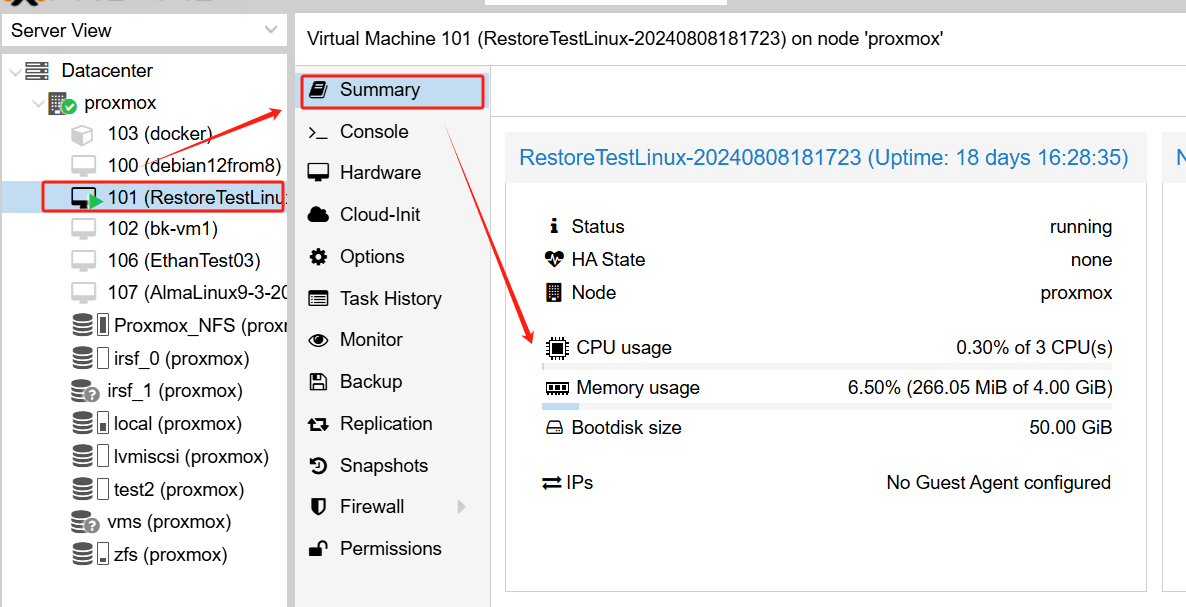
Status: menampilkan status operasional VM saat ini, misalnya "berjalan" berarti sedang berjalan.
HA State: keadaan ketersediaan tinggi, menampilkan “none” jika belum dikonfigurasi.
Node: menunjukkan node fisik tempat mesin virtual berada.
Penggunaan CPU: menampilkan penggunaan CPU secara real-time untuk membantu menilai konsumsi sumber daya komputasi.
Penggunaan Memori: menampilkan penggunaan memori, sehingga mudah untuk memantau konsumsi memori mesin virtual.
Ukuran Bootdisk: menampilkan ukuran boot disk dari mesin virtual.
Lalu Lintas Jaringan: memantau lalu lintas jaringan, termasuk jumlah total unggahan dan unduhan, untuk menganalisis aktivitas jaringan.
Disk IO: menampilkan tingkat atau jumlah total operasi input/output disk untuk memudahkan evaluasi kinerja disk.
2. Monitor
Di Proxmox VE, pilih VM> Monitor
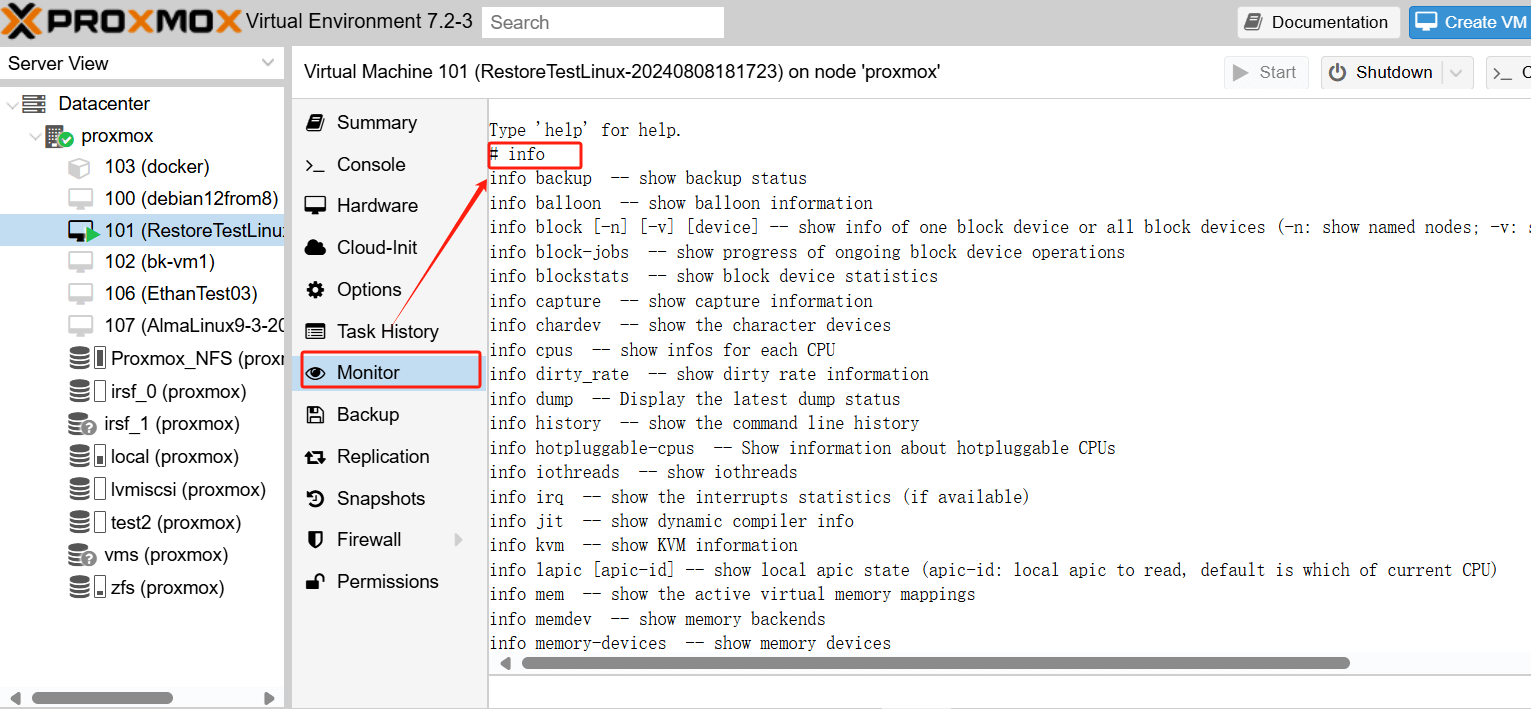
Masuk ke tab Monitor memberi Anda akses langsung ke antarmuka baris perintah Monitor QEMU. Di sini, Anda dapat melakukan tindakan tertentu dengan memasukkan perintah, seperti melihat informasi status terperinci (perintah `info`), mengirim perintah tombol (`sendkey`), contohnya, menjalankan sendkey ctrl-alt-f1, yang setara dengan menekan kombinasi tombol ctrl+alt+f1 pada keyboard VM, mengambil snapshot layar (`screendump`), dan lain sebagainya.
3. Konsol

Konsol menyediakan antarmuka untuk berinteraksi secara langsung dengan mesin virtual, memungkinkan Anda melihat operasi internal VM secara real time, menjalankan perintah, dan bahkan melakukan pemecahan masalah.
Meningkatkan stabilitas Proxmox VE dan perlindungan data dengan Vinchin
Dengan lokasi dan fitur pemantauan ini, Proxmox VE mampu menyediakan administrator dengan alat pemantauan dan manajemen performa VM secara menyeluruh untuk memastikan operasi lingkungan virtualisasi yang stabil dan efisien. Untuk lebih meningkatkan langkah perlindungan lingkungan virtual, administrator dapat menggunakan bersama-sama Vinchin Backup & Recovery untuk mem-backup VM di Proxmox VE.
Vinchin menyediakan solusi cadangan yang andal untuk lingkungan Proxmox VE, mendukung pencadangan inkremental dan penuh mesin virtual (VM) demi memastikan integritas dan kemampuan pemulihan data. Dikombinasikan dengan fungsi pemantauan Proxmox VE, administrator dapat memantau penggunaan sumber daya mesin virtual secara real-time serta menyesuaikan waktu dan frekuensi pencadangan sesuai kebijakan pencadangan, sehingga mengurangi dampak pada kinerja sistem.
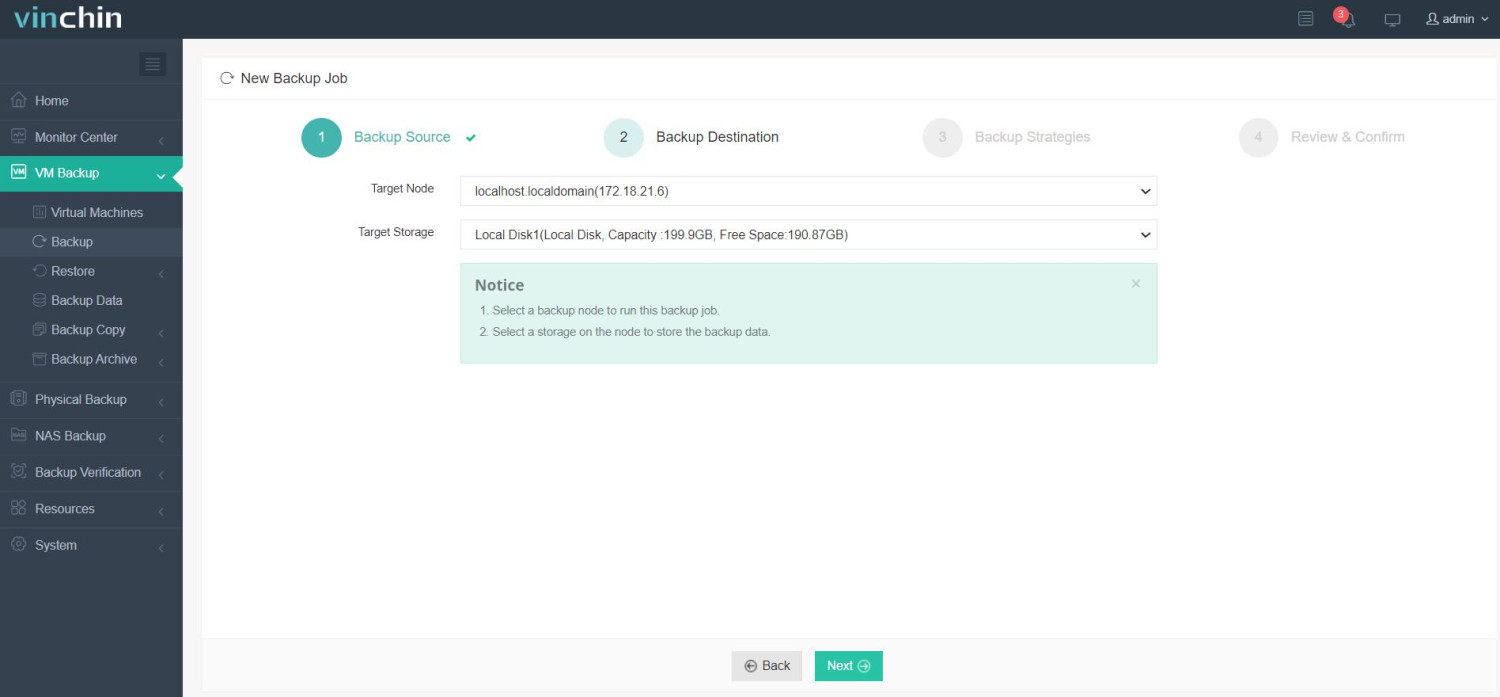
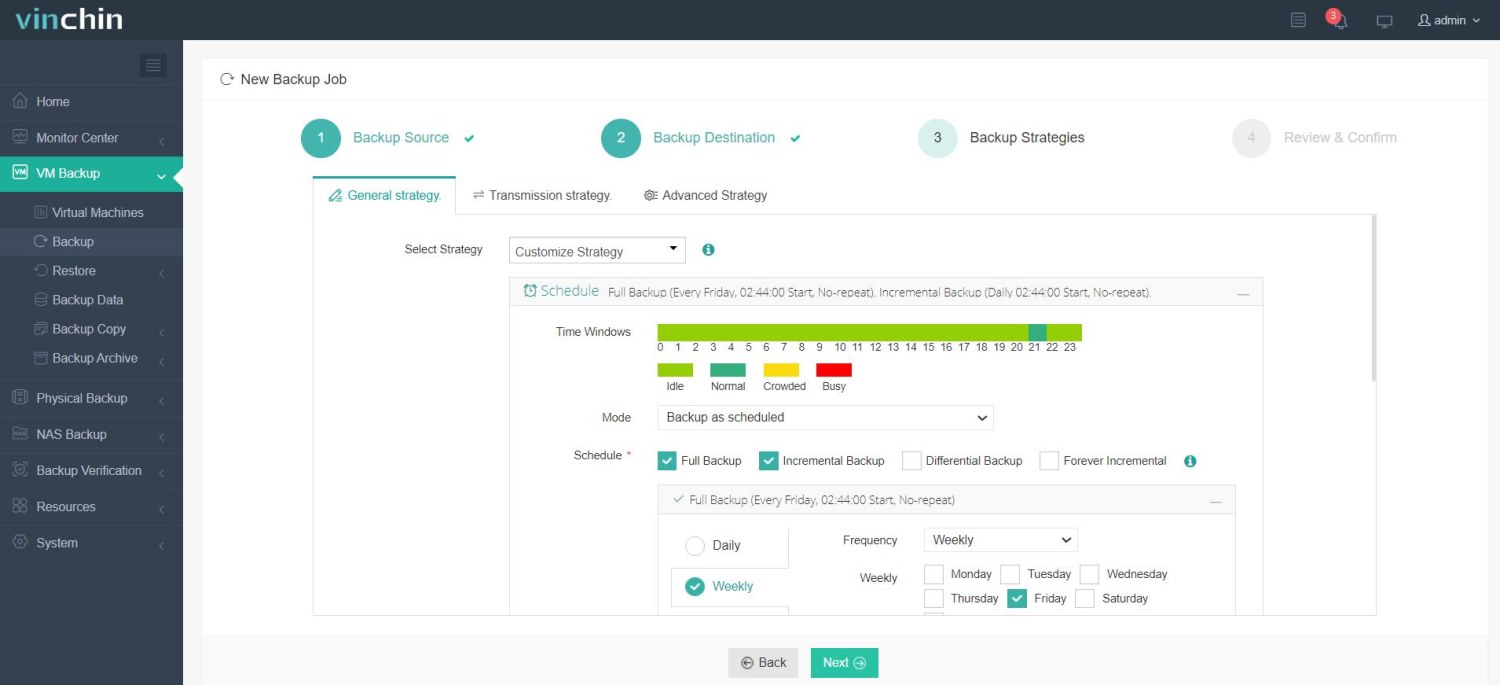
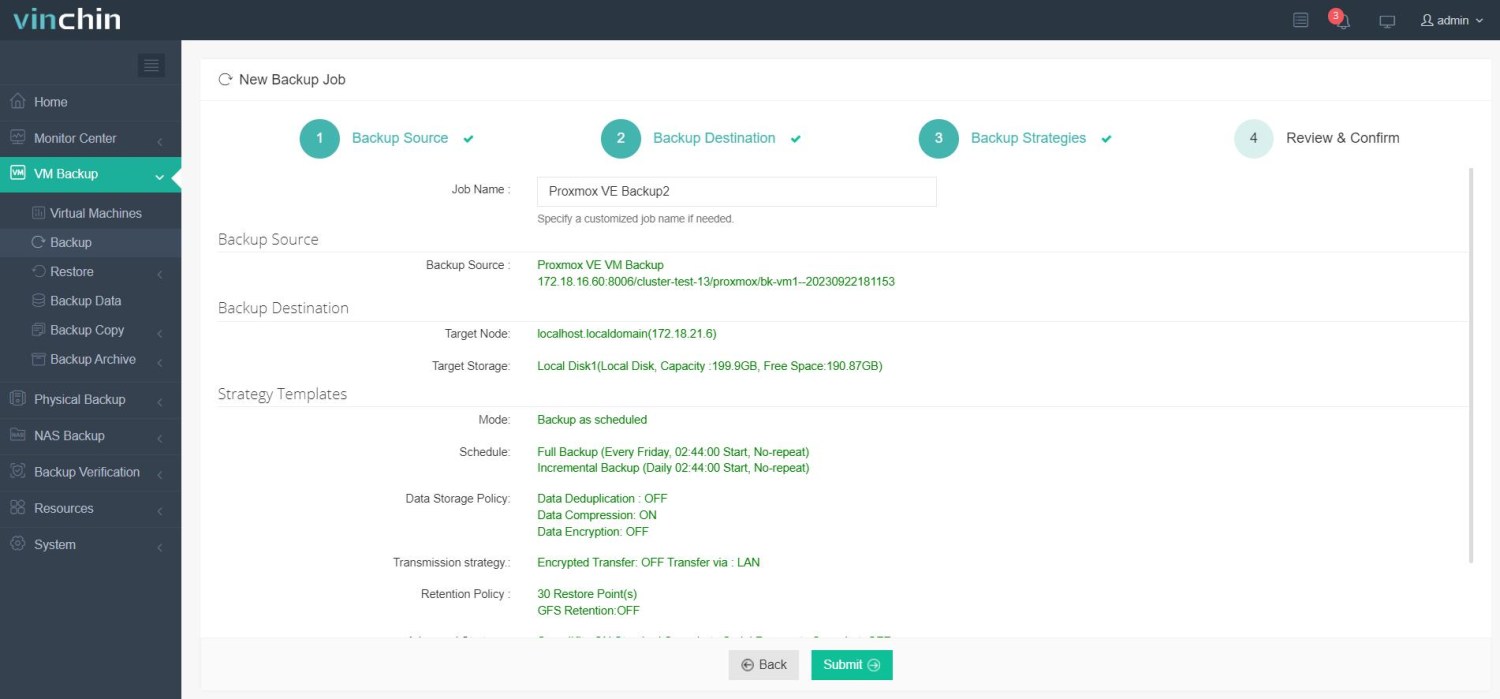
Operasi Vinchin Backup & Recovery sangat sederhana, hanya membutuhkan beberapa langkah mudah.
1. Cukup pilih VMs pada host
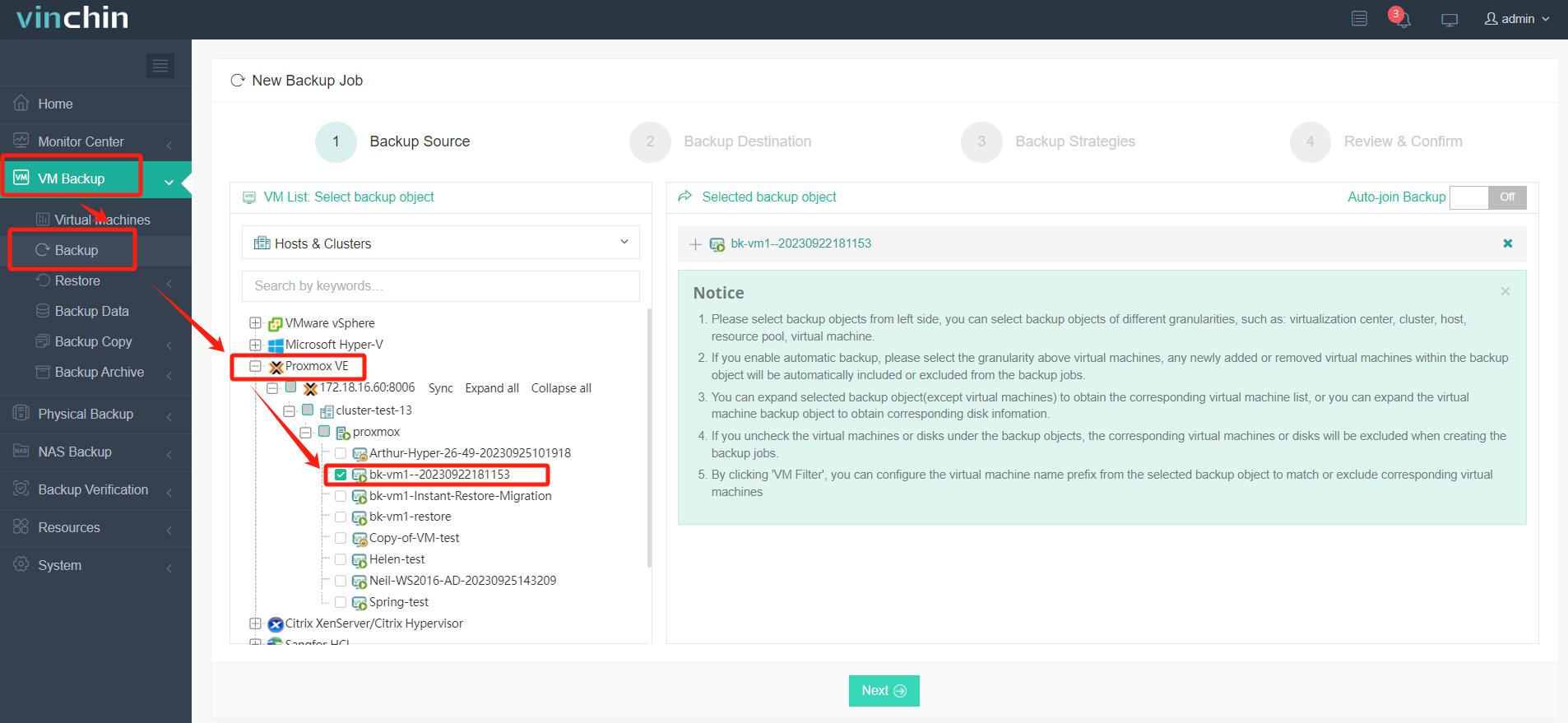
2.Kemudian pilih tujuan cadangan
3. Pilih strategi
4.Akhirnya kirimkan pekerjaan tersebut
Vinchin Backup & Recovery mendukung VMware, Proxmox, Hyper-V, XenServer, XCP-ng, oVirt, RHV, dan lainnya, mencakup lebih dari 10 platform. Vinchin menawarkan uji coba gratis selama 60 hari! Untuk informasi lebih lanjut, silakan hubungi Vinchin langsung atau hubungi mitra lokal kami.
Pertanyaan Umum tentang Pemantau VM Proxmox
P1: Bisakah saya menggunakan pemantau VM Proxmox untuk pemecahan masalah?
A1: Ya, VM Monitor sangat berguna untuk mengatasi masalah di dalam VM Anda. Anda dapat memeriksa status komponen VM, mengelola keadaan VM, dan melakukan debugging secara langsung, yang sangat penting untuk menjaga lingkungan virtual yang stabil.
Q2: Apa saja manfaat utama menggunakan Proxmox VM monitor?
A2: Manfaat utamanya termasuk pemantauan secara real-time, kemampuan untuk melakukan pengelolaan tingkat rendah pada VM, umpan balik segera mengenai masalah kinerja VM, serta kemampuan menjalankan perintah diagnostik langsung dalam antarmuka Proxmox.
Kesimpulan
Fitur pemantauan lengkap Proxmox VE memastikan operasi VM yang stabil, sementara Vinchin Backup & Recovery meningkatkan perlindungan data. Keduanya memberikan administrator alat yang andal untuk menjaga lingkungan virtual yang efisien, aman, dan tangguh.