Solusi virtualisasi memungkinkan perusahaan meningkatkan lingkungan fisik ke lingkungan virtual dan Hyper-V adalah salah satunya. Hyper-V sering digunakan pada sistem operasi server Windows. Dengan VMs pada host, perusahaan dapat memanfaatkan sumber daya perangkat keras secara penuh untuk menjalankan berbagai sistem backup.
VM Hyper-V berisi aplikasi dan data penting untuk mendukung sistem bisnis sehingga perlu dilakukan cadangan VM.
Sebelum memilih solusi cadangan, ada sesuatu yang perlu Anda ketahui tentang cadangan Hyper-V. Jangan gunakan Hyper-V snapshot sebagai cadangan. Snapshot bisa memulihkan VM dalam jangka pendek, tetapi tidak bisa memulihkan VM jika file asli rusak akibat bencana alam atau bencana lainnya dalam jangka panjang. Selain itu, menyimpan snapshot terlalu lama dapat memengaruhi kinerja VM.
Metode 1. Cadangkan VM Hyper-V dengan Windows Server Backup
Windows Server Backup dirancang untuk pencadangan data dalam lingkungan server Windows. Alat ini dapat digunakan untuk mencadangkan seluruh host atau VM yang dipilih.
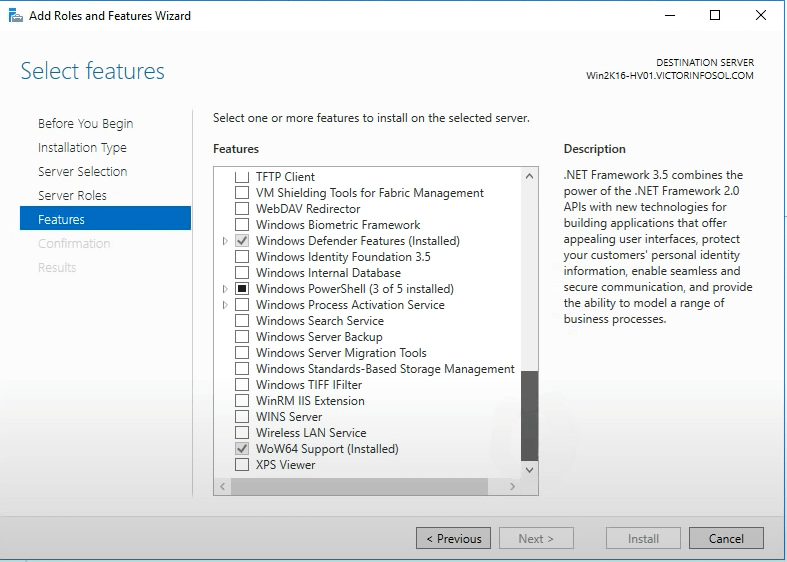
Sebelum menggunakan Windows Server Backup, Anda perlu menginstalnya terlebih dahulu.
1. Buka Server Manager. Di bagian Dashboard, klik Manage di sebelah kanan dan pilih Add Roles and Features
2. Add Roles and Features Wizard akan muncul. Baca Before You Begin lalu klik Next
3. Pilih Instalasi berbasis peran atau berbasis fitur lalu klik Berikutnya
4. Pilih Pilih server dari kumpulan server dan klik Berikutnya
5. Di Peran Terpisah, klik Berikutnya
6. Di bagian Fitur, centang Windows Server Backup lalu klik Berikutnya
7. Klik Pasang
8. Setelah instalasi selesai, klik Close
Selain cadangan VM, Anda juga dapat mencoba kloning VM di Hyper-V untuk membuat VM baru dengan mudah.
Dengan Windows Server Backup terinstal, Anda sekarang dapat mencadangkan VM Hyper-V.
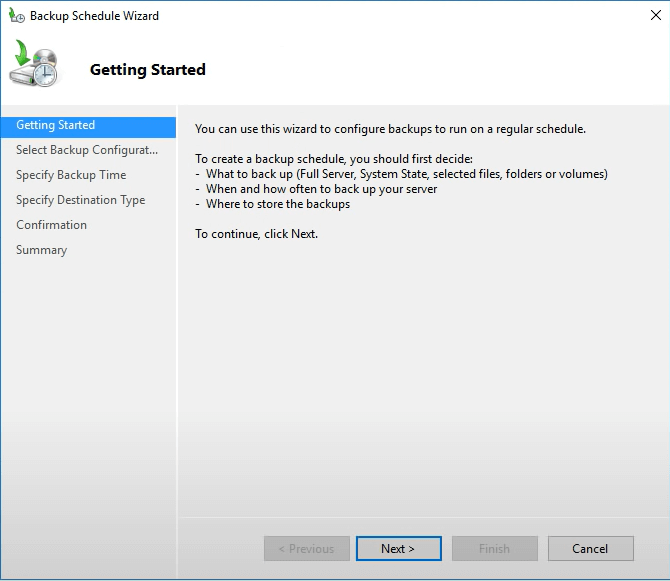
1. Pada dashboard Serve Manager, klik Tools di sebelah kanan dan pilih Windows Server Backup
2. Jendela baru akan dibuka. Di sebelah kanan, Anda dapat memilih untuk mencadangkan secara berkala atau hanya sekali saja.
3. Baik Anda memilih Jadwal Cadangan maupun Cadangan Sekali, Anda dapat dengan mudah menyelesaikan langkah-langkah berikutnya menggunakan wizard.
Jika Anda telah mengaktifkan Hyper-V, Anda juga dapat menggunakan Hyper-V Replica untuk mereplikasi VM Hyper-V ke host sekunder.
Metode 2. Cadangkan Hyper-V dengan System Center Data Protection Manager
System Center DPM memungkinkan Anda melakukan pencadangan pada tingkat host dan guest. Anda perlu mengunduh paket instalasi dari halaman Microsoft, instal di host, lalu Anda dapat menggunakannya untuk mencadangkan lingkungan Hyper-V.
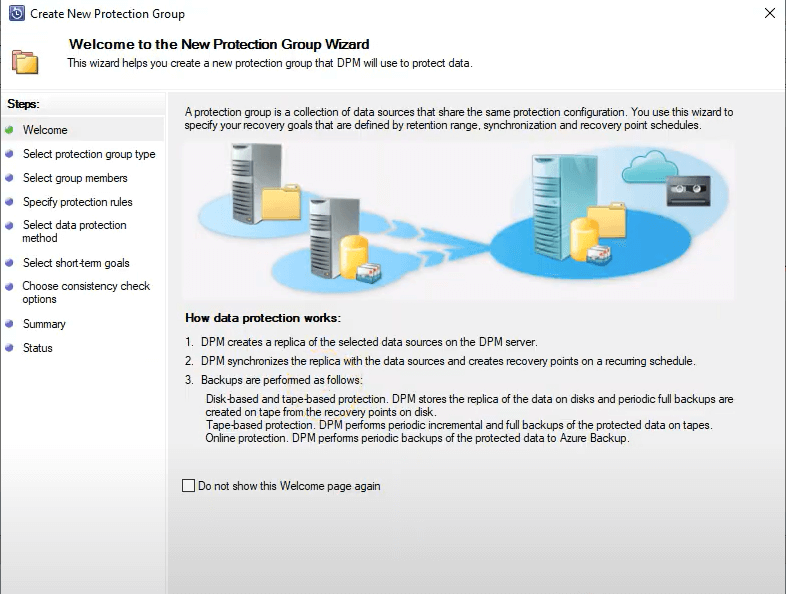
1. Di DPM, klik Proteksi di bagian bawah lalu klik Baru di bagian atas untuk membuat grup proteksi
2. Protection Group Wizard baru akan dibuka. Baca bagaimana perlindungan data bekerja dan klik Berikutnya
3. Pilih Server sebagai jenis grup perlindungan dan klik Berikutnya
4. Pilih host atau VM yang akan dicadangkan dan klik Berikutnya
5. Beri nama pekerjaan dan pilih jenis penyimpanan cadangan. Klik Berikutnya
6. Pilih strategi cadangan dan klik Berikutnya
7. Pilih tujuan untuk menyimpan cadangan mesin virtual dan klik Berikutnya
8. Pilih metode pembuatan replika dan klik Berikutnya
9. Pilih opsi pemeriksaan konsistensi dan klik Berikutnya
10. Tinjau ringkasan pekerjaan dan klik Buat Grup
Metode 3. Ekspor VM dengan Hyper-V Manager
Ekspor VM secara keseluruhan akan menyimpan semua data. Anda dapat menyimpan folder di media penyimpanan apa pun dan memulihkan data dengan mengimpor VM. Prosedur ini umumnya diselesaikan menggunakan Hyper-V Manager.
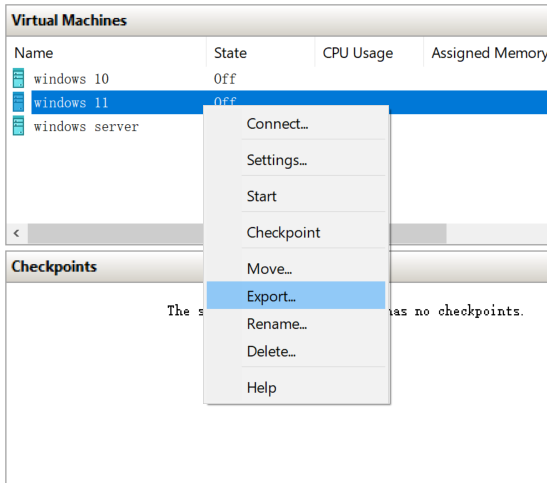
1. Buka Hyper-V Manager dan temukan mesin virtual (VM) yang akan dicadangkan
2. Klik kanan dan pilih Ekspor
3. Klik Browser untuk menentukan tujuan penyimpanan cadangan
4. Klik Ekspor untuk mendapatkan ekspor VM
Jika Anda ingin, Anda dapat mengekspor Hyper-V VM dengan PowerShell untuk membuat cadangan.
Metode 4. Cadangkan Hyper-V VM dengan Vinchin Backup & Recovery
Alat-alat di atas dapat memungkinkan Anda mencadangkan Hyper-V VM, tetapi Anda dapat melindungi lingkungan Hyper-V dengan lebih baik menggunakan Vinchin Backup & Recovery.
Anda dapat menambahkan server Windows Anda ke sistem pencadangan untuk mencadangkan partisi atau seluruh server fisik dalam konsol web yang ramah pengguna.
Jika Anda ingin mencadangkan VM, teknologi Agentless Backup akan memungkinkan Anda memilih VM yang akan dicadangkan dengan menambahkan host Hyper-V ke sistem pencadangan.
Langkah 1. Pilih VM sebagai sumber cadangan
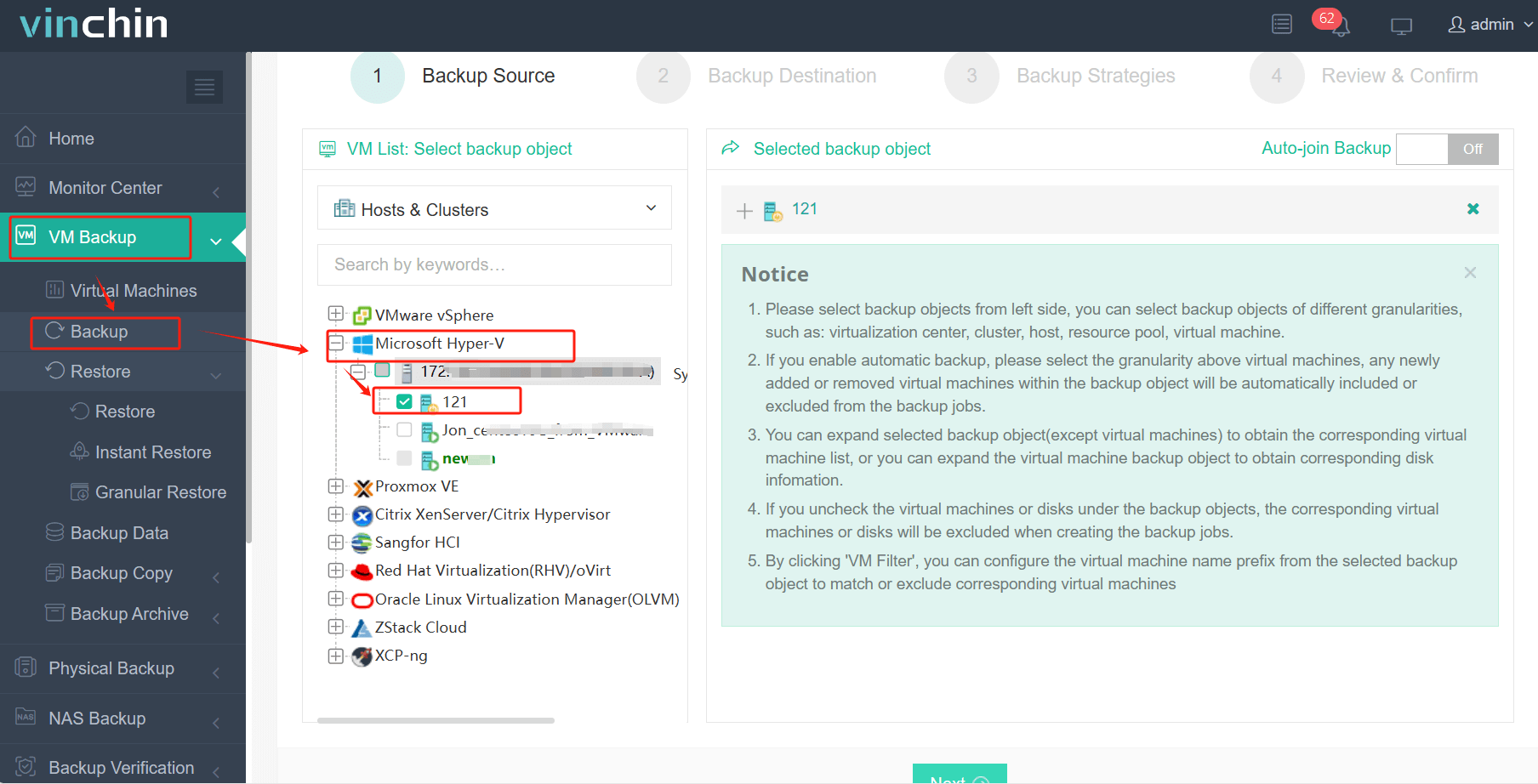
Masuk ke Vinchin Backup & Recovery melalui peramban web > perluas VM Backup > pilih Backup > pilih Hyper-V VM dari host yang ditambahkan > klik Berikutnya
Langkah 2. Pilih penyimpanan cadangan
Pilih Target Node > pilih Target Storage > klik Berikutnya
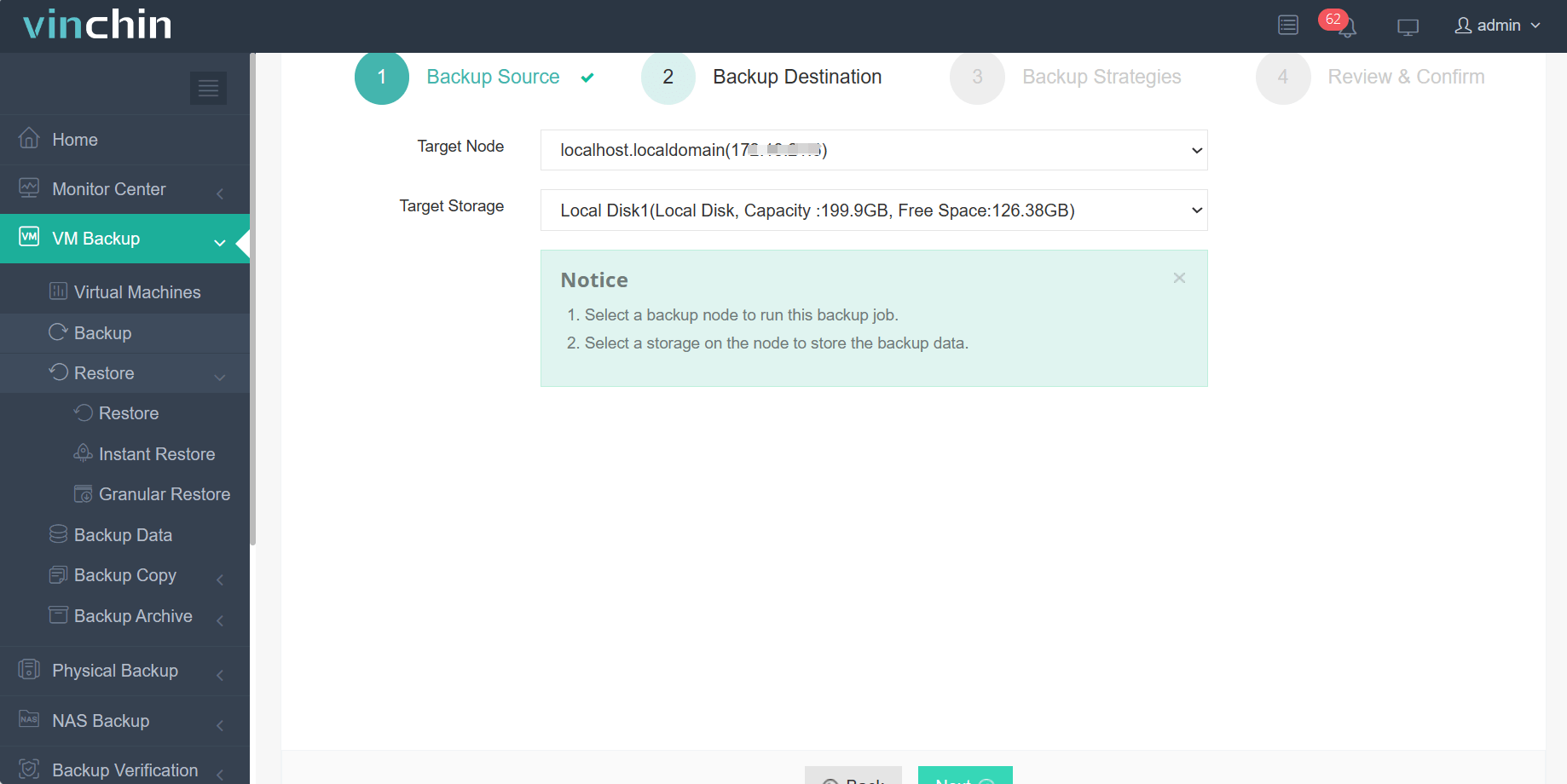
Anda dapat menambahkan penyimpanan cadangan terlebih dahulu termasuk partisi atau disk lokal, volume logis, direktori lokal Fiber Channel Storage Area Network (FC SAN), penyimpanan iSCSI, penyimpanan NFS, dan penyimpanan CIFS, dll.
Langkah 3. Pilih strategi cadangan
Vinchin Backup & Recovery memiliki lebih banyak strategi cadangan dibandingkan alat-alat di atas. Anda dapat memilih cadangan penuh, inkremental, dan diferensial, cadangan harian, mingguan, dan bulanan, kompresi data dan deduplikasi, dll.
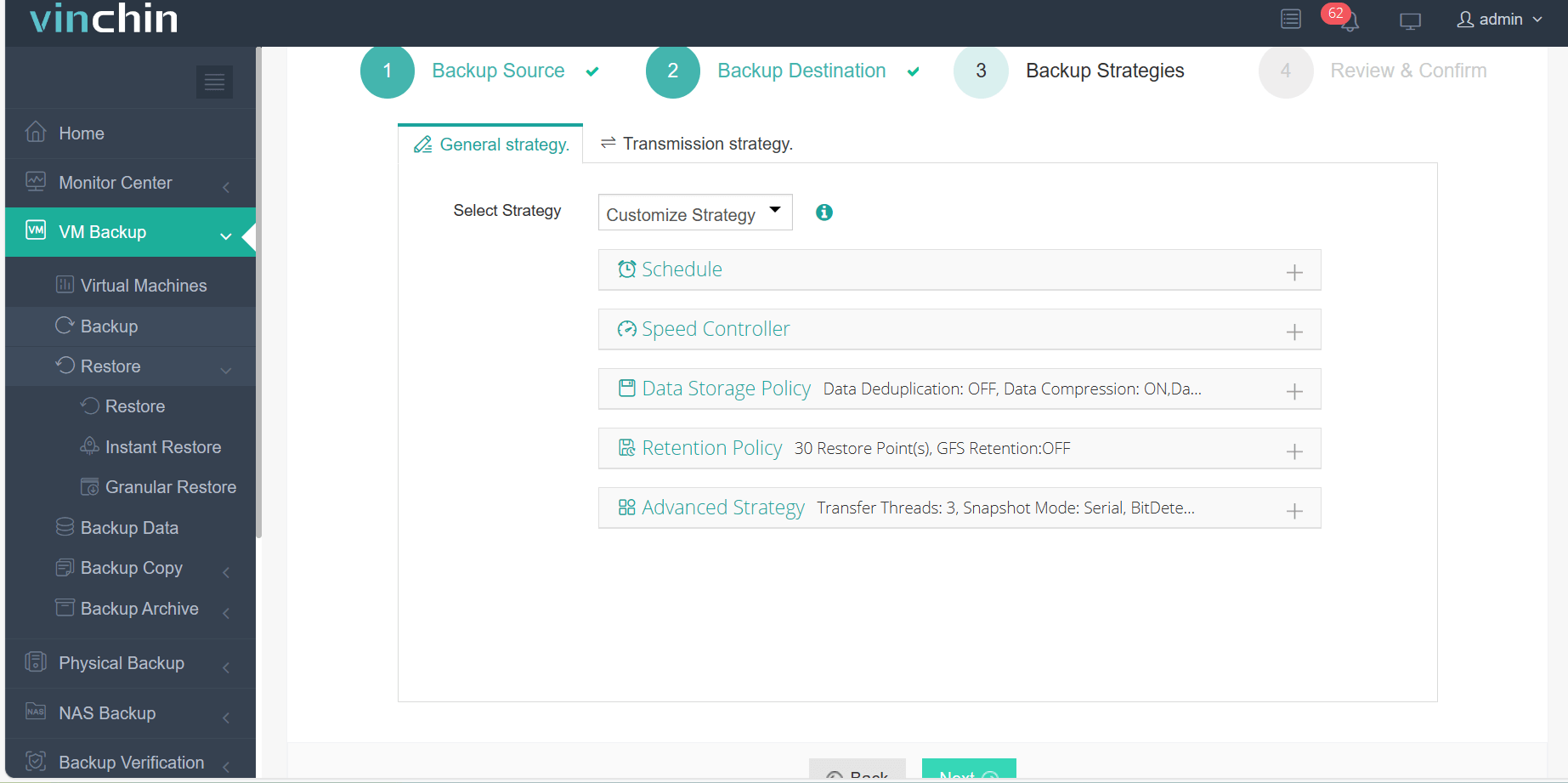
Setelah mengkonfigurasi pekerjaan, klik Berikutnya
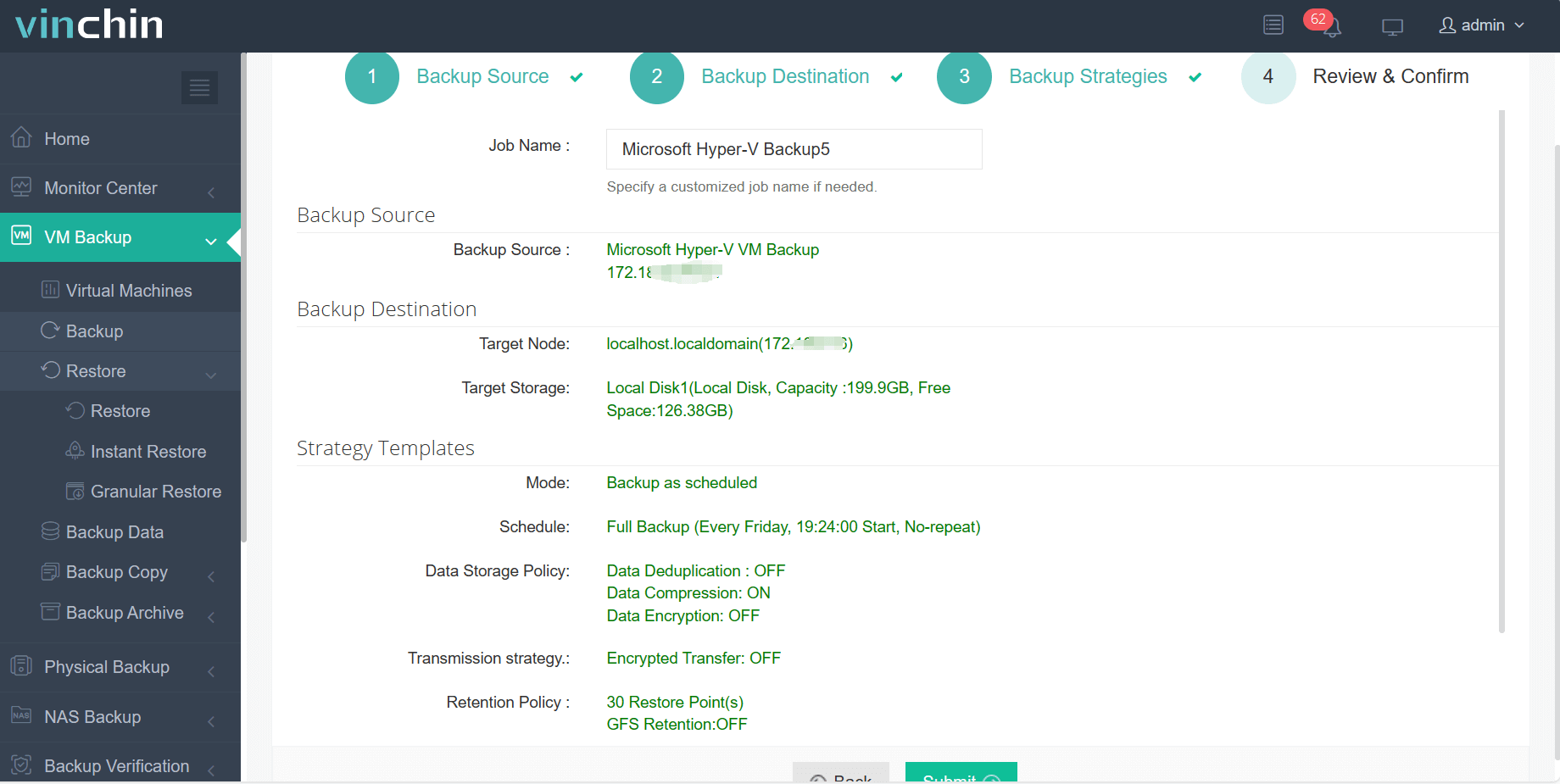
Langkah 4. Kirimkan pekerjaan
untuk meninjau ringkasan pekerjaan dan kemudian mengirimkannya. Dengan file cadangan, Anda dapat dengan mudah memulihkan VM nanti atau pindahkan VM ke host lain.
Vinchin Backup & Recovery telah dipilih oleh ribuan perusahaan dan Anda juga dapat memulai uji coba gratis selama 60 hari dengan semua fitur di sini. Selain itu, hubungi kami, tinggalkan persyaratan Anda, lalu Anda akan menerima solusi yang disesuaikan dengan kebutuhan Anda. Kami telah membangun kemitraan dengan perusahaan-perusahaan terkemuka di seluruh dunia, jadi jika Anda ingin melakukan bisnis lokal, Anda dapat memilih mitra lokal di sini.
Pertanyaan Umum tentang Cadangan VM Hyper- V
1. Apakah Anda dapat mencadangkan VM Hyper- V yang sedang berjalan?
Anda dapat membuat snapshot, mencadangkan mesin virtual dengan Windows Server Backup dan System Center Data Protection Manager, atau mengekspor mesin virtual di Hyper-V Manager ketika Hyper-V VM sedang online atau offline.
2. Alat apa saja yang dapat Anda gunakan untuk mencadangkan VM Hyper-V?
Anda dapat membuat snapshot dan ekspor VM di Hyper-V Manager, mengatur cadangan terjadwal di System Center Data Protection Manager dan Windows Server Backup, atau menggunakan solusi pencadangan profesional seperti Vinchin Backup & Recovery.
3. Seberapa sering Anda harus mencadangkan VM Hyper-V?
Hal ini tergantung pada kebutuhan RPO Anda. Semakin pendek RPO yang Anda inginkan, semakin sering Anda harus melakukan pencadangan VM Hyper-V Anda. Untuk beban kerja bisnis yang kritis, Anda dapat mencoba CDP server untuk terus melakukan pencadangan VM.
Rangkuman
Hyper-V adalah salah satu solusi virtualisasi utama. VM Hyper-V digunakan untuk mendukung berbagai macam sistem bisnis sehingga perlu untuk melakukan pencadangan terhadap VM tersebut.
Ada banyak jenis alat cadangan Hyper-V yang tersedia bagi Anda, seperti Windows Server Backup, Hyper-V Replica, System Center Data Protection Manager, Hyper-V Manager, dan lainnya. Semua alat tersebut dapat membantu Anda membuat cadangan VM, tetapi Anda juga dapat menggunakan Vinchin Backup & Recovery untuk mencadangkan VM Hyper-V dengan lebih banyak pilihan. Jangan lewatkan uji coba gratisnya.