¿Ve un mensaje emergente que dice «No hay suscripción válida» cada vez que inicia sesión en su servidor Proxmox VE? No está solo. Muchos administradores de TI ejecutan Proxmox en entornos de laboratorio o en pequeñas empresas sin una licencia de pago. Esta advertencia constante puede resultar distractora. ¿Quiere saber cómo eliminarla de forma segura? Esta guía le mostrará cómo desactivar la advertencia de suscripción de Proxmox mediante métodos comprobados.
¿Por qué Proxmox muestra una advertencia de suscripción?
Tras instalar Proxmox VE, muchos usuarios notan inmediatamente un mensaje emergente: «Sin suscripción válida». Esta advertencia aparece cada vez que el servidor no tiene una clave de suscripción empresarial activa asociada al nodo. Normalmente, el mensaje se muestra tras iniciar sesión en la interfaz web de Proxmox y requiere ser descartado manualmente antes de continuar.
Cuando esto ocurre, ninguna característica se desactiva en Proxmox y sus máquinas virtuales y contenedores siguen funcionando normalmente. Aunque nada afecta el funcionamiento, el cuadro emergente resulta más una molestia que un problema funcional.
Comprensión de los repositorios de Proxmox antes de desactivar la advertencia
Desactivar la advertencia de suscripción implica editar uno de los archivos JavaScript de Proxmox en cada nodo donde desee aplicar el cambio. Este archivo controla qué mensajes aparecen en su navegador durante las sesiones de inicio de sesión.
Al modificar líneas específicas de código dentro de este archivo, evita que aparezca el mensaje emergente, aunque su servidor aún no tenga una licencia de pago. Este método funciona bien para laboratorios personales, pero conlleva algunas advertencias importantes que se analizan más adelante en esta guía.
Comprenda la diferencia entre los repositorios de Proxmox:
Repositorio empresarial
El repositorio empresarial proporciona:
Paquetes estables probados en producción
Acceso al soporte oficial
Actualizaciones más lentas, pero validadas
Acceso restringido a suscriptores
Sin una suscripción válida, los intentos de actualización contra el repositorio empresarial suelen fallar con errores de autorización.
Repositorio sin suscripción
El repositorio oficial pve-no-subscription proporciona:
Paquetes accesibles para la comunidad
Disponibilidad más rápida de los paquetes
Opciones adecuadas para laboratorios y pruebas
No se requiere licencia de pago
Sin embargo, Proxmox indica claramente que estos paquetes no se han probado tan exhaustivamente como las versiones empresariales para su uso en entornos de producción.
Pasos para desactivar la ventana emergente «No hay una suscripción válida» en Proxmox
Antes de realizar cambios, recuerde: la modificación de archivos fundamentales no está oficialmente respaldada por los desarrolladores de Proxmox. Siempre haga primero una copia de seguridad de los datos importantes.
Aquí tiene cómo puede desactivar el cuadro de diálogo «Sin suscripción válida» mediante SSH:
1. Conéctese mediante SSH:
Utilice un cliente SSH como PuTTY o la Terminal en Linux/macOS para conectarse como root (o use sudo) directamente a su nodo de destino.
ssh root@your-proxmox-ip
2. Cambiar de directorio:
Introduzca:
cd /usr/share/javascript/proxmox-widget-toolkit
Esta ruta es válida tanto para Proxmox VE 7.x como para 8.x, según junio de 2024; las versiones futuras podrían ser diferentes.
3. Cree una copia de seguridad del archivo original:
Ejecutar:
cp proxmoxlib.js proxmoxlib.js.bak
Mantener copias de seguridad le permite restaurar los valores predeterminados si es necesario más adelante.
4. Editar el archivo JavaScript:
Abrir proxmoxlib.js con su editor preferido:
nano proxmoxlib.js
5. Buscar el código de advertencia:
Buscar (en nano: presione Ctrl+W):
   Ext.Msg.show({
       title: gettext('Suscripción no válida'),
6. Deshabilitar la lógica de ventanas emergentes:
Cámbielo simplemente a:
if (false) {7. Guardar cambios:
En nano: pulse Ctrl+X, luego escriba Y cuando se le solicite y, a continuación, pulse Intro.
8. Reiniciar el servicio web:
Aplicar los cambios reiniciando pveproxy:
systemctl restart pveproxy
9. Borrar la caché del navegador y verificar:
Cierre la sesión en todas las sesiones del navegador conectadas a este nodo; borre la caché o utilice el modo privado/incógnito; inicie sesión nuevamente mediante la interfaz web: ¡ya no debería aparecer ninguna ventana emergente!
10. Repetir en cada nodo:
Si gestiona varios nodos o clústeres, repita estos pasos en todos los lugares necesarios, ya que cada uno ejecuta su propia copia de proxmoxlib.js.
Verificación de su cambio
Tras reiniciar los servicios e iniciar sesión nuevamente en su consola web:
Confirme que no aparece el cuadro de diálogo «Suscripción no válida» tras introducir las credenciales.
Sustituya Ext.Msg.show({ por void({ para que no se muestre nada; O
Si hay una condición if como:
if (res === null || res === undefined || !res || res.data.status.toLowerCase() !== 'active') {Opcionalmente, compruebe la fecha de modificación con:
ls -l proxmoxlib.js
Esto confirma que los cambios recientes surtieron efecto.
cp proxmoxlib.js.bak proxmoxlib.js && systemctl restart pveproxy
Consejo de automatización: Volver a aplicar tras las actualizaciones
Cada vez que actualice o aplique parches a los paquetes de Proxmox VE (apt upgrade), las nuevas versiones podrían sobrescribir proxmoxlib.js. Para ahorrar tiempo:
1. Cree un script de shell que vuelva a aplicar automáticamente su modificación tras las actualizaciones.
2. Utilice los «hooks» de apt (/etc/apt/apt.conf.d/) para que el script se ejecute después de la actualización.
3. Siempre verifique la funcionalidad después de saltos importantes de versión: ¡las rutas de los archivos pueden cambiar!
Este enfoque reduce el trabajo manual en grandes clústeres, pero siempre pruebe los scripts antes de implementarlos ampliamente.
Comando alternativo de una sola línea
Algunos administradores prefieren un comando rápido de sed.
Ejemplo:
sed -Ezi.bak "s/(function\(orig_cmd\) \{)/\1\n\torig_cmd\(\);\n\treturn;/g" /usr/share/javascript/proxmox-widget-toolkit/proxmoxlib.js && systemctl restart pveproxy.serviceRiesgos de desactivar la advertencia de suscripción
Editar los archivos principales conlleva varios riesgos:
Las actualizaciones sobrescriben las personalizaciones: espere que vuelvan a aparecer los mensajes emergentes hasta que se aplique nuevamente la solución.
Las modificaciones pueden anular la elegibilidad para el soporte comunitario.
En sectores regulados (finanzas/gobierno), la edición no autorizada de archivos podría provocar el incumplimiento de auditorías según las normas STIG/CIS.
Un código escrito incorrectamente podría interrumpir partes de la interfaz web hasta que se restaure desde una copia de seguridad.
Desactivar las advertencias NO desbloquea los repositorios empresariales ni los canales oficiales de soporte: seguirás limitado únicamente a los recursos de la comunidad.
Para sistemas de producción que gestionan cargas de trabajo sensibles o que están sujetos a auditorías de cumplimiento, considere dejar habilitadas las advertencias o, aún mejor, adquiera una licencia adecuada en lugar de modificar archivos protegidos.
En laboratorios domésticos o entornos de formación, donde la tolerancia al riesgo es mayor y la recuperación rápida es posible mediante instantáneas o copias de seguridad, desactivar esta función tiene sentido, ¡pero siempre documente claramente estos ajustes!
Protección de entornos Proxmox con Vinchin Backup y recuperación
Incluso si solo utiliza Proxmox en un entorno de laboratorio o PYME, la protección mediante copias de seguridad sigue siendo esencial. Actualizaciones inesperadas, problemas con los repositorios, parches fallidos, corrupción del almacenamiento o eliminaciones accidentales de máquinas virtuales pueden seguir provocando tiempos de inactividad.
Para garantizar una protección fiable de las máquinas virtuales que se ejecutan en Proxmox VE, así como en VMware vSphere/ESXi, Hyper-V Server, oVirt, OLVM, RHV, XCP-ng, XenServer, OpenStack y otros, Vinchin Backup & Recovery ofrece capacidades integrales de copia de seguridad de máquinas virtuales a nivel empresarial en más de quince entornos de virtualización principales, incluida la compatibilidad total con la infraestructura Proxmox destacada aquí.
Entre sus sólidas funciones se incluyen modos de copia de seguridad incremental para un uso eficiente del almacenamiento, tecnologías avanzadas de desduplicación y compresión, herramientas de migración V2V que permiten el traslado sin interrupciones entre hipervisores, opciones de recuperación granular para una restauración precisa a nivel de archivo, además de copias de seguridad programadas y cifrado robusto de datos, todo ello diseñado para garantizar la fiabilidad operativa y minimizar la carga administrativa y los costos en infraestructuras diversas.
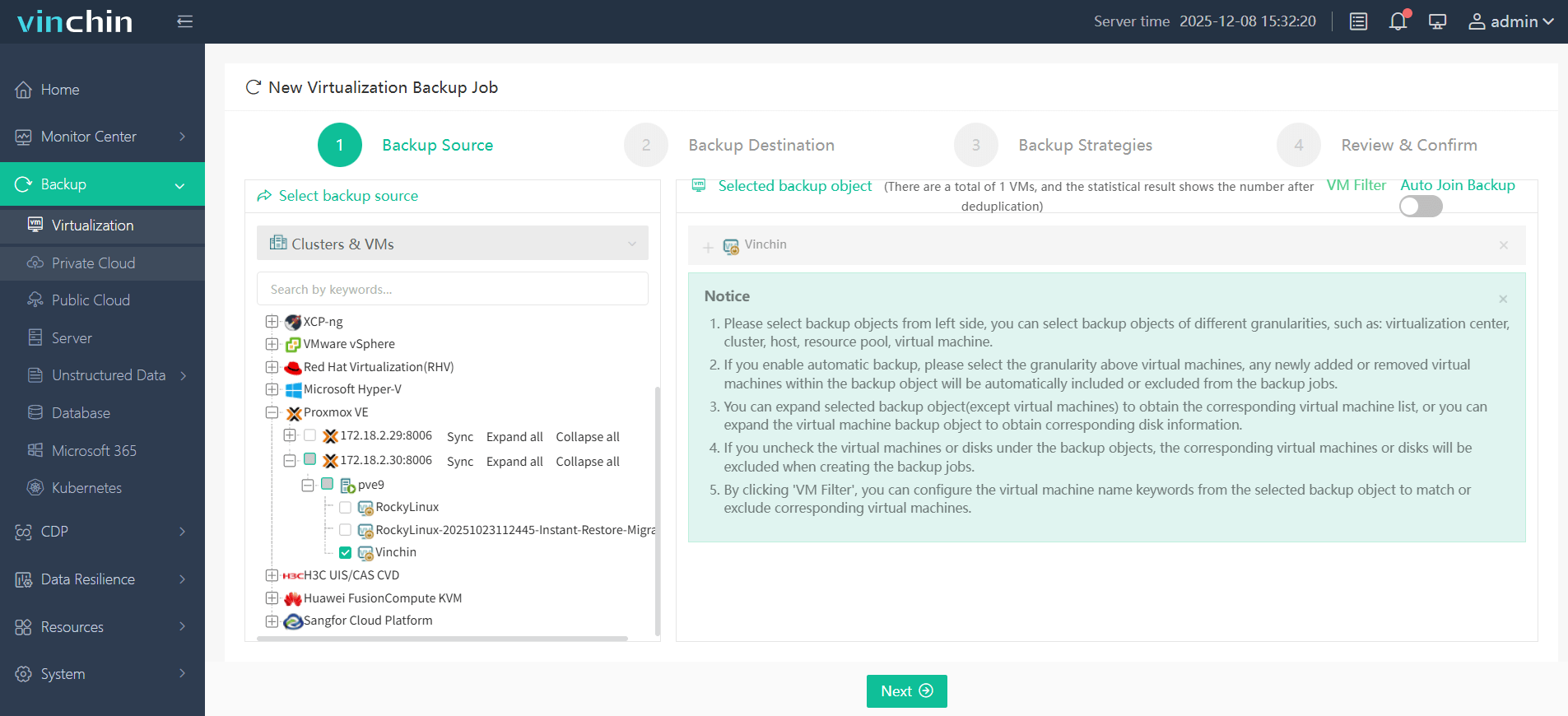
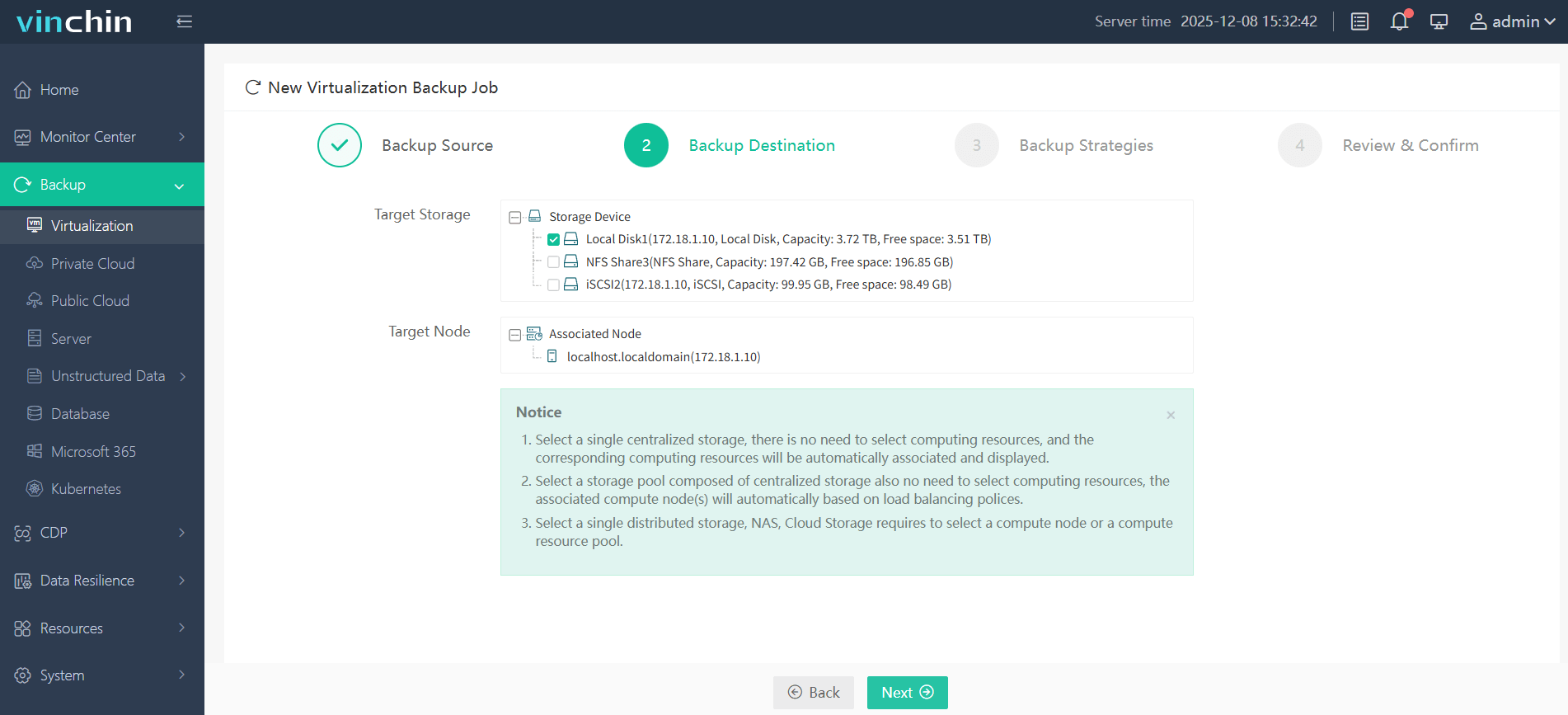
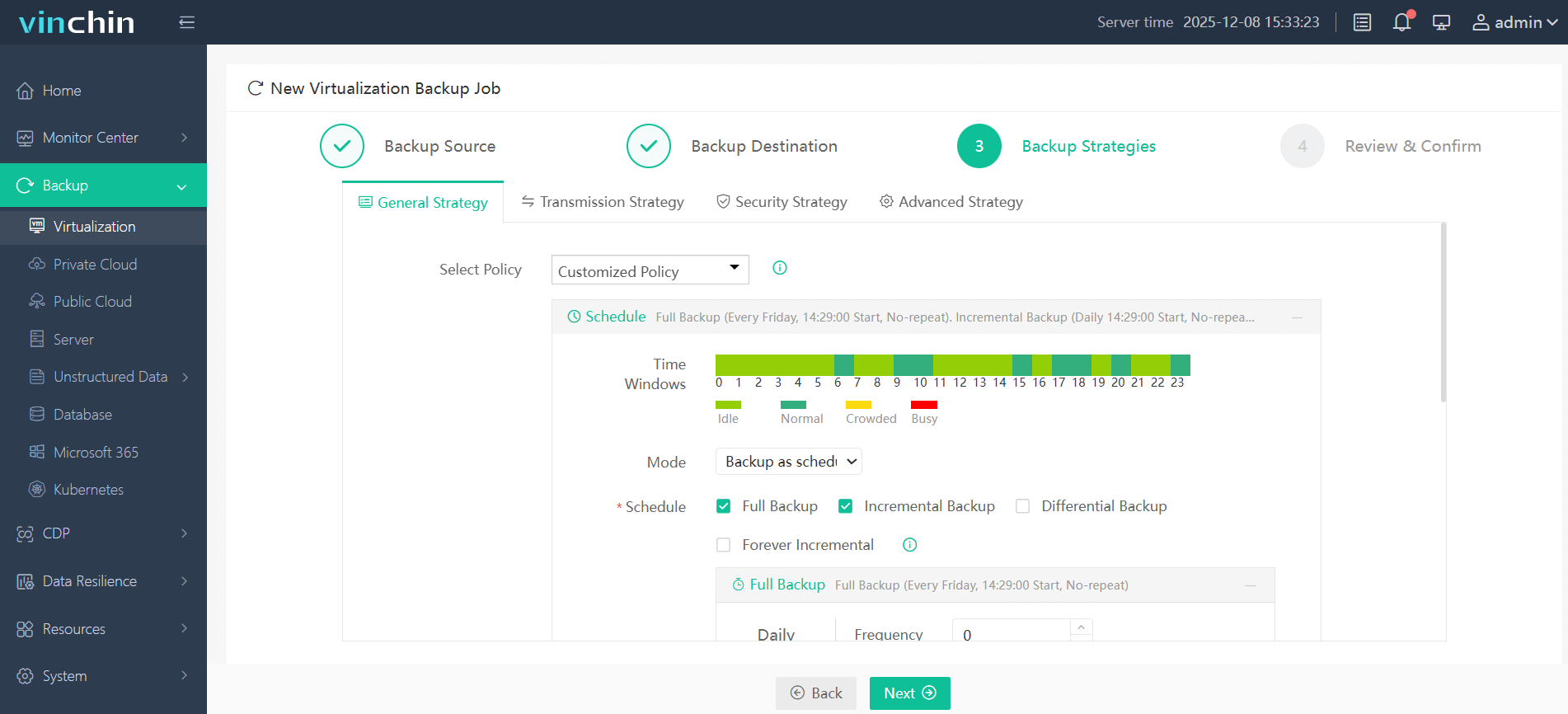
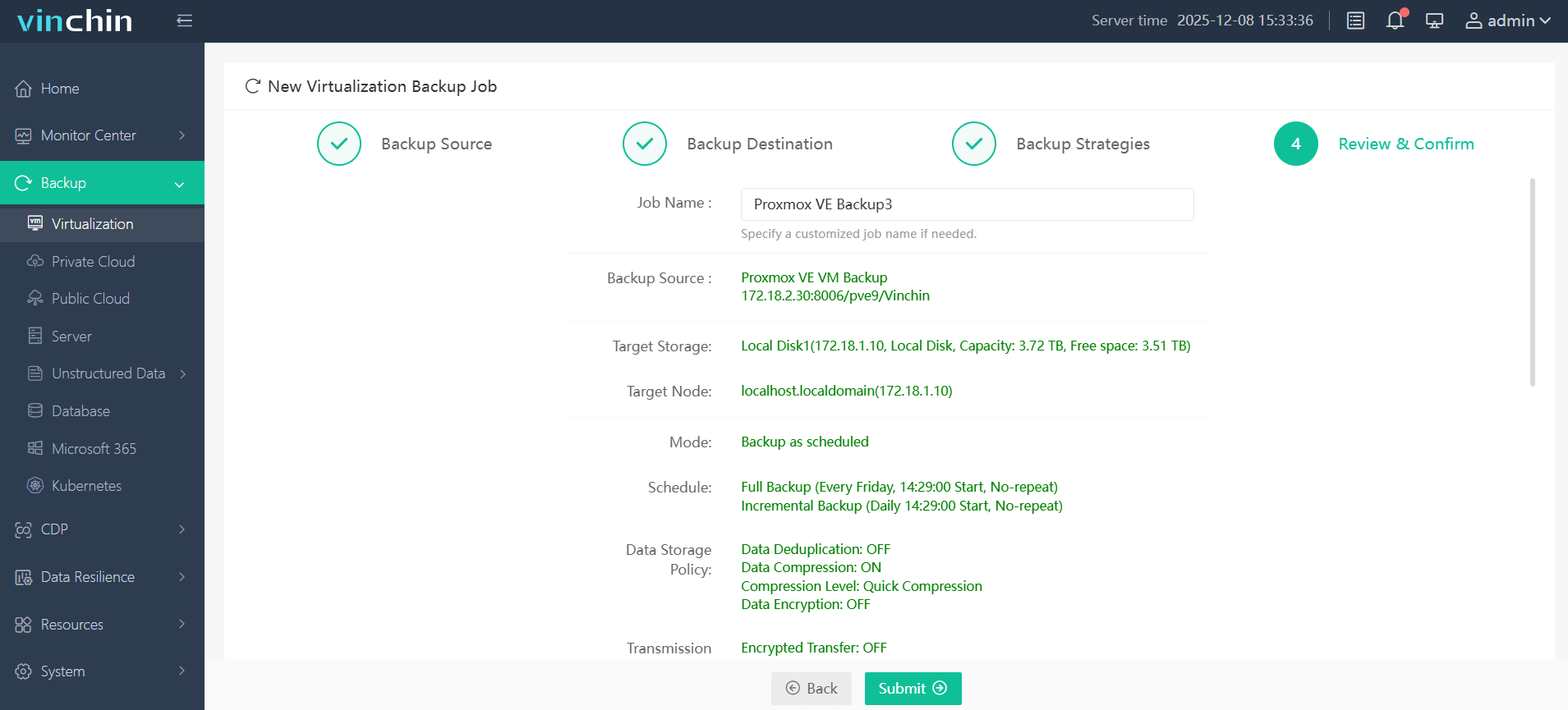
Con la interfaz web intuitiva de la consola de Vinchin Backup & Recovery, hacer una copia de seguridad de una máquina virtual requiere tan solo cuatro pasos sencillos:
Paso 1: Seleccione la(s) máquina(s) virtual(es) Proxmox que desea proteger
Paso 2: Elegir la ubicación de almacenamiento de copia de seguridad
Paso 3: Configurar la estrategia de copia de seguridad, incluidos el programa y las políticas de retención
Paso 4: Enviar el trabajo: el proceso está optimizado para lograr eficiencia, incluso a gran escala
Reconocido a nivel mundial entre las empresas que buscan soluciones fiables de protección de datos con miles de clientes satisfechos en todo el mundo, Vinchin Backup & Recovery ofrece una prueba gratuita completamente funcional de hasta 60 días para que experimente sus ventajas directamente. ¡Haga clic a continuación ahora para comenzar!
Preguntas frecuentes sobre la desactivación de las advertencias de suscripción en Proxmox VE
P1: ¿Puedo automatizar la restauración de mi parche personalizado tras cada actualización?
A1: Sí, escriba un script de shell activado por los ganchos de apt que vuelva a aplicar las modificaciones tras la actualización en todos los nodos de forma rápida.
P2: ¿Desactivar este mensaje emergente afectará mi capacidad para recibir actualizaciones de seguridad?
A2: No, el cambio solo oculta las alertas de la interfaz de usuario; las descargas e instalaciones de paquetes continúan normalmente mediante repositorios públicos, a menos que las fuentes de los repositorios se modifiquen en otro lugar.
P3: ¿Elimina también la eliminación de esta advertencia las alertas relacionadas con repositorios en Centro de datos > Actualizaciones?
A3: No, las dos advertencias son independientes; desactivar una no silencia las notificaciones de actualización o repositorio que aparecen en otras partes de la interfaz gráfica.
P4: ¿Es seguro utilizar el repositorio sin suscripción?
A4: Para muchos usuarios, sí. Grandes partes de la comunidad Proxmox ejecutan con éxito los repositorios pve-no-subscription en entornos de laboratorio e incluso en entornos de producción de PYME.
Conclusión
Desactivar la advertencia de suscripción de Proxmox ayuda a agilizar los flujos de trabajo en entornos de laboratorio, pero conlleva compensaciones en cuanto a actualizaciones y capacidad de soporte; ¡siempre evalúe cuidadosamente los riesgos! Para una protección robusta de máquinas virtuales en todas las plataformas, incluido Proxmox VE, pruebe hoy mismo la solución de copia de seguridad fácil de usar de Vinchin: mantiene sus datos críticos seguros y le permite concentrarse en lo que realmente importa.