Ejecutar macOS en VMware abre nuevas posibilidades para pruebas, desarrollo y flujos de trabajo multiplataforma sin necesidad de hardware adicional de Apple en cada escritorio. Ya sea que usted sea un administrador de operaciones que gestiona entornos diversos o un desarrollador que crea aplicaciones para múltiples plataformas, esta guía le muestra cómo implementar macOS en VMware de forma eficiente y mantenerlo protegido ante desastres.
Descargo de responsabilidad: Esta guía tiene únicamente fines educativos. El Acuerdo de licencia para usuarios finales de Apple restringe la ejecución de macOS como máquina virtual exclusivamente en hardware de marca Apple, salvo que la ley o acuerdos específicos lo permitan expresamente. Consulte siempre los requisitos de cumplimiento normativo de su organización antes de continuar.
¿Puedo instalar Mac OS en VMware?
¡Por supuesto! Ejecutar Mac OS en VMware ofrece una flexibilidad que las configuraciones tradicionales no pueden igualar.
Puede probar actualizaciones de software de forma segura antes de implementarlas en toda la empresa o desarrollar aplicaciones multiplataforma sin tener que cambiar constantemente entre equipos durante todo el día. Muchos equipos de TI utilizan este enfoque para capacitar al personal que brinda soporte a usuarios que dependen de macOS, incluso si su infraestructura principal se ejecuta sobre servidores Windows o Linux.
macOS en VMware significa ejecutar el sistema operativo macOS de Apple como una máquina virtual dentro de VMware Workstation (Windows/Linux), VMware Fusion (Mac) o VMware ESXi (empresarial). Esta configuración permite acceder a las funciones de macOS sin necesidad de asignar dispositivos físicos de Apple a cada usuario o caso de prueba, lo que representa una gran ventaja en términos de flexibilidad para laboratorios o equipos de soporte.
Sin embargo, existe una advertencia importante: oficialmente, tanto Apple como VMware solo admiten la ejecución de máquinas virtuales macOS en hardware Apple auténtico, utilizando productos como VMware Fusion o ESXi instalados directamente en Macs. Ejecutar macOS como máquina virtual invitada en hosts que no son de Apple requiere parches desarrollados por la comunidad; estos métodos alternativos pueden introducir riesgos, pero se utilizan ampliamente en laboratorios de TI de todo el mundo.
Requisitos previos y requisitos del sistema
Antes de comenzar con los métodos de instalación de macOS en VMware, asegúrese de que su sistema anfitrión cumpla los requisitos clave:
Habilite Intel VT-x/EPT (para procesadores Intel) o AMD-V/RVI (para procesadores AMD) en la configuración del BIOS/UEFI.
Utilice al menos 8 GB de RAM (se recomiendan 16 GB o más si ejecuta varias máquinas virtuales).
Reserve al menos 80 GB de espacio libre en disco por máquina virtual.
Para obtener los mejores resultados: utilice almacenamiento SSD en lugar de discos giratorios.
Instale la versión estable más reciente de su hipervisor elegido: VMware Workstation Pro 17+, Player 17+, Fusion 13+ o ESXi 7+.
Si instala macOS Monterey (12.x) o una versión posterior como sistema operativo invitado: descargue el instalador oficial desde la página de soporte de Apple.
Consejos: Si planea ejecutar estas máquinas virtuales fuera del hardware de Apple compatible por ejemplo, en hosts con Windows o Linux debe aplicar el parche «unlocker» descrito a continuación para que «Apple Mac OS X» aparezca como una opción instalable en el asistente para crear una nueva máquina virtual.
Método 1: Instalación de macOS con archivo ISO
Este método utiliza una imagen ISO limpia de macOS para crear su máquina virtual desde cero, lo que constituye la forma más flexible de personalizar la configuración durante el proceso y garantiza la máxima compatibilidad con futuras actualizaciones.
Paso 1: Preparar el archivo ISO de macOS
Necesitas un archivo ISO válido que contenga la versión deseada de macOS; Monterey funciona bien para la mayoría de los flujos de trabajo modernos, pero las aplicaciones heredadas pueden requerir versiones anteriores:
1. En un dispositivo Mac existente:
2. En otras plataformas:
Paso 2: Instale la versión de VMware que prefiera
Descargue VMware Workstation Pro, VMware Player (Windows/Linux) o VMware Fusion (Mac). Complete la instalación con las opciones predeterminadas y cierre todas las instancias abiertas antes de continuar; esto garantiza que los parches posteriores se apliquen correctamente a todos los componentes.
Paso 3: Aplicar el parche Unlocker (solo para hosts no Mac)
De forma predeterminada, «Apple Mac OS X» no aparecerá como opción a menos que esté utilizando hardware Apple auténtico o a menos que aplique un parche a su hipervisor:
1. Descargue Auto-Unlocker desde su repositorio oficial de GitHub
2. Extraer los archivos localmente
3. Haga clic derecho en win-install.cmd (Windows) o ejecute Unlocker.exe (Linux) seleccionando Ejecutar como administrador
4. Espere hasta que aparezca el mensaje de finalización
Advertencia: ¡Los desbloqueadores modifican archivos principales del programa! Siempre escanee primero las descargas con herramientas antivirus y nunca ejecute scripts de fuentes no confiables en entornos de producción donde se almacenen datos sensibles.
Paso 4: Cree su nueva máquina virtual
Abra su hipervisor y luego haga clic en Crear una nueva máquina virtual:
1. Elija la ruta de instalación típica (recomendada)
2. Seleccione Instalaré el sistema operativo más tarde
3. En Sistema operativo invitado, seleccione Apple Mac OS X, eligiendo la versión exacta que coincida con su ISO
4. Asigne un nombre claro a su máquina virtual (“macos-monterey-test”) y luego seleccione la ubicación de almacenamiento
5. Establezca el tamaño mínimo del disco en 80 GB; se prefiere el formato de un solo archivo para mejorar el rendimiento
6. Haga clic en Finalizar
Paso 5: Adjuntar imagen ISO y ajustar la configuración de hardware
Con la máquina virtual seleccionada, acceda a la configuración:
1. En la unidad de CD/DVD, seleccione Usar archivo de imagen ISO y busque directamente el archivo .iso preparado
2. Aumente la asignación de memoria hasta al menos 8 GB; asigne un mínimo de dos núcleos de CPU, si están disponibles
3. Opcionalmente, aumente la memoria de vídeo mediante la configuración avanzada de pantalla si necesita gráficos fluidos
Paso 6: Editar el archivo .vmx para garantizar la compatibilidad
¡Apague primero cualquier instancia en ejecución de esta máquina virtual! Luego, acceda a su estructura de carpetas:
1. Abra el archivo de configuración .vmx con el Bloc de notas/TextEdit
2a. Para procesadores Intel, agregue las siguientes líneas:
smc.version = "0"
smbios.reflectHost = "VERDADERO"
hw.model = "MacBookPro14,3"
board-id = "Mac-551B86E5744E2388"
2b. Para procesadores AMD, también agregue:
entradas cpuid.* enumeradas anteriormente...
Estos parámetros falsifican valores esenciales de SMBIOS para que macOS crea que se está ejecutando sobre auténtico silicio Apple, ¡un requisito impuesto por los instaladores recientes!
Guarde los cambios y luego cierre por completo el editor antes de volver a iniciar cualquier otra cosa relacionada.
Paso 7: Iniciar el sistema y comenzar el proceso de instalación
Inicie la máquina virtual recién creada:
1. Seleccione su idioma preferido cuando se le solicite
2. Abra la herramienta Utilidad de Discos en la barra de menú del instalador
3. Resalte la unidad de destino etiquetada como «VMware Virtual SATA Hard Drive Media»
4. Haga clic en el botón Borrar; asigne un nombre al volumen (“Macintosh HD”) y seleccione el tipo de formato APFS con esquema de mapa de particiones GUID.
5. Cierre la ventana de Utilidad de Discos una vez que finalice correctamente el formateo
6. Continúe con el flujo de trabajo estándar de instalación de macOS siguiendo las indicaciones en pantalla hasta su finalización
La instalación puede tardar cierto tiempo, según los recursos del host asignados anteriormente.
Paso 8: Instalar y configurar VMware Tools dentro del sistema operativo invitado
Una vez que haya iniciado sesión en la interfaz de escritorio:
1. En el menú superior, seleccione Jugador > Administrar > Instalar VMware Tools
2. Montar la imagen de disco resultante en la barra lateral de Finder
3. Iniciar el paquete de instalación proporcionado
4. Siga las instrucciones, incluida la aprobación de las solicitudes de seguridad en Ajustes del sistema > Pestaña Privacidad y seguridad
5. Reiniciar el sistema invitado tras finalizar
¡Este paso permite compartir el portapapeles y mejora la integración del mouse y el video entre los sistemas anfitrión e invitado!
Método 2: Uso de máquinas virtuales preconfiguradas
Algunos administradores prefieren comenzar con imágenes VMDK preconfiguradas en lugar de instalaciones nuevas: ahorran tiempo, ¡pero implican serias compensaciones en cuanto a confiabilidad y cumplimiento de seguridad!
Advertencia: Las máquinas virtuales preconstruidas obtenidas en línea pueden contener malware oculto o puertas traseras, o simplemente dejar de funcionar tras las actualizaciones debido a problemas de incompatibilidad. ¡Nunca implemente tales imágenes en redes de producción sin someterlas primero a una evaluación exhaustiva y un escaneo riguroso! Siempre que sea posible, constrúyalas desde cero utilizando soportes fiables y verificados.
Paso 1: Descargue una imagen VMDK preconstruida de confianza
Busque una fuente reputada que ofrezca la versión/número de compilación correctos exigidos por las políticas internas; ¡siempre verifique los valores hash criptográficos antes de usarla, siempre que sea posible! Evite por completo los torrents y foros no verificados debido a las altas tasas de infección reportadas a nivel sectorial.
Paso 2: Crear una nueva máquina virtual en blanco
Dentro del hipervisor, vuelva a seguir la secuencia familiar del asistente, pero esta vez omita el proceso de instalación real:
1. Seleccione el modo típico
2. Seleccione «Instalaré el sistema operativo más tarde»
3. Establezca el tipo de invitado como «Apple Mac OS X», ¡coincidiendo exactamente con la versión de la imagen descargada!
4. Asigne un nombre o ubicación únicos según las normas habituales
5. Completar el asistente dejando temporalmente conectado el disco en blanco
Paso 3: Adjuntar un disco preconfigurado existente en lugar del disco en blanco predeterminado
Vuelva ahora al cuadro de diálogo «Editar configuración de la máquina virtual», que actualmente aparece en el panel de resumen:
Eliminar por completo la entrada de disco duro ficticio
Haga clic en Agregar > Disco duro > SATA > ¡Seleccione la opción Usar disco virtual existente!
Examine el sistema de archivos hasta encontrar el archivo .vmdk correcto o hasta que se haya descargado anteriormente
Confirme la selección y luego finalice la adición del dispositivo
Paso 4: Editar el archivo de configuración .vmx asociado según sea necesario
Repita el mismo proceso descrito anteriormente respecto a las líneas de suplantación de SMBIOS/cpuid, en función de la arquitectura de CPU subyacente detectada durante la fase inicial de planificación.
Paso 5: Iniciar el sistema y finalizar los pasos de configuración
A continuación, encienda la imagen del equipo importado; con suerte, todo se iniciará de inmediato, lo que permitirá realizar de forma inmediata las tareas de inicio de sesión y configuración:
Si la configuración de red falla, intente alternar el tipo de controlador Ethernet (ethernet0.virtualDev = "e1000e" frente a "vmxnet3") dentro del script de configuración hasta obtener un arrendamiento DHCP confiable.
Instale la última versión del paquete de herramientas integradas, tal como las compilaciones nuevas anteriores, ¡para disfrutar de una funcionalidad perfecta de copiar/pegar y arrastrar y soltar archivos entre plataformas!
¿Cómo proteger los datos en una máquina virtual VMware?
Tras un funcionamiento prolongado, es inevitable que una máquina virtual VMware contenga una gran cantidad de datos importantes. Muchos usuarios se preguntan si pueden realizar copias de seguridad de máquinas virtuales macOS de VMware. Para garantizar una protección continua y una recuperación rápida de las cargas de trabajo virtuales, los administradores empresariales necesitan estrategias de copia de seguridad robustas que vayan más allá de las instantáneas básicas.
Vinchin Backup & Recovery es una solución profesional de protección de máquinas virtuales a nivel empresarial, compatible con más de quince plataformas de virtualización principales, incluido un soporte integral para entornos VMware, así como para Hyper-V, Proxmox, oVirt, OLVM, RHV, XCP-ng, XenServer, OpenStack y ZStack, entre otras.
Con Vinchin Backup & Recovery, puede realizar fácilmente copias de seguridad coherentes en entornos activos y acceder a funciones más avanzadas, como:
Tecnología HotAdd que permite una transferencia eficiente de datos
Copias de seguridad incrementales basadas en CBT que minimizan las ventanas de copia de seguridad
Opciones de copia de seguridad sin LAN que reducen la carga de la red;
Funcionalidad de recuperación instantánea que garantiza un tiempo de inactividad mínimo
Todo personalizado específicamente para plataformas compatibles como VMware y otras, y la intuitiva consola web facilita la protección de su entorno:
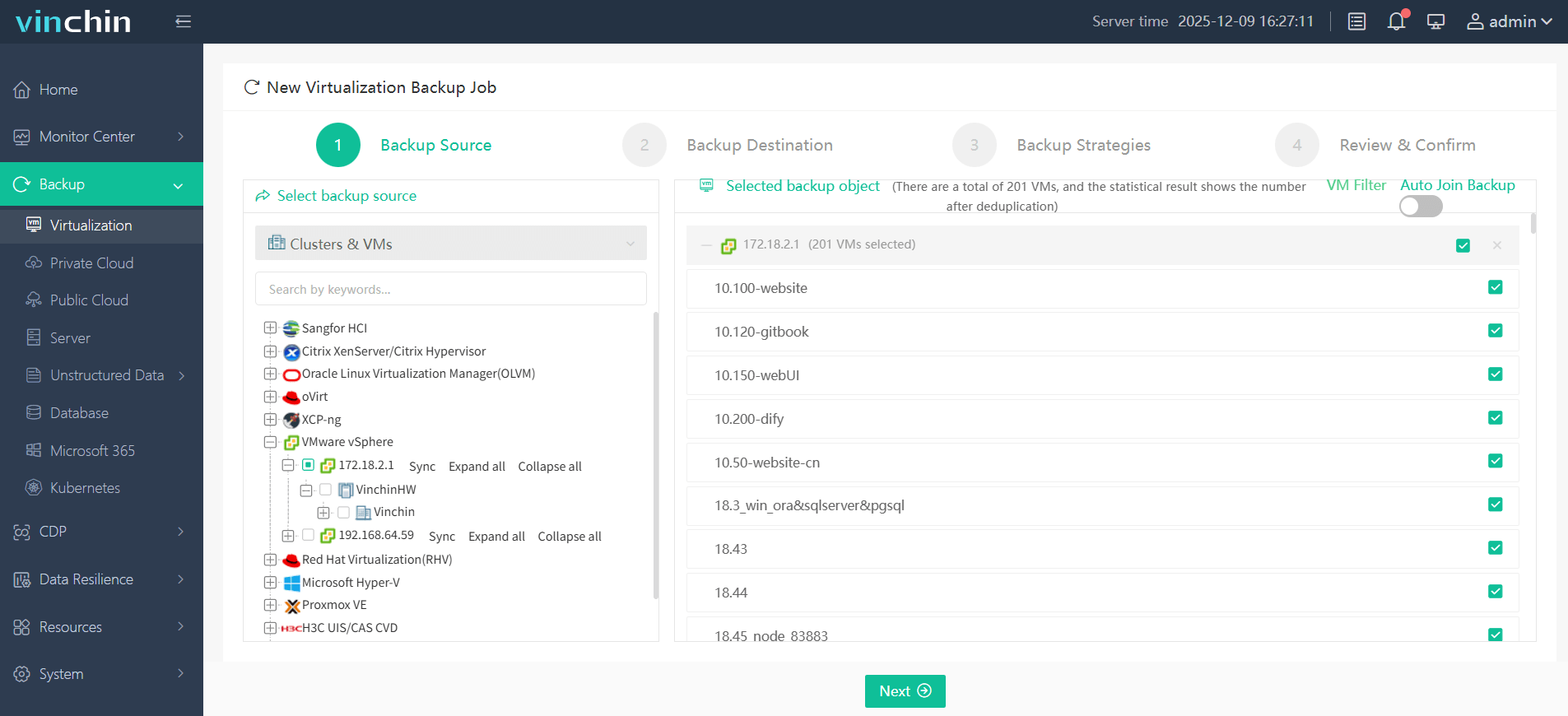
Paso 1: Seleccione la máquina virtual VMware que desea respaldar
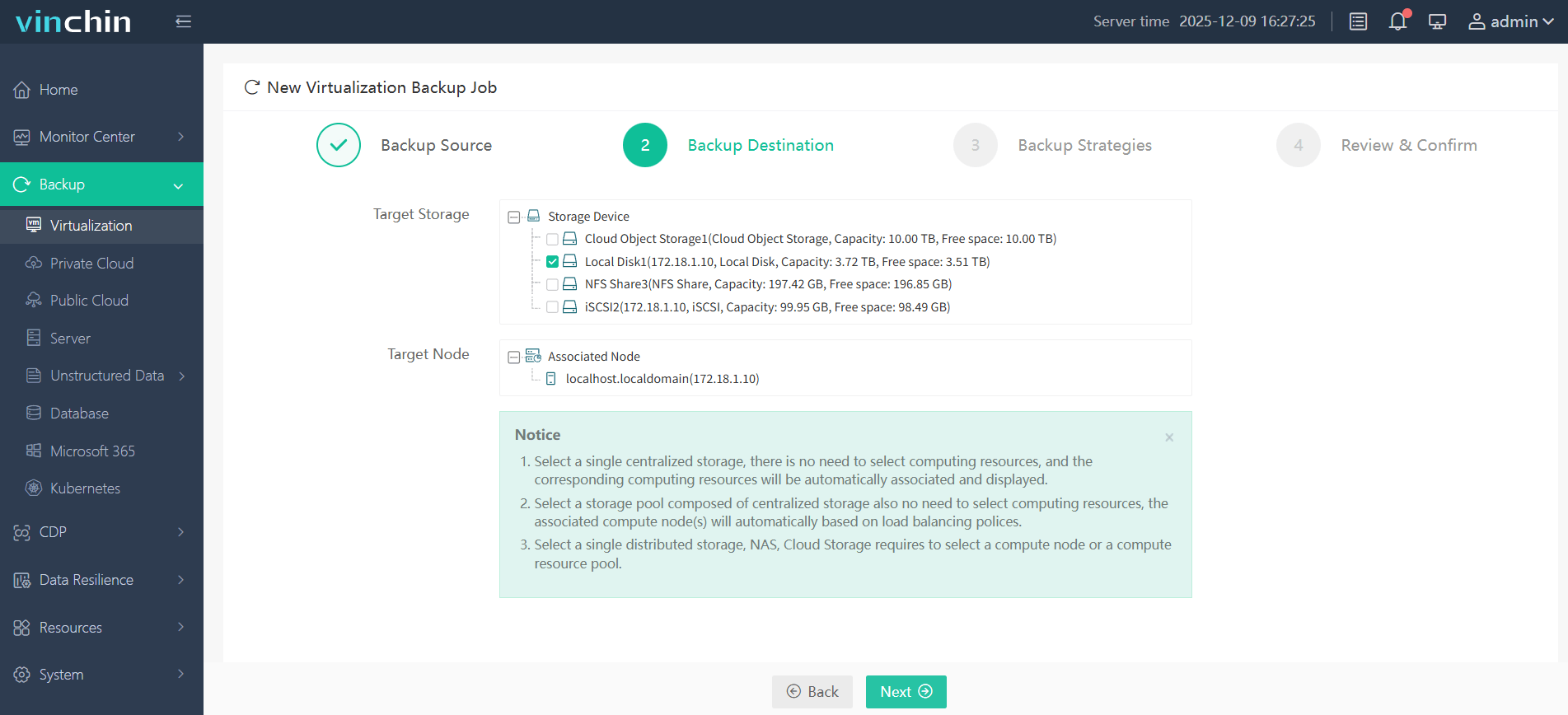
Paso 2: Elegir el almacenamiento de copia de seguridad
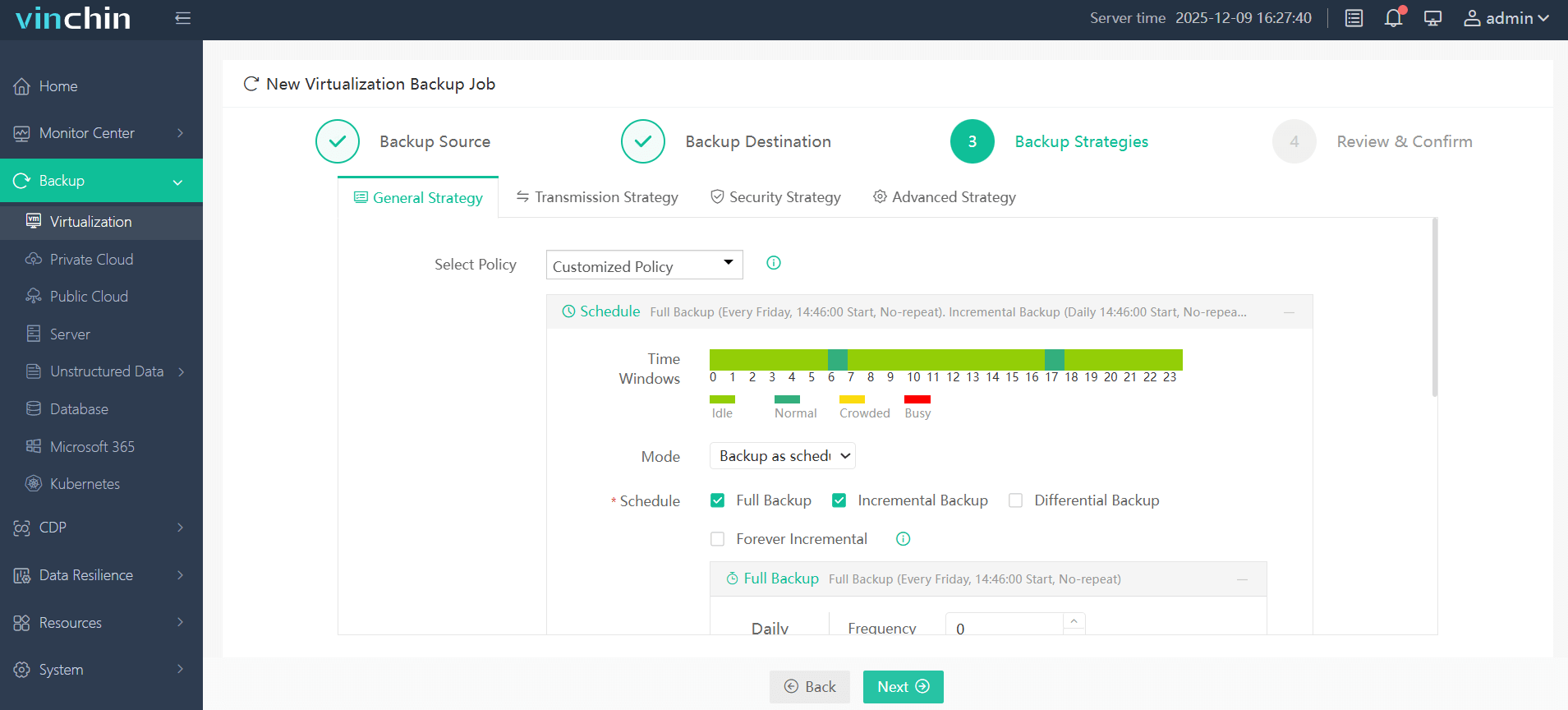
Paso 3: Configurar la estrategia de copia de seguridad
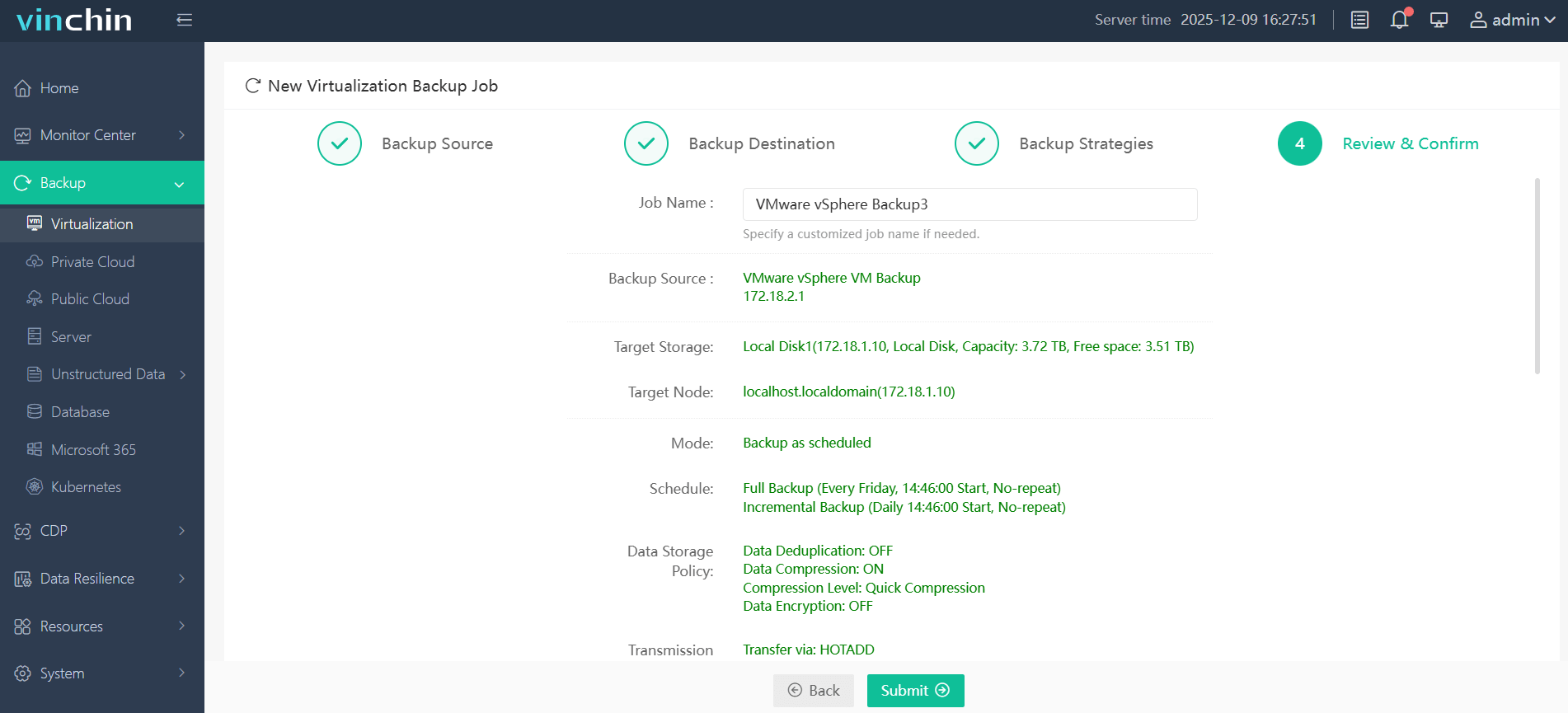
Paso 4: Enviar el trabajo
Con reconocimiento mundial entre miles de empresas y puntuaciones constantemente altas de satisfacción del cliente en todo el mundo, Vinchin Backup & Recovery ofrece una prueba gratuita completa válida durante sesenta días — haga clic a continuación para experimentar personalmente una protección empresarial segura.
Preguntas frecuentes sobre macOS en VMware
P1: ¿Cuánto espacio en disco necesita una máquina virtual de macOS?
Una instalación mínima de macOS puede requerir entre 40 GB y 60 GB, pero la mayoría de los usuarios asignan al menos 100 GB para actualizaciones, aplicaciones y herramientas de desarrollo.
P2: ¿Puede mi equipo actualizar de forma segura la versión instalada de macOS dentro del entorno de máquina virtual?
Sí, pero siempre realice primero una instantánea O una copia de seguridad completa, ya que las actualizaciones importantes a veces interrumpen inesperadamente las configuraciones modificadas.
P3: ¿Por qué macOS no inicia en VMware?
Los problemas de arranque comunes de incluyen:
Configuración incorrecta de la máquina virtual
Versión de macOS no compatible
Faltan parches desbloqueadores
ISO de instalación dañada
Virtualización deshabilitada en la BIOS/UEFI
P4: ¿Los instantáneas ofrecen una protección suficiente en comparación con las copias de seguridad dedicadas?
Las instantáneas ayudan a revertir errores pequeños de forma rápida, pero no sustituyen una solución de copia de seguridad completa como Vinchin, especialmente cuando se aplican períodos regulatorios de retención.
P5: ¿Existe alguna forma de automatizar las copias de seguridad periódicas sin necesidad de intervención manual cada semana?
Sí: en la consola web de Vinchin, configure una programación periódica en la pestaña TRABAJOS DE COPIA DE SEGURIDAD, seleccionando la frecuencia y la ventana horaria que mejor se ajusten a las ventanas de mantenimiento.
Conclusión
Ejecutar macOS en VMware brinda a los equipos de TI una flexibilidad sin igual en escenarios de pruebas, soporte y desarrollo; con una configuración cuidadosa, se logran resultados estables incluso fuera de los límites tradicionales del hardware. Para copias de seguridad y recuperación confiables más allá de las instantáneas básicas, puede considerar la solución empresarial de Vinchin, diseñada específicamente para las realidades modernas de la nube híbrida.