Cada vez más empresas adoptan la tecnología de virtualización de servidores, por lo que los administradores de TI deben aprender los conocimientos relacionados para gestionar posteriormente entornos virtuales.
KVM es un hipervisor de código abierto muy popular para la implementación de entornos virtuales. En comparación con el hipervisor de código cerrado VMware ESXi, tiene un menor costo y supera a VMware ESXi en algunos aspectos.
VMware ESXi ha proporcionado interfaces gráficas web, como el cliente ESXi y vCenter, para la gestión del entorno virtual vSphere, mientras que los administradores de TI suelen gestionar el entorno KVM mediante líneas de comandos, ya que resulta más práctico configurar todo en este entorno virtual de código abierto. Por supuesto, existen interfaces gráficas para usuarios de KVM, como virt-manager, que permiten gestionar de forma sencilla el entorno virtual KVM.
Los administradores de TI deben saber que el disco duro virtual es fundamental en la gestión de máquinas virtuales. En un entorno KVM, el disco virtual de una máquina virtual suele guardarse en formato qcow2 (QEMU copy-on-write 2). Puede exportar la imagen qcow2 como copia de seguridad, ya que contiene los datos de la aplicación y también puede utilizarse para la migración de máquinas virtuales.
Una vez que obtenga la imagen qcow2, podrá utilizarla en cualquier host KVM, no solo en el host original. Si convierte la imagen qcow2 a otro formato, como vmdk, podrá usar el disco virtual en otro hipervisor.
En términos generales, si dispone de la imagen qcow2, puede crear directamente una máquina virtual KVM mediante un comando o reemplazar el disco virtual vacío de una nueva máquina virtual KVM. Además, también puede conectar el disco virtual qcow a una máquina virtual existente, pero deberá configurar posteriormente el orden de arranque.
Crear una máquina virtual KVM a partir de un disco virtual qcow2 en virt-manager
Virt-manager es el gestor de máquinas virtuales para entornos KVM y proporciona una interfaz gráfica que permite a los usuarios crear máquinas virtuales, por lo que puedes crear fácilmente una nueva VM con una imagen qcow2.
1. Abra virt-manager y haga clic en el icono de nueva máquina virtual
2. Se abrirá el asistente Nueva máquina virtual. Seleccione «Importar imagen de disco existente» y haga clic en Adelante.
3. Seleccione la ruta de la imagen qcow2 > seleccione el sistema operativo que desea instalar > haga clic en Adelante
4. Seleccione la memoria y la CPU para la nueva máquina virtual y haga clic en Adelante
5. Escriba el nombre de la máquina virtual y haga clic en Finalizar
Busque la nueva máquina virtual en virt-manager y luego puede intentar iniciarla.
Crear una máquina virtual KVM a partir de una imagen qcow2 mediante la línea de comandos virt-install
El comando virt-install le permitirá crear una nueva máquina virtual a partir de una imagen qcow2 en un solo paso, pero debe asegurarse de que virt-manager ya esté instalado en su equipo local antes de ejecutar el comando.
El comando para crear una máquina virtual a partir de una imagen qcow2 existente es el siguiente:
# virt-install
--name demo
--ram 512
--imagen_de_disco directorio_imagen.qcow2
--importar
Debe reemplazar el directorio con la ruta real de la imagen qcow2. De hecho, existen muchas otras opciones que le permiten configurar la nueva máquina virtual; puede consultarlas en la página de virt-install.
Reemplazar el disco virtual vacío con una imagen qcow2
También puede crear primero una nueva máquina virtual y luego sustituir el disco virtual vacío por la imagen qcow2 existente.
Obtenga el directorio del disco virtual
# virsh domblklist guest
Sustitúyalo por la imagen qcow2 y luego intente iniciar la máquina virtual KVM.
Proteja y gestione máquinas virtuales con Vinchin Backup & Recovery
La recuperación ante desastres es fundamental en entornos virtuales. Puede recuperar máquinas virtuales en menos tiempo para reducir el tiempo de recuperación operativa (RTO).
Vinchin Backup & Recovery es una solución profesional de copia de seguridad y recuperación ante desastres para entornos virtuales como Red Hat Virtualization, oVirt, OpenStack, etc. (Actualmente no se admite KVM nativo). Protegerá su entorno virtual y simplificará su gestión.
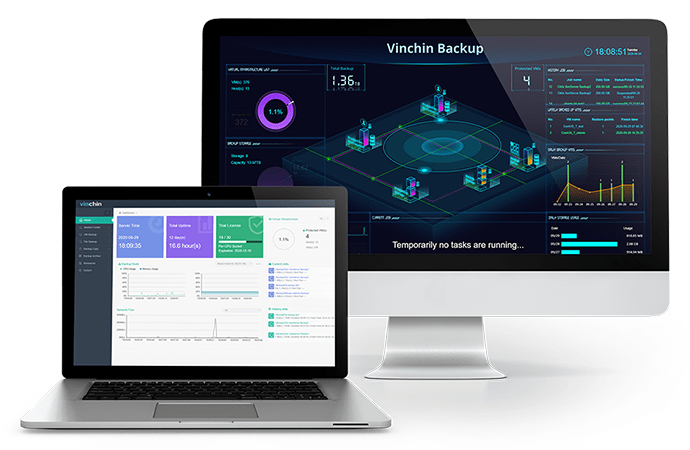
Vinchin Backup & Recovery admite copias de seguridad sin agente para entornos KVM, lo que le permite agregar rápidamente sus máquinas virtuales al sistema de copia de seguridad; además, dispone de una consola web intuitiva que le ayudará a comenzar a utilizar este sistema de forma sencilla.
Los procedimientos de copia de seguridad son sencillos en Vinchin Backup & Recovery, y puedes seleccionar las estrategias de copia de seguridad que desees, como copia de seguridad automática, programación, copia de seguridad incremental, copia de seguridad diferencial, compresión de datos y cifrado de datos, entre otras, para proteger fácilmente las máquinas virtuales según tus planes.
Vinchin Backup & Recovery le permite recuperar una máquina virtual (VM) en otro host, no solo en el host original, sino también en un host VMware ESXi y en un host Xen. En otras palabras, puede realizar una migración V2V en este sistema. Además, la recuperación instantánea le permitirá restaurar rápidamente una VM con fallo a partir de su copia de seguridad en 15 segundos. Por supuesto, puede utilizar simultáneamente la recuperación instantánea y la migración entre plataformas.
Vinchin Backup & Recovery ha sido seleccionado por miles de empresas y usted también puede comenzar a utilizar este potente sistema con una prueba gratuita de 60 días con todas las funciones. Simplemente haga clic en el botón para obtener el paquete de instalación.
Resumen
Si dispone de la imagen qcow2, puede ayudarle a crear una nueva máquina virtual KVM.
La línea de comandos de virt-install puede ayudarle a crear una nueva máquina virtual KVM a partir de una imagen qcow2 en un solo paso, y virt-manager le permite importar una imagen qcow2 para crear una nueva máquina virtual mediante la interfaz gráfica. Si ya ha creado una nueva máquina virtual, también puede reemplazar el disco virtual vacío con una imagen qcow2 para crear una nueva máquina virtual.
Con Vinchin Backup & Recovery, puede proteger su entorno virtual y recuperar fácilmente las máquinas virtuales a partir de sus copias de seguridad. No se pierda la prueba gratuita.