Para ejecutar una máquina virtual de Hyper-V, también debe asignar recursos de disco para que almacene archivos. A diferencia de un servidor físico, cuyo tamaño de disco duro siempre es fijo, al crear una máquina virtual de Hyper-V se le suelen ofrecer opciones más flexibles: puede elegir que el disco sea fijo o de expansión dinámica.
Disco fijo frente a disco de expansión dinámica
En términos generales, un disco fijo es el tipo de disco que se asigna previamente al crear una máquina virtual Hyper-V, y cuyo tamaño permanecerá invariable tras asignar su capacidad. No variará aunque cambie el volumen de datos dentro de la máquina virtual. Por otro lado, un disco de expansión dinámica es el tipo de disco que comienza con un tamaño reducido y se amplía conforme varían los datos. Cuando se necesita nuevo espacio de almacenamiento, el disco de expansión dinámica proporciona los recursos correspondientes a la máquina virtual.
¿Por qué necesita convertir un disco fijo a dinámico?
Ahora surge el problema: es posible que inicialmente haya elegido crear un disco fijo, pero con el tiempo descubre que siempre hay espacio sin usar en la máquina virtual, lo que ocupa demasiados recursos físicos reales. ¿Es posible convertir un disco fijo en un disco de expansión dinámica?, podría preguntarse. La respuesta es sí, y puede lograr este objetivo mediante el Administrador de Hyper-V, la herramienta administrativa que le permite controlar todos los hosts de Hyper-V agregados.
¿Funciona siempre el disco de expansión dinámica?
No siempre es necesario que el disco sea dinámico. Asegúrese de que las aplicaciones y los servicios en la máquina virtual de Hyper-V de destino sean compatibles con discos de expansión dinámica. Aunque este tipo de disco ofrece mayor flexibilidad, su conversión podría afectar el rendimiento e incluso el funcionamiento normal de ciertas cargas de trabajo, especialmente aquellas que requieren una gran capacidad de almacenamiento de datos. Para garantizar operaciones informáticas estables, se recomienda utilizar discos de expansión dinámica únicamente en entornos no productivos donde se encuentren servidores de archivos con crecimiento lento de los datos.
Convertir el disco de una máquina virtual Hyper-V de fijo a dinámico
Antes de comenzar, asegúrese de que la máquina virtual Hyper-V de destino esté apagada.
1. Abra el Administrador de Hyper-V, busque la máquina virtual en la que desea realizar la conversión del disco, haga clic derecho sobre su nombre y seleccione Configuración. Siga las instrucciones de la ventana, ubique el disco duro virtual y haga clic en Editar.
2. En la página Seleccionar acción, puede ver tres opciones disponibles: Compactar, Convertir y Expandir. Aquí seleccionamos Convertir.
3. Proceda al Elegir formato de disco; puede seleccionar si el formato del disco será VHD o VHDX.
4. En Elegir tipo de disco, seleccione Expansión dinámica. Especifique una ubicación para el disco duro virtual. Revise y confirme la configuración, y seleccione Finalizar para completar el proceso.
Como puede ver, el proceso de conversión es muy sencillo. En otras ocasiones, si desea cambiar el tamaño del disco duro virtual, puede reducirlo o ampliarlo mediante un proceso similar. Sin embargo, dado que todos estos procedimientos implican la reconfiguración del disco duro virtual, un componente vinculado a todos sus datos importantes, lo más recomendable es realizar copias de seguridad de Hyper-V antes de llevar a cabo la operación, por si ocurre algún problema.
Copia de seguridad de la máquina virtual Hyper-V antes de la conversión del disco
Una solución de copia de seguridad de terceros fácil de usar puede ayudar a simplificar las copias de seguridad de Hyper-V de forma fiable. Vinchin Backup & Recovery es un software que ofrece esto con conjuntos completos de funciones de protección de datos diseñados para empresas.

★ Copias de seguridad automáticas de Hyper-V sin agente: puede programar las copias de seguridad de forma flexible, ya sea diariamente, semanalmente o mensualmente.
★ Reducción eficaz de datos: La compresión y la deduplicación de datos permiten importantes ahorros de almacenamiento. La compresión reduce al menos un 50 % los volúmenes de datos Hyper-V ya deduplicados, sin afectar la disponibilidad de sus datos críticos; la deduplicación elimina además bloques de datos duplicados, especialmente los bloques de datos rellenos de ceros.
★ Garantías de seguridad de los datos: El cifrado de copias de seguridad mediante el estándar de cifrado AES-256 y la protección del almacenamiento de copias de seguridad mediante supervisión en tiempo real de las operaciones de entrada/salida evitarán filtraciones de datos y ataques de ransomware.
★ Recuperación ante desastres: Puede crear copias de respaldo adicionales fuera del sitio para mejorar la disponibilidad de los datos de respaldo cuando un desastre afecte al centro de datos principal.
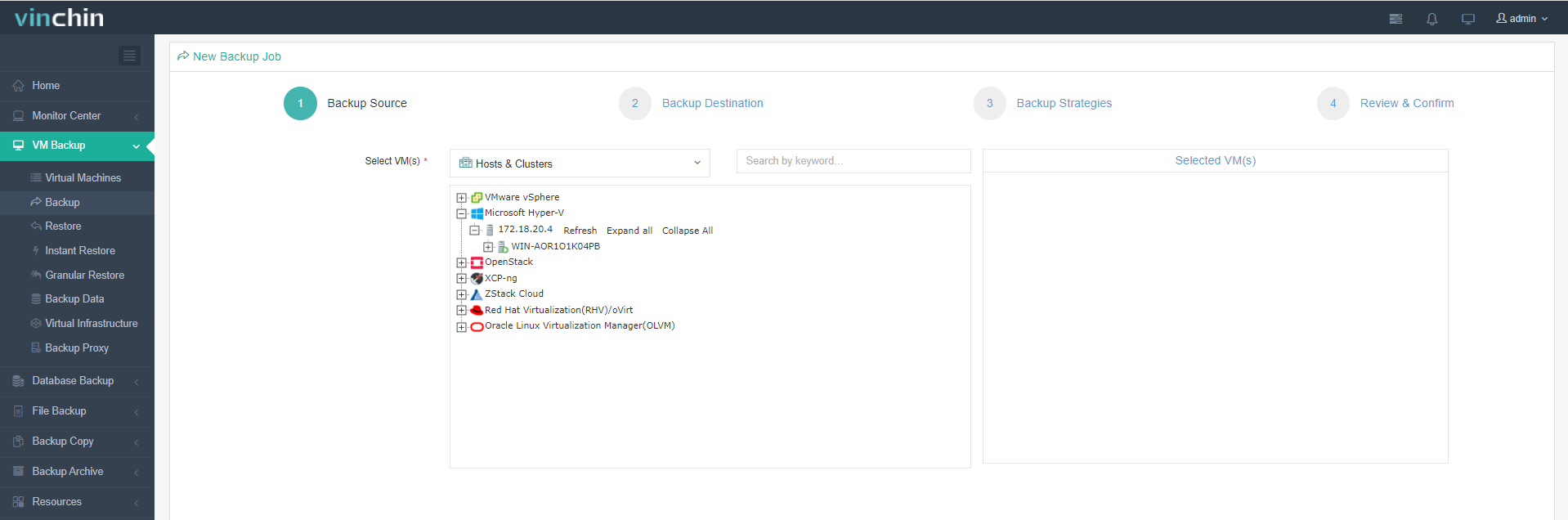
Para crear un trabajo de copia de seguridad, solo necesitará realizar 3 o 4 pasos sencillos mediante una única consola basada en web.
Vinchin Backup & Recovery ahora ofrece una prueba gratuita de 60 días con todas las funciones. ¡Descárgalo ahora para configurar un plan completo de copia de seguridad de Hyper-V de la manera más sencilla!
Resumen
Este blog explica cómo convertir el disco duro virtual de una máquina virtual de Hyper-V de un disco fijo a un VHD/VHDX de expansión dinámica mediante el Administrador de Hyper-V. Antes de realizar este tipo de cambios en el sistema, es recomendable hacer una copia de seguridad de la máquina virtual para proteger todos sus datos importantes.