

En este artículo, le explicaré cómo realizar la restauración y migración instantáneas de máquinas virtuales en Vinchin Backup & Recovery; tomaré como ejemplo la virtualización de VMware.
Primero vayamos a la pantalla de Copia de seguridad de máquinas virtuales -> Restauración instantánea.
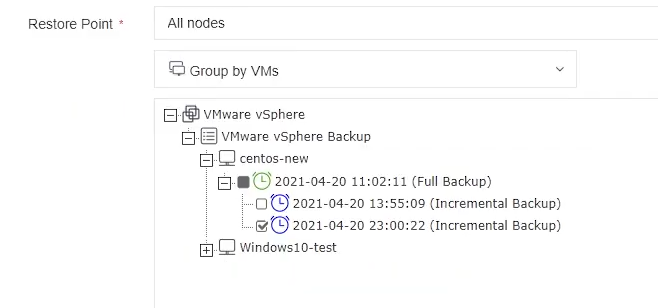
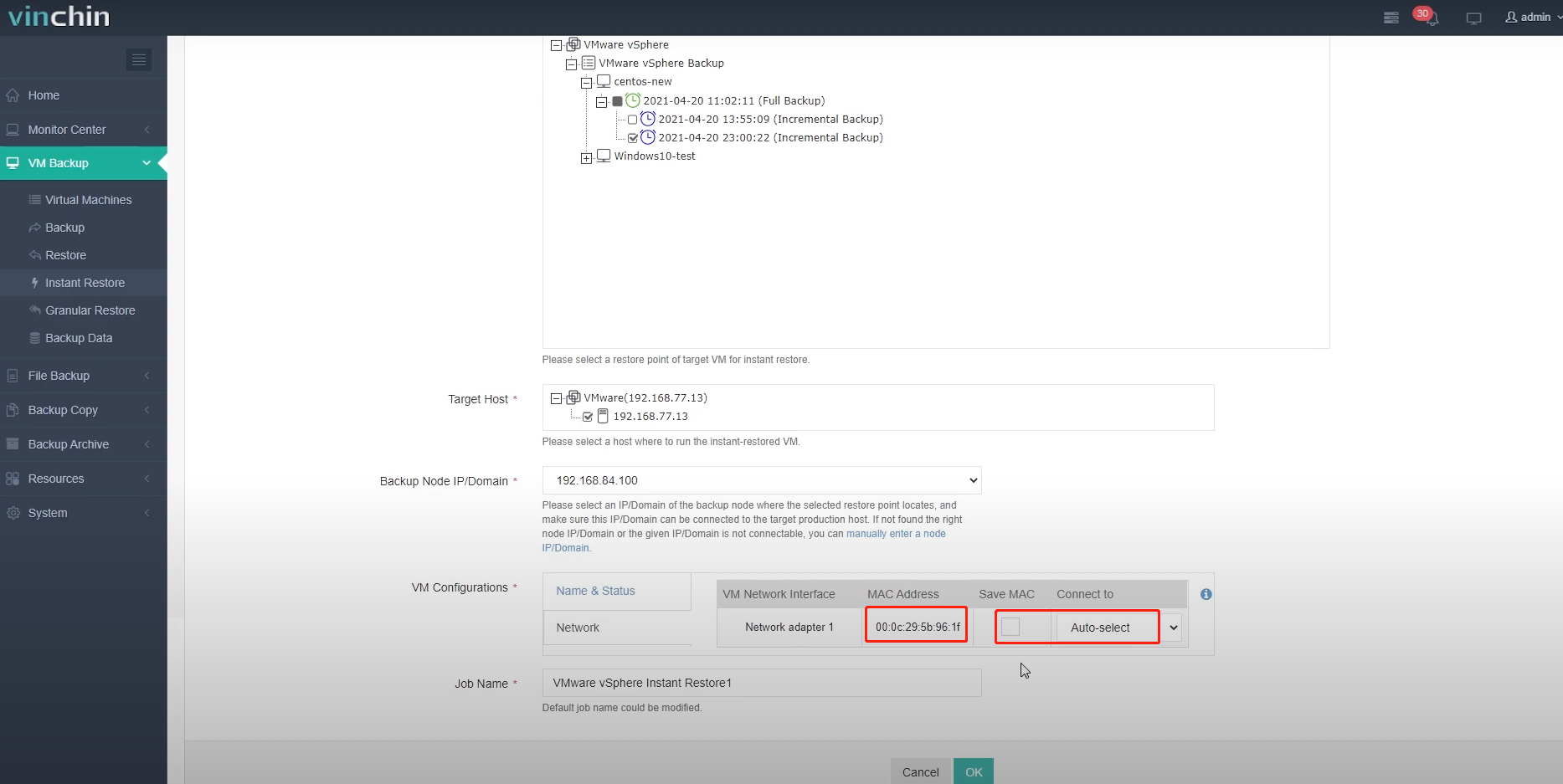
En el área de selección del punto de restauración, seleccione el punto de restauración de la máquina virtual que desea restaurar.
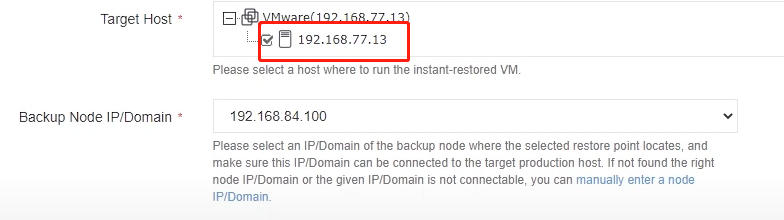
A continuación, expanda y seleccione un host de destino para ejecutar la máquina virtual.

Cuando se selecciona un host, Vinchin Backup & Recovery intentará verificar la configuración del host; esto tardará unos segundos.
Una vez finalizado, asigne un nombre a la máquina virtual y puede elegir encenderla tras la restauración instantánea activando la opción «Encender la máquina virtual tras la restauración».
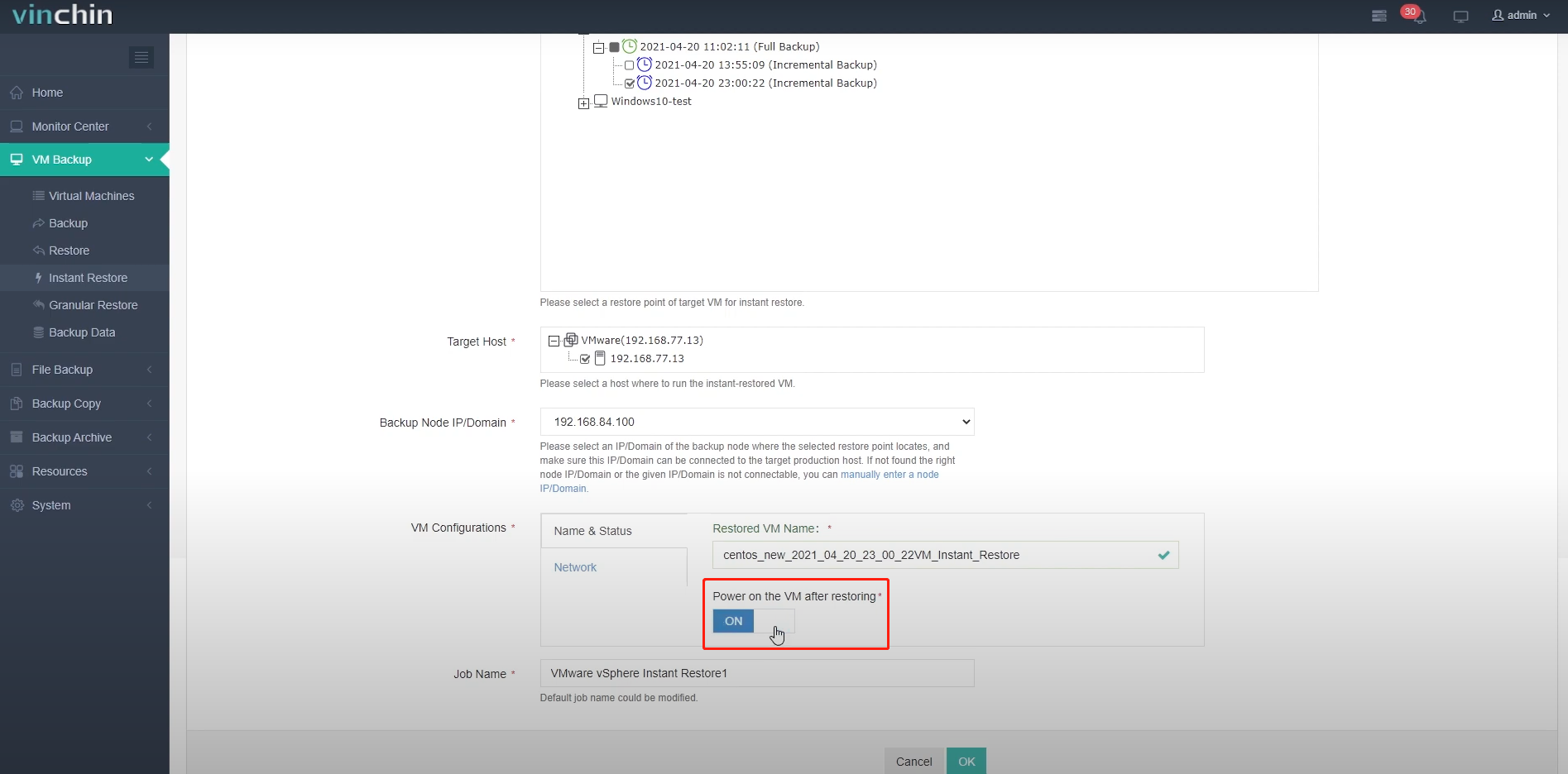
Además, puede elegir conservar la dirección MAC de la máquina virtual y seleccionar una red a la que conectarse. Asegúrese de que la máquina virtual original esté apagada; de lo contrario, conecte la máquina virtual restaurada de forma instantánea a una red aislada para evitar conflictos de direcciones IP y MAC.
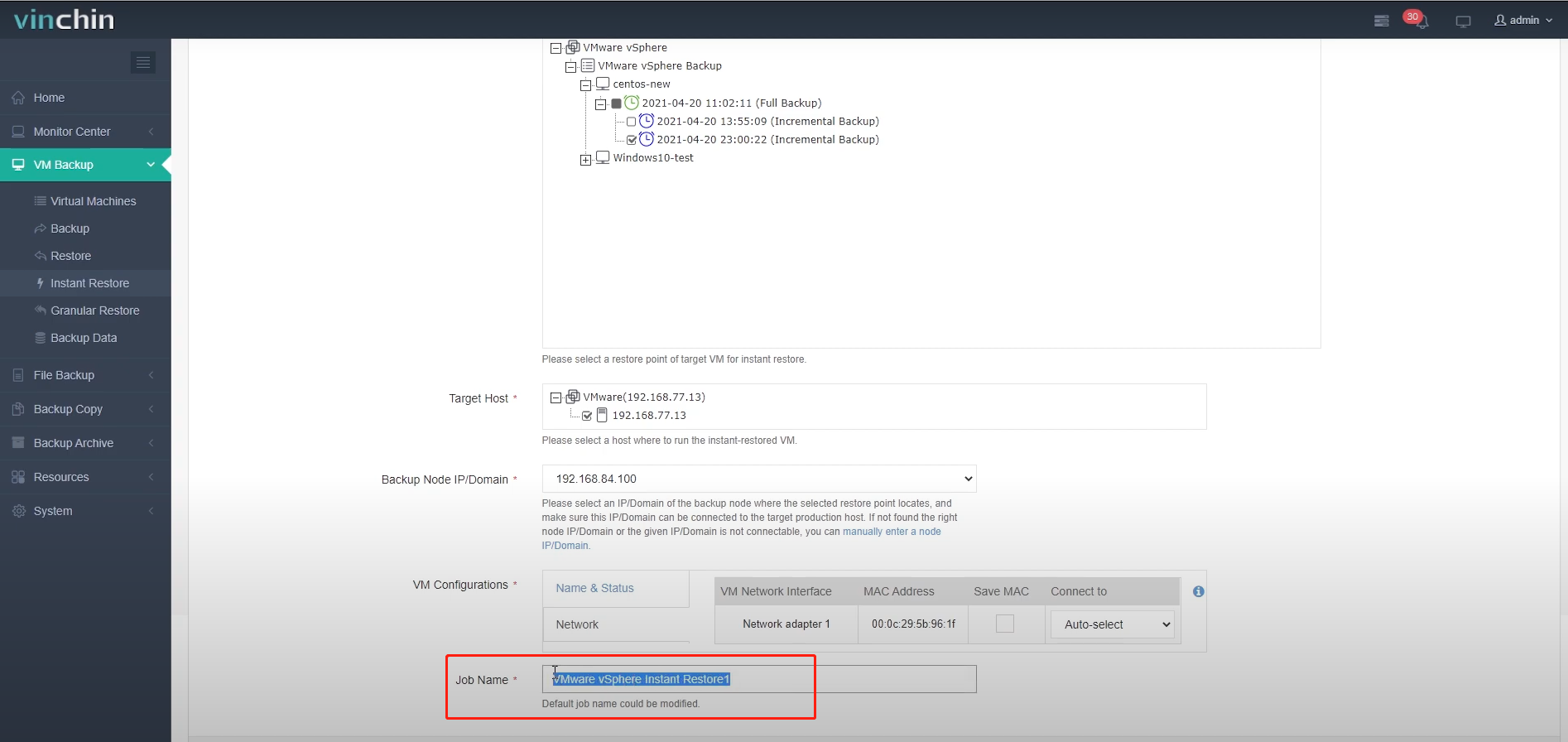
Desde el campo «Nombre del trabajo», puede cambiarle el nombre al trabajo si es necesario; una vez hecho esto, haga clic en Aceptar para enviar la creación del trabajo.
Una vez que se crea un trabajo de restauración instantánea, se le redirigirá a la pantalla de la lista de trabajos.
El trabajo recién creado de restauración instantánea permanecerá en estado «Pendiente» hasta que lo inicie manualmente; hagamos clic en «Opciones» y luego en «Iniciar trabajo» para ejecutar el trabajo de restauración instantánea.
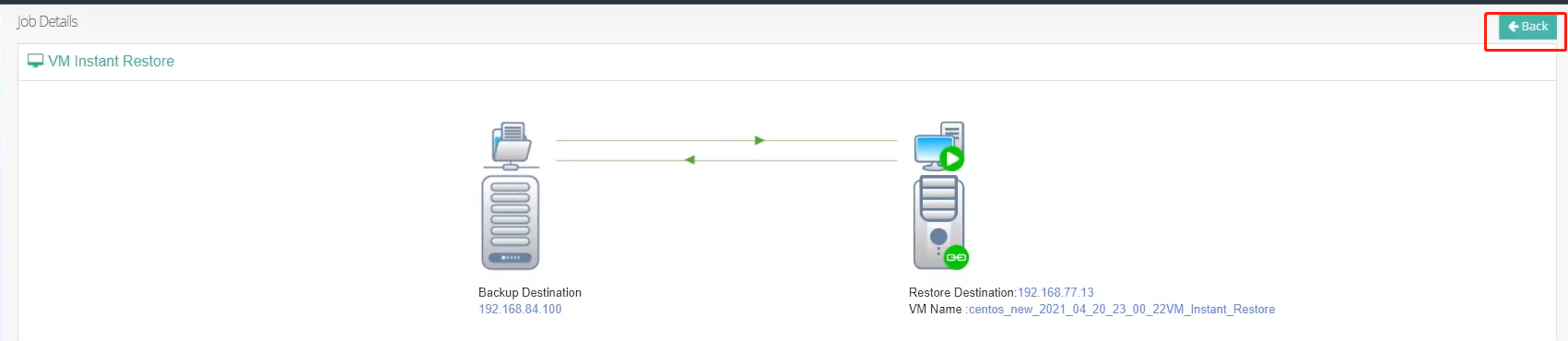
Hagamos clic en el nombre del trabajo para consultar los detalles del mismo.
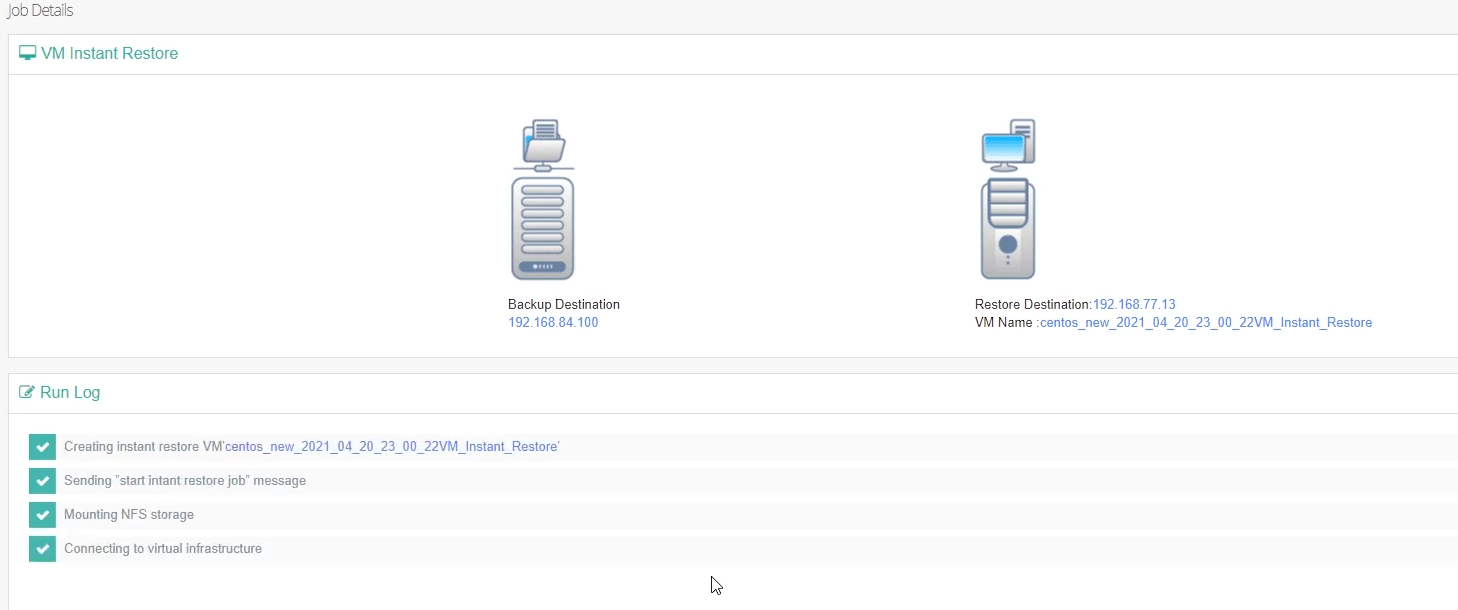
Como podemos ver, solo tomó medio minuto volver a poner la máquina virtual en línea.
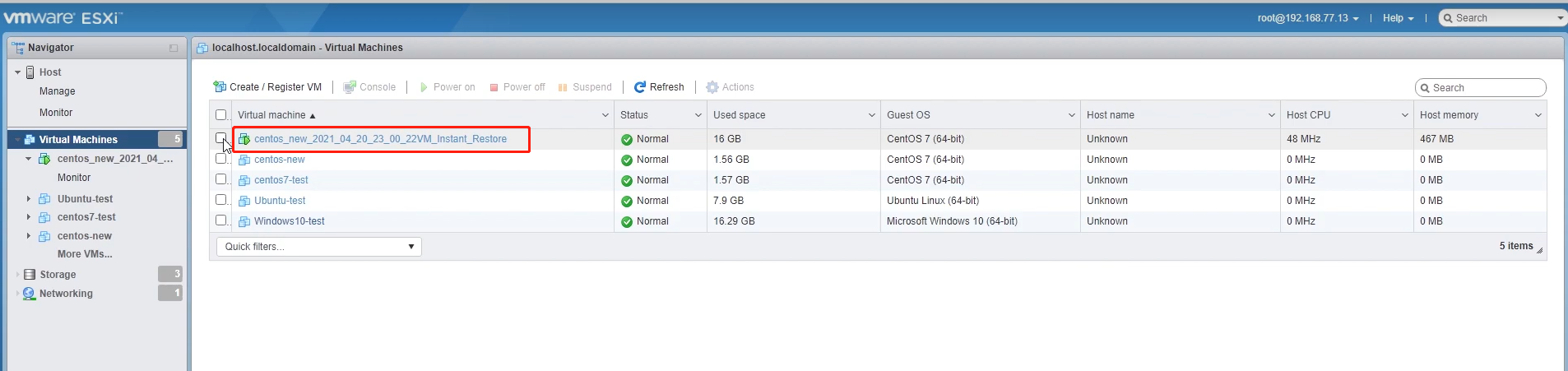
Ahora veamos desde el servidor ESXi; aquí, en la lista de máquinas virtuales, podemos ver una nueva máquina virtual agregada mediante la restauración instantánea y que ya está activa y en funcionamiento.
Y en la lista «Almacén de datos» podemos ver un almacenamiento NFS montado por Vinchin Backup & Recovery. Ahí es donde reside actualmente el sistema de archivos de la máquina virtual restaurada de forma instantánea.
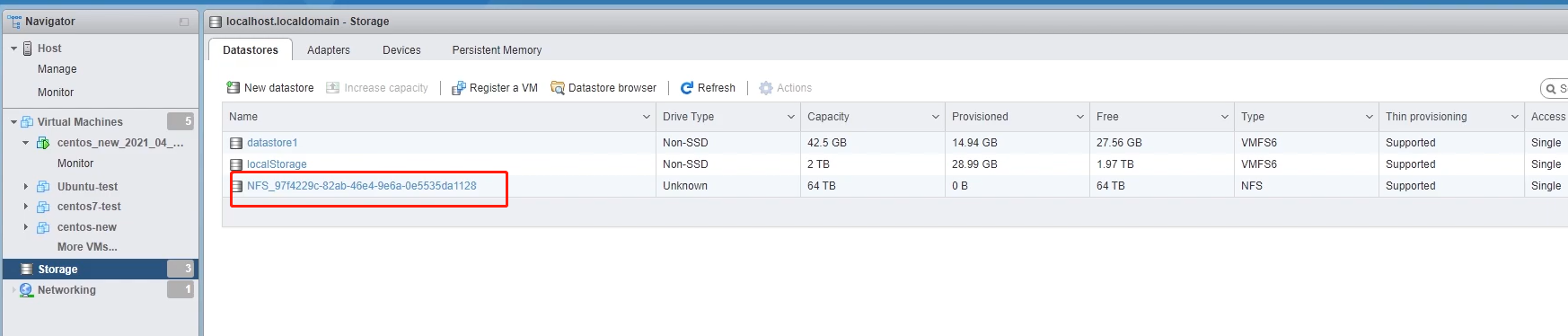
A continuación, debemos utilizar la función de migración en vivo de Vinchin Backup & Recovery para migrar la máquina virtual de vuelta al almacenamiento de producción.
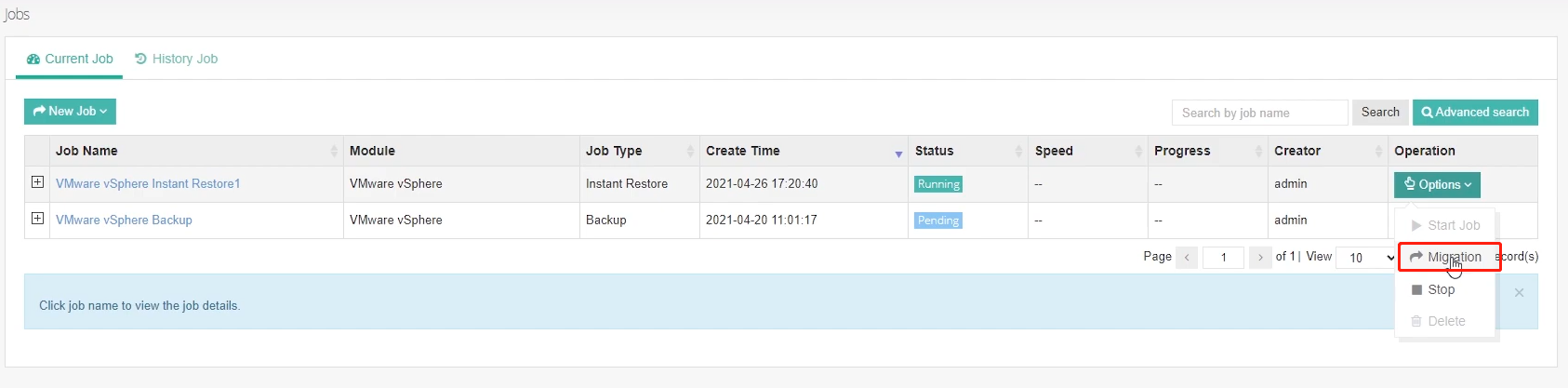
Volvamos a la lista de empleos.
Haga clic en «Opciones» y luego en «Migración».
Aquí debemos seleccionar un host de destino al que se migrará la máquina virtual.
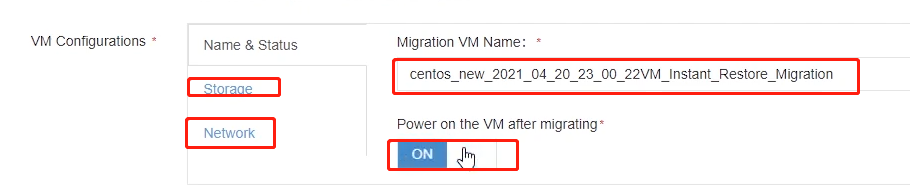
A continuación, configure el nombre de la máquina virtual, el almacenamiento y la red, y encienda VMware tras la migración.
A continuación, seleccione una red de transferencia o utilice el proxy de copia de seguridad Vinchin si ya lo ha implementado. Configure además la transmisión multihilo; utilizaré los 3 hilos predeterminados.
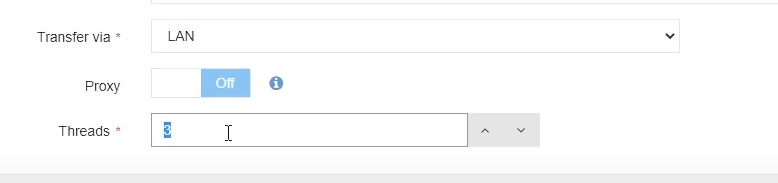
Una vez hecho esto, haga clic en Aceptar para enviarlo y comenzará la migración.
Aquí puede ver que el tipo de trabajo se ha cambiado a migración.

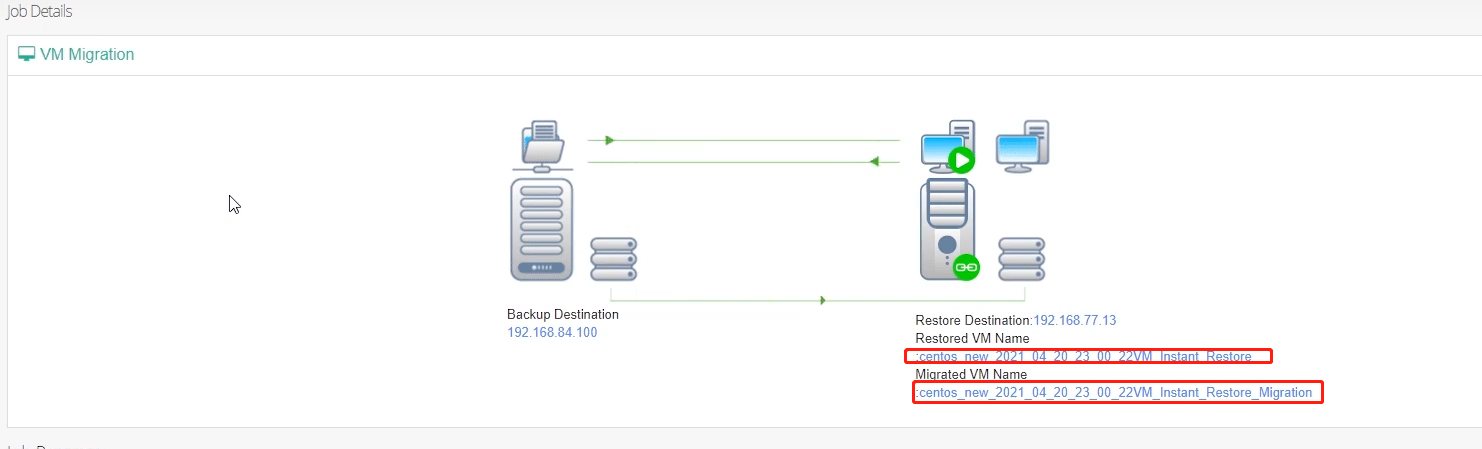
Hagamos clic nuevamente en el nombre del trabajo para ver algunos detalles del mismo.
Esta es la máquina virtual restaurada de forma instantánea y este es el nombre de la máquina virtual migrada.
Y aquí están los registros de ejecución del proceso de migración.
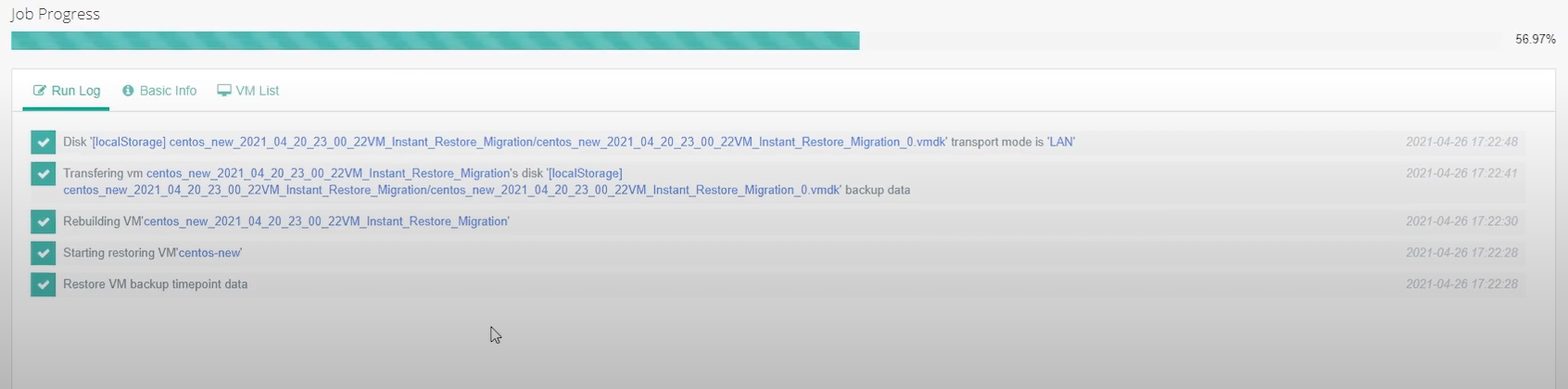
La migración se realizará en tres pasos para mantener la coherencia de los datos de la máquina virtual migrada.
En el paso 1, migrará los datos de copia de seguridad originales al almacenamiento de producción.
En el paso 2, migrará los datos de la caché durante la ejecución de la máquina virtual restaurada instantáneamente.
En el paso 3, se apagará instantáneamente la máquina virtual restaurada y luego migrará algunos datos finales de caché generados durante el proceso de apagado.
Cuando se hayan completado los tres pasos de la migración, la máquina virtual migrada se encenderá. Comprobémoslo desde el servidor ESXi.
Como podemos ver, la máquina virtual restaurada de forma instantánea está apagada, mientras que la máquina virtual migrada está encendida y funcionando.
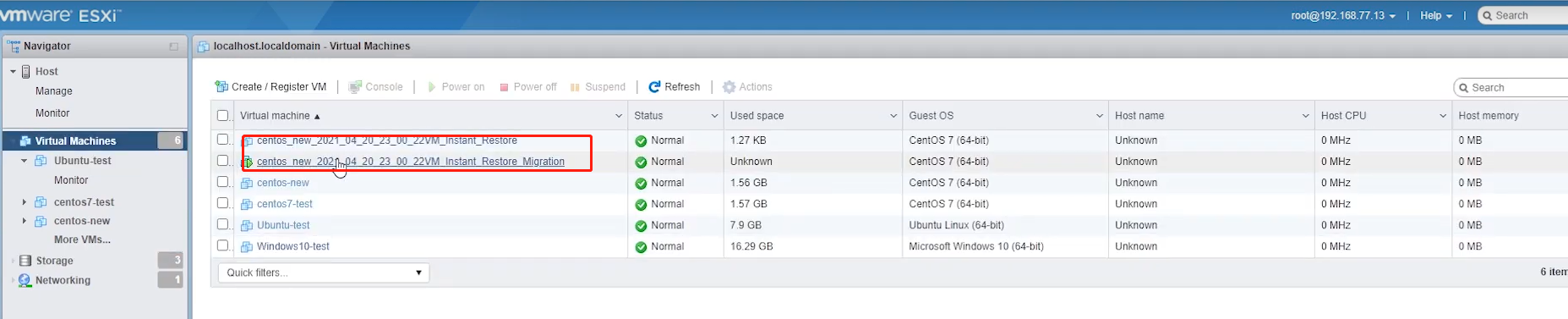
En este momento, podemos volver atrás y finalizar el trabajo de restauración instantánea.
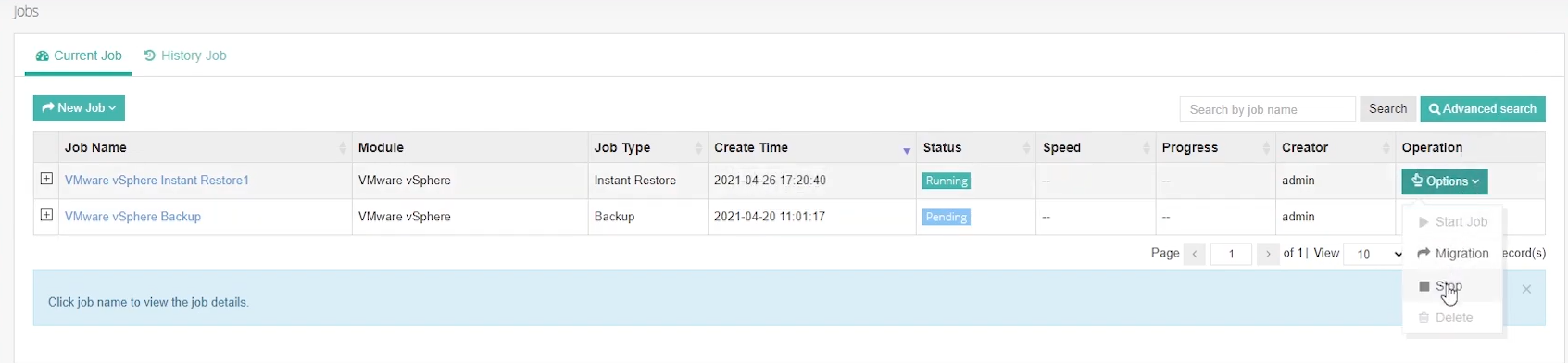
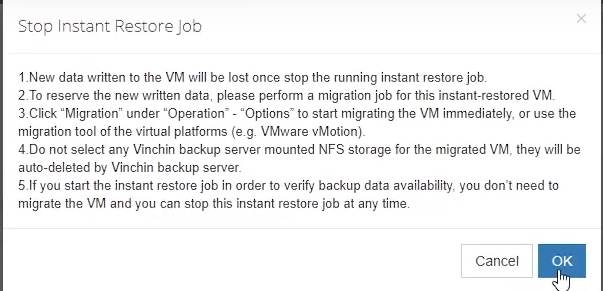
En el cuadro de diálogo emergente aparecen algunas notificaciones importantes sobre las funciones de restauración inmediata y migración. Haga clic en Aceptar para confirmar.
La máquina virtual restaurada instantáneamente y el almacenamiento NFS se eliminarán del servidor ESXi. Echemos un vistazo nuevamente al servidor ESXi.
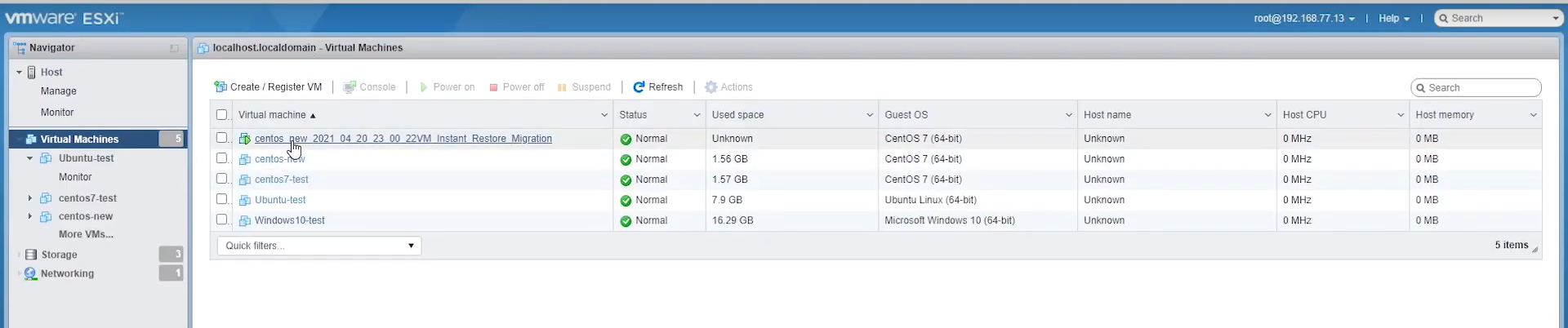
La máquina virtual restaurada de forma instantánea había sido eliminada, y también se había desmontado el almacenamiento NFS.
Esto es todo. Gracias por la restauración y migración instantáneas de máquinas virtuales en la solución de copia de seguridad y recuperación Vinchin.
Compartir en: