La migración de datos es una práctica común entre las empresas que operan en entornos a gran escala o con múltiples hipervisores, con el fin de equilibrar la carga y los recursos. Hyper-V ofrece cuatro tipos distintos de migración, cada uno diseñado para finalidades específicas: migración rápida, migración en vivo, migración en vivo sin recursos compartidos y migración de almacenamiento.
Resumen de la migración de almacenamiento de Hyper-V
La migración de almacenamiento de Hyper-V es una tecnología de migración desarrollada por Microsoft que traslada el almacenamiento de una máquina virtual en ejecución a otro host Hyper-V dentro de un clúster sin tiempo de inactividad. Puede mover de forma independiente los siguientes datos: archivos VHD y VHDX, archivos de configuración, archivos .bin y .vsx, puntos de control de la máquina virtual, archivos de paginación de segundo nivel, discos duros virtuales de la máquina virtual, imágenes ISO de la máquina virtual, etc.

Introducido en Windows Server 2012, la migración de almacenamiento de Hyper-V funciona transfiriendo los archivos de disco duro virtual (VHD) y de configuración de la máquina virtual (VM), así como el resto de los datos, a una nueva ubicación; lee dichos datos desde la VM de origen y luego los escribe en ambos sistemas. La copia del disco se sincroniza con el almacenamiento de destino. Una vez finalizada la copia, la máquina virtual se cambiará al nuevo almacenamiento de Hyper-V, mientras que los datos del almacenamiento de origen serán eliminados.
Los administradores de Hyper-V suelen necesitar migrar su almacenamiento cuando este presenta escasez de espacio, problemas en las operaciones de entrada/salida, desequilibrio de carga o requiere reparación, actualización y consolidación en un clúster.
Hay 4 formas de migrar el almacenamiento de Hyper-V sobre la marcha:
1. Administrador de Hyper-V
2. Clúster de conmutación por error de Windows
3. PowerShell
4. Administrador de máquinas virtuales del Centro de sistemas (SCVMM)
Forma 1: Realizar la migración de almacenamiento de Hyper-V con el Administrador de Hyper-V
1. En el Administrador de Hyper-V, haga clic con el botón derecho en la máquina virtual de origen y seleccione Mover… para abrir el asistente. Haga clic en Siguiente en la página Antes de comenzar.
2. En la página Elegir tipo de movimiento, seleccione Mover el almacenamiento de la máquina virtual.
3. En la página Elegir opciones de movimiento, seleccione entre migrar todos los datos a una única ubicación, a distintas ubicaciones o únicamente la migración del disco duro virtual (aquí lo seleccionamos como ejemplo).
4. En la página Seleccionar elementos para mover, seleccione los discos duros virtuales de origen específicos que desea mover o seleccione todos.
5. Busque una nueva ubicación para el disco duro virtual en la página siguiente.
6. En la página de Resumen, revise todas las opciones y haga clic en Finalizar para comenzar.
7. Después del proceso, haga clic derecho en el nombre de la máquina virtual > Ajustes > Disco duro para verificar que el disco se haya transferido a la carpeta seleccionada.
Forma 2: Realizar la migración de almacenamiento de Hyper-V con el clúster de conmutación por error de Windows
1. En el Administrador de clústeres de conmutación por error, haga clic con el botón derecho en una máquina virtual > Mover > Almacenamiento de la máquina virtual para abrir la ventana.
2. Seleccione los archivos de origen que desea mover y arrástrelos y suéltelos en la ventana inferior, que estará ubicada en el volumen compartido del clúster. Puede seleccionar toda la máquina virtual y activar Agregar recurso compartido en la ubicación del recurso compartido de archivos.
3. Haga clic en Iniciar. Podemos ver el progreso de la migración en el Administrador de Hyper-V.
Forma 3: Realizar la migración de almacenamiento de Hyper-V con PowerShell
1. En Windows Server, vaya a Configuración > Disco duro > Disco duro virtual para ubicar el origen.
2. Inicie PowerShell como administrador y ejecute los comandos para mover el almacenamiento de la máquina virtual en ejecución.
Move-VMStorage 'Windows Server xxxx' -DestinationStoragePath C:Virtual Hard Disks
3. Migre los archivos de configuración de una máquina virtual a un solo lugar.
Move-VMStorage -Name xxxx - VirtualMachinePath C:LocalVMs
4. Migrar los puntos de control de una máquina virtual a un solo lugar.
Move-VMStorage -Name xxxx - SnapshotFilePath C:LocalVMs
5. Migrar los archivos de paginación inteligente de las máquinas virtuales.
Move-VMStorage -Name xxxx - SmartPagingFilePath C:LocalVMs
6. Migre una matriz de tablas hash que describen las ubicaciones de los archivos VHD/X individuales. Utilice @{some content} para un solo archivo VHDX.
@(
@{'SourceFilePath' = 'xxxx.vhdx'; 'DestinationFilePath' = 'C:xxxx.vhdx'},
@{'SourceFilePath' = 'xxxx2.vhdx'; 'DestinationFilePath' = 'C:xxxx2.vhdx'}
)
7. Verifique el resultado en el Administrador de Hyper-V.
Forma 4: Realizar la migración de almacenamiento de Hyper-V con System Center Virtual Machine Manager (SCVMM)
1. En el administrador, haga clic derecho sobre la máquina virtual y seleccione Migrar almacenamiento para iniciar el asistente.
2. Elija migrar las máquinas virtuales o los VHD.
Haga clic en Examinar desde la ubicación de almacenamiento para la configuración de la máquina virtual para migrar los archivos de configuración.
También puede seleccionar Permitir que los VHD se coloquen individualmente para que varios discos virtuales se ubiquen en distintos almacenamientos.
Haga clic en Examinar en la sección Discos para elegir el almacenamiento para los discos.
Haga clic en Explorar directorio en la parte inferior para crear carpetas destinadas a organizar archivos y discos.
3. En la página de Resumen, haga clic en Mover para iniciar la migración.
4. Abra la máquina virtual para ver sus propiedades y la ubicación del disco a efectos de verificación.
¿Cómo migrar una máquina virtual de Hyper-V con Vinchin Backup & Recovery?
Cada vez que realice operaciones riesgosas, como la migración de almacenamiento de Hyper-V, realice una copia de seguridad de los datos de su máquina virtual para evitar pérdidas de datos durante el proceso.
Vinchin Backup & Recovery no es solo una solución de copia de seguridad para máquinas virtuales, sino también una solución avanzada de migración de VM, compatible con VMware vSphere, Hyper-V, Proxmox, XenServer, XCP-ng, oVirt, OLVM, RHV, OpenStack, etc. Al integrar ambas plataformas virtualizadas en el sistema de copia de seguridad, puede realizar fácilmente la migración de máquinas virtuales sin agente mediante una consola web intuitiva.
El sistema de copia de seguridad incluye un motor de conversión integrado; simplemente debe seleccionar la máquina virtual que desea migrar a otra plataforma virtualizada.
Por ejemplo, si desea migrar una máquina virtual de Hyper-V a VMware:
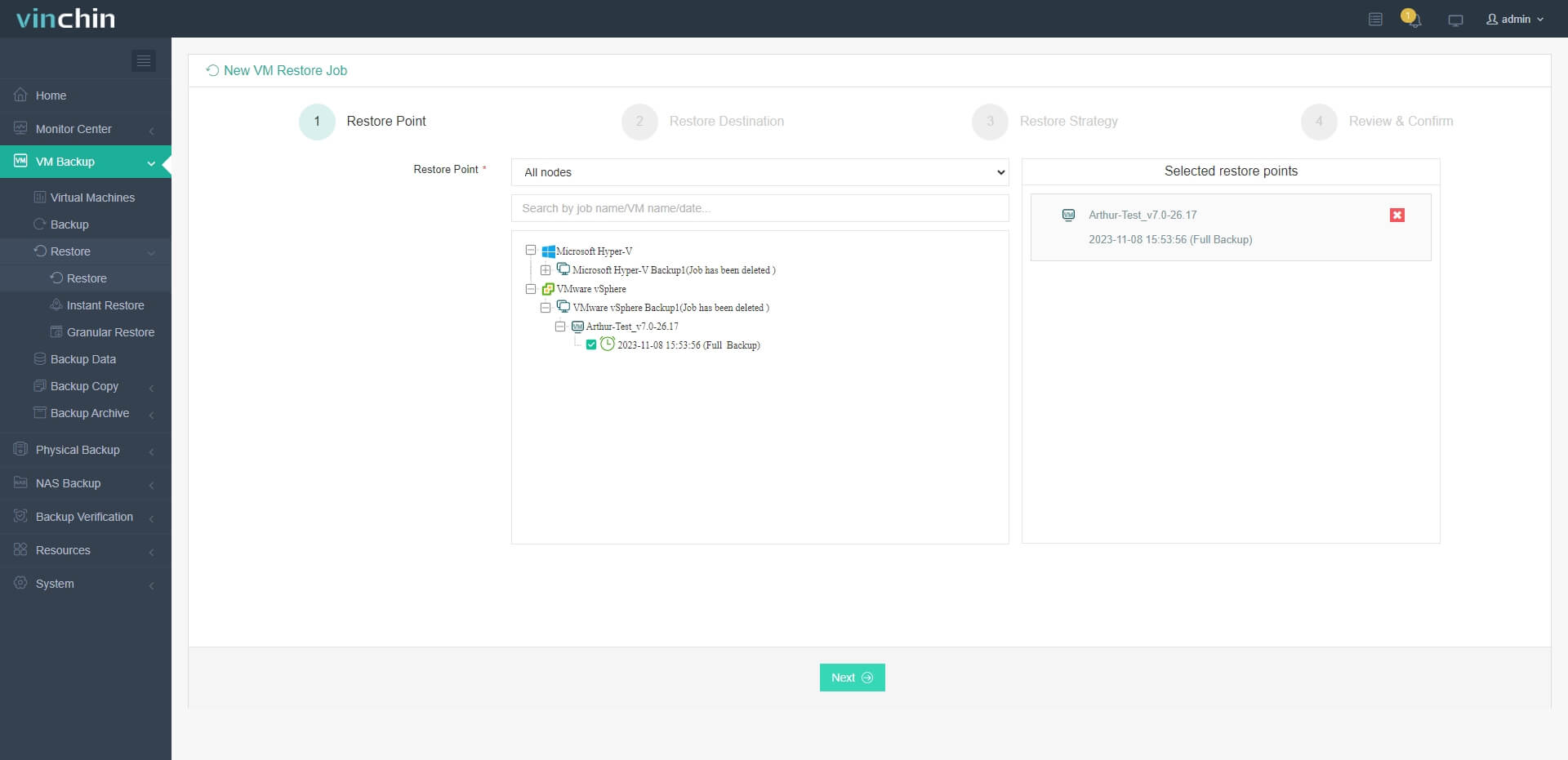
1. Simplemente seleccione la copia de seguridad de la máquina virtual Hyper-V de destino
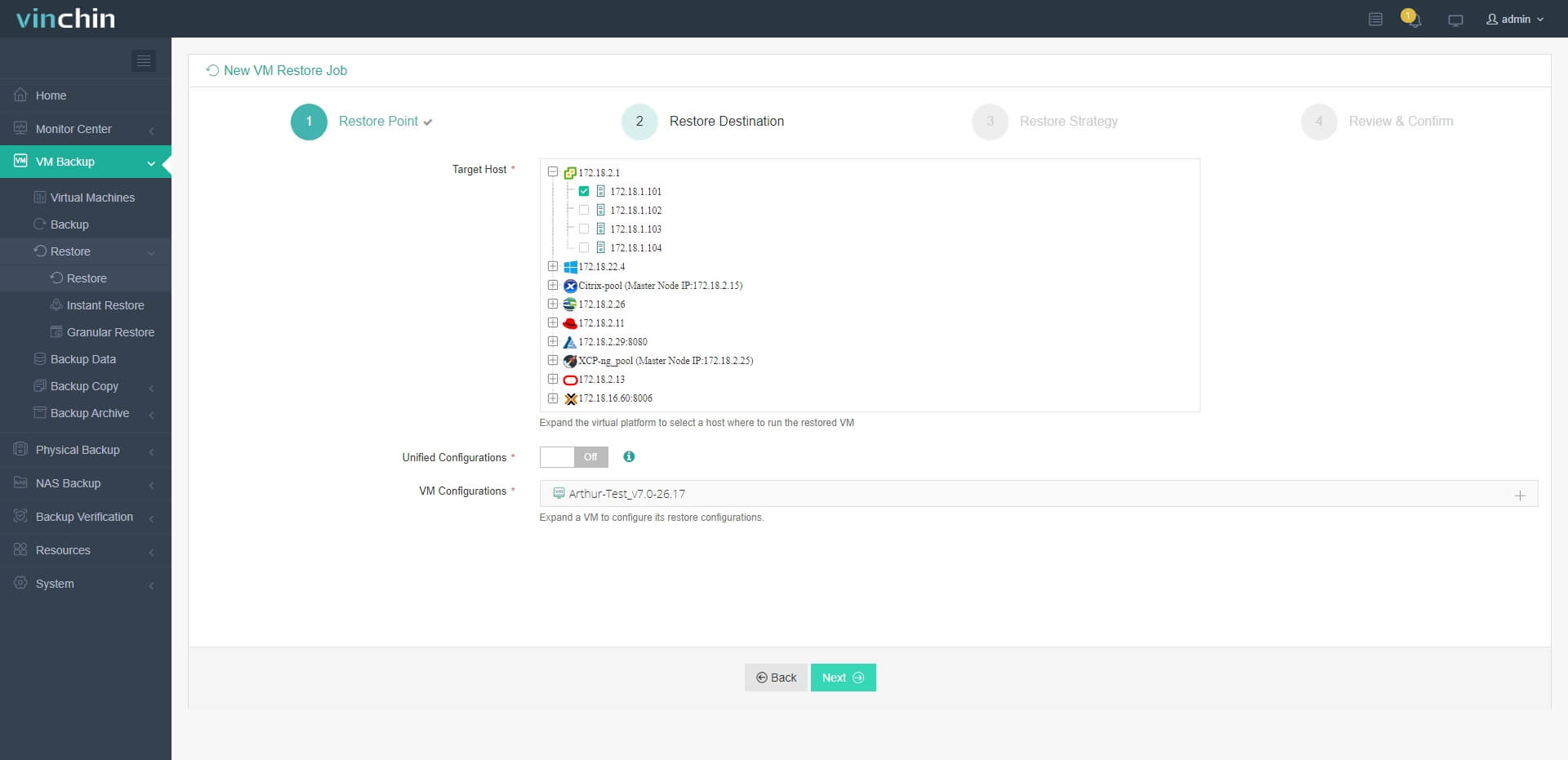
2. Seleccione un host de VMware como host de destino
3. Configure simplemente las estrategias de restauración o pase directamente este paso

4. Simplemente envíe el trabajo y la máquina virtual Hyper-V se restaurará rápidamente en el host de VMware
Vinchin Backup & Recovery ha sido elegido por miles de empresas, y tú también puedes comenzar aquí una prueba gratuita de 60 días con todas las funciones. También puedes contactarnos, compartirnos tus necesidades y recibir una solución personalizada para tu entorno.
Hemos establecido alianzas con empresas de confianza en todo el mundo. Si prefieres trabajar con un proveedor local, puedes encontrar un socio local aquí.
Conclusión
El almacenamiento de máquinas virtuales Hyper-V puede tener sus archivos movidos automáticamente al mismo host o a un host distinto en Hyper-V, lo que reduce significativamente el tiempo de inactividad. En este artículo se describen 4 métodos para la migración de almacenamiento en Hyper-V.
Vinchin Backup & Recovery protegerá sus máquinas virtuales Hyper-V y también le permitirá migrarlas fácilmente, así que no se pierda la prueba gratuita.